- La BIOS/UEFI es el firmware que inicializa el hardware HP, ejecuta el POST y entrega el control al sistema operativo.
- En portátiles HP, F10 y ESC son las teclas habituales para entrar en la BIOS, pero el arranque rápido o fallos de firmware pueden bloquear el acceso.
- Windows 10 permite acceder a la configuración UEFI desde el menú de opciones avanzadas y desactivar el inicio rápido para ampliar la ventana de pulsación.
- Si ni teclas ni métodos de recuperación funcionan y la BIOS se congela, es probable que exista un problema de firmware o hardware que requiere servicio técnico.
¿Cómo entrar en la BIOS de un portátil HP si la tecla F10 no funciona? Si tienes un portátil HP y la tecla F10 ha dejado de servir para entrar en la BIOS, es normal que te preocupes: sin acceso al firmware, no puedes cambiar el orden de arranque, ajustar opciones de hardware o resolver ciertos problemas de inicio. Y lo peor es cuando, al intentar entrar, el equipo sencillamente se queda congelado con los ventiladores a tope.
En algunos modelos como el HP Spectre x360 (y otros HP modernos con UEFI), el fallo no es tanto “no sé cómo entrar”, sino que al pulsar F10 o ESC+F10 el sistema se queda en negro, no responde, o se bloquea en el menú de inicio de la BIOS. Aun así, hay varias formas alternativas de acceder a la configuración, usar las opciones avanzadas de Windows y entender qué está pasando “por debajo del capó”.
Qué es exactamente la BIOS (y por qué es tan importante)
Para entender por qué da tanto problema cuando falla F10, conviene tener claro qué hace la BIOS. El firmware BIOS o UEFI es el primer programa que se ejecuta cada vez que enciendes tu portátil HP: es quien comprueba el hardware, inicializa dispositivos y finalmente entrega el control al sistema operativo.
En los equipos actuales de HP la BIOS clásica ha sido reemplazada casi siempre por UEFI (Interfaz Unificada de Firmware Extensible), que actúa como un “mini sistema operativo” instalado en un chip de la placa base. Esta UEFI es capaz de trabajar en 32 o 64 bits, manejar discos de varios terabytes y ofrecer opciones avanzadas de arranque seguro, diagnóstico y actualización directa desde la propia interfaz.
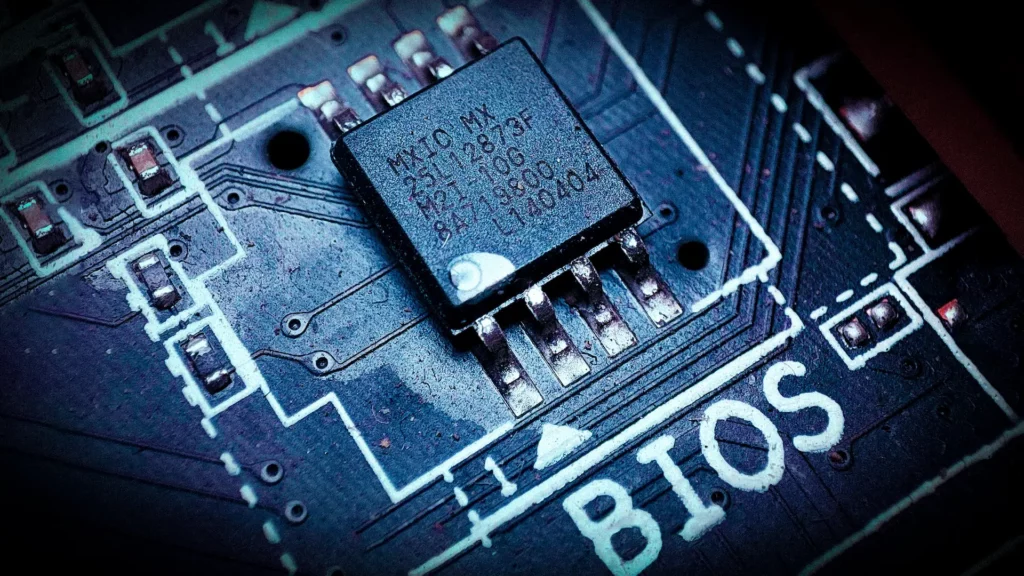
Internamente, este firmware está grabado en un chip EPROM o memoria similar que mantiene la información incluso sin corriente eléctrica. Cuando pulsas el botón de encendido, ese chip carga la configuración guardada (horario, orden de arranque, estado del Secure Boot, etc.) y empieza una secuencia que desemboca en Windows, Linux o el sistema que tengas instalado.
Además de iniciar el equipo, la BIOS/UEFI actúa como intermediario entre el sistema operativo y dispositivos clave: disco duro o SSD, teclado, pantalla, adaptador de vídeo, puertos USB, impresoras, ratón, etc. Sin esa capa intermedia, el sistema operativo ni siquiera podría arrancar.
POST, CMOS y otros elementos clave del arranque

Justo al encender, antes de que veas nada de Windows o de GRUB, el firmware ejecuta el llamado POST (Power-On Self Test), una autocomprobación rápida que revisa si el hardware principal está en orden: memoria RAM, teclado, almacenamiento, puertos integrados, etc.
Si todo está correcto, el POST continúa en silencio y el portátil pasa directamente a la pantalla de carga de tu sistema operativo. Si algo va mal, el equipo puede mostrar un mensaje de error o emitir una serie de pitidos específicos cuya combinación indica el tipo de fallo (RAM defectuosa, gráfica problemática, etc.).
La configuración de bajo nivel que maneja la BIOS se guarda en un chip de tipo CMOS (Semiconductor Complementario de Óxido Metálico). Ahí se almacenan datos como la fecha y hora del sistema, la contraseña de la BIOS, configuraciones de dispositivos integrados y ciertos parámetros de energía o seguridad.
Cuando modificas algún ajuste en la pantalla de configuración del firmware (por ejemplo, el orden de arranque o la activación del arranque seguro), los cambios se conservan precisamente en ese CMOS. Si este chip o su alimentación de respaldo falla, es posible que la BIOS “olvide” la configuración, se reinicie a valores por defecto o se comporte de forma extraña.
En la cadena de inicio también interviene el cargador de arranque, un pequeño programa que reside en el disco y que la BIOS/UEFI llama una vez terminada la fase de POST. En sistemas modernos esto suele gestionarlo la propia UEFI con sus entradas de arranque, o bien GRUB en máquinas con arranque dual, como ocurre en muchos portátiles HP con Windows y Ubuntu.
Por qué F10 puede dejar de funcionar para entrar en la BIOS de un HP
En teoría, en casi todos los portátiles HP la combinación estándar es ESC o F10 nada más encender. En algunos casos concretos, también se puede usar F2 o F6, pero la referencia habitual para la “Configuración del BIOS/UEFI” es F10. El problema aparece cuando esa tecla deja de abrir el menú de configuración.
Un caso típico descrito por usuarios de modelos como el HP Spectre x360 es el siguiente: el portátil muestra el menú inicial del firmware, con opciones como “System Information”, “System Diagnostics”, “Boot Options” y “BIOS Setup (F10)”. Sin embargo, al pulsar F10, la indicación del teclado desaparece, la máquina se queda congelada en esa pantalla y los ventiladores se ponen a toda velocidad.
En esta situación, aunque el sistema operativo arranca luego con normalidad, es imposible acceder a la pantalla de configuración. El bloqueo se produce justo al seleccionar la opción F10, tanto si se llega desde el menú como si se intenta ESC+F10 directamente en el arranque.
Los intentos más habituales que se suelen probar —como actualizar la BIOS a una versión más reciente, restablecer la CMOS, arrancar martilleando ESC o F10, e incluso retirar temporalmente el SSD para descartar conflictos de arranque— a veces no resuelven el problema. El comportamiento sigue siendo el mismo: menú inicial visible, pero congelación total al elegir F10.
En equipos con arranque dual y GRUB, también puede darse la sensación de que solo se puede entrar al menú de la BIOS saliendo desde GRUB, mientras que pulsar ESC o F10 nada más encender provoca una pantalla negra sin información alguna. Esto suele indicar un conflicto de bajo nivel en el firmware o algún bug específico de la versión instalada.
Métodos generales para entrar en la BIOS de un portátil HP

Aunque F10 sea la tecla “clásica” de HP, existen varios caminos alternativos para acceder a la UEFI cuando el arranque es muy rápido o la combinación directa no responde como debería.
En primer lugar, conviene recordar que cada fabricante usa sus propias teclas de acceso rápido al firmware. En el caso de HP, ESC o F10 son las más comunes, pero otras marcas optan por F2, SUPR, F12, etc. Si dudas, siempre se puede consultar el manual del portátil o la página de soporte del modelo concreto.
En modelos HP recientes, si pulsas la tecla ESC justo al encender, lo normal es que aparezca un “Startup Menu” con varias opciones asignadas a diferentes teclas (Información del sistema, Diagnósticos, Opciones de arranque, Configuración del BIOS…). Desde ahí, F10 debería llevarte a la pantalla que buscas.
Si el arranque es tan veloz que no te da tiempo a ver nada, muchas veces es porque está activo el Windows 10 y 11 y el sistema prácticamente “salta” la fase visible de POST. En estos casos, pulsar la tecla correcta puede ser un juego de reflejos en el que es fácil perder la ventana de tiempo.
En ese escenario, y sobre todo en Windows 10 y 11, la opción más práctica suele ser pedir el reinicio directamente desde el propio sistema a través del menú de opciones avanzadas, en lugar de depender de F10 en la fracción de segundo inicial.
Cómo entrar en la BIOS de un HP desde Windows 10 cuando F10 no responde
Si F10 se te resiste o el arranque es tan rápido que no llega a mostrar el menú de HP, puedes usar las opciones avanzadas de inicio de Windows para forzar un reinicio hacia la configuración de firmware UEFI.
Primero, desde el escritorio de Windows, accede al menú principal de configuración. Puedes hacerlo desde el botón Inicio y el icono de engranaje, o usando el atajo de teclado Windows + I para ir directamente al panel de “Configuración”.
En ese panel, selecciona la sección “Actualización y seguridad”. Es posible que tengas que desplazarte un poco hacia abajo en el menú para encontrarla, especialmente si tu pantalla está a baja resolución o tienes la ventana reducida.
Dentro de “Actualización y seguridad”, entra en el apartado “Recuperación”. Ahí verás el bloque llamado “Inicio avanzado”, que incluye un botón claramente visible denominado “Reiniciar ahora”.
Haz clic en “Reiniciar ahora”. El equipo se reiniciará y, en lugar de ir directo a Windows, se mostrará un menú en pantalla con varias opciones: “Continuar”, “Usar un dispositivo”, “Solucionar problemas” y “Apagar el PC”.
Elige la opción “Solucionar problemas”, y después entra en “Opciones avanzadas”. Entre las alternativas que aparecen (Restaurar sistema, Reparación de inicio, etc.), selecciona “Configuración de firmware UEFI”. Desde ahí, Windows te propondrá reiniciar para entrar directamente al menú de la BIOS/UEFI del portátil HP.
Confirma el reinicio hacia la UEFI y, si todo va bien, en el siguiente arranque deberías ver la interfaz de configuración del firmware, saltándote el problema de que F10 no responda a tiempo o de que el arranque sea demasiado veloz.
Métodos clásicos de acceso en Windows 7, Vista y XP
En versiones antiguas de Windows (7, Vista, XP), no existe el mismo menú gráfico de “Configuración de firmware UEFI” integrado en el sistema, de modo que no queda otra que recurrir a la tecla de acceso rápido tradicional durante el POST.
La técnica en estos casos es sencilla: apaga completamente el portátil HP y, al encenderlo, empieza a pulsar la justo cuando aparezca el logo del fabricante o incluso un poco antes. Al no haber inicio rápido como en Windows 10, la ventana de tiempo suele ser más amplia.
En muchos equipos, en la propia pantalla de arranque se muestra un texto del estilo “Press ESC for Startup Menu” o “Press F10 for BIOS Setup”. Presta atención a ese mensaje, porque te indica la pulsación exacta para tu modelo concreto.
Si ves que F10 no funciona pero en tu manual se menciona otra tecla (por ejemplo, F2 o F6 en ciertos HP de sobremesa), prueba también esas variantes. Aunque lo normal en portátiles HP sea ESC/F10, existe cierta diversidad según la gama y el año de fabricación.
Cuando la tecla correcta responde, se abrirá la pantalla de configuración de BIOS o el menú de inicio desde el que puedes saltar al apartado de configuración, modificar el orden de arranque, activar o desactivar dispositivos integrados, configurar contraseñas de arranque, etc.
Configurar y restaurar el orden de arranque en BIOS/UEFI HP
Uno de los motivos más habituales para entrar en la BIOS es cambiar el orden de arranque, por ejemplo, para iniciar desde un USB de instalación de Windows o un pendrive con una distribución de Linux. En los HP esta opción suele estar dentro de la pestaña “Advanced” o similar.
En muchos modelos, los pasos son: encender o reiniciar el equipo, pulsar F10 para entrar en la configuración del BIOS (o llegar a ella desde el Startup Menu), y una vez dentro, usar las teclas de flecha izquierda y derecha para ir a la pestaña “Advanced”.
Dentro de esa pestaña encontrarás una sección llamada “Boot Order” u “Orden de arranque”. Con las flechas arriba y abajo seleccionas el dispositivo que quieras cambiar de posición, y siguiendo las instrucciones que se indican en la parte baja o lateral de la pantalla, podrás subirlo o bajarlo en la lista.
Cuando ajustes el orden (por ejemplo, primero “USB Hard Drive”, luego “Notebook Hard Drive”), guarda los cambios con F10 dentro de la propia BIOS y confirma que deseas salir guardando. A partir del siguiente reinicio, el firmware seguirá las nuevas prioridades para localizar un sistema arrancable.
Si en algún momento el equipo no arranca bien porque has tocado demasiado o simplemente quieres dejarlo “como de fábrica”, puedes usar la opción de restablecer la configuración por defecto. En la mayoría de HP, basta con pulsar F9 dentro de la BIOS para cargar los valores predeterminados.
Tras pulsar F9 para restaurar, confirma la acción cuando el sistema te lo pida, y después presiona F10 para guardar y salir. Esto debería devolver el orden de arranque y otros parámetros clave a un estado estándar conocido, lo cual a veces resuelve comportamientos extraños.
Qué hacer si sigues sin poder entrar en la BIOS del portátil HP
Si ni F10, ni ESC, ni el menú de Windows, ni ninguna combinación de teclas parece funcionar, es posible que tengas un problema algo más serio, ya sea de configuración, firmware o incluso hardware. Aun así, hay un par de cosas que merece la pena probar antes de tirar la toalla.
La primera es deshabilitar el inicio rápido de Windows, que puede hacer que el equipo “salte” de manera tan agresiva a la carga del sistema operativo que apenas deje espacio para capturar pulsaciones de teclas al principio del POST.
Para desactivar esta función, ve al Panel de control clásico y entra en “Opciones de energía”. En el menú de la izquierda, pincha en “Elegir el comportamiento de los botones de inicio/apagado”. Verás que las opciones de apagado están deshabilitadas (en gris) y no permiten cambios.
Pulsa en “Cambiar la configuración que está actualmente no disponible”. Eso desbloqueará las casillas de la parte inferior, donde encontrarás “Activar inicio rápido (recomendado)”. Desmarca esta opción, guarda los cambios y reinicia el portátil HP.
Con el inicio rápido apagado, el POST debería durar algo más y darte una ventana más amplia para pulsar ESC o F10. Prueba de nuevo a entrar en la BIOS inmediatamente tras encender el equipo para ver si ahora responde.
Si aun así el firmware se niega a mostrar la configuración, otro recurso es preparar un disco o USB de arranque de emergencia. Con una unidad externa arrancable (por ejemplo, el instalador de Windows en USB), puedes iniciar el portátil desde ese medio si el orden de arranque lo permite.
Una vez cargado el entorno de instalación, en lugar de elegir “Instalar ahora”, selecciona la opción “Reparar tu ordenador”. En las pantallas siguientes, entra en “Solucionar problemas” y después en “Opciones avanzadas”.
En ese menú avanzado suele aparecer “Configuración de firmware UEFI” como una de las alternativas. Si la seleccionas y confirmas el reinicio, el equipo debería intentar nuevamente acceder al firmware, esta vez dirigido desde el entorno de recuperación del USB.
Si ni siquiera desde un disco de emergencia consigues llegar a la BIOS/UEFI, es probable que estemos ante un fallo de firmware corrupto o un problema físico en la placa base o en el chip de memoria donde reside la configuración. En ese punto lo más prudente es acudir a un servicio técnico especializado, preferiblemente oficial de HP, para que valoren reparación o sustitución.
En equipos concretos donde la F10 provoca un bloqueo duro (ventilador a máxima velocidad, pantalla congelada durante minutos), incluso después de actualizar la BIOS, resetear CMOS y probar sin SSD, lo más razonable es asumir que hay un bug grave o corrupción interna que no se puede solucionar por software doméstico.
Recordar que el portátil arranque correctamente Windows o Linux no significa que el firmware esté perfecto: la capa UEFI puede estar dañada solo en la parte de interfaz de configuración, dando lugar a ese síntoma específico de cuelgue al intentar acceder a la pantalla de opciones.
En definitiva, cuando la tecla F10 de un portátil HP se niega a darte acceso a la BIOS, conviene conocer todos los caminos alternativos: desde las opciones avanzadas de Windows y la desactivación del inicio rápido, hasta el uso de USBs de recuperación y el restablecimiento del orden de arranque. Si nada de esto funciona y el equipo se congela siempre al solicitar la configuración, lo más sensato es asumir que el problema reside en el propio firmware o en el hardware asociado y dejar el diagnóstico final en manos de un técnico especializado, antes de agravar la avería o perder datos valiosos.

Apasionado de la tecnología desde pequeñito. Me encanta estar a la última en el sector y sobre todo, comunicarlo. Por eso me dedico a la comunicación en webs de tecnología y videojuegos desde hace ya muchos años. Podrás encontrarme escribiendo sobre Android, Windows, MacOS, iOS, Nintendo o cualquier otro tema relacionado que se te pase por la cabeza.