- ChatGPT combina historial de chats y un sistema de memoria que guarda datos clave sobre ti para personalizar respuestas.
- Puedes revisar, editar, borrar y desactivar tanto el historial como las memorias desde la configuración de la cuenta.
- La desactivación del historial limita el entrenamiento con tus datos, aunque las conversaciones se conservan 30 días por seguridad.
- Gestionar qué herramienta guarda tu historial ya es una decisión estratégica sobre quién custodia tu contexto y preferencias.

Si usas a menudo chatbots como ChatGPT, seguro que te has preguntado más de una vez qué pasa con tu historial y con todo lo que le cuentas. No es solo una cuestión de curiosidad: ahí hay datos personales, gustos, hábitos de trabajo e incluso información sensible. Por suerte, hoy en día tienes bastante margen para decidir qué se guarda, qué se olvida y cómo se usa.
En este artículo vamos a ver con calma cómo funciona el historial de conversaciones y el nuevo sistema de memoria de ChatGPT, cómo cambiarlos, desactivarlos y borrarlos, y por qué todo esto se ha vuelto un tema estratégico, no solo de privacidad, sino también de control sobre tu contexto digital. La idea es que termines de leerlo sabiendo exactamente qué se almacena, dónde tocar en la configuración y qué implicaciones tiene elegir un chatbot u otro.
Qué es la memoria de ChatGPT y en qué se diferencia del historial
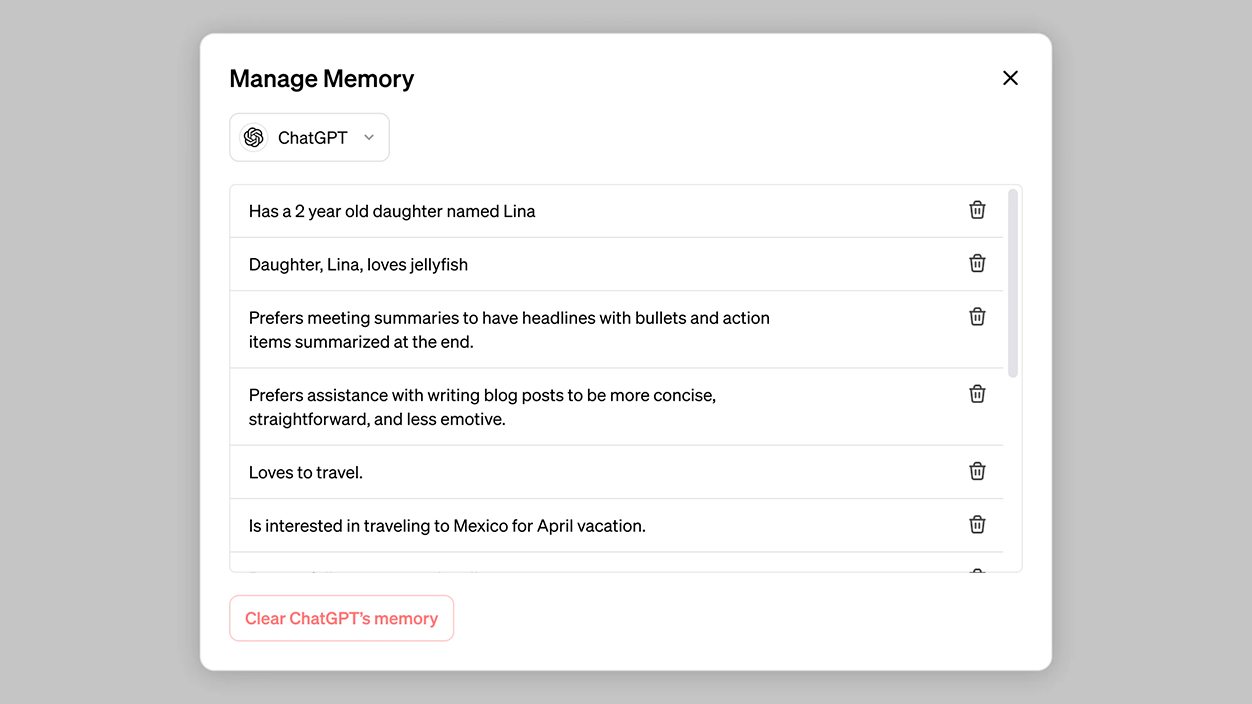
Cuando hablamos de que ChatGPT “recuerda cosas”, en realidad estamos hablando de dos mecanismos distintos: el historial de chat clásico y un sistema de memoria más selectivo. Entender esta diferencia es clave antes de ponerte a cambiar nada.
Por un lado, el historial de chat es simplemente el listado cronológico de todas las conversaciones que has tenido con el chatbot, visible normalmente en la columna lateral. Es como el registro de chats en cualquier aplicación de mensajería: muestra títulos, fechas y el contenido de cada sesión, pero no está organizado por temas ni por datos personales específicos.
La memoria, en cambio, funciona como una especie de agenda interna donde el sistema va guardando datos que considera especialmente útiles para personalizar tus respuestas. No almacena todo lo que dices palabra por palabra, sino pequeñas fichas con información relevante que se va extrayendo de las conversaciones.
Esos elementos que guarda se llaman “memorias”, y cada una suele contener un dato concreto sobre ti o sobre tu forma de trabajar. Pueden ser preferencias, información profesional, detalles sobre proyectos recurrentes o incluso cosas aparentemente triviales que luego se usan para darte respuestas más ajustadas.
Ejemplos prácticos de cómo usa ChatGPT su memoria
Para que se entienda mejor, imagina que un día, hablando de música, comentas que tu grupo favorito es una banda muy concreta y que siempre llevas sus camisetas. En ese momento, ChatGPT puede detectar que se trata de una preferencia personal relevante y almacenarla como memoria.
Semanas más tarde, vuelves y le pides algo sin relación aparente, como que genere una ilustración tuya al estilo de una película de animación. Sin que se lo repitas, el sistema podría incorporar ese dato guardado y “vestirte” en el dibujo con una camiseta de ese grupo. No es magia: está tirando de la memoria que creó en la conversación anterior.
Además, ChatGPT no solo guarda memorias de forma automática. También te permite pedirle explícitamente que recuerde algo. Por ejemplo, puedes escribirle “Recuerda que mi color favorito es el negro” o “Recuerda que trabajo como desarrollador backend”. En esos casos, el sistema sabe con claridad que quieres que ese dato pase a su memoria estable.
Esa combinación entre detección automática y órdenes directas hace que, con el tiempo, vaya construyendo una especie de perfil contextual sobre ti: qué tono de respuesta te gusta, qué sueles pedirle, en qué idioma te diriges a él, qué temas profesionales repites, etc. Esa es la base de que las respuestas parezcan cada vez más personalizadas.
Para qué sirve exactamente que el chatbot tenga memoria
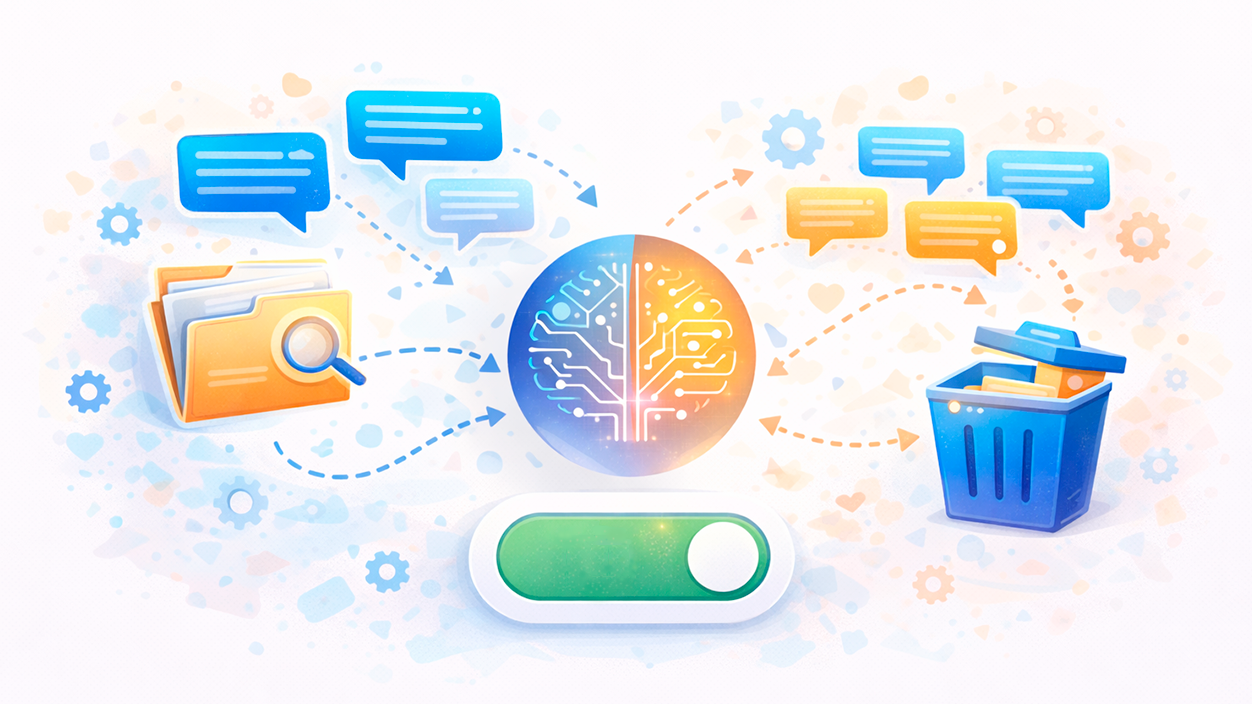
El objetivo de este sistema es bastante claro: conseguir respuestas más personalizadas, coherentes y útiles a lo largo del tiempo. Es decir, que no tengas que repetirle constantemente quién eres, a qué te dedicas o cómo te gusta que te expliquen las cosas.
Si le has contado, por ejemplo, que eres profesor de secundaria y sueles pedir ejercicios para tu alumnado, la IA puede priorizar ejemplos ajustados a ese nivel cuando te proponga actividades, en lugar de darte explicaciones genéricas pensadas para cualquier público.
Del mismo modo, si le has dejado claro que prefieres respuestas concisas y en español de España, el sistema tiende a mantener ese estilo sin que tengas que recordárselo en cada conversación. Esa memoria también puede recoger detalles de proyectos largos, como una investigación, un plan de marketing o un trabajo académico.
En resumen, la memoria convierte a ChatGPT en algo menos “amnesia cada vez que abres un chat nuevo” y más cercano a un asistente que te conoce poco a poco y adapta su comportamiento. A cambio, eso implica que se almacena información sobre ti, así que es lógico que quieras revisar qué se está guardando y cómo borrarlo o limitarlo.
Cómo revisar y borrar las memorias que guarda ChatGPT

Una buena noticia es que no estás a ciegas respecto a lo que el sistema ha decidido recordar. Tienes una sección específica en la configuración donde puedes ver y gestionar cada una de esas memorias.
Desde la web de ChatGPT o desde las apps oficiales (móvil y escritorio), puedes ir al menú de ajustes de tu cuenta y buscar el apartado dedicado a personalización. Dentro encontrarás una zona donde se combinan las instrucciones personalizadas con la parte de memoria.
En ese bloque verás una opción que te permite activar o desactivar que el chatbot haga referencia a las memorias guardadas. Si lo desactivas, el sistema deja de usar esa información en sus respuestas, aunque la memoria siga ahí guardada hasta que la borres.
Justo debajo encontrarás el enlace o botón de Gestionar memorias. Al pulsarlo, se abre una lista con todas las memorias que el sistema tiene asociadas a tu cuenta, normalmente en forma de frases cortas que resumen lo que está recordando (por ejemplo: “Le gusta que las respuestas sean breves” o “Trabaja en el sector sanitario”).
En esa lista podrás revisar una por una las entradas y, si quieres, eliminar únicamente las que no te convenzan. Junto a cada memoria suele haber un icono o botón para borrar esa ficha concreta, de manera que el chatbot deja de tener en cuenta ese dato concreto en chats futuros.
Si prefieres un borrado más radical, en la misma sección tendrás una opción para eliminar todas las memorias de golpe. Esto hace que el sistema pierda todo ese contexto especialmente recordado y vuelva a tratarte como si no supiera nada sobre tus preferencias o tu historial previo, más allá de lo que figure en las conversaciones individuales.
Desactivar la memoria o usar chats que no tengan en cuenta lo recordado
Además de gestionar cada memoria por separado, también puedes optar por apagar por completo la función de memoria. De este modo, ChatGPT deja de crear nuevas memorias y de utilizar las existentes para personalizar respuestas.
Esta opción es útil si, por ejemplo, compartes la cuenta con otras personas o trabajas con temas delicados y prefieres que nada se quede fijado a largo plazo. La experiencia será algo menos personalizada, pero ganarás en tranquilidad sobre lo que se guarda.
Existe también la posibilidad de iniciar lo que a veces se llama un chat temporal o sesión sin memoria. Es decir, conversaciones que, aunque tengas la memoria activada, se comportan como un modo más privado y no utilizan ni actualizan esa memoria almacenada.
Ese tipo de chat puede venir muy bien cuando tienes que tratar consultas puntuales especialmente sensibles o tareas que no quieres mezclar con tu perfil normal. Por ejemplo, revisar documentos internos, preparar negociaciones o trabajar con información personal de terceras personas.
Cómo funciona el historial de chat y por qué puedes querer cambiarlo
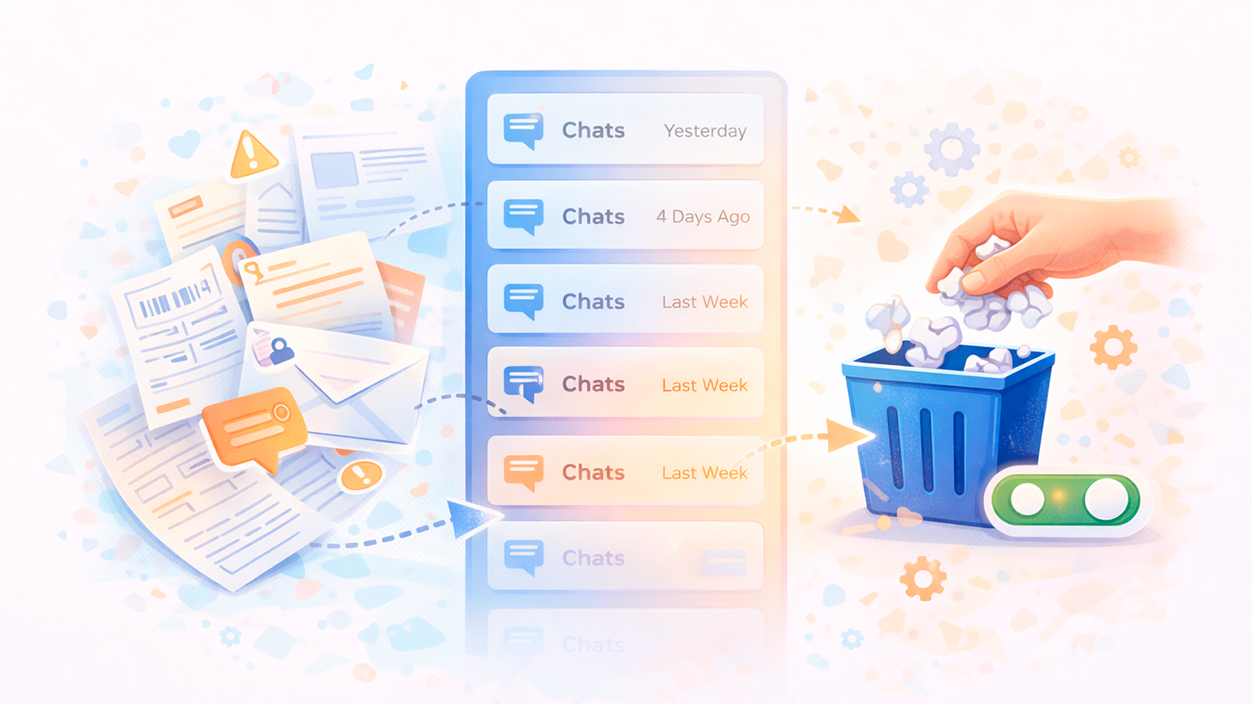
El otro gran bloque a tener en cuenta es el historial de chat. De forma predeterminada, todas las conversaciones que inicias en ChatGPT se quedan guardadas en tu cuenta, ordenadas por fecha y con un título automático basado en el contenido.
Ese historial es cómodo para recuperar respuestas pasadas, seguir proyectos de varias sesiones o revisar ideas que te dio la IA hace días o semanas. Sin embargo, también significa que cualquier persona con acceso a tu cuenta puede ver todas esas conversaciones.
Para muchos usuarios, esta acumulación de datos supone una preocupación: documentos pegados en el chat, correos profesionales, casos de clientes, datos personales… Todo eso puede haberse ido mezclando con la sensación de “solo estoy hablando con una IA”, cuando en realidad estás creando un registro bastante completo.
Con esto en mente, OpenAI ha incorporado controles para que puedas desactivar el registro de nuevas conversaciones y limitar su uso para el entrenamiento de modelos, así como opciones para borrar manualmente lo que ya está guardado.
Nueva opción para desactivar el historial y frenar su uso en el entrenamiento
A través de su panel de configuración, ahora puedes decidir si quieres que tus chats se guarden y se utilicen para entrenar y mejorar los modelos. Esta novedad va enfocada a darte más poder sobre lo que aportas a la evolución del sistema.
La compañía explica que, a partir de cierto momento, se habilitó la opción de apagar el historial de chat. Cuando lo haces, las nuevas conversaciones que inicies con esa opción desactivada dejan de aparecer en la columna lateral del historial y, además, no se tienen en cuenta para el entrenamiento estándar de los modelos.
Esto no significa que el contenido desaparezca al instante. Aunque desactives el historial, las conversaciones recientes se conservan durante unos 30 días. Ese margen de tiempo se reserva para tareas internas de seguridad, como la detección de abuso o uso indebido de la plataforma.
Pasado ese periodo, según explica la propia organización, esos datos se eliminan de forma permanente. La idea es equilibrar el control de los usuarios con la necesidad operativa de vigilar que la herramienta no se use para actividades maliciosas.
Paso a paso: cómo desactivar el historial en ChatGPT
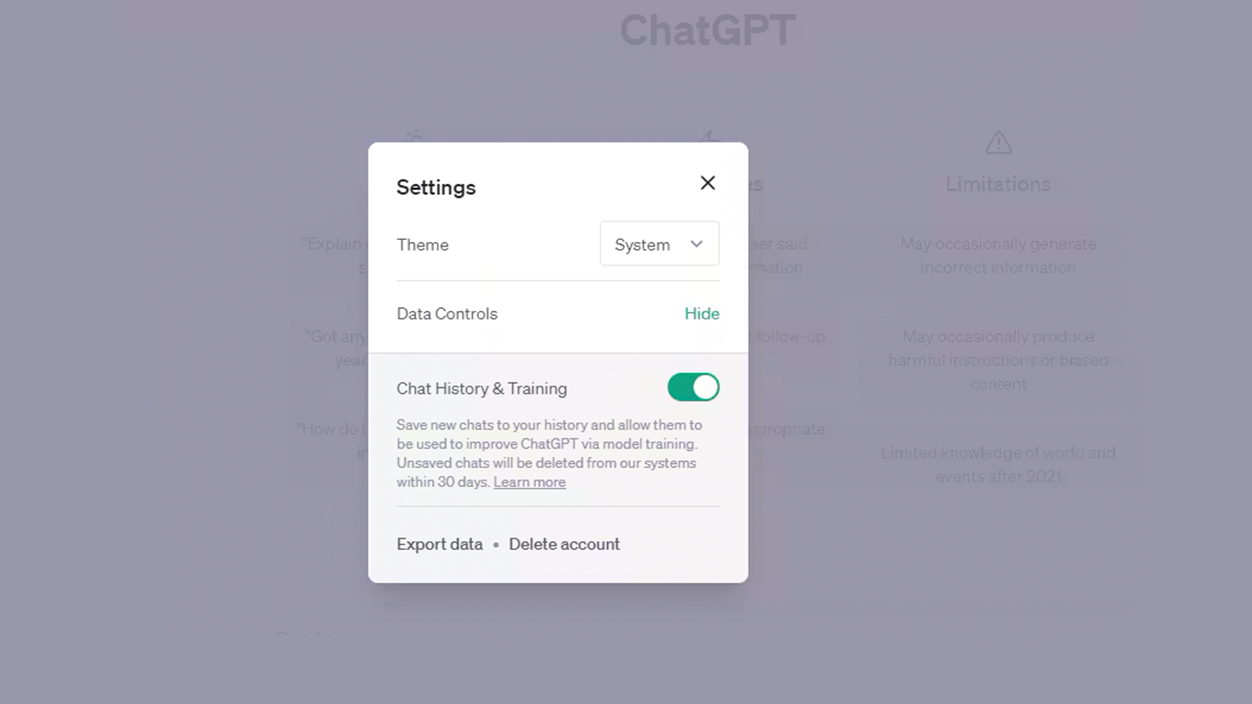
Aunque las interfaces pueden cambiar con el tiempo, el mecanismo general para apagar el historial de chat suele seguir una ruta bastante similar. Aquí tienes una guía orientativa para hacerlo desde la versión web.
Primero tendrás que entrar en ChatGPT con tu cuenta, ya sea en la web oficial o a través de la aplicación correspondiente. Una vez dentro, localiza tu nombre de usuario o el icono de tu perfil, normalmente en alguna de las esquinas de la pantalla.
Al pulsar sobre tu nombre, verás un menú con varias opciones. Entre ellas aparecerá algo como “Settings” o “Configuración”. Entra ahí para acceder al panel de ajustes generales de tu cuenta y de la propia herramienta.
Dentro de la configuración, busca el bloque relacionado con privacidad o “Data controls” (controles de datos). A veces, esta sección puede estar plegada; si ves un botón tipo “Show/Hide” junto a “Data Controls”, asegúrate de tenerla visible antes de seguir.
En ese apartado encontrarás la opción llamada “Chat history & Training”, que suele venir activada por defecto. Es un interruptor o conmutador que, mientras esté encendido, indica que tus conversaciones se guardan y pueden utilizarse para mejorar los modelos.
Para desactivar el historial, simplemente tienes que mover ese interruptor hacia la izquierda o a la posición de apagado. A partir de ese momento, los nuevos chats se comportarán de forma distinta: ya no aparecerán en la columna de la izquierda y no se integrarán en el entrenamiento estándar.
Una señal visual de que lo has hecho bien es que, al iniciar un chat con el historial desactivado, el cuadro donde escribes el texto puede mostrarse con un diseño diferenciado (por ejemplo, con el cajetín en negro) y no se creará ninguna nueva conversación visible en la lista lateral.
En esa misma sección también verás herramientas adicionales para exportar todos tus datos o solicitar la eliminación de tu cuenta. Son opciones más drásticas, pero conviene saber que existen si en algún momento quieres llevarte una copia o dejar de usar el servicio completamente.
Qué pasa con tus datos cuando apagas el historial
Al desactivar el historial, la principal consecuencia práctica es que nadie que entre en tu cuenta verá nuevas conversaciones en la barra lateral. Eso ya reduce mucho la exposición casual de lo que haces con la IA.
Desde el punto de vista del entrenamiento de modelos, tus nuevas interacciones dejan de sumarse al conjunto de datos general que se usa para seguir ajustando la IA. Dejas, por así decirlo, de “alimentar” al sistema con tus chats cotidianos.
No obstante, hay que tener en cuenta el matiz temporal: las conversaciones se siguen reteniendo unos 30 días por motivos de seguridad y control de abuso. Durante ese plazo, pueden ser analizadas internamente si se detecta algún patrón de uso problemático, fraude, spam o contenido prohibido.
Pasado ese margen, la empresa se compromete a eliminar esas conversaciones nuevas de forma definitiva. Es un modelo similar al que siguen muchos servicios online cuando se trata de equilibrar privacidad y protección frente a usos ilícitos.
La otra cara del contexto: importar historial entre plataformas

Más allá de lo que haga ChatGPT con su propio historial, se está empezando a ver otra tendencia interesante: la migración de contexto entre herramientas de IA diferentes. Un ejemplo reciente es la posibilidad de importar el historial de ChatGPT a otros modelos como Gemini para no perder el hilo.
Cuando haces una importación de este tipo, en el fondo estás decidiendo qué proveedor va a custodiar tu memoria digital, tus preferencias y las trazas de trabajo que has ido acumulando. Ya no se trata solo de “qué chatbot responde mejor”, sino de quién se queda con todo ese contexto histórico.
Para responsables de políticas públicas, equipos de transformación digital o empresas que usan estas herramientas a diario, esto abre un debate serio: privacidad, retención de datos, cumplimiento normativo y continuidad operativa. Si todo tu flujo de trabajo depende de la memoria de una sola plataforma, cambiar de proveedor deja de ser trivial.
Desde el punto de vista de comunicación y marketing, cambia también la narrativa. Ya no hablamos de “elige tu modelo de IA favorito”, sino de “elige dónde va a vivir tu memoria digital”. Esa decisión es mucho más difícil de revertir y conviene tomarla con los ojos abiertos.
La IA como infraestructura y las implicaciones del historial
Cuando se mira más allá del uso individual, el tema del historial y la memoria se conecta con algo mayor: la IA convertida en infraestructura básica, tanto a nivel empresarial como institucional. Lo que antes eran herramientas aisladas ahora se integran en flujos de trabajo completos.
Por ejemplo, grandes empresas tecnológicas están moviéndose hacia modelos donde el navegador, el correo, los documentos y el asistente de IA comparten contexto. Gemini 3 integrado en Chrome, con navegación automática y un panel lateral, es un buen ejemplo: la IA se pone en medio de lo que haces y pasa de solo contestar preguntas a ejecutar acciones dentro de tu propio entorno.
En ese escenario, el punto crítico es el mismo de siempre pero amplificado: dónde se captura tu intención, qué se registra de lo que haces y quién controla ese historial. Si la IA es la que hace clics, abre páginas y automatiza tareas (como un agente que controla tus apps), el grado de detalle de lo que se almacena puede dispararse.
Algo parecido ocurre en otros ámbitos: OpenAI, por ejemplo, ha planteado entornos de trabajo científicos como Prism, pensados para que todo el ciclo de vida de un artículo o proyecto de investigación quede integrado en un mismo espacio. Ahí el historial ya no son simples chats, sino versiones de documentos, discusiones entre equipos y decisiones tomadas a lo largo del tiempo.
En desarrollo de software, con apps de codificación asistida o basada en agentes de IA, el historial pasa a ser un registro muy detallado de cómo se construye un producto digital. Eso tiene ventajas enormes para colaborar y auditar, pero también implica que hay que tomarse muy en serio dónde se alojan esos datos y quién puede verlos.
Adopción de IA, brechas y necesidad de gobernanza de datos

Cuando miramos el tejido productivo, empiezan a aparecer cifras significativas: un porcentaje creciente de empresas en países como España ya ha incorporado algún tipo de solución de IA, especialmente en tareas de operación y optimización de procesos.
Sin embargo, esa adopción suele estar muy desequilibrada: las grandes compañías van muy por delante de las pymes, tanto en recursos como en capacidad para gestionar las implicaciones de privacidad, seguridad y gobierno del dato que vienen de la mano del uso intensivo de estas herramientas.
Si en casi todas partes la limitación recurrente es la falta de competencias digitales internas, no basta con lanzar herramientas o demos espectaculares. Hace falta diseñar itinerarios de formación, reorganizar procesos y establecer criterios de compra que premien la integración, la transparencia y el buen manejo del historial y la memoria.
Para la administración pública y para las organizaciones que comunican hacia fuera, esto es crítico: usar IA sin política de datos es, básicamente, improvisar. Y cuando improvisas con historiales que pueden contener información sensible, el margen de error se vuelve demasiado alto.
Gestionar bien el historial de un chatbot y su memoria no es solo una cuestión técnica; es una nueva competencia básica para moverte con soltura en un entorno en el que tu contexto digital se ha vuelto un activo muy valioso. Saber qué se guarda, cómo borrarlo y cuándo conviene limitarlo es parte de mantener el control sobre tu propia información en esta era de asistentes inteligentes omnipresentes.


Soy un apasionado de la tecnología que ha convertido sus intereses «frikis» en profesión. Llevo más de 10 años de mi vida utilizando tecnología de vanguardia y trasteando todo tipo de programas por pura curiosidad. Ahora me he especializado en tecnología de ordenador y videojuegos. Esto es por que desde hace más de 5 años que trabajo redactando para varias webs en materia de tecnología y videojuegos, creando artículos que buscan darte la información que necesitas con un lenguaje entendible por todos.
Si tienes cualquier pregunta, mis conocimientos van desde todo lo relacionado con el sistema operativo Windows así como Android para móviles. Y es que mi compromiso es contigo, siempre estoy dispuesto a dedicarte unos minutos y ayudarte a resolver cualquier duda que tengas en este mundo de internet.