El servicio Superfetch, ahora conocido como SysMain, es uno de los principales responsables de que Windows vaya lento. Si sospechas de él, conviene que entiendas su función y cómo comprobar si de verdad está afectando al rendimiento. A continuación, hallarás una guía detallada sobre este servicio de Windows y su impacto en el sistema.
¿Qué es el servicio Superfetch (SysMain)?
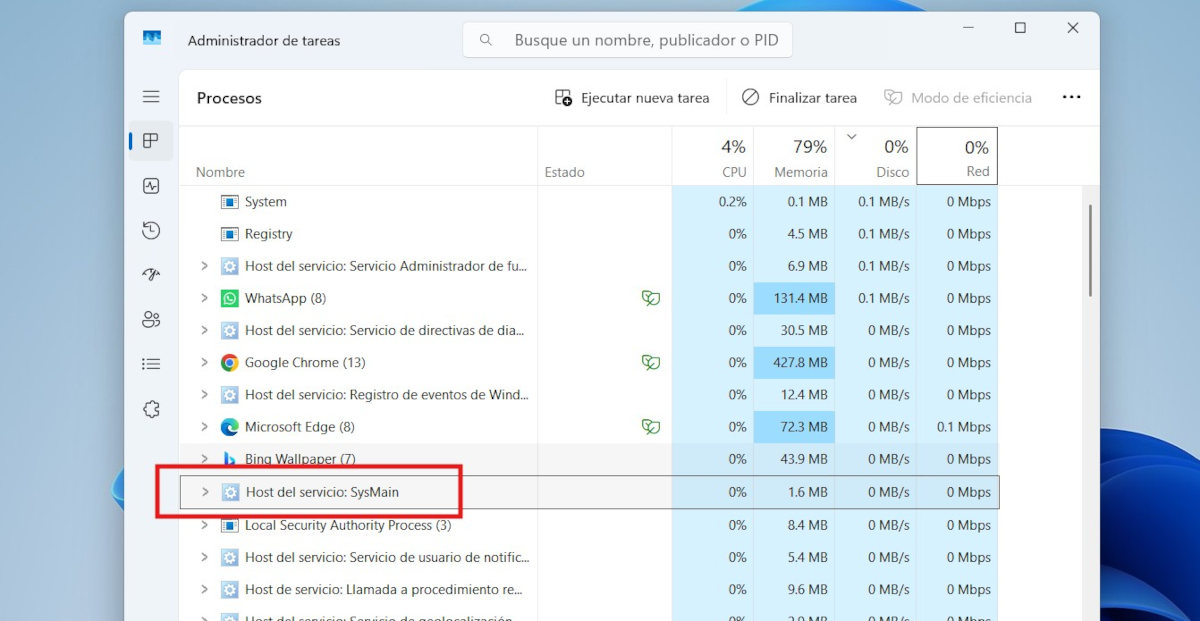
Superfetch —rebautizado como SysMain desde Windows 10— es uno de esos servicios de Windows que casi nadie nota… hasta que empieza a consumir demasiados recursos. Abres el Administrador de tareas y te encuentras con que el proceso consume hasta el 100% del disco. ¿Por qué? ¿Qué es lo que hace? ¿Es el responsable de que Windows vaya lento?
Para entender si está afectando a tu PC, primero conviene saber qué hace. Paradójicamente, el servicio Superfetch (SysMain) es un proceso diseñado para optimizar los tiempos de carga de las aplicaciones.
- Funciona como una memoria inteligente que detecta y recuerda qué programas abres con más frecuencia. ¿Para qué?
- Para que la próxima vez que las abras, estás se ejecuten más rápido.
- Con este fin, el servicio precarga en la memoria RAM los archivos y bibliotecas de esos programas antes de que los necesites.
- Entonces, cuando haces doble clic en una de esas aplicaciones, esta se abrirá mucho más rápido.
La lógica es sencilla: la memoria RAM ejecuta órdenes con mayor velocidad que cualquier disco duro (HDD) e incluso que muchos SSD. Al tener los datos listos en la RAM, se espera que las aplicaciones abran casi de forma instantánea… al menos en teoría. En la práctica, sin embargo, parece que el servicio Superfetch (SysMain) entrega todo lo contrario.
¿Está saboteando el rendimiento de tu PC?
¿Cómo saber si el servicio Superfetch (SysMain) está afectando al rendimiento de tu PC? Para dejarlo en claro, este proceso suele ser beneficioso y transparente en ordenadores con hardware moderno. Equipos con discos de estado sólido y abundante RAM (16 GB o más) ni siquiera notan su presencia.
Por el contrario, el problema surge en equipos más modestos o con configuraciones específicas. Tal es el caso en los ordenadores con discos HDD, que odian las tareas de lectura aleatorias pequeñas y constantes. Lo mejor para devolverle la vida a un ordenador viejo es desactivar el servicio Superfetch, de lo que hablaremos más adelante.
Pero ahora vamos a ver cómo saber si el servicio Superfetch (SysMain) está afectando al rendimiento del sistema. No asumas de inmediato que el servicio es el principal culpable, ni siquiera si tu ordenador es antiguo. Es mejor comprobarlo siguiendo estos pasos.
Vigila su comportamiento con el Administrador de tareas
Empecemos haciendo un monitoreo en tiempo real usando el Administrador de tareas. Abre esta herramienta y dirígete a la pestaña Procesos. Allí, haz clic en la columna Disco para ordenar los procesos por consumo.
Después, busca un proceso llamado Host de servicio: SysMain. Una vez identificado, esta es la señal de alerta: si ves que el proceso mantiene un consumo superior al 20% de disco de forma constante durante más de 10 minutos, tienes un problema.
Usa el Monitor de Recursos
Si todavía no lo tienes muy claro, puedes valerte del Monitor de recursos para saber si el servicio Superfetch está afectando al rendimiento.
- Presiona Win + R, escribe resmon y pulsa Enter.
- Ve a la pestaña Disco.
- Mira la sección “Actividad de disco”. Si ves que el archivo C:\Windows\System32\SysMain.dll o archivos relacionados con Prefetch están leyendo miles de bytes por segundo de forma ininterrumpida, allí tienes tu bandera roja.
Mide el rendimiento con el servicio Superfetch activado y desactivado
Pero la mejor manera de saber si el servicio Superfetch (SysMain) está afectando al rendimiento es desactivando el proceso. Analiza el comportamiento del equipo con el servicio activo. Después, apágalo y compara el rendimiento. El procedimiento para desactivar Superfetch es sencillo:
- Presiona Win + R y escribe services.msc.
- Busca SysMain
- Haz clic derecho y selecciona Detener.
- Cambia el tipo de inicio a Deshabilitado (solo para pruebas).
Una vez hecho esto, reinicia el equipo y observa: ¿el disco sigue al 100%? ¿El arranque es más rápido? ¿Las aplicaciones abren más fluido? Si el rendimiento mejora notablemente, ya tienes la respuesta. Por otro lado, si deseas activar nuevamente el servicio, cambia su estado a Automático.
¿Qué hacer si el servicio Superfetch está afectando al rendimiento?

Si tu ordenador tiene un disco HDD y menos de 8 GB de RAM, es casi seguro que el servicio Superfetch está provocando que vaya lento. Si esto queda comprobado tras las pruebas sugeridas, lo mejor es desactivarlo permanentemente. Esto hará que el uso del disco disminuya, sobre todo después del arranque. Además, tu PC se sentirá más ligero y responderá mejor a los comandos inmediatos.
Por otro lado, si tienes un disco SSD que sufre por culpa del servicio Superfetch, también puedes deshabilitarlo y observar si el rendimiento mejora. Lo peor que puede pasar es que las aplicaciones pesadas, como Photoshop o Premiere, tarden un par de segundos más en abrirse la primera vez que la uses en una sesión. Es así porque Windows tendrá que leerlas desde el disco “en frío”, lo que toma más tiempo.
Consejos finales
Eso sí, no podemos responsabilizar únicamente al servicio Superfetch de la lentitud de Windows. Otros servicios, como Windows Serch y los servicios de telemetría, también provocan mucha latencia. Puedes usar el Administrador de tareas para identificar el proceso que causa lentitud y detenerlo.
También es buena idea optimizar el arranque desactivando programas de inicio innecesarios. Pero si quieres que el servicio Superfetch (SysMain) deje de ser un problema definitivamente, lo mejor es aumentar la RAM y cambiar a un SSD. La experiencia de uso mejora muchísimo en todos los aspectos cuando te pasas a una unidad en estado sólido e incrementas la cantidad de RAM instalada.
En conclusión, ya sabes cómo comprobar si SysMain está afectando al rendimiento de tu PC con Windows. Haz las pruebas necesarias y, si en efecto es el culpable, no dudes en desactivarlo. Y recuerda que su impacto depende mucho del hardware instalado: no esperes más de lo que tu equipo en realidad puede ofrecer.

Desde muy joven he sentido una gran curiosidad por todo lo relacionado con los avances científicos y tecnológicos, en especial aquellos que nos hacen la vida más fácil y entretenida. Me encanta estar al tanto de las últimas novedades y tendencias, y compartir mis experiencias, opiniones y consejos sobre los equipos y gadgets que uso. Esto me llevó a convertirme en redactor web hace poco más de cinco años, enfocado principalmente a los dispositivos Android y sistemas operativos Windows. He aprendido a explicar con palabras simples aquello que resulta complicado para que mis lectores puedan entenderlo fácilmente.