- Descargar tus datos de Facebook te permite conservar recuerdos y revisar qué información almacena la plataforma sobre ti.
- La herramienta de “Descargar tu información” se gestiona desde el Centro de cuentas y permite elegir perfiles, tipos de datos, fechas, formato y calidad.
- El archivo generado incluye publicaciones, fotos, mensajes, historial de actividad y registros, y se descarga en un plazo limitado tras solicitarlo.
- Contar con esta copia mejora tu control sobre la privacidad y facilita decidir si mantener, desactivar o eliminar tu cuenta.

Si llevas años usando Facebook, es muy probable que tengas allí media vida digital almacenada: fotos, vídeos, mensajes, contactos y recuerdos que no quieres perder. Antes de plantearte desactivar o borrar tu cuenta para siempre, es buena idea pedir una copia completa de todo lo que la red social guarda sobre ti. No solo por nostalgia, también por pura protección de datos.
Facebook (o mejor dicho, Meta) ofrece desde hace tiempo una herramienta para descargar toda tu información personal o transferirla a otros servicios. El problema es que está algo escondida entre menús y opciones de privacidad, y no siempre queda claro qué se descarga exactamente, en qué formato o cuánto tiempo tarda. Aquí vas a encontrar una guía muy detallada para que puedas llevarte tus datos sin dejarte nada importante por el camino.
Qué información puedes descargar exactamente
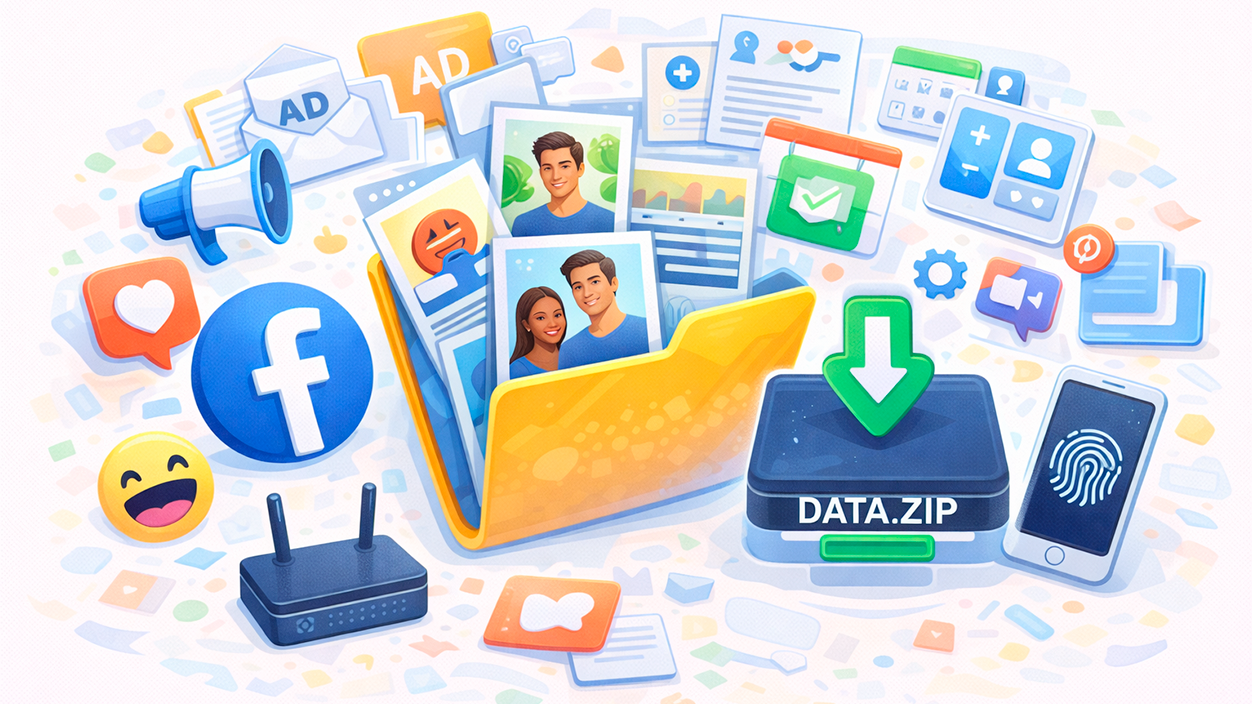
Facebook no solo almacena lo que ves a simple vista en tu perfil. Al solicitar tu archivo, puedes acceder a un listado muy amplio de categorías que cubren prácticamente toda la actividad que has tenido dentro de la plataforma.
Entre los datos que puedes incluir en la descarga se encuentran tus publicaciones, fotos, vídeos, comentarios, reacciones, historias y grupos a los que perteneces. También se incluyen las fotos en las que has sido etiquetado, aunque no las hayas subido tú, siempre que sigan visibles en la plataforma.
El archivo también puede incorporar tu lista de amigos y contactos, invitaciones enviadas o recibidas, eventos a los que has asistido o en los que has mostrado interés, así como tus páginas seguidas y tus interacciones con ellas. Es una radiografía bastante completa de tu vida social dentro de Facebook.
Otro apartado importante es la información relativa a la actividad con anunciantes y socios publicitarios. En el archivo puedes ver anuncios en los que has hecho clic, temas publicitarios que Facebook asocia contigo, empresas que han subido listas en las que apareces y datos relacionados con la segmentación publicitaria.
Por último, está la parte menos visible pero muy sensible: los llamados “registros de datos” o “logs”. Meta define estos registros como información adicional que recopila y almacena y que se puede vincular contigo: conexiones de dispositivos, sesiones, cambios de contraseña, inicios de sesión, etc. Estos datos no siempre se generan al momento; en ocasiones Facebook avisa de que pueden tardar hasta 15 días en estar completos.
Dónde se encuentra la opción de descargar tus datos en Facebook
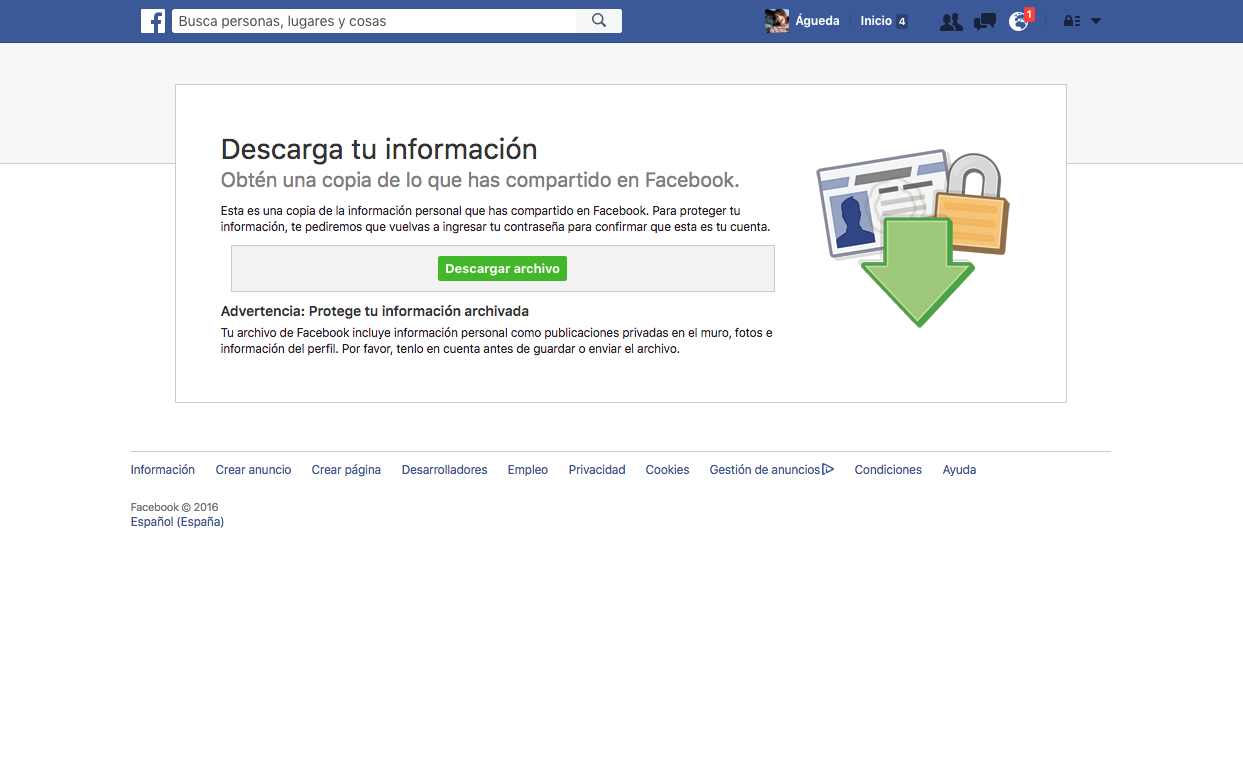
La opción de descarga se puede encontrar de dos formas, ya que Facebook ha ido cambiando la ruta con la llegada del Centro de cuentas de Meta. En la actualidad, lo más habitual es que el acceso se haga desde ahí, tanto para Facebook como para Instagram.
Primero debes iniciar sesión en tu cuenta desde un ordenador. Aunque se puede acceder desde el móvil, la experiencia de descarga es mucho más cómoda en un PC, especialmente si el archivo va a ocupar varios gigas y quieres guardarlo en un disco duro o en una carpeta concreta.
Cuando estés dentro, haz clic en tu foto de perfil o icono personal situado en la esquina superior derecha de la pantalla. Se desplegará un menú en el que verás la sección “Configuración y privacidad”. Entra ahí para acceder al panel de opciones.
Dentro de “Configuración y privacidad”, selecciona “Configuración”. En las versiones más recientes de la interfaz, deberías encontrar en la parte izquierda un bloque llamado “Centro de cuentas”, que es donde Meta centraliza la gestión de datos y permisos de Facebook e Instagram.
Si en tu cuenta todavía aparece la estructura clásica, es posible que veas directamente la opción “Tu información de Facebook” en el lateral. En ese caso, también podrás llegar al apartado de descarga a través de ese menú, dentro de la sección “Acceder a tu información”.
Acceso a “Tu información y permisos” y tipos de datos descargables
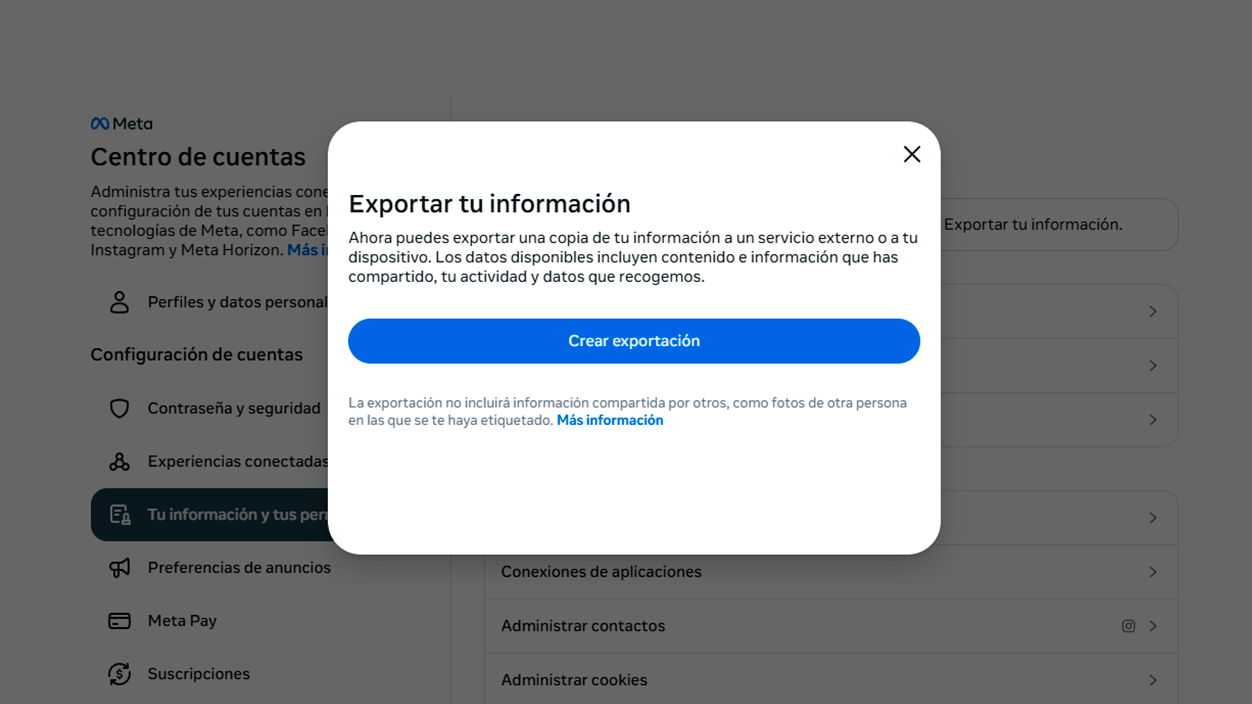
Desde el Centro de cuentas, localiza el apartado llamado “Tu información y permisos”. Es aquí donde Meta agrupa las herramientas para consultar, descargar o transferir datos de tus perfiles vinculados.
Una vez dentro, verás la opción “Descargar tu información” o “Descargar o transferir información”. Al hacer clic, se abrirá una pantalla resumen en la que podrás elegir de qué perfiles quieres hacer copia: solo de tu cuenta de Facebook, solo de Instagram o de ambas a la vez, si las tienes conectadas al mismo Centro de cuentas.
En esta fase la plataforma te preguntará cuánta información quieres descargar. Tendrás dos caminos principales: “Información disponible” o “Tipos específicos de información”. La primera incluye prácticamente todo salvo los registros de datos, mientras que la segunda te permite afinar mucho más lo que vas a incluir.
Si eliges la opción de tipos específicos, verás un listado bastante largo de categorías: publicaciones, historias, amigos, solicitudes de amistad, fotos, álbumes, vídeos, elementos guardados, colecciones, mensajes, eventos, grupos, reacciones, páginas, historial de búsqueda, información de seguridad e inicios de sesión, entre otros. Puedes marcar y desmarcar cada apartado según te interese.
Conviene tener en cuenta que no todo el contenido de toda la vida de la cuenta tiene por qué estar disponible. En función de cómo y cuándo Facebook haya almacenado ciertos datos, puede haber huecos en periodos muy antiguos. Además, cualquier cosa que hayas borrado (mensajes, fotos, publicaciones) ya no aparecerá en la descarga, porque se supone que fue eliminada de los servidores.
Cómo seleccionar el contenido y preparar el archivo
Cuando tengas claro qué perfiles vas a incluir y qué tipo de información te interesa, llega el momento de afinar la selección y configurar el archivo que Facebook va a preparar para ti.
En la pantalla de tipos de datos verás un botón del estilo “Seleccionar todo”. Es útil si quieres descargar absolutamente toda la información disponible, pero ten cuidado: en algunas interfaces debes pulsar “Seleccionar todo” en cada categoría o bloque, no una única vez global. Si no revisas bien, puedes dejarte apartados sin marcar sin darte cuenta.
Cuando estés satisfecho con lo que has elegido, pulsa en “Siguiente” o en la opción similar que aparezca. Ahora Facebook te pedirá que indiques si quieres “Descargar al dispositivo” o “Transferir al destino”. La descarga directa genera un archivo comprimido que te bajas al ordenador, mientras que la transferencia permite enviar automáticamente ciertos datos (como fotos o vídeos) a otros servicios compatibles.
También tendrás que definir el intervalo de fechas. Puedes descargar toda la vida de la cuenta o limitar el archivo a un periodo concreto (por ejemplo, de 2015 a 2020). Esto es útil si solo te interesa rescatar una etapa o si quieres reducir el tamaño de la descarga.
En esta fase se elige asimismo el formato de los datos: HTML o JSON. El formato HTML está pensado para que puedas abrir el archivo con cualquier navegador y navegar por tus recuerdos de forma parecida a como lo harías en la propia web de Facebook. JSON, en cambio, es un formato más técnico orientado a usos avanzados, análisis o importaciones en otros sistemas.
Formato, calidad de archivos y tamaño aproximado de la descarga
Además del formato, deberás establecer la calidad de los archivos multimedia (baja, media o alta). Esta configuración afecta sobre todo a fotos y vídeos y tiene un impacto directo en el peso total del archivo que vas a recibir.
Si eliges calidad alta, obtendrás imágenes y vídeos en mejor resolución, más adecuados para conservarlos como copia de seguridad seria o para imprimir fotos importantes. A cambio, el peso se dispara. Meta indica que una descarga típica ronda los 2,5 GB, pero si eres muy activo y llevas muchos años en la red social, es fácil que tu archivo sea bastante más grande.
La calidad media es un término intermedio razonable si quieres equilibrar la calidad con el tamaño del fichero. La calidad baja, por su parte, se queda corta para usos exigentes, pero puede salirte bien si solo buscas un archivo ligero y rápido de gestionar, o si tu conexión a Internet es limitada.
En este paso también puedes introducir una dirección de correo electrónico donde recibirás un aviso cuando el archivo esté listo. Suele ser el mismo email vinculado a tu cuenta de Facebook, pero es importante asegurarte de que tienes acceso a él, porque la notificación y los enlaces de descarga llegarán ahí.
Cuando hayas completado todas las opciones (tipos de datos, periodo, formato y calidad), verás un botón del tipo “Crear archivo” o “Crear archivos”. Al pulsarlo, se enviará tu solicitud a los servidores de Facebook y comenzará el proceso de preparación.
Proceso de solicitud, tiempos de espera y descarga del archivo
Una vez enviado, el estado de tu archivo cambiará a “Pendiente” o similar. A partir de ese momento, Meta se encarga de recopilar todo lo que has pedido, empaquetarlo y dejarlo listo para que puedas descargarlo o transferirlo.
El tiempo que tarda en generarse depende de la cantidad de información que hayas acumulado y de si has incluido registros de datos. En muchos casos, la creación del archivo es bastante rápida, pero cuando se solicitan logs completos o hay mucho contenido multimedia, puede demorarse más. Facebook avisa de que algunos registros pueden tardar hasta 15 días en estar plenamente disponibles.
En determinadas cuentas, en lugar de empezar la descarga inmediatamente, Facebook muestra un mensaje indicando que debes “solicitar una copia de tu información”. Es decir, primero se envía la petición y, cuando el archivo está listo, te llega la notificación con el enlace para bajarlo. No es un error, es simplemente otra forma de gestionar el proceso.
Cuando el archivo esté preparado, recibirás un correo electrónico y verás una notificación dentro de Facebook. Tendrás un plazo limitado (normalmente cuatro días) para descargar el archivo desde la página de “Descargar tu información”. Si no lo haces a tiempo, es posible que debas repetir la solicitud desde cero.
Por motivos de seguridad, la descarga está protegida. Es habitual que Facebook te pida de nuevo la contraseña antes de permitir que bajes el archivo ZIP con todos tus datos. De este modo se evita que alguien con acceso puntual a tu sesión pueda llevarse tu información sin tu consentimiento.
Con todo esto, descargar los datos de tu cuenta de Facebook se convierte en algo más que un simple trámite técnico: es una forma de poner orden en tu vida digital, guardar tus recuerdos y recuperar el control sobre lo que una de las mayores redes sociales del mundo sabe de ti.


Soy un apasionado de la tecnología que ha convertido sus intereses «frikis» en profesión. Llevo más de 10 años de mi vida utilizando tecnología de vanguardia y trasteando todo tipo de programas por pura curiosidad. Ahora me he especializado en tecnología de ordenador y videojuegos. Esto es por que desde hace más de 5 años que trabajo redactando para varias webs en materia de tecnología y videojuegos, creando artículos que buscan darte la información que necesitas con un lenguaje entendible por todos.
Si tienes cualquier pregunta, mis conocimientos van desde todo lo relacionado con el sistema operativo Windows así como Android para móviles. Y es que mi compromiso es contigo, siempre estoy dispuesto a dedicarte unos minutos y ayudarte a resolver cualquier duda que tengas en este mundo de internet.