- La integración de Claude y Claude Code con Slack se basa en el servidor MCP y requiere CLI instalado y permisos aprobados en el workspace.
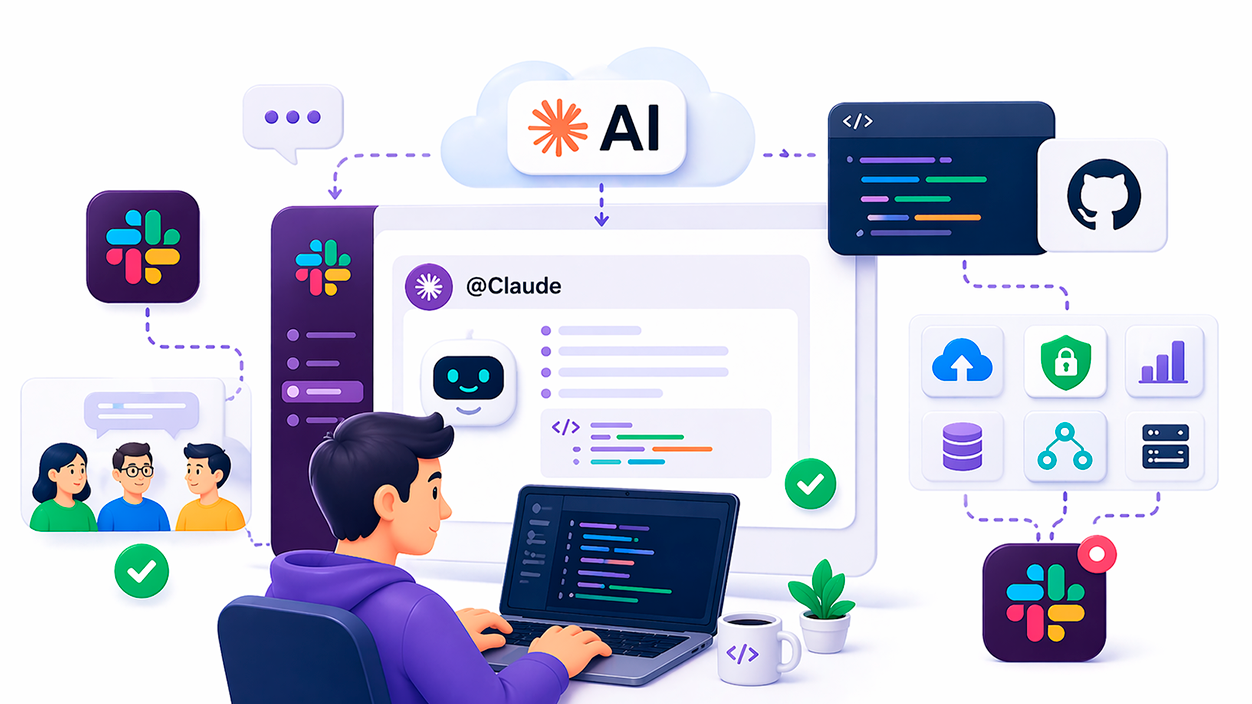
- Claude Code puede usarse directamente en canales de Slack con @Claude para revisar código, detectar errores y aprovechar el contexto del canal.
- Una configuración incorrecta de herramientas como repositorios GitHub puede causar respuestas erróneas, por lo que es clave revisar integraciones.
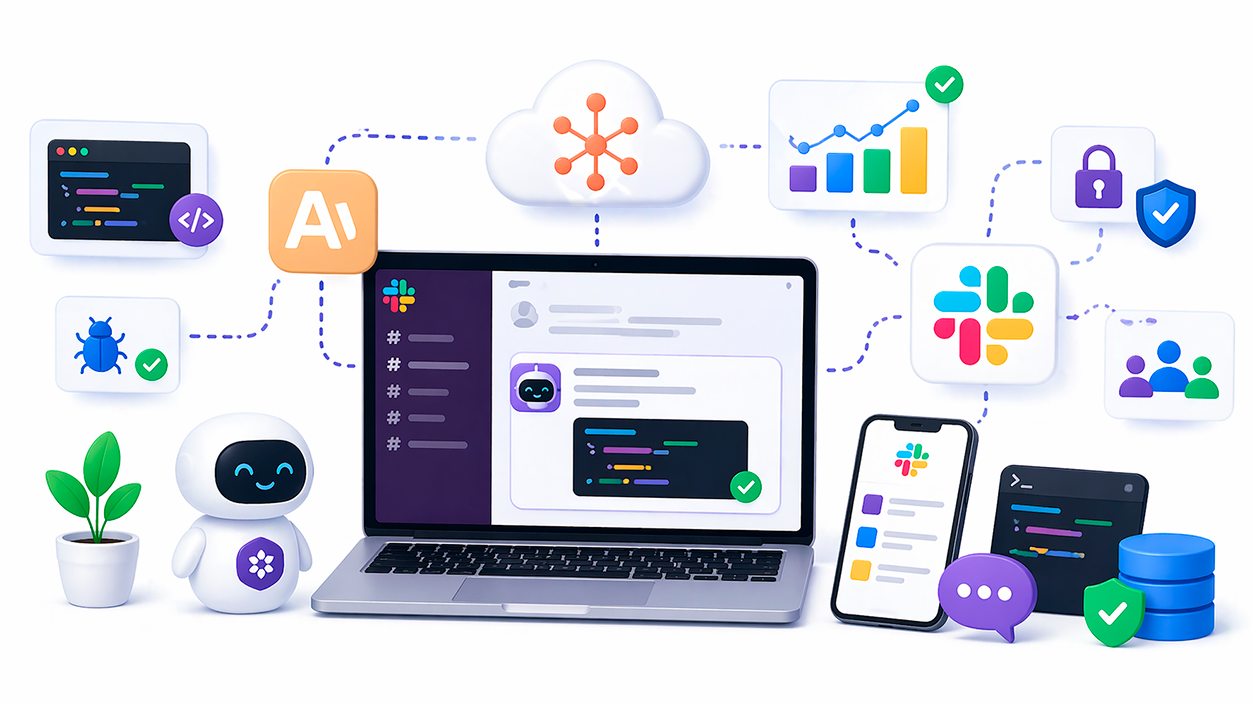
- Empresas pueden crear agentes IA en Slack que integren desarrollo, DevOps, ciberseguridad y BI con servicios cloud como AWS, Azure y Power BI.
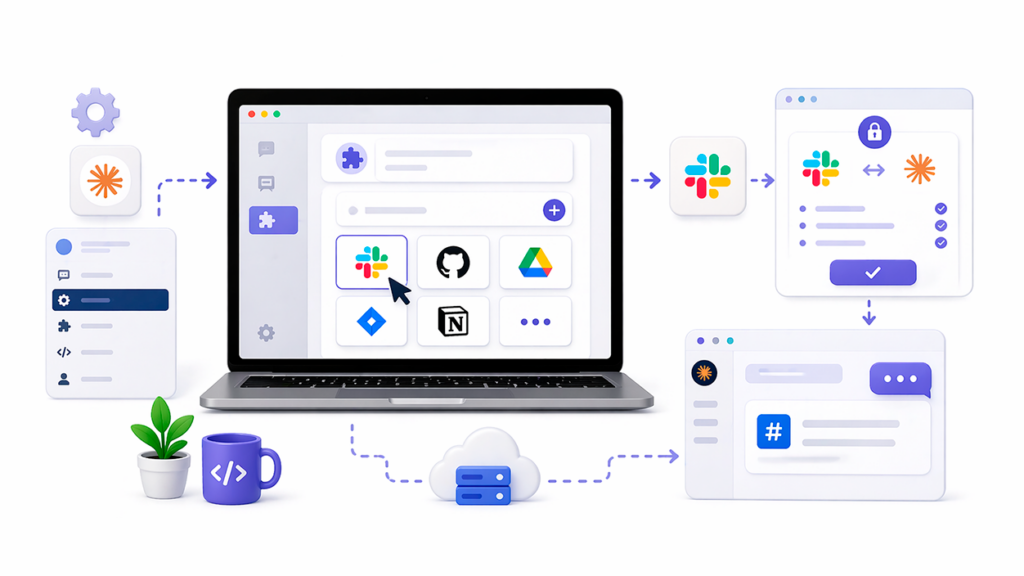
Si trabajas cada día en Slack y quieres aprovechar al máximo la inteligencia artificial de Anthropic, conectar Claude con tu espacio de trabajo puede convertirse en un auténtico salto de productividad para ti y tu equipo. Desde resolver dudas técnicas hasta revisar código o ayudarte a coordinar proyectos, la integración entre Claude y Slack abre la puerta a flujos de trabajo mucho más ágiles y cómodos, sin salir del chat que ya usas a diario.
Además, Anthropic ha dado un paso más con la llegada de Claude Code a Slack y con el uso del servidor MCP de Slack tanto en Claude Code como en Claude Desktop. Esto permite que desarrolladores, equipos de datos y empresas en general puedan conectar Slack con Claude de forma más profunda y flexible, aprovechando tanto el chat como el contexto de repositorios y herramientas de desarrollo. Vamos a ver con detalle qué necesitas, cómo se conecta y qué problemas típicos te puedes encontrar por el camino.
Qué necesitas para conectar Slack con Claude y Claude Code
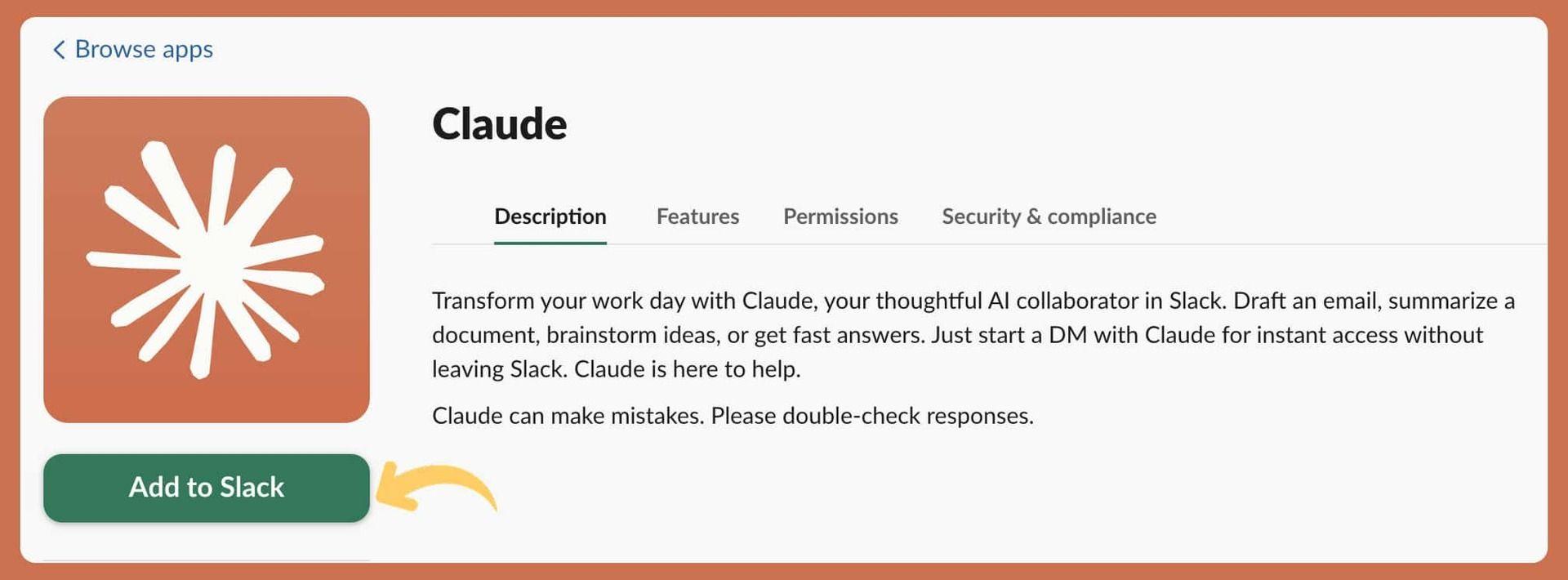
Antes de ponerte manos a la obra, es fundamental tener claros los requisitos previos, ya que sin ellos la integración no funcionará correctamente o se quedará a medias. El objetivo es que, al terminar, tengas a Claude totalmente operativo dentro de Slack y puedas invocarlo desde el chat o integrarlo en tus flujos de desarrollo.
Para conectar el servidor MCP de Slack con Claude Code o Claude Desktop, Anthropic establece una serie de condiciones básicas. En primer lugar, debes contar con el CLI de Claude Code instalado en tu equipo. El CLI es la herramienta de línea de comandos que permite gestionar sesiones, plugins y configuraciones, y es imprescindible si quieres usar la conexión vía plugin con Slack.
En segundo lugar, necesitas acceso a un espacio de trabajo de Slack donde la integración de Claude (o la app de Claude, o el conector relevante) haya sido aprobada por un administrador. Aunque parezca obvio, muchas veces el problema está justo aquí: la app no tiene permisos adecuados, o la aprobación se ha quedado a medias. Sin esta autorización, Slack no permitirá que Claude se conecte correctamente ni que se complete el flujo de OAuth.
Por último, es muy recomendable que tengas claro cómo quieres usar Claude dentro de Slack: si solo como asistente conversacional en canales, si como herramienta de análisis de código a través de Claude Code, o como parte de un flujo más complejo que combine repositorios, pipelines y otros servicios. Esto te ayudará a configurar la integración con cabeza, en lugar de limitarte a instalar la app y ya está.
Conectar el servidor MCP de Slack a Claude Code mediante plugin
Si ya trabajas con Claude Code, la forma más directa de conectar Slack es a través del plugin que se apoya en el servidor MCP (Model Context Protocol) de Slack. MCP es el protocolo que utiliza Claude para conectar con herramientas externas y proporcionar contexto adicional, como mensajes de canales, información de proyectos o repositorios de código.
Cuando estás dentro de una sesión de Claude Code, puedes lanzar la conexión al servidor MCP de Slack usando un comando específico. Anthropic indica que, si ya tienes la sesión abierta, basta con ejecutar el comando de barra (slash) dentro del propio entorno de Claude Code. Este comando será el responsable de inicializar el plugin de Slack y preparar toda la configuración automática necesaria.
Si prefieres o necesitas hacerlo desde la terminal, también puedes usar un comando desde la línea de comandos que arrancará Claude Code con el plugin de Slack habilitado. En ambos casos, el resultado es el mismo: el plugin se carga, se conecta al servidor MCP de Slack y se actualiza el archivo de configuración correspondiente para que la integración quede registrada.
En el momento en que el plugin se carga por primera vez, Claude te pedirá que autentiques tu cuenta de Slack mediante OAuth. Aquí se abrirá el típico flujo en el navegador donde eliges el espacio de trabajo, revisas los permisos que se solicitan (acceso a canales, mensajes, usuarios, etc.) y aceptas. Cuando completes ese flujo, el servidor MCP de Slack quedará vinculado a tu usuario de Claude Code y podrás utilizarlo dentro de tus sesiones.
Internamente, el plugin de Slack para Claude Code utiliza un fichero de configuración denominado .mcp.json. Este archivo define los parámetros de conexión, qué servidor MCP usar, qué recursos están disponibles y cómo se presentan a Claude. Aunque normalmente se genera y gestiona de forma automática, es útil saber que existe, sobre todo si en el futuro quieres ajustar detalles avanzados o combinar Slack con otros conectores MCP.
Conectar el servidor MCP de Slack a Claude Desktop
Si utilizas la aplicación de escritorio de Anthropic, también puedes conectar Slack a través del servidor MCP, pero en este caso el flujo se gestiona desde la interfaz gráfica de Claude Desktop. El objetivo final es el mismo: lograr que tu cliente de escritorio pueda aprovechar el contexto de Slack directamente en tus conversaciones con Claude.
El primer paso consiste en abrir el menú de configuración. En Claude Desktop, tienes que acceder a la sección de personalización, normalmente desde una barra lateral que lleva a la página de “Customize” o ajustes. Desde ahí es donde se gestionan los conectores, incluyendo Slack.
Una vez dentro de la página de personalización, busca el apartado Connectors. En esta sección verás un listado de servicios que se pueden enlazar con Claude Desktop. Haz clic en el botón para añadir un nuevo conector (generalmente un símbolo “+” o similar) y localiza la opción de Slack. Al pulsar sobre Slack, Claude Desktop iniciará el flujo para añadir este conector como origen de contexto MCP.
Al igual que ocurre con Claude Code, se lanzará un proceso de OAuth para vincular tu cuenta de Slack. Tendrás que seleccionar el espacio de trabajo adecuado, revisar los permisos solicitados y aprobar el acceso. Es importante que el administrador del workspace haya autorizado previamente la integración de Claude o la app correspondiente, porque de lo contrario verás errores o el flujo se quedará bloqueado.
Tras completar el flujo de OAuth, Slack quedará configurado como conector activo dentro de Claude Desktop. A partir de ese momento, podrás pedirle a Claude que tenga en cuenta mensajes recientes de determinados canales, discusiones o contexto del equipo a la hora de responder, en función de cómo Anthropic haya expuesto las herramientas MCP en tu versión de la aplicación.
Usar Claude Code en Slack: cómo funciona en el día a día
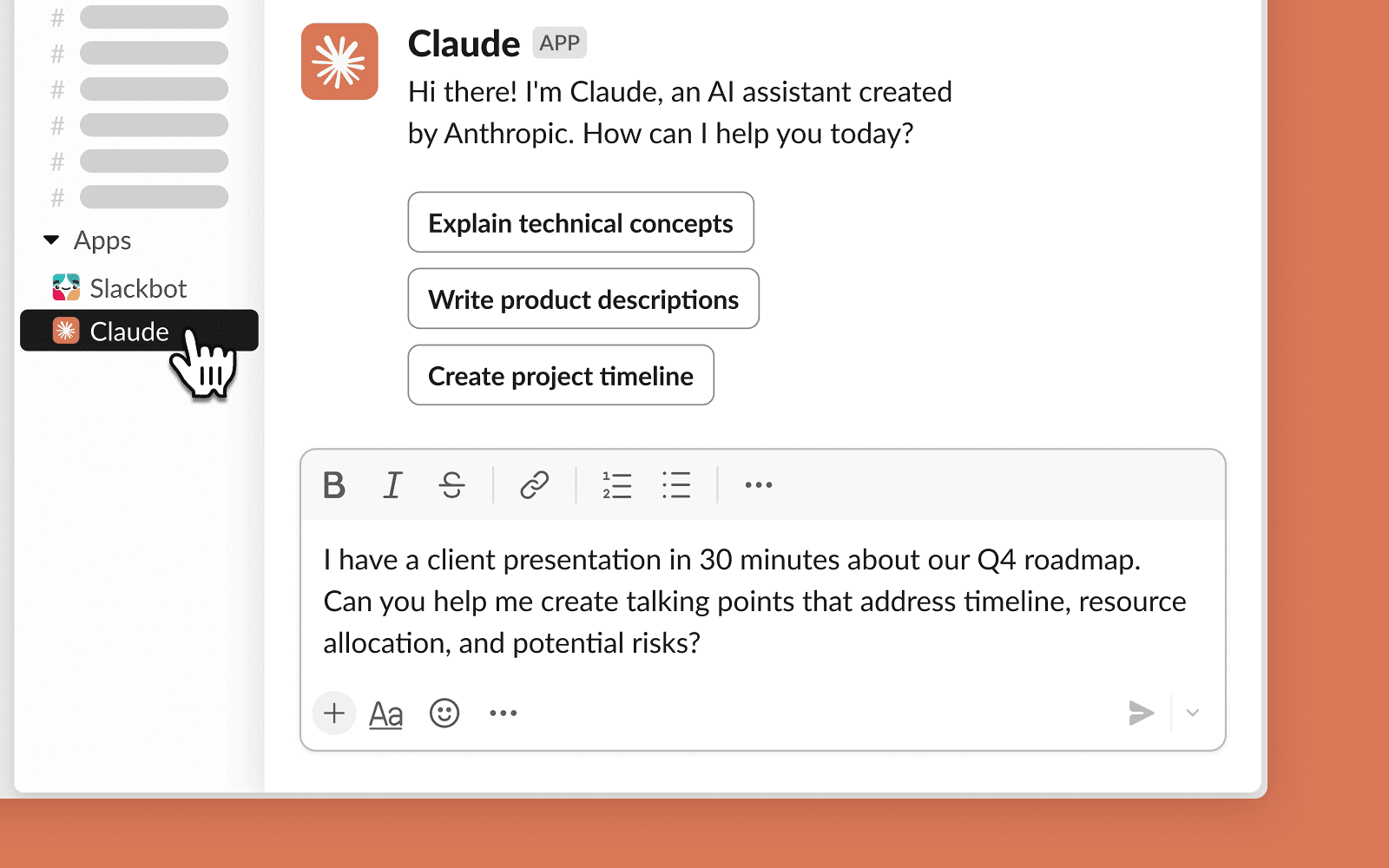
Más allá de la parte técnica de MCP, uno de los grandes avances recientes es la posibilidad de usar Claude Code directamente en el chat de Slack. Anthropic ha lanzado una versión beta que encaja como anillo al dedo para equipos de desarrollo, porque permite traer la potencia de Claude Code al mismo canal donde ya se discute el código, las incidencias y las tareas.
La idea es que puedas mencionar al asistente en una conversación usando @Claude directamente en Slack. Al hacerlo, puedes pasarle fragmentos de código, errores, mensajes anteriores del canal o preguntas técnicas, y Claude Code aprovecha ese contexto para analizar qué está pasando. Según la información disponible, esta integración es capaz de revisar los mensajes recientes del canal para inferir cuál es el repositorio correcto o el contexto de trabajo adecuado, lo que facilita mucho el diagnóstico de errores o la revisión de cambios.
Entre las funciones destaca la capacidad de detectar errores en fragmentos de código, proponer correcciones, explicar por qué algo falla o sugerir mejoras de estilo y rendimiento. Todo ello sin salir de Slack, y sin tener que andar copiando y pegando en otras herramientas externas. Para los equipos de desarrollo, esto significa integrar la IA en el flujo de trabajo diario de forma natural, sin imposiciones raras ni cambios drásticos en la forma de comunicarse.
Medios especializados como TechCrunch han señalado que este tipo de integración tiene el potencial de cambiar de forma radical la manera en la que trabajan los equipos de desarrollo. Al tener un asistente potente embebido en tu canal, los tiempos de respuesta se acortan, la documentación se consulta más rápido y muchas tareas repetitivas (como revisar logs, detectar errores típicos o explicar código legado) se pueden delegar en Claude.
Desde el punto de vista de la empresa, esto abre muchas puertas. No solo se trata de resolver bugs más rápido, sino de poder automatizar partes del flujo de DevOps, QA o gestión de incidencias conectando Slack y Claude con otros sistemas mediante MCP u otras integraciones.
Problemas frecuentes al usar la app de Claude para Slack
Como ocurre con cualquier integración relativamente nueva, no todo es perfecto. Algunos usuarios han reportado en foros y comunidades técnicas que la app de Claude para Slack puede dar respuestas erróneas o fuera de contexto si la configuración de herramientas no está bien alineada con el uso que se le quiere dar.
En un caso concreto, un equipo consiguió invitar a @Claude a sus canales de Slack, pero cada vez que hacían una pregunta recibían siempre la misma respuesta: “No se encontraron repositorios. Por favor, conecta tu cuenta de GitHub en claude.ai e intenta de nuevo.”. El problema era que, en esa organización, no tenían ninguna integración con GitHub ni en Slack ni en Claude, por lo que el mensaje resultaba confuso y no aportaba ninguna ayuda real.
Este tipo de situación suele indicar que Claude está intentando utilizar una herramienta o conector que no está correctamente configurado, en este caso el acceso a repositorios GitHub. Es posible que en el panel de claude.ai o en la configuración del espacio de trabajo se haya activado el uso de repositorios como fuente de contexto, pero sin completar realmente la conexión con GitHub.
Si te pasa algo parecido, lo primero es revisar, desde la web de Claude, qué herramientas o integraciones tienes activadas para tu usuario o tu organización. Comprueba si hay alguna referencia a repositorios o servicios como GitHub, GitLab u otros orígenes de código y, si no los usas, desactívalos o ajústalos para que no interfieran. También conviene revisar en Slack qué permisos tiene la app y si hay conflictos con otras integraciones que puedan estar generando confusión.
Por ahora, algunos usuarios comentan que el soporte oficial puede tardar en responder, así que es buena idea documentar bien los pasos que has seguido, las respuestas que estás obteniendo y cualquier detalle de configuración relevante. Con esa información, es más fácil diagnosticar si el fallo está en la configuración de Slack, en la de Claude o en algún bug de la integración que necesite una actualización por parte de Anthropic.
Cómo empresas y equipos técnicos pueden sacar partido de Claude en Slack

Más allá del uso básico como asistente de chat, la integración de Claude y Claude Code con Slack abre un abanico muy interesante para empresas que quieran ir un paso más allá. Firmas especializadas en desarrollo a medida y servicios de IA, como Q2BSTUDIO, se están apoyando en estas novedades para diseñar soluciones personalizadas que conectan la inteligencia artificial con procesos de desarrollo y operaciones.
Entre las posibilidades más habituales están la creación de aplicaciones a medida y agentes de IA que viven dentro de Slack. Estos agentes pueden asumir tareas repetitivas como revisar código recién subido, monitorizar incidencias, proponer correcciones o crear resúmenes automáticos de conversaciones técnicas extensas que se generan en los canales de desarrollo o de soporte. Un ejemplo de agente específico que controla aplicaciones es ClawDBot, que ilustra bien lo que se puede automatizar dentro de Slack.
También se pueden diseñar integraciones específicas que conecten repositorios de código y pipelines de CI/CD con Slack y Claude. Por ejemplo, que cada vez que se despliega una nueva versión en un entorno, un agente basado en Claude revise el conjunto de cambios, analice logs, resuma riesgos potenciales y publique un informe en un canal específico para que el equipo tenga visibilidad inmediata.
La ciberseguridad es otro campo en el que esta combinación cobra fuerza. Con buenas prácticas de seguridad y pentesting, se pueden construir pipelines seguros donde agentes IA supervisen registros, alertas y patrones de comportamiento y ayuden a detectar anomalías o posibles vulnerabilidades. Slack se convierte así en el panel de mando donde el equipo recibe alertas ya filtradas e interpretadas por Claude.
Además, muchas empresas combinan estas capacidades con servicios cloud como AWS y Azure, integraciones de inteligencia de negocio y soluciones como Power BI. De esta forma, la información crítica de negocio, los dashboards y los indicadores clave pueden conectarse a Slack y a los agentes IA, para que sea posible preguntar en lenguaje natural por métricas, tendencias o resultados sin tener que entrar constantemente en cada herramienta.
Todo esto se apoya en un enfoque de software a medida e IA para empresas, donde la prioridad es minimizar riesgos, mejorar la productividad y facilitar que los equipos trabajen con datos y herramientas complejas de una forma mucho más accesible. Claude y Slack actúan como la capa conversacional que permite que todo ese entramado tecnológico resulte manejable para el día a día.
Cuando se diseñan bien estos sistemas, se consigue que agentes IA integrados en Slack sean capaces de revisar código, gestionar incidencias y servir de apoyo tanto a perfiles técnicos como a negocio. El resultado es una mejor coordinación entre equipos, menos fricción entre herramientas y un uso más eficiente de la inteligencia artificial en la organización.
En conjunto, conectar Claude, Claude Code y Slack supone dar un paso importante hacia un entorno de trabajo donde la IA está integrada en las conversaciones y en los flujos de desarrollo, en lugar de ser una herramienta aislada. Con los requisitos adecuados, una configuración cuidadosa del servidor MCP y un enfoque centrado en los procesos de cada equipo, esta integración puede convertirse en uno de los pilares de la productividad diaria tanto para desarrolladores como para otros departamentos que viven en Slack.


Soy un apasionado de la tecnología que ha convertido sus intereses «frikis» en profesión. Llevo más de 10 años de mi vida utilizando tecnología de vanguardia y trasteando todo tipo de programas por pura curiosidad. Ahora me he especializado en tecnología de ordenador y videojuegos. Esto es por que desde hace más de 5 años que trabajo redactando para varias webs en materia de tecnología y videojuegos, creando artículos que buscan darte la información que necesitas con un lenguaje entendible por todos.
Si tienes cualquier pregunta, mis conocimientos van desde todo lo relacionado con el sistema operativo Windows así como Android para móviles. Y es que mi compromiso es contigo, siempre estoy dispuesto a dedicarte unos minutos y ayudarte a resolver cualquier duda que tengas en este mundo de internet.