- WebGL puede aportar señales gráficas útiles para reconocer un entorno de navegación.
- Una huella gráfica no equivale necesariamente a identificar una GPU física concreta.
- Las protecciones del navegador pueden limitar datos sin desactivar WebGL por completo.
- Desactivar WebGL afecta a la compatibilidad y no elimina todas las formas de seguimiento.

El WebGL fingerprinting utiliza información del entorno gráfico del navegador para contribuir a reconocer un dispositivo. Puede combinar características del renderizador, funciones compatibles y resultados de imágenes generadas mediante WebGL. No necesita guardar una cookie para recoger esas señales, aunque tampoco crea necesariamente una identificación exclusiva y permanente.
La diferencia es importante: conocer el modelo de una GPU no equivale a identificar una unidad física concreta. Además, los datos obtenidos dependen de los controladores, del sistema, del navegador y de sus protecciones. Para valorar el riesgo, conviene entender qué se consulta, cómo se utiliza y qué medidas permiten limitarlo.
Qué es el WebGL fingerprinting y qué datos utiliza
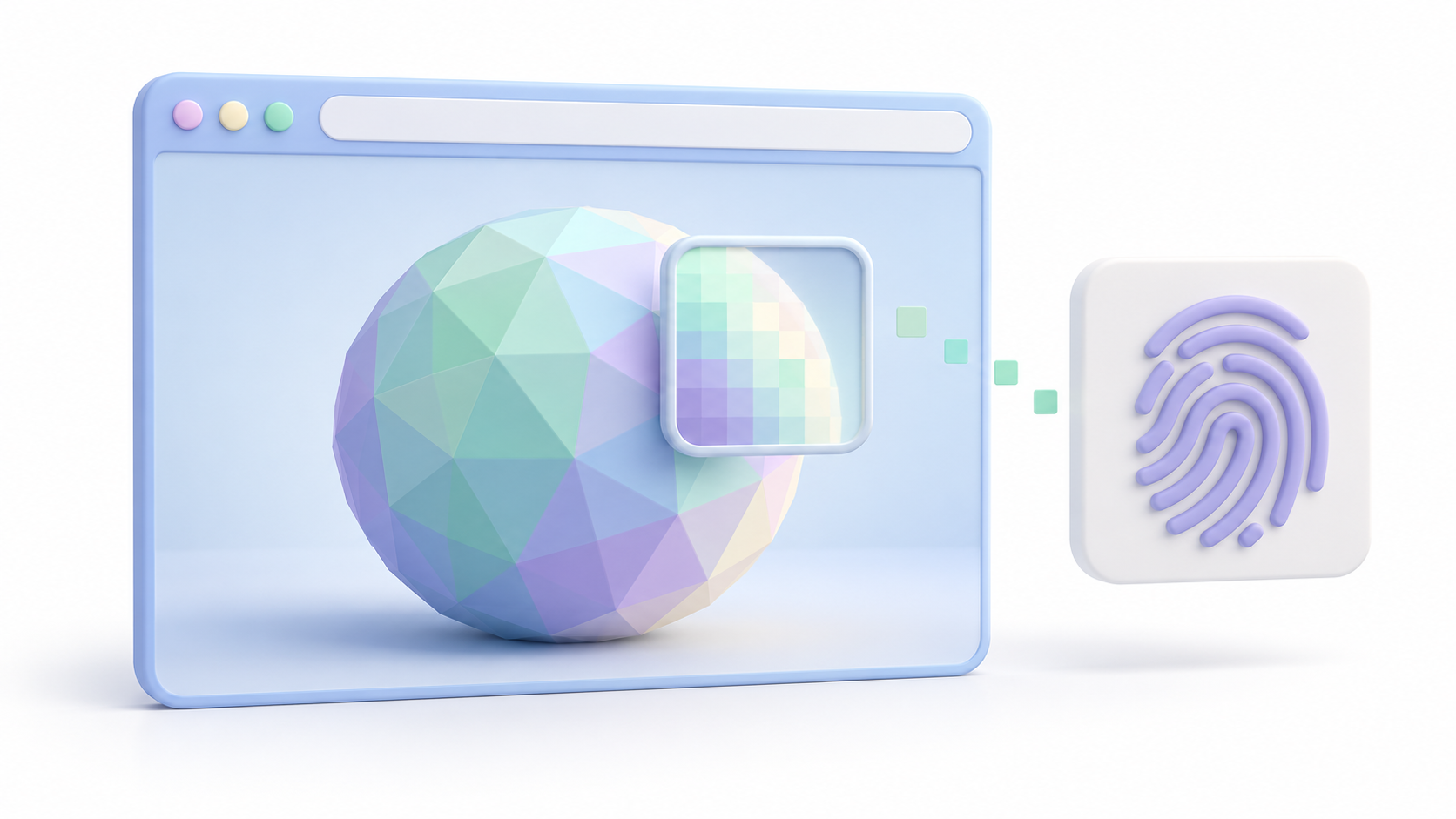
WebGL es una API de JavaScript para representar gráficos 2D y 3D en navegadores compatibles. Se utiliza en aplicaciones de visualización, juegos y otras experiencias interactivas, sin depender de complementos externos.
El fingerprinting aparece cuando determinadas características de esa representación se recopilan para distinguir entornos de navegación. Entre las señales aprovechables están las capacidades disponibles, las cadenas que describen el renderizador y los resultados producidos al dibujar una escena.
Por eso, no conviene describirlo como la lectura de una matrícula física de la tarjeta gráfica. La información procede de una combinación de hardware y software, presentada a través de las funciones que permite utilizar el navegador.
Tampoco toda utilización de WebGL implica rastreo. Una aplicación puede consultar capacidades gráficas para funcionar correctamente o aplicar soluciones a problemas de compatibilidad. La finalidad depende de qué datos recoge y cómo los utiliza.
Cómo se obtiene una huella a partir del renderizado
No existe un único procedimiento obligatorio. Un sistema puede consultar metadatos, analizar imágenes o combinar varias pruebas. Un proceso basado en renderizado puede seguir estos pasos:
- Crear un contexto gráfico: el código de la página solicita un contexto WebGL o WebGL 2 asociado a un elemento canvas.
- Consultar características: obtiene determinados parámetros y funciones compatibles, según lo que permita el navegador.
- Dibujar una escena: utiliza unas instrucciones y unos datos de entrada definidos para producir una imagen.
- Leer el resultado: funciones como
readPixels()permiten recuperar datos de píxeles del búfer gráfico. - Comparar o resumir las señales: los resultados pueden combinarse y convertirse en un hash para facilitar su almacenamiento y comparación.
Las consultas se realizan mediante código ejecutado en el navegador. Después, la página puede enviar información al servidor. El cálculo del identificador puede realizarse en el cliente, en el servidor o repartirse entre ambos.
El hash no añade singularidad a los datos originales. Si varios equipos producen las mismas entradas para una prueba, pueden compartir el resultado. Que una cadena parezca compleja no demuestra que identifique un único ordenador.
En qué se diferencia del fingerprinting con Canvas 2D
El elemento canvas puede utilizarse tanto con un contexto 2D como con WebGL. En pruebas de Canvas 2D se pueden analizar, por ejemplo, textos y formas; con WebGL se aprovechan operaciones y características de su entorno gráfico.
En ambos casos pueden influir elementos del sistema y del software. Por tanto, no es correcto separar Canvas como una técnica exclusivamente del navegador y WebGL como otra exclusivamente física, ni afirmar que una de ellas identifica siempre mejor que la otra.
Qué puede revelar sobre tu GPU y cuáles son sus límites
El tipo de información disponible varía entre navegadores y configuraciones. Algunas señales describen capacidades compartidas por muchos dispositivos; otras pueden ayudar a distinguir combinaciones más concretas.
| Señal | Qué puede aportar | Qué no demuestra por sí sola |
|---|---|---|
| Fabricante y renderizador | Información sobre la implementación gráfica que comunica el navegador. | Una identificación exclusiva de la tarjeta física. |
| Extensiones y límites | Funciones compatibles y capacidades disponibles para la aplicación. | Que dos equipos con las mismas capacidades sean el mismo dispositivo. |
| Resultado de una imagen | Diferencias en la salida de una prueba de renderizado. | Que el resultado permanezca igual tras cualquier cambio del sistema. |
| Mediciones de ejecución | Señales utilizadas por técnicas de investigación más avanzadas. | Que cualquier rastreador alcance la precisión de esos experimentos. |
Una de las extensiones conocidas es WEBGL_debug_renderer_info. Permite consultar cadenas de fabricante y renderizador mediante UNMASKED_VENDOR_WEBGL y UNMASKED_RENDERER_WEBGL, cuando el navegador ofrece esa información.
Estas cadenas no tienen por qué mostrar siempre un modelo preciso ni una versión completa del controlador. Las protecciones de privacidad pueden restringirlas o devolver información genérica.
También existen técnicas que van más allá de consultar metadatos o comparar píxeles. La investigación DrawnApart, presentada en NDSS 2022, estudió diferencias de velocidad entre unidades de ejecución de la GPU y consiguió distinguir dispositivos con configuraciones similares en sus experimentos.
Ese resultado muestra que el fingerprinting gráfico merece atención, pero no permite afirmar que cualquier página identifique siempre cada GPU. Hay que diferenciar el método empleado, las condiciones de la prueba y sus resultados.
Además, una huella puede evolucionar cuando cambia el entorno gráfico o el software. Si permanece estable, puede contribuir a relacionar visitas; si cambia, eso tampoco garantiza que el servicio haya perdido otras formas de reconocerte.
Cómo reducir la exposición de información gráfica

Las defensas pueden bloquear determinados scripts, limitar los datos expuestos o modificar algunas respuestas. Protegerse no exige necesariamente desactivar toda la representación gráfica, aunque cada medida tiene un alcance y posibles efectos sobre las aplicaciones.
Protecciones gráficas de Brave
Brave anunció nuevas medidas desde la versión 1.93 para reducir las señales disponibles mediante WebGL y WebGPU. Incluyen información genérica de fabricante y renderizador, descriptores de adaptador vacíos en WebGPU y aleatorización de la lista de extensiones WebGL.
Según su documentación, estas protecciones están activadas por defecto en escritorio y Android. Comprueba que utilizas una versión actualizada y que Shields está activo para la página. Si una aplicación gráfica presenta problemas, revisa las excepciones de ese sitio antes de cambiar la protección de todo el navegador.
Protecciones de Firefox y ajustes avanzados
Firefox incluye medidas frente a rastreadores conocidos y sospechosos dentro de la Protección antirrastreo mejorada. Estas defensas no deben confundirse con un bloqueo completo de WebGL.
Existe también el ajuste avanzado privacy.resistFingerprinting. MDN indica que, cuando está activado, Firefox deshabilita la extensión WEBGL_debug_renderer_info.
Sin embargo, modifica más aspectos del navegador y puede provocar incompatibilidades. Mozilla no lo recomienda como configuración general para el usuario medio. No conviene activarlo pensando que únicamente oculta el modelo de GPU.
Navegadores que reducen las diferencias entre usuarios
Tor Browser utiliza varias medidas para reducir la singularidad del entorno. Su objetivo es limitar las diferencias observables y dificultar el seguimiento, aunque su documentación aclara que no resulta posible hacer idénticos a todos los usuarios.
Esta estrategia es distinta de instalar herramientas que prometen simular cualquier dispositivo. Una promesa comercial de «indetectabilidad» no constituye una garantía de privacidad.
Qué no resuelven una VPN, el modo incógnito o SwiftShader
Algunas medidas actúan sobre otros elementos de la conexión y no eliminan por sí mismas las señales gráficas:
| Medida | Qué debes tener en cuenta |
|---|---|
| Utilizar una VPN | No modifica por sí sola las respuestas de las API gráficas del navegador. |
| Abrir una ventana privada | No garantiza que todas las señales gráficas queden ocultas; depende de las protecciones aplicadas. |
| Borrar cookies | No cambia necesariamente las características que analiza una prueba WebGL. |
| Cambiar solo el User-Agent | No modifica automáticamente el resto de los datos que puede consultar la página. |
| Forzar renderizado por software | Cambia la implementación utilizada, pero no demuestra que el navegador resulte anónimo. |
SwiftShader implementa funciones gráficas mediante la CPU. Es útil en determinados escenarios de desarrollo y pruebas, pero no debe recomendarse como una solución general para ocultar la identidad.
Chromium documenta riesgos de seguridad asociados a su uso como sustituto de WebGL y ha declarado obsoleto el reemplazo automático. Por ello, no conviene seguir recetas que reduzcan las garantías de seguridad del navegador para intentar cambiar una huella.
Si necesitas ampliar la diferencia entre navegación privada y protección frente al rastreo, puedes consultar las limitaciones del modo incógnito de Google Chrome.
Cómo desactivar WebGL en Firefox y cómo revertirlo
Desactivar WebGL impide utilizar esa API, pero puede afectar a juegos, visualizadores 3D y otras aplicaciones. Es una opción avanzada con un coste de compatibilidad, no una garantía de anonimato.
Mozilla documenta este procedimiento para Firefox de escritorio:
- Escribe
about:configen la barra de direcciones. - Continúa tras leer el aviso sobre los ajustes avanzados.
- Busca la preferencia
webgl.disabled. - Cambia su valor a
true. - Cierra Firefox por completo y vuelve a iniciarlo.
Para revertir el cambio, devuelve la preferencia a false y reinicia el navegador. Comprueba después las aplicaciones que utilices habitualmente.
Desactivar WebGL no equivale a desactivar todas las API gráficas ni todos los métodos de fingerprinting. Tampoco debe confundirse con desmarcar únicamente la aceleración por hardware: son ajustes diferentes.
Cómo comprobar qué información WebGL estás exponiendo
Cover Your Tracks, de Electronic Frontier Foundation, permite consultar características del navegador y evaluar determinados mecanismos de protección. Entre sus mediciones incluye información relacionada con el fingerprinting gráfico.
Para revisar WebGL de forma útil:
- Ejecuta la prueba y abre el informe detallado.
- Localiza los campos relacionados con WebGL, especialmente fabricante, renderizador y huella de la imagen cuando aparezcan.
- Anota la versión del navegador y las protecciones activadas.
- Modifica una sola condición y repite la prueba para comparar esos campos.
- Comprueba también que las aplicaciones gráficas que necesitas siguen funcionando.
Que el renderizador aparezca con un nombre genérico puede ser el efecto esperado de una protección. Que WebGL siga funcionando no implica que todas sus respuestas se expongan sin restricciones.
La puntuación de singularidad compara tu navegador con una muestra de visitantes observados por el proyecto. No es un censo de todos los equipos ni un certificado de anonimato. Interpreta los datos concretos, además del resultado general.
Qué cambia con WebGPU
WebGPU ya está disponible en navegadores y entornos compatibles. Permite representar gráficos y realizar computación mediante la GPU, aunque su disponibilidad depende del navegador, el sistema y el dispositivo.
También puede aportar señales aprovechables para fingerprinting. La interfaz GPUAdapterInfo contempla información sobre el fabricante, la arquitectura, el dispositivo y su descripción, pero los campos pueden estar vacíos o tener diferente precisión según la implementación.
Que una propiedad se llame device no permite interpretarla automáticamente como el número de serie físico de una tarjeta. MDN explica que la información compartida se limita por sus implicaciones de privacidad.
Por tanto, al evaluar la exposición gráfica de un navegador, conviene revisar tanto WebGL como WebGPU cuando estén disponibles. El objetivo es entender qué señales se comparten y qué protecciones actúan sobre ellas, sin asumir que una API identifica siempre cada ordenador o que modificar un único dato elimina el seguimiento.

Soy un apasionado de la tecnología que ha convertido sus intereses «frikis» en profesión. Llevo más de 10 años de mi vida utilizando tecnología de vanguardia y trasteando todo tipo de programas por pura curiosidad. Ahora me he especializado en tecnología de ordenador y videojuegos. Esto es por que desde hace más de 5 años que trabajo redactando para varias webs en materia de tecnología y videojuegos, creando artículos que buscan darte la información que necesitas con un lenguaje entendible por todos.
Si tienes cualquier pregunta, mis conocimientos van desde todo lo relacionado con el sistema operativo Windows así como Android para móviles. Y es que mi compromiso es contigo, siempre estoy dispuesto a dedicarte unos minutos y ayudarte a resolver cualquier duda que tengas en este mundo de internet.