Ya tienes tu proyecto personal completo y listo para instalar, pero ahora te preguntas «¿cómo lo llevo a mi móvil? En esta entrada te contamos cómo instalar en tu Android una app que has creado con Google AI Studio. La buena noticia es que ya no hace falta publicarlas en la tienda ni pagar una cuenta de desarrollador para hacerlo.
Cómo instalar en tu Android una app que has creado con Google AI Studio

Entre los diversos campos que han sido revolucionados por la IA, uno que sobresale es el desarrollo y compilación de aplicaciones móviles. Durante años, hacerlo en Android estuvo reservado para quienes dominaban Kotlin, entendían el ciclo de vida de las Activities y sabían configurar Gradle. Pero ahora, con la llegada del modo Build de Google AI Studio, la barrera se ha desplomado.
Hoy por hoy, basta con describir en lenguaje natural lo que quieres y la IA genera un proyecto nativo completo (Mira la entrada Cómo instalar y crear apps de Google AI Studio en Android). Si estás leyendo estas líneas, seguro ya tienes el tuyo listo o piensas embarcarte en uno. La pregunta obligada es: ¿cómo instalar en tu Android una app que has creado con Google AI Studio?
La buena noticia es que ya no necesitas publicar en Google Play ni pagar una cuenta de desarrollador para uso personal. Recientemente, Google habilitó un flujo que permite instalar tu creación de Google AI Studio directamente en tu Android. Lo haces mediante USB y manteniendo la aplicación completamente privada. Te contamos los pasos a continuación.
Requisitos para instalar en tu Android una app que has creado con Google AI Studio
Antes de conectar cables, asegúrate de contar con tres elementos esenciales para instalar en tu Android una app que has creado con Google AI Studio. Primero, un navegador compatible con WebUSB: Chrome o Edge en su versión más reciente son las opciones recomendadas. Es necesario porque AI Studio utiliza esta tecnología para comunicarse con tu dispositivo sin necesidad de instalar el Android SDK localmente.
En segundo lugar, necesitas un cable USB de datos: no todos los cables de carga permiten transferencia. Si tienes dudas con esto, puedes encontrar ideas útiles en la entrada Cómo saber si un cable USB sirve para vídeo o solo para cargar. Y en tercer lugar, tu móvil Android debe tener activada la depuración USB, cosa que puedes hacer así:
- Entra en Ajustes (Configuración) – Acerca del teléfono y toca siete veces seguidas el número de compilación hasta que aparezca el mensaje «Ya eres desarrollador».
- Luego retrocede a Ajustes – Sistema – Opciones de desarrollador.
- Allí, activa el interruptor de Depuración por USB. Sin esto, AI Studio no podrá detectar tu dispositivo.
Paso 1: Genera y refina tu app en AI Studio
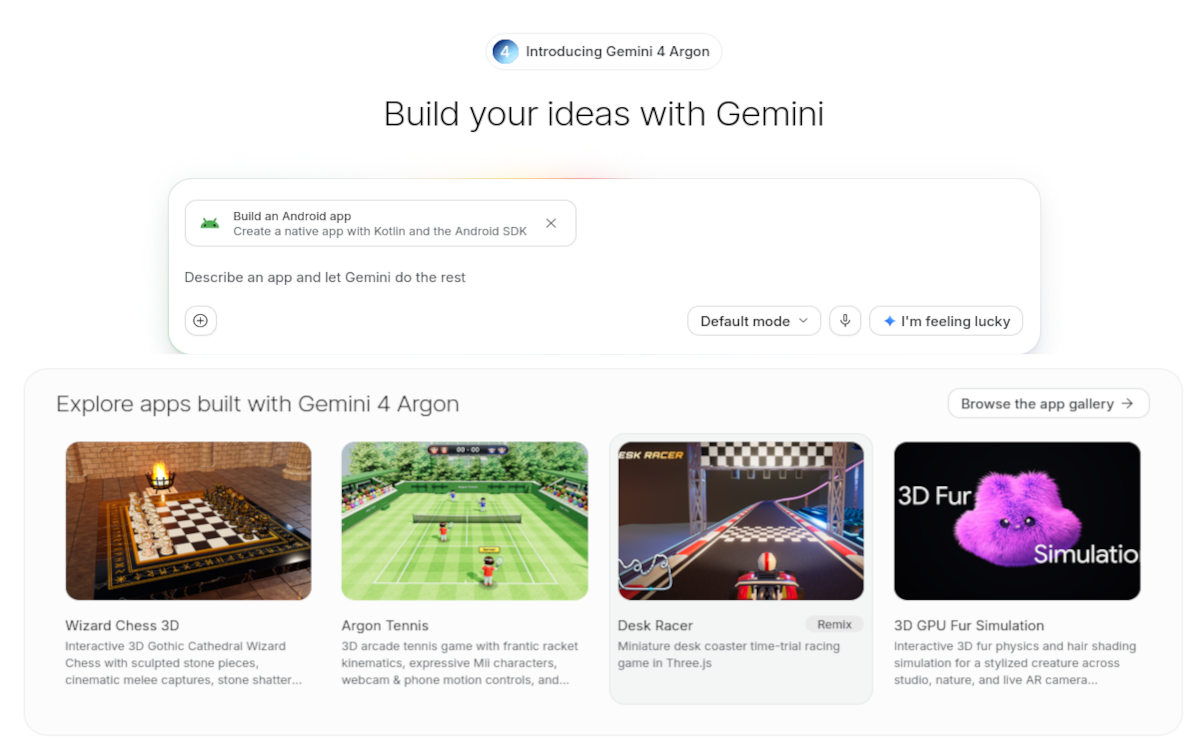
Seguro ya tienes tu proyecto completo y ahora quieres instalar en tu Android una app que has creado con Google AI Studio. Repasando, abriste AI Studio y seleccionaste el modo Build. Luego, elegiste la plataforma Android en el selector y describiste lo que querías construir. Y comenzó la magia.
El agente de IA generó un proyecto basado en Kotlin y Jetpack Compose, que ahora puedes previsualizar en el emulador integrado que corre directamente en el navegador. Pero, antes de pasar a instalar en tu Android una app que has creado con Google AI Studio, conviene que hagas pruebas, si es que no has hecho las suficientes.
Si ves que algo no funciona, usa el panel de chat para pedir correcciones, o edita el código directamente en la pestaña correspondiente. Claro, hay que tener en cuenta las limitaciones propias del emulador. Por ejemplo, no puede probar cámara, Bluetooth ni GPS real, y los servicios de Google Play no funcionan en él. Por eso hay que instalarla en un dispositivo físico.
Paso 2: Conecta y selecciona tu dispositivo
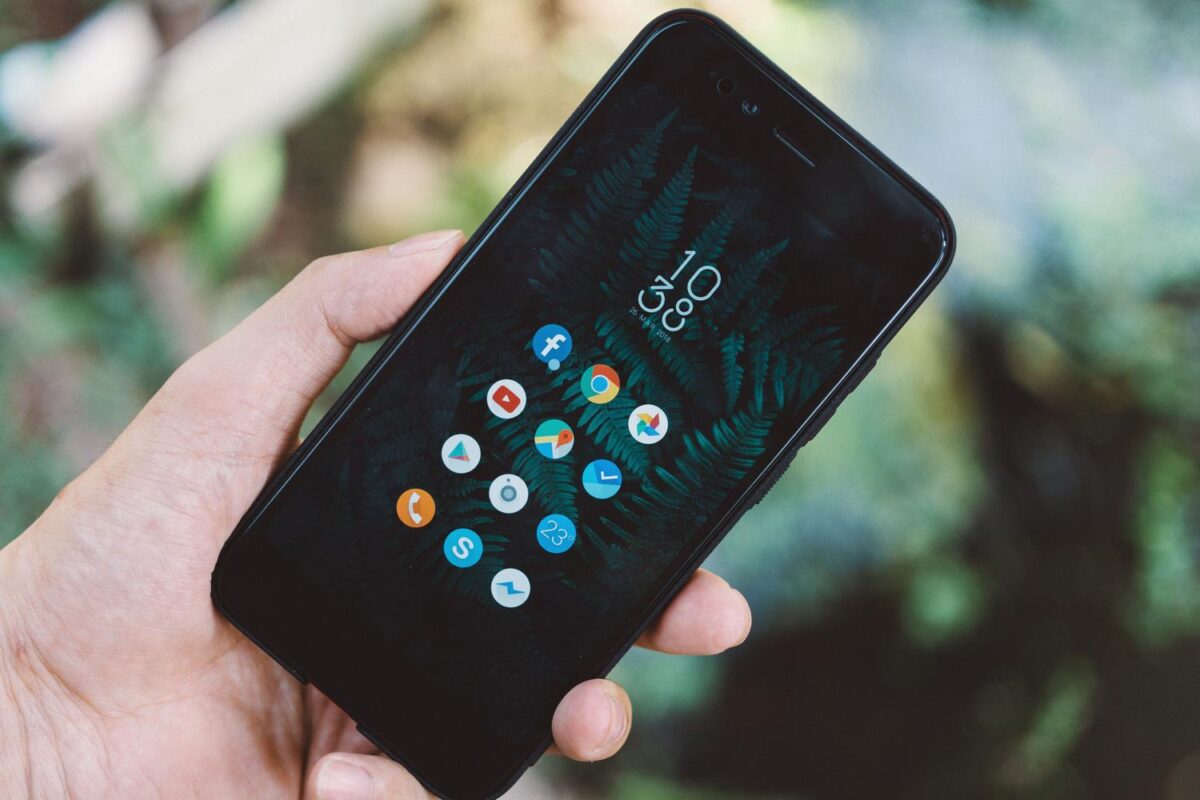
Instalar en tu Android una app que has creado con Google AI Studio no es un mero capricho. En realidad, es la única manera de validar que todo funciona correctamente antes de dar por terminado el proyecto. Para hacer la instalación, conecta tu móvil Android al ordenador vía USB y vuelve a la vista previa de AI Studio.
Seguidamente, en el panel lateral derecho verás un botón que dice «Instalar en dispositivo» (Install on device). Al pulsarlo, el navegador abrirá un selector de dispositivos USB. Selecciona tu móvil de la lista y acepta el aviso de depuración que aparecerá en la pantalla del móvil.
Con esto, AI Studio empaquetará el APK, lo transferirá y lo instalará automáticamente. El proceso suele tardar menos de un minuto y, al finalizar, la app se abrirá sola en tu móvil, lista para usarse. ¡Así de sencillo es instalar en tu Android una app que has creado con Google AI Studio!
Paso 3: Si el botón de instalación no aparece
Ocurre a veces que el botón de instalación aparece inhabilitado en AI Studio. Es así cuando usas una versión del navegador que no soporta WebUSB o si el móvil no es detectado. En estos casos, la alternativa para instalar en tu Android una app que has creado con Google AI Studio es exportar el proyecto como archivo ZIP y compilarlo localmente con Android Studio.
En efecto, AI Studio permite descargar todo el código fuente, y desde Android Studio puedes generar un APK instalable (este es el método tradicional). Pero esta vía requiere tener Android Studio instalado y estar un poco familiarizado con Gradle. Así que, si elegiste AI Studio precisamente para evitar ese entorno, la opción de USB es tu primera ruta.
Por eso, si el botón de instalación no aparece, verifica que el cable USB funcione y que hayas aceptado el diálogo de depuración en el móvil. Las trabas casi siempre aparecen en estos dos puntos del proceso. Si todo marcha bien, en pocos minutos tendrás tu proyecto personal listo para su primera prueba real.
¡Ya lo tienes! Ahora sabes cómo instalar en tu Android una app que has creado con Google AI Studio. Este proceso se vuelve cada vez más sencillo, facilitando que podamos crear y probar nuestras propias herramientas móviles. ¡Y es un terreno que apenas estamos empezando a explorar!

Desde muy joven he sentido una gran curiosidad por todo lo relacionado con los avances científicos y tecnológicos, en especial aquellos que nos hacen la vida más fácil y entretenida. Me encanta estar al tanto de las últimas novedades y tendencias, y compartir mis experiencias, opiniones y consejos sobre los equipos y gadgets que uso. Esto me llevó a convertirme en redactor web hace poco más de cinco años, enfocado principalmente a los dispositivos Android y sistemas operativos Windows. He aprendido a explicar con palabras simples aquello que resulta complicado para que mis lectores puedan entenderlo fácilmente.