- Permite generar aplicaciones nativas de Android en Kotlin y Jetpack Compose mediante instrucciones de IA sin instalaciones previas.
- Ofrece un flujo de trabajo que va desde el prototipado en la nube con emuladores hasta la publicación en Google Play Console.
- Posibilita la integración de proyectos web modernos en contenedores nativos utilizando Capacitor y Android Studio para generar APKs.
- Facilita el acceso a funciones avanzadas de hardware como GPS, Bluetooth y sensores mediante APIs nativas de Android.

Google AI Studio permite describir una idea con palabras y convertirla en un proyecto nativo para Android. Puedes verlo funcionar en un emulador dentro del navegador y, si tienes un móvil a mano, instalarlo directamente por USB. Para esa primera prueba no necesitas descargar Android Studio ni configurar el SDK en tu ordenador.
Eso no significa que cualquier idea se convierta de inmediato en una aplicación lista para publicar. Conviene saber qué genera AI Studio, qué puede probar su emulador y qué opciones tienes para llevar el proyecto a un dispositivo real. Aquí seguimos el recorrido específico de crear e instalar una app Android con Google AI Studio, sin mezclarlo con la conversión de páginas web a APK.
Qué tipo de aplicación Android crea Google AI Studio
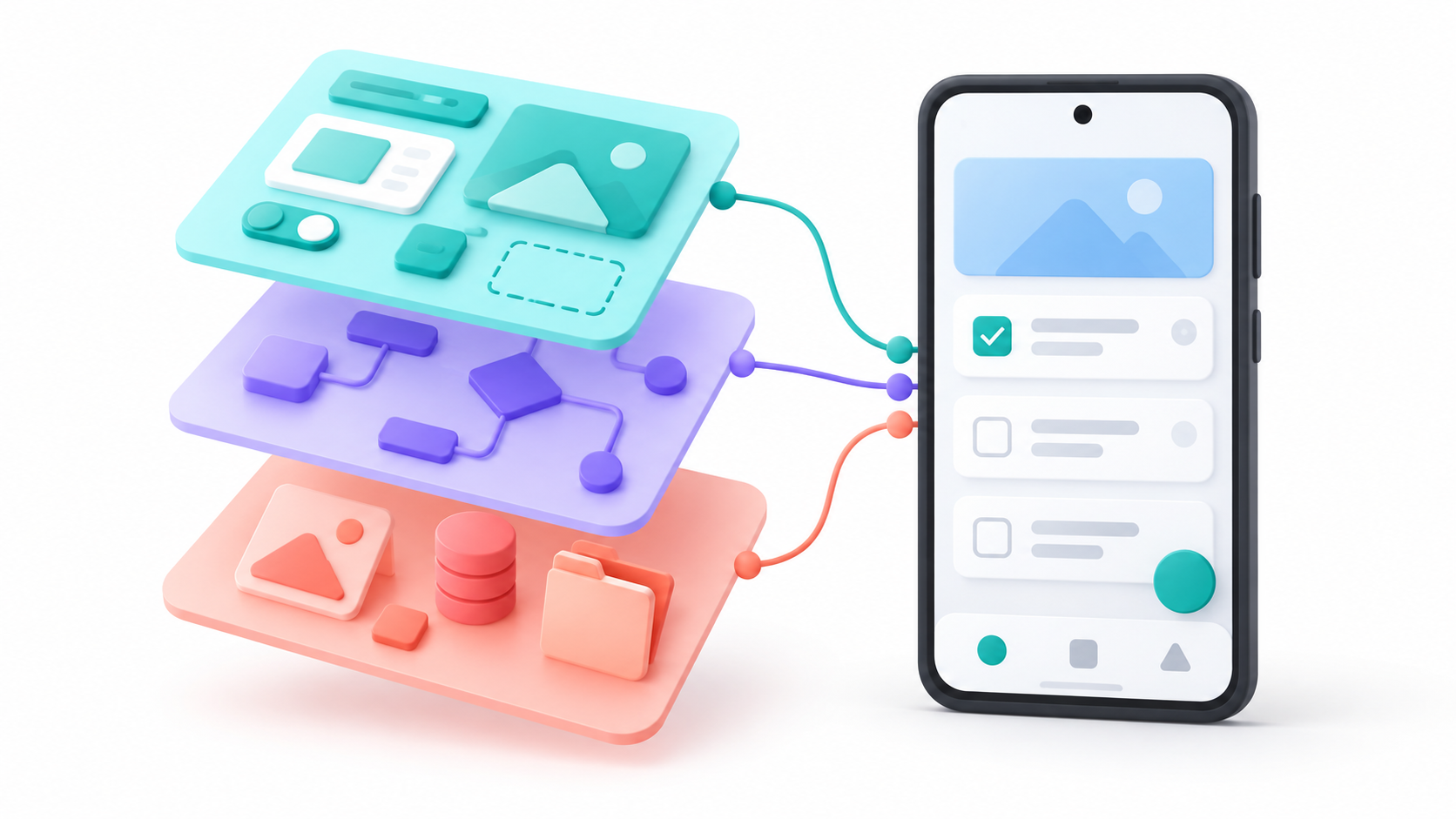
Al elegir la plataforma Android en el modo Build, AI Studio utiliza un agente para generar un proyecto en Kotlin y Jetpack Compose. No se trata simplemente de una página web abierta dentro de una ventana móvil: el resultado incluye archivos de configuración de Gradle, recursos y un manifiesto de Android que puedes examinar y editar.
La forma más sencilla de empezar es pedir una función pequeña y fácil de comprobar. Por ejemplo: «Crea una aplicación de tareas con categorías, almacenamiento local y un botón para marcar cada tarea como completada». Cuando aparezca la primera versión, podrás pedir cambios concretos, como añadir una búsqueda, ajustar los colores o corregir un botón que no responde.
La herramienta está orientada a apps para teléfonos y tabletas. Los proyectos Android generados desde este flujo utilizan Jetpack Compose y una estructura de una sola actividad y un solo módulo. Actualmente no contempla proyectos para Wear OS o Android TV, ni componentes escritos en C o C++.
Cómo crear la app y probarla en el navegador

Para preparar tu primera versión, sigue estos pasos:
- Abre Google AI Studio e inicia sesión con tu cuenta de Google.
- Entra en el modo Build y selecciona Android en el selector de plataformas. Comprueba este punto: la opción web genera un tipo de proyecto diferente.
- Describe qué debe hacer la app, cómo se usarán sus pantallas y qué información debe guardar. Cuanto más concreto sea el encargo, más fácil será revisar el resultado.
- Espera a que se genere el proyecto y prueba la aplicación en el emulador que aparece en el navegador. Toca los botones, introduce datos y gira la pantalla si el diseño debe funcionar en horizontal.
- Si algo falla, indica el comportamiento exacto en el chat. También puedes abrir la pestaña de código para revisar los archivos generados.
El emulador se ejecuta en la nube y muestra la app en tu navegador, de modo que no necesitas instalar un emulador local para esta fase. Resulta útil para comprobar la navegación, los formularios y los cambios visuales, pero no sustituye una prueba en un móvil real.
En particular, este emulador no permite probar la cámara, NFC ni Bluetooth. La ubicación se simula y las funciones que dependen de los servicios de Google Play tampoco se comprueban ahí como lo harían en un dispositivo físico.
Cómo instalar la aplicación directamente en tu móvil Android
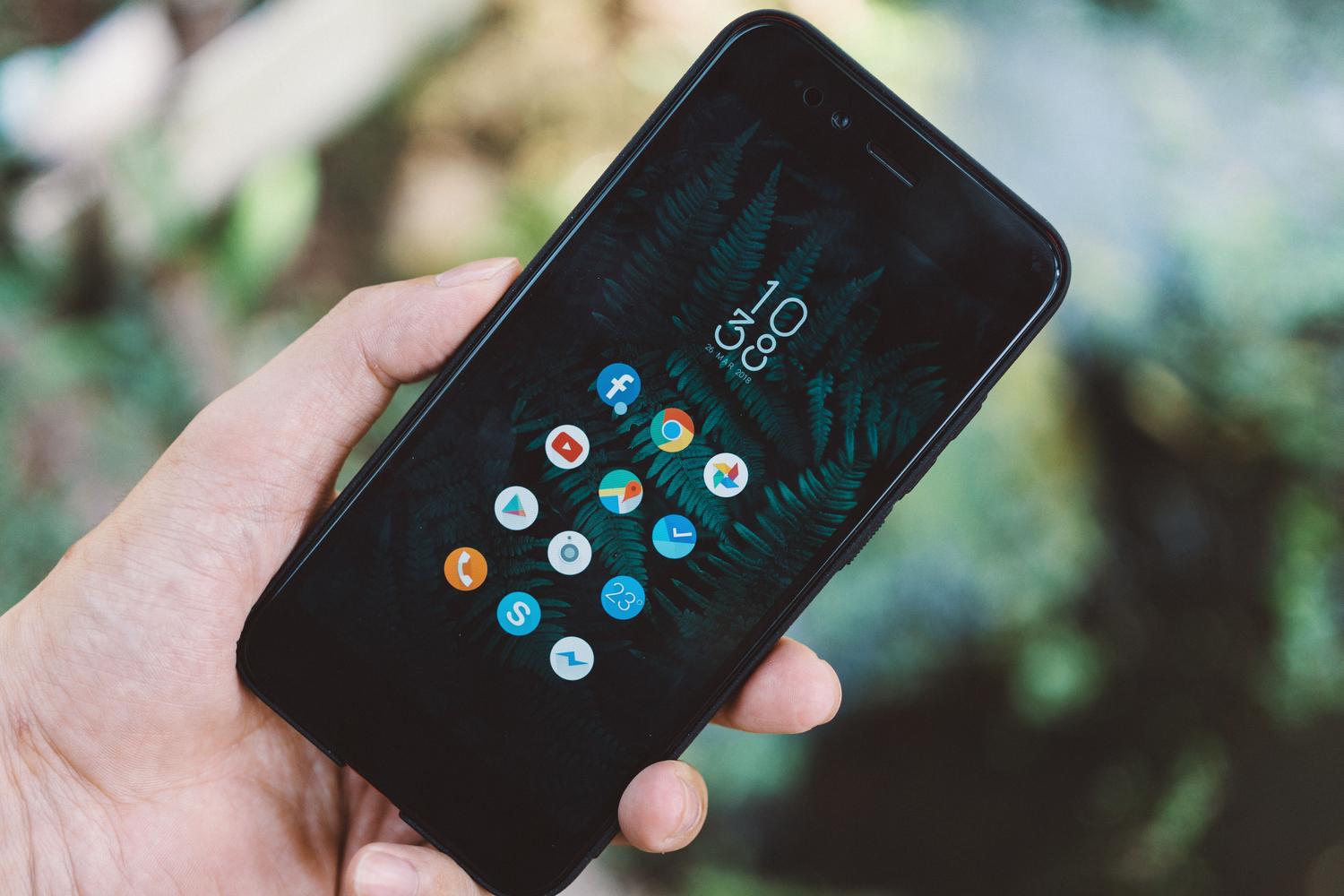
Cuando la vista previa funcione, puedes enviar la versión compilada al teléfono desde AI Studio. Necesitas un cable USB, un navegador compatible con WebUSB —como Chrome o Edge— y la depuración USB activada en Android.
- En el móvil, abre Ajustes y localiza el número de compilación. Tócalo siete veces para habilitar las opciones para desarrolladores. La ubicación exacta del menú depende del fabricante.
- Entra en Opciones para desarrolladores y activa Depuración USB.
- Conecta el móvil al ordenador mediante un cable que permita transferir datos.
- En el panel de vista previa de AI Studio, pulsa Install on Device o la opción equivalente para instalar en el dispositivo.
- Selecciona el teléfono en el cuadro de dispositivos USB del navegador. Si Android te pide autorización para depurar desde ese ordenador, acéptala.
AI Studio transferirá e instalará el APK y abrirá la aplicación en el móvil. La comunicación se realiza desde el navegador mediante WebUSB, por lo que no tienes que instalar ADB por separado para usar esta opción. Es el momento de comprobar funciones que el emulador no puede verificar y de revisar permisos, tamaño de pantalla y funcionamiento fuera de la red, según lo que haga tu app.
Cómo compartirla con otras personas para que la prueben
Si quieres que otras personas prueben la app, AI Studio puede enviarla al canal de pruebas internas de Google Play. Para hacerlo necesitas una cuenta de desarrollador y tener completado tu perfil en Google Play Console.
Desde el proyecto, abre Settings > Publish, elige Publish to Play Store y autoriza la conexión con tu cuenta de desarrollador. AI Studio se ocupa de firmar el APK con una clave gestionada, crear la ficha inicial o subir una nueva versión y proporcionar un enlace para los probadores. El canal interno admite hasta 100 testers.
Esta opción sirve para pruebas internas. Si más adelante quieres distribuir la app públicamente, tendrás que gestionar el lanzamiento de producción en Google Play Console. Antes de llegar a ese punto, prueba la aplicación a fondo y revisa los permisos y los datos que maneja.
Exportar el proyecto y continuar en Android Studio
Si el prototipo crece o necesitas trabajar directamente sobre el código, descarga el proyecto Android en formato ZIP desde AI Studio. Al descomprimirlo podrás abrirlo en Android Studio, dejar que Gradle sincronice las dependencias y seguir desarrollándolo con las herramientas habituales de Android.
Desde Android Studio puedes generar un APK de depuración para pruebas o preparar una compilación de lanzamiento firmada. La firma cobra especial importancia si vas a distribuir versiones sucesivas: para que Android reconozca una nueva compilación como actualización de una app ya instalada, deben mantenerse la identidad de la aplicación y una firma compatible. Organiza ese proceso antes de pasar de las pruebas en AI Studio a tu propia distribución.
Hay una distinción que evita muchos errores: la exportación directa a GitHub descrita para proyectos web de AI Studio no está disponible actualmente para sus proyectos Android. En este caso, descarga primero el ZIP y, si quieres utilizar GitHub, sube después el proyecto al repositorio por tu cuenta.
Qué limitaciones conviene conocer antes de ampliar la app
Las aplicaciones Android creadas con este flujo son, por ahora, proyectos del lado del cliente: AI Studio no les proporciona un servidor propio. Funciones que exigen un entorno de servidor, como la gestión de secretos, determinadas integraciones con Firebase o las APIs de Google Workspace y experiencias multijugador, pertenecen al flujo de aplicaciones web de la plataforma.
Por eso, si tu idea depende de una clave privada de API, no la coloques directamente en el código Android generado: ese código acabará en el dispositivo del usuario. Para una aplicación más compleja tendrás que diseñar la arquitectura necesaria fuera de este prototipo y revisar cuidadosamente las integraciones antes de publicarla.
También debes distinguir este proyecto nativo de una web creada en AI Studio. Si ya tienes una aplicación React, Vue o Angular, Capacitor puede empaquetar su parte web para Android, pero ese proceso requiere Node.js, el proyecto de Android y una configuración propia. No son los pasos necesarios para instalar directamente en el móvil la app nativa creada con Kotlin y Jetpack Compose.
Google AI Studio ofrece así un recorrido corto y práctico: describir una app, probarla en el navegador e instalarla en un teléfono conectado por USB. Para pasar del prototipo a un producto distribuido, el trabajo continúa con pruebas reales, revisión del código, una estrategia de firma y, cuando haga falta, desarrollo adicional en Android Studio.

Soy un apasionado de la tecnología que ha convertido sus intereses «frikis» en profesión. Llevo más de 10 años de mi vida utilizando tecnología de vanguardia y trasteando todo tipo de programas por pura curiosidad. Ahora me he especializado en tecnología de ordenador y videojuegos. Esto es por que desde hace más de 5 años que trabajo redactando para varias webs en materia de tecnología y videojuegos, creando artículos que buscan darte la información que necesitas con un lenguaje entendible por todos.
Si tienes cualquier pregunta, mis conocimientos van desde todo lo relacionado con el sistema operativo Windows así como Android para móviles. Y es que mi compromiso es contigo, siempre estoy dispuesto a dedicarte unos minutos y ayudarte a resolver cualquier duda que tengas en este mundo de internet.