- Configuración de variables de entorno del sistema para el acceso global a ejecutables.
- Gestión de políticas de ejecución y permisos de administrador en PowerShell.
- Automatización de scripts mediante el registro de Windows, tareas programadas y carpetas de inicio.
- Implementación de scripts mediante herramientas de gestión centralizada como Configuration Manager.

Seguro que te ha pasado: tienes un script que te soluciona la vida, pero para ponerlo en marcha tienes que hacer el baileo de navegar por carpetas y carpetas hasta llegar a la ruta exacta donde lo guardaste. Es un engorro total y una pérdida de tiempo que puede evitarse fácilmente si configuramos el sistema para que reconozca tus comandos sin importar en qué directorio te encuentres.
En este artículo vamos a desgranar todas las formas de conseguir que Windows sea más flexible, desde los trucos clásicos de las variables de entorno hasta el uso de herramientas más potentes para entornos empresariales. Vamos a ver cómo hacer que tu consola sea realmente productiva y deje de darte dolores de cabeza con los caminos de archivo.
El truco maestro: Configurar el PATH del sistema
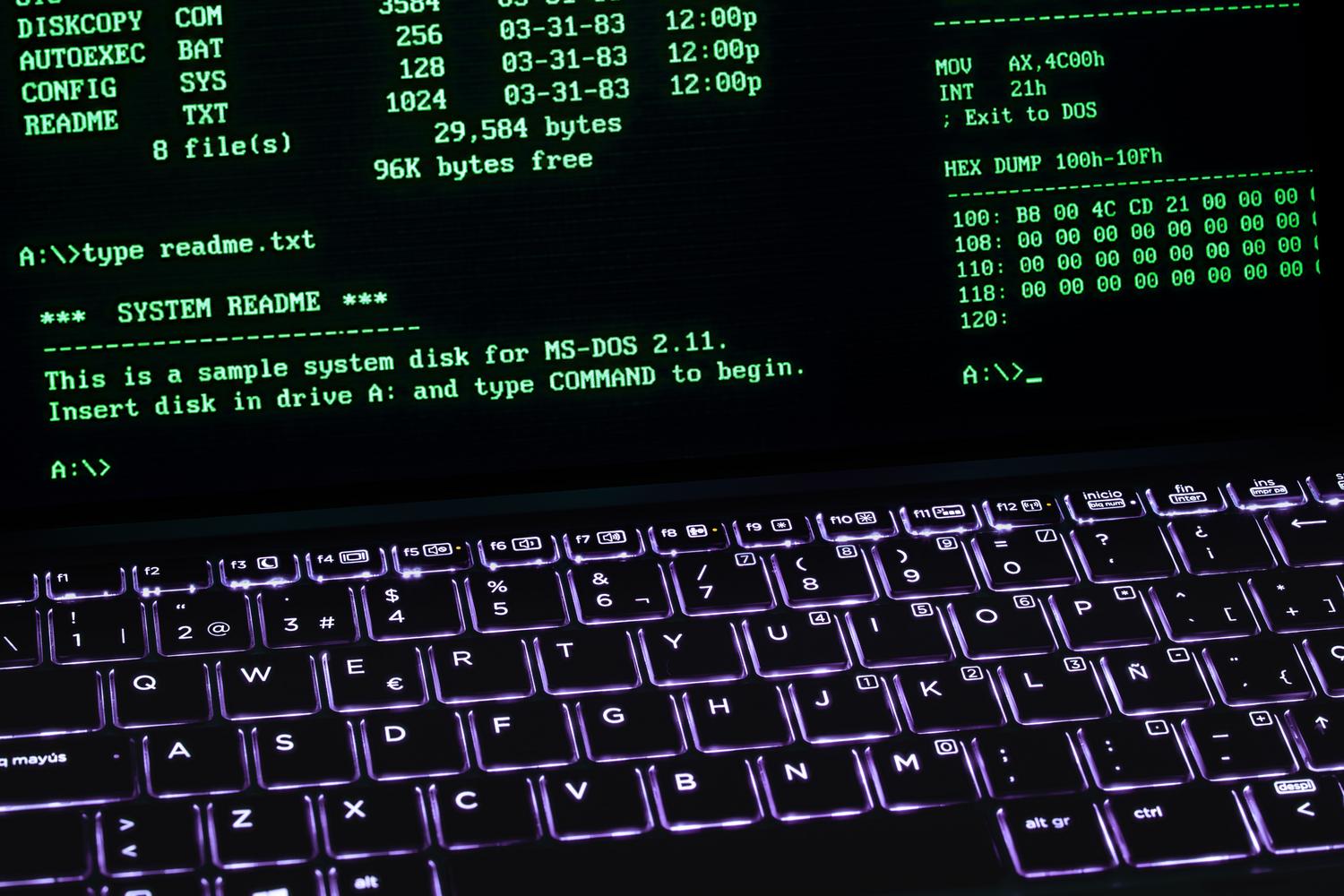
Si quieres que la consola reconozca un programa o un script sin escribir toda la ruta, la clave está en el PATH. Esta es básicamente una lista de direcciones que Windows consulta cada vez que escribes un comando; si el programa no está en la carpeta actual, Windows revisa el PATH para ver si está en alguna de esas ubicaciones.
Para añadir tu propia ruta, debes buscar en el menú de inicio la opción de Editar las variables de entorno del sistema. Una vez dentro, pulsa el botón de Variables de Entorno y, en la sección de Variables del Sistema, busca la que se llama «Path». Al editarla, puedes añadir una nueva entrada con la ruta de la carpeta donde guardas tus scripts (por ejemplo, C:\MisScripts). A partir de ese momento, cualquier ejecutable en esa carpeta podrá ser llamado desde cualquier esquina de la consola.
Dominando los scripts de PowerShell
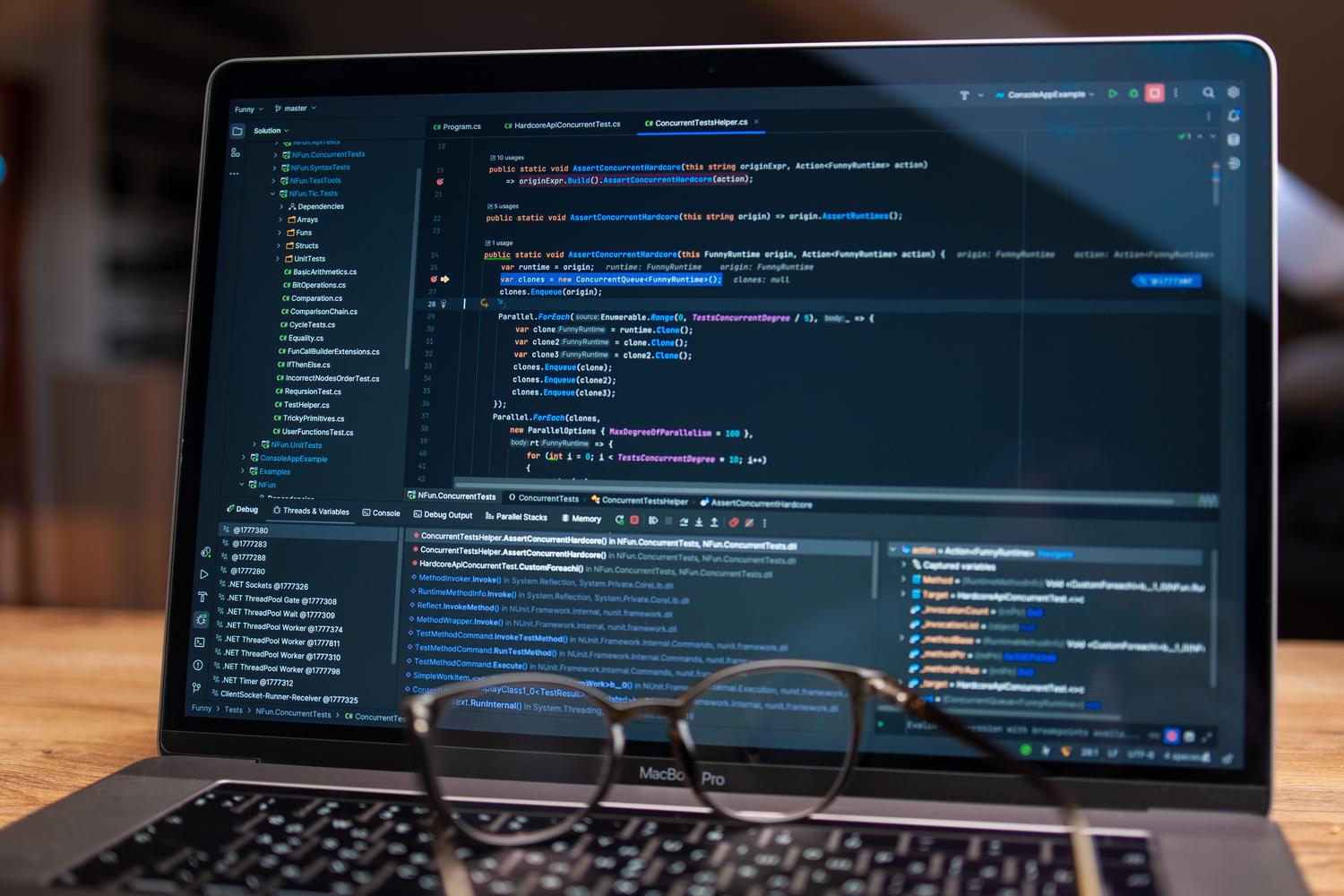
PowerShell es una herramienta brutal para automatizar tareas, pero Windows, por seguridad, suele venir con la ejecución de scripts bloqueada por defecto. Esto se gestiona a través de las políticas de ejecución. Si intentas lanzar un archivo .ps1 y te da error, es probable que necesites cambiar la política usando el comando Set-ExecutionPolicy.
Existen varios niveles de seguridad: «Restricted» es la más cerrada, mientras que «RemoteSigned» es la más equilibrada, ya que permite ejecutar scripts locales sin firma digital, pero exige que los descargados de internet estén firmados. Para los más valientes o entornos de prueba, existe «Unrestricted», aunque no es nada recomendable en equipos de producción por los riesgos de seguridad que conlleva.
Si prefieres un entorno de desarrollo más cómodo que el Bloc de notas, Visual Studio Code es la opción ganadora gracias a su extensión oficial de PowerShell que ofrece resaltado de sintaxis y autocompletado. También tienes el ISE (Integrated Scripting Environment), aunque Microsoft ya lo ha ido sustituyendo por VS Code por ser mucho más flexible.
Casos específicos: R y scripts Batch
Para quienes trabajan con el lenguaje R, el proceso es similar al del PATH. Para usar el comando Rscript desde cualquier sitio, debes localizar la carpeta bin de la instalación de R (normalmente en Archivos de Programa) y agregar esa ruta específica a las variables de entorno. Así, podrás ejecutar tus análisis de datos simplemente escribiendo Rscript nombre_archivo.R sin tener que cambiar el directorio de trabajo con el comando cd.
En cuanto a los archivos .bat o .cmd, a veces el problema no es la ruta, sino los permisos. Algunos comandos, como el mapeo de puertos LPT para impresoras antiguas, requieren privilegios de administrador. En Windows 10, esto puede ser molesto ya que la configuración a veces se pierde al reiniciar. Para solucionar esto, lo ideal es crear un acceso directo al script y configurarlo en sus propiedades para que siempre se ejecute como administrador.
Automatización al arranque del sistema

A veces no queremos ejecutar el script manualmente, sino que Windows lo haga solo al encenderse. Hay varias rutas para lograrlo. La más sencilla es soltar el archivo en la carpeta de Inicio (StartUp), aunque existen métodos más profesionales. Puedes crear un valor de cadena en el Registro de Windows, específicamente en la clave HKEY_LOCAL_MACHINE\Software\Microsoft\Windows\CurrentVersion\Run.
Otra alternativa muy potente es el Programador de Tareas (taskschd.msc). Aquí puedes definir un desencadenador, como el inicio de sesión del usuario, y asignar la acción de ejecutar tu script. Esto es especialmente útil si necesitas que el proceso corra en segundo plano o con máximos privilegios de sistema sin que aparezca una ventana negra de CMD molestando al usuario.
Gestión avanzada con Configuration Manager

En entornos corporativos, no puedes ir ordenador por ordenador tocando el PATH. Para eso existe Configuration Manager, que permite desplegar scripts de PowerShell de forma centralizada en colecciones enteras de equipos. Esta herramienta introduce un flujo de trabajo más seguro, donde existe la figura del autor y la del aprobador del script para evitar que se ejecute código malicioso accidentalmente.
A través de esta consola, se pueden programar ejecuciones en horario UTC, gestionar parámetros de entrada (como cadenas o enteros) y monitorizar los resultados en tiempo real. La salida de estos scripts suele devolverse en formato JSON, lo que facilita enormemente el análisis de si la tarea se completó con éxito o si hubo algún error en el cliente.
Configurar el acceso global a tus herramientas de automatización transforma la consola de Windows en un entorno mucho más ágil. Ya sea ajustando el PATH para acceder a ejecutables de R o PowerShell, modificando las políticas de seguridad para permitir la ejecución de archivos .ps1 o delegando la administración a Configuration Manager en redes empresariales, el objetivo es eliminar la fricción manual. Al combinar estas técnicas con la automatización del arranque y la gestión de permisos de administrador, logras que el sistema trabaje para ti y no al revés. Ahora ya sabes cómo ejecutar tu propio script desde cualquier ubicación en la consola de Windows sin estar en la ruta donde se encuentra el script.

Apasionado de la tecnología desde pequeñito. Me encanta estar a la última en el sector y sobre todo, comunicarlo. Por eso me dedico a la comunicación en webs de tecnología y videojuegos desde hace ya muchos años. Podrás encontrarme escribiendo sobre Android, Windows, MacOS, iOS, Nintendo o cualquier otro tema relacionado que se te pase por la cabeza.