- Controlar los dispositivos conectados a Netflix y cerrar sesiones ayuda a proteger la cuenta y evitar usos no autorizados.
- El límite de pantallas simultáneas depende del plan contratado y puede causar errores si se supera.
- El concepto de hogar Netflix restringe el uso de la cuenta a un mismo domicilio, con opciones para revisar accesos.
- Otros servicios como HBO, Prime Video o Spotify ofrecen controles similares, aunque con distintas limitaciones.

Si tienes cuenta de Netflix desde hace tiempo, es bastante probable que la hayas compartido con amigos, pareja, familia o incluso con alguien que ya ni recuerdas. Cuando llegan los mensajes de “demasiados dispositivos usando la cuenta” o ves algo raro en tus recomendaciones, es cuando empiezan las dudas. Saber en qué dispositivos está iniciada tu cuenta de Netflix y cómo gestionarlos se vuelve clave para no tener sustos.
Además, ahora con las normas sobre el hogar Netflix y los límites de dispositivos simultáneos, conviene tener todo bien controlado: quién usa la cuenta, desde dónde y cuántos pueden ver series o pelis a la vez. En esta guía completa vas a aprender, paso a paso y con todo lujo de detalles, cómo ver los dispositivos conectados a tu Netflix, cómo cerrar sesiones y qué hacer si ves accesos sospechosos.
Cómo ver los dispositivos que están usando tu cuenta de Netflix
Para controlar quién tiene acceso, lo primero es acudir a la sección que Netflix ofrece para ello. Desde la propia web puedes gestionar el acceso y los dispositivos vinculados a tu cuenta, viendo tanto las sesiones activas como los inicios de sesión recientes.
En esa página de gestión es posible cerrar la sesión en un único dispositivo o en todos a la vez, además de consultar qué aparatos han accedido últimamente a tu cuenta. Esta información es muy útil para detectar si hay alguien aprovechándose de tu suscripción sin permiso.
Cerrar sesión en un dispositivo o en todos desde tu cuenta
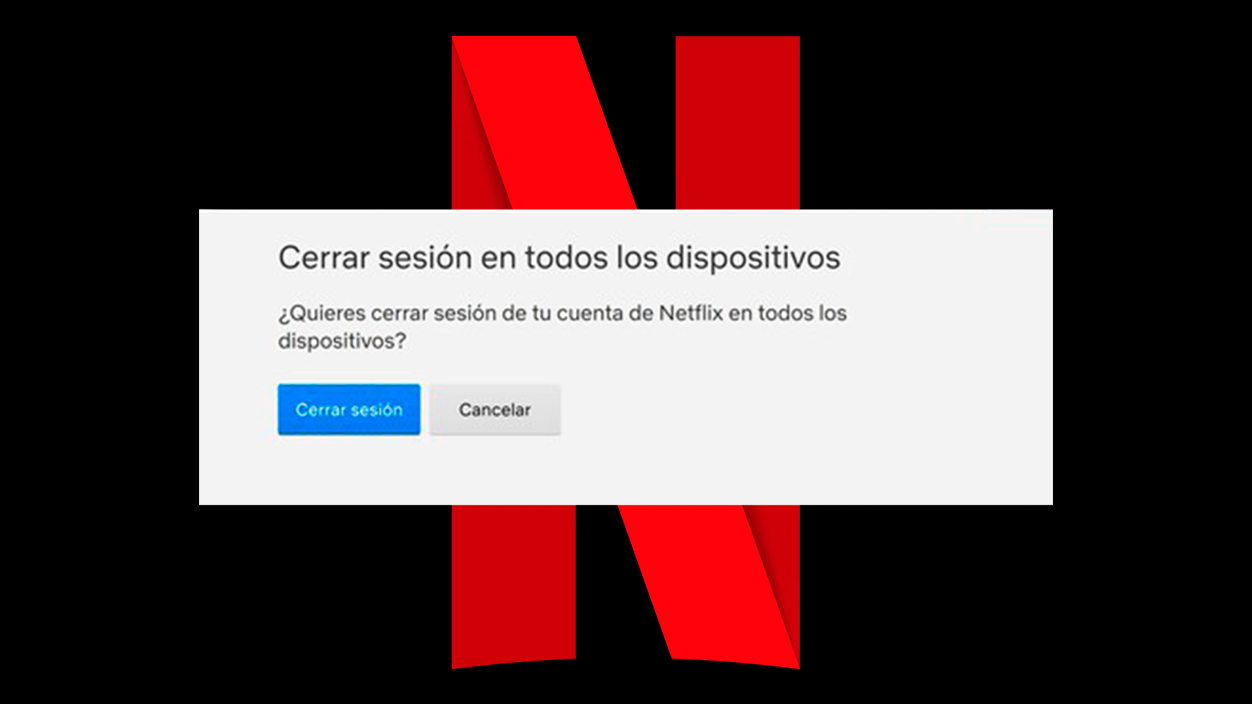
Dentro de las opciones de seguridad de tu cuenta, Netflix te permite realizar dos acciones muy prácticas: cerrar la sesión solo en un dispositivo concreto o forzar el cierre de todas las sesiones activas de golpe. Aunque la interfaz vaya cambiando con el tiempo, las opciones siguen estando en el área de configuración de cuenta.
Si te interesa únicamente echar a un dispositivo concreto de tu cuenta, puedes hacerlo desde la sección dedicada al acceso y a los dispositivos. Verás una lista de aparatos y ubicaciones recientes y podrás decidir dónde tiene sentido seguir conectado y dónde no.
Si sospechas de que tu cuenta está más repartida de la cuenta, siempre puedes utilizar la opción de cerrar sesión en todos los dispositivos asociados. Esta función desconecta cualquier televisor, móvil, tablet, consola u ordenador que estuviera usando tu cuenta, obligando a introducir de nuevo la contraseña para seguir viendo contenido.
Ver desde qué dispositivos se ha usado tu cuenta recientemente
Además del cierre de sesiones, la plataforma ofrece una lista de dispositivos que han usado recientemente tu cuenta, junto con información de ubicación aproximada e índice temporal de los accesos. Esto te ayuda a detectar posibles usos irregulares.
En esa página se muestran los distintos aparatos que han reproducido contenido con tus credenciales, incluyendo tipo de dispositivo, ubicación estimada y fecha/hora del último uso. Si ves un dispositivo o lugar que no reconoces, es muy recomendable actuar de inmediato.
Cuando notes algo que no cuadra, puedes combinar dos pasos clave: cambiar la contraseña de Netflix y cerrar sesión en todos los dispositivos. De este modo, te aseguras de que solo las personas a las que des la nueva clave podrán volver a entrar.
Qué hacer si alguien usa tu cuenta de Netflix sin permiso
Si sospechas que un tercero está aprovechando tu suscripción, Netflix dispone de un apartado de ayuda específico sobre cómo evitar que otras personas utilicen tu cuenta. Aunque no puedas ver el texto completo aquí, las medidas básicas son claras.
Lo primero debería ser revisar la actividad de visionado y la lista de dispositivos recientes. Si confirmas que hay reproducciones o accesos que no encajan contigo ni con las personas de tu hogar, actúa rápido: cambia la contraseña desde la configuración de cuenta.
Después de modificar la clave, lo más prudente es usar la función de “Cerrar sesión en todos los dispositivos”. Así expulsas cualquier inicio de sesión anterior que hubiera quedado activo y te quedas solo con los accesos que tú autorices a partir de ese momento.
Mensaje de error por demasiados dispositivos viendo Netflix
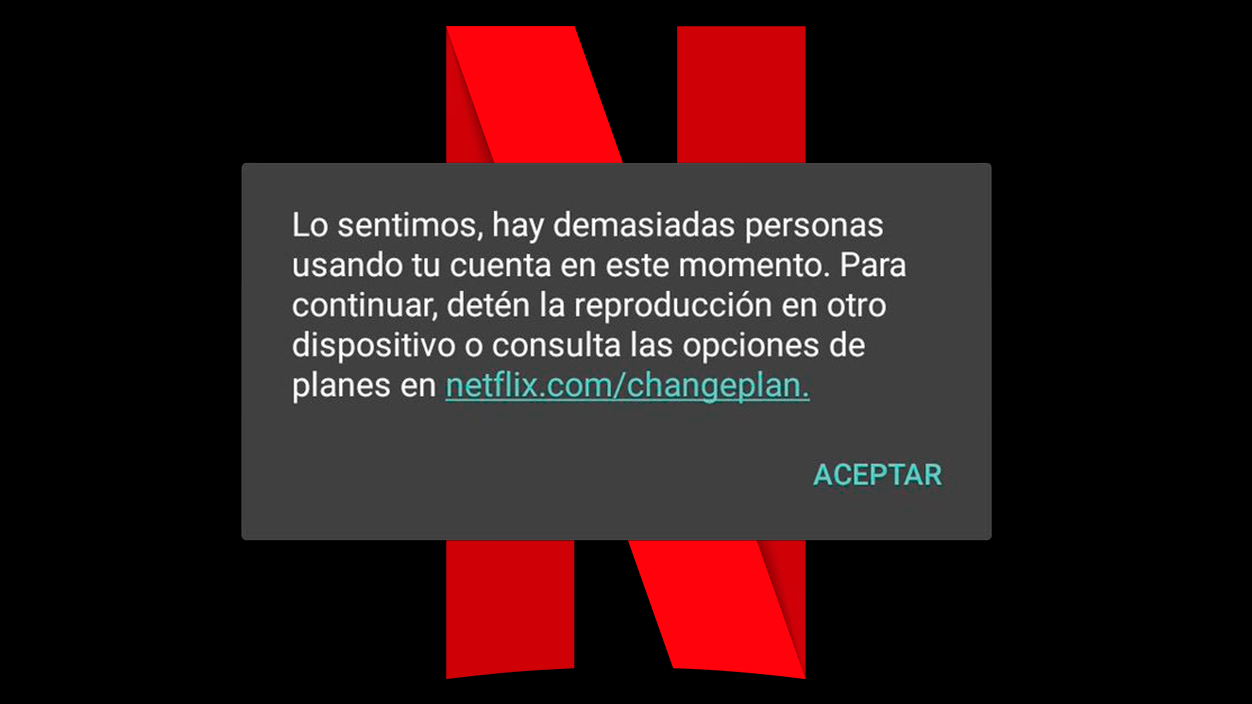
En muchas ocasiones el problema no es que te hayan robado la cuenta, sino que simplemente se ha alcanzado el límite de pantallas simultáneas permitido por tu plan. Cuando esto pasa, verás errores como el código E123 o mensajes muy parecidos a los siguientes:
- “Hay demasiadas personas usando la cuenta en este momento”: indica que tu suscripción ya está al máximo de reproducciones a la vez.
- “Tu cuenta de Netflix está en uso en otro dispositivo”: suele aparecer cuando otro aparato ya está reproduciendo contenido y tu plan no admite más pantallas simultáneas.
- “Tu cuenta de Netflix se usa en demasiados dispositivos”: confirma que, según tu plan, se ha superado el número de dispositivos que pueden ver Netflix al mismo tiempo.
Estos mensajes significan, básicamente, que has llegado al máximo de reproducciones simultáneas que tu plan permite. Cada tipo de suscripción de Netflix marca cuántas pantallas se pueden usar a la vez con la misma cuenta.
Cómo solucionar el error de demasiados dispositivos
Cuando te topas con alguno de esos avisos, tienes dos opciones principales para volver a ver Netflix sin problemas de límite de pantallas: liberar reproducciones o ampliar plan.
La solución más rápida es detener la reproducción en algún otro dispositivo que esté usando tu cuenta. Basta con pausar el contenido, cerrar la app de Netflix o, si lo prefieres, cerrar sesión en ese aparato. Esto deja “libre” una de las pantallas del plan para que puedas ver contenido en tu dispositivo.
Si no tienes claro qué dispositivos están viendo Netflix en ese momento, puedes consultar la sección donde se muestran los aparatos que han visto contenido recientemente. Aunque no siempre veas la reproducción en tiempo real, esta lista te da pistas claras sobre quién puede estar ocupando las pantallas.
Ten en cuenta además que, tras detener Netflix en otro dispositivo, puede haber un pequeño retraso de entre 5 y 10 minutos hasta que puedas reproducir sin errores en tu dispositivo. Es algo normal por la forma en la que la plataforma actualiza el estado de las sesiones.
La otra alternativa es subir a un plan de Netflix con más dispositivos simultáneos. Por ejemplo, el plan Premium permite reproducir contenido hasta en cuatro pantallas a la vez, lo que viene genial si tu hogar es grande o si hay varios usuarios viendo series a la vez de forma habitual.
Consultar la actividad de visionado por perfil
Además de ver qué dispositivos han accedido, es posible revisar qué series y películas se han visto en cada perfil de tu cuenta de Netflix. Esto resulta muy útil para saber qué ha estado viendo cada persona o detectar contenido raro que no encaja con nadie.
Para hacerlo, desde un navegador web debes ir a la página de tu cuenta de Netflix. Una vez dentro, encontrarás un apartado donde se listan los perfiles disponibles. Elige el perfil que te interese para seguir.
Dentro de las opciones del perfil, verás el enlace a “Actividad de visionado”. Al abrirlo, se mostrará el historial de títulos reproducidos con ese perfil, ordenados por fecha. Si la lista que ves es corta, tienes a tu disposición el botón de “Mostrar más” para ir desplegando más registros antiguos.
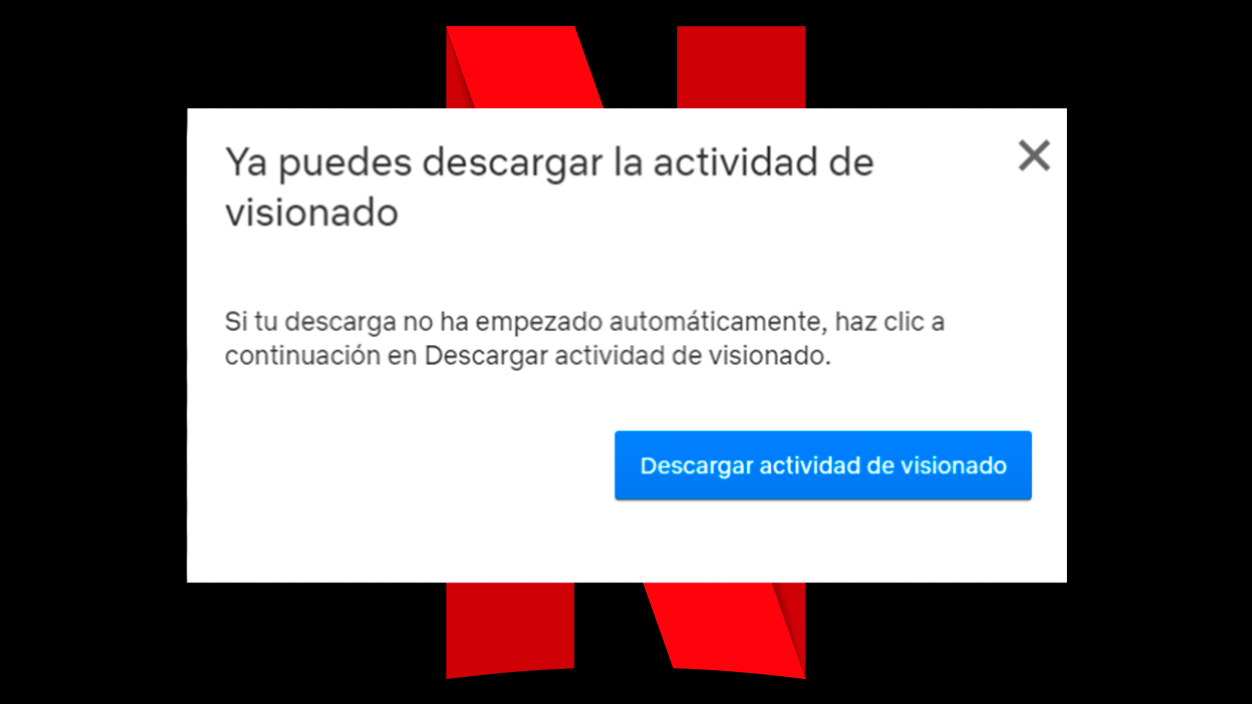
Si necesitas guardar un registro, Netflix permite descargar toda la actividad en un archivo de tipo CSV. En la parte inferior de la página verás la opción “Descargar todo”; al pulsarla se generará un archivo que podrás abrir con cualquier programa de hojas de cálculo compatible con ese formato.
Además del historial de visionado, la cuenta ofrece la posibilidad de ver una relación de los dispositivos que han usado tu cuenta recientemente, con sus ubicaciones aproximadas. Combinando ambas herramientas (historial y dispositivos) tendrás una visión bastante clara de quién está usando realmente tu suscripción.
Qué es el hogar Netflix y cómo afecta al uso en distintos dispositivos
Netflix ha introducido el concepto de “hogar Netflix” como conjunto de dispositivos conectados a Internet en el lugar donde sueles ver la plataforma. La idea principal es que la cuenta se use dentro de un mismo hogar, no que se comparta con múltiples casas distintas.
Esto implica que, en principio, no se puede compartir la cuenta de Netflix fuera del hogar principal. Las personas que no vivan contigo deberían crear su propia cuenta o, en los países donde esté activo, ser añadidas como suscriptores extra de pago vinculados a tu suscripción.
Cuando inicias sesión por primera vez en Netflix desde un dispositivo conectado a la misma red que tu televisor principal, la plataforma establece automáticamente cuál es tu hogar Netflix. Para ello se apoya en la dirección IP de la conexión, identificadores de los dispositivos y la actividad de la cuenta, pero sin usar datos de GPS para ubicar de manera exacta los aparatos.
En cualquier momento tienes la posibilidad de cambiar el hogar Netflix desde la propia app en un televisor compatible. Esta opción te permite ajustar cuál es tu ubicación principal si te mudas o si ha habido algún error en la detección inicial.
Desde la misma configuración también podrás revisar si hay dispositivos desconocidos o que ya no quieres que tengan acceso y, si lo consideras necesario, utilizar la opción de “Cerrar sesión en todos los dispositivos” para hacer una limpieza general.
Controlar qué dispositivos tienen acceso a tu Netflix, revisar el historial de visionado, entender cómo funciona el hogar Netflix y saber cómo reaccionar ante errores de demasiadas pantallas o accesos sospechosos te da un control total sobre tu cuenta; con estas herramientas y comparando cómo lo gestionan otras plataformas, es más fácil mantener tu suscripción bajo control y asegurarte de que solo la usen las personas que realmente quieres.

Soy un apasionado de la tecnología que ha convertido sus intereses «frikis» en profesión. Llevo más de 10 años de mi vida utilizando tecnología de vanguardia y trasteando todo tipo de programas por pura curiosidad. Ahora me he especializado en tecnología de ordenador y videojuegos. Esto es por que desde hace más de 5 años que trabajo redactando para varias webs en materia de tecnología y videojuegos, creando artículos que buscan darte la información que necesitas con un lenguaje entendible por todos.
Si tienes cualquier pregunta, mis conocimientos van desde todo lo relacionado con el sistema operativo Windows así como Android para móviles. Y es que mi compromiso es contigo, siempre estoy dispuesto a dedicarte unos minutos y ayudarte a resolver cualquier duda que tengas en este mundo de internet.