- Los archivos OPUS son audios comprimidos con pérdida, muy usados en WhatsApp, VoIP y streaming por su eficiencia y baja latencia.
- Pueden reproducirse directamente con reproductores compatibles como VLC, AIMP, Foobar2000 o apps específicas en móvil.
- Si tu dispositivo no los reconoce, es posible convertirlos a MP3, M4A u otros formatos con servicios online o programas profesionales.
- La conversión implica pérdida mínima de calidad para el usuario medio y mejora la compatibilidad con equipos y reproductores antiguos.

Si alguna vez has descargado un audio de WhatsApp al ordenador o has rescatado una nota de voz del móvil, es muy probable que te hayas topado con un fichero con extensión .opus y hayas pensado: “¿y ahora con qué abro yo esto?”. Tranquilo, no eres el único; el formato es muy habitual, pero a la vez bastante desconocido para el usuario medio.
Estos archivos .opus son, en esencia, las notas de voz y grabaciones de WhatsApp (y de otras apps de mensajería y llamadas). Puedes escucharlos tal cual o convertirlos a formatos más “clásicos” como MP3 para poder reproducirlos sin complicaciones en casi cualquier dispositivo o reproductor. A lo largo de esta guía vas a ver qué es exactamente OPUS, qué programas lo abren en Windows, macOS y móvil, y cómo transformar esos audios a otros formatos sin perderte por el camino.
Qué es un archivo OPUS y por qué se usa tanto
Un archivo con extensión .opus (a veces llamado “Ogg Opus” porque suele ir dentro del contenedor Ogg) es un tipo de audio comprimido con pérdida, diseñado específicamente para la transmisión de sonido por Internet. Esto significa que reduce el tamaño del archivo eliminando información que el oído humano apenas percibe, manteniendo una calidad muy buena con un peso mínimo.
El códec OPUS fue estandarizado por la Internet Engineering Task Force (IETF) tomando como base dos tecnologías previas: SILK (el códec usado tradicionalmente por Skype) y CELT (desarrollado por Xiph.Org). Gracias a esa mezcla, OPUS se adapta muy bien tanto a voz como a música, y funciona desde tasas de bits muy bajas hasta calidades casi de estudio.
Una de sus grandes bazas es que puede codificar audio en tiempo real con una latencia bajísima. Esto lo hace perfecto para llamadas de voz, videoconferencias y chats de voz en línea, donde es clave que no haya retrasos ni cortes raros. Además, soporta una tasa de bits variable que puede ir aproximadamente de 6 kb/s a 510 kb/s, ajustándose al ancho de banda disponible sin que tú tengas que tocar nada.
Otro punto clave es que se trata de un formato libre y de código abierto. No hay licencias de pago por usarlo, a diferencia de lo que ocurre con códecs más antiguos como MP3. Esto ha animado a muchas empresas a adoptarlo para reducir costes y modernizar sus plataformas de audio.
Hoy en día, aunque a muchos usuarios les suene a chino, OPUS está en todas partes: YouTube, Spotify, Netflix, Vimeo, SoundCloud, WhatsApp, Signal, Discord, Mumble y otras aplicaciones y servicios grandes recurren a él para transmitir audio de manera eficiente.
Principales usos de los archivos OPUS en el día a día
Donde más nos cruzamos con este formato es en el móvil. WhatsApp guarda sus notas de voz y muchos de sus mensajes de audio en archivos .opus, que se almacenan en la memoria interna del teléfono. Lo mismo ocurre con servicios de voz sobre IP y videollamada como Skype, clientes de chat de voz tipo Discord o plataformas de reunión online.
Sin embargo, también lo encontramos detrás del telón en el streaming de música y radio online. Gracias a que mantiene una calidad muy alta incluso con tasas de bits bajas, permite que las plataformas ahorren ancho de banda y servidores, algo que a gran escala supone un ahorro brutal.
A nivel profesional, OPUS se ha consolidado como uno de los formatos modernos de referencia, con aspiraciones a convertirse en el nuevo estándar para audio comprimido. La combinación de calidad, eficiencia y licencia libre hace que tenga bastante ventaja frente a códecs más veteranos.
El problema es que, pese a todo ese uso masivo, para el usuario medio sigue siendo un formato “raro”. Muchos reproductores y dispositivos más antiguos no lo reconocen de fábrica, lo que te obliga a instalar programas adicionales o a convertir los archivos a otro formato más popular para poder escucharlos cómodamente.
Dónde se guardan los archivos OPUS de WhatsApp en el móvil
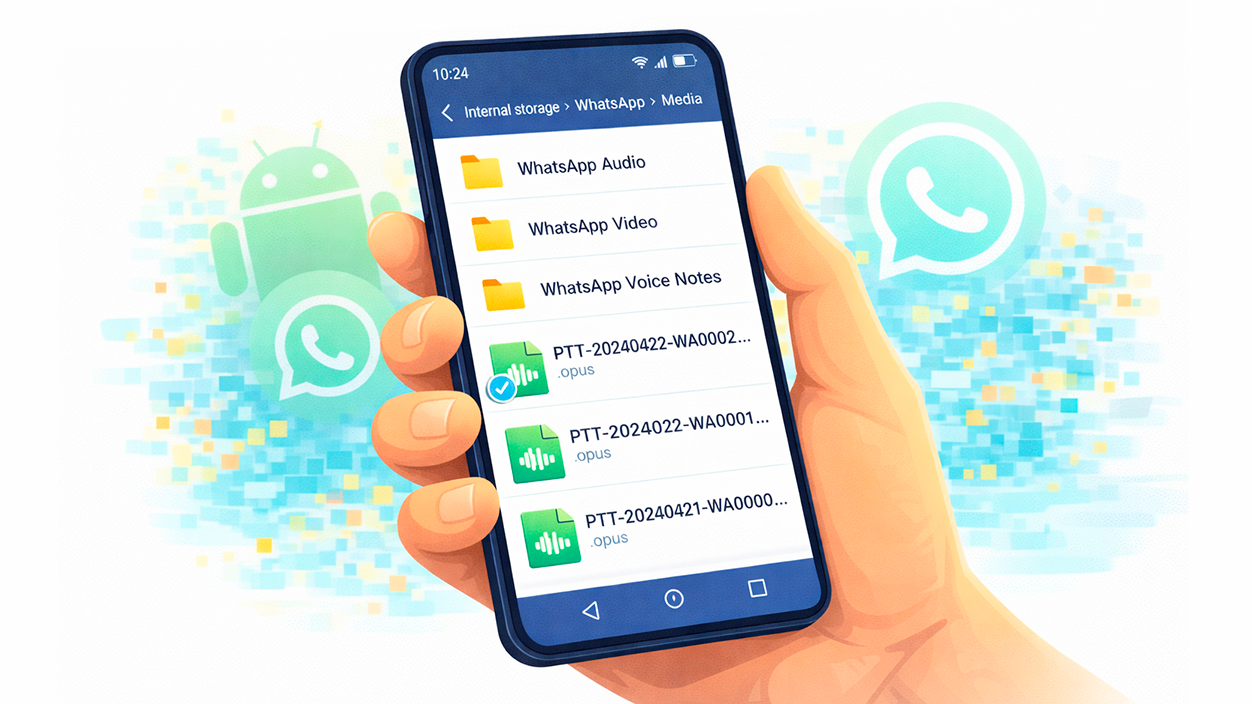
Si lo que quieres es localizar físicamente esos audios en tu teléfono para copiarlos, guardarlos o convertirlos, lo primero es saber en qué carpeta guarda WhatsApp los archivos .opus. El camino típico en Android suele ser bastante sencillo.
En la mayoría de móviles Android, basta con abrir el explorador de archivos del sistema (o cualquier app de gestión de archivos), entrar en la memoria interna del dispositivo y buscar la carpeta WhatsApp. Dentro verás otra carpeta llamada “Media” o similar y, en su interior, diferentes subcarpetas como “WhatsApp Audio”, “WhatsApp Voice Notes”, etc., donde se localizan las notas de voz y demás audios.
Desde ahí puedes seleccionar los archivos OPUS que te interesen y, por ejemplo, enviarlos por correo electrónico o subirlos a la nube para tenerlos disponibles en tu ordenador. También puedes copiarlos a otra carpeta del móvil si quieres organizar tus audios de manera más ordenada.
En iOS el sistema de archivos está más cerrado, así que normalmente tendrás que pasar por iTunes/Finder, iCloud Drive u otra app intermedia para sacar esos audios del teléfono y tenerlos a mano en tu ordenador o en el propio iPad.
Cómo reproducir archivos OPUS en el móvil
Lo más sencillo, si los archivos vienen de WhatsApp, es reproducir los .opus directamente desde la propia aplicación. En el chat, pulsas el botón de “play” sobre la nota de voz y listo: se reproducirá usando el altavoz del móvil o el auricular, según cómo coloques el teléfono.
Si quieres que los audios sean más discretos, recuerda que puedes pegar el smartphone a la oreja para que se escuchen por el altavoz interno, como si fuera una llamada. Y por supuesto, siempre puedes utilizar auriculares con cable o Bluetooth para que no se entere todo el mundo de lo que te han mandado.
Cuando lo que quieres es abrir un archivo .opus que has guardado fuera de WhatsApp (por ejemplo, en la memoria interna o en la tarjeta SD), puede venirte bien instalar un reproductor especializado en este formato. En Android existen apps como Opus Player y otros reproductores de audio avanzados que soportan el códec sin problemas.
En iOS, para manejar archivos de audio fuera de las apps habituales, se suele tirar de reproductores de terceros como Foobar2000 u otros players avanzados. Estos permiten importar ficheros mediante iTunes/Finder, a través de la app Archivos o usando servicios en la nube tipo Google Drive, y después reproducirlos desde la propia app.
Algunos usuarios, por ejemplo, suben su biblioteca de audio en OPUS a Google Drive y luego la mueven a la carpeta de la app reproductora (como Foobar2000) desde la app Archivos del iPad, para gestionarlo todo en local. Otra vía práctica es usar directamente la función de “Compartir archivos con aplicaciones” de iTunes/Finder para mandar los audios a la app de música que prefieras.
Cómo abrir archivos OPUS en Windows
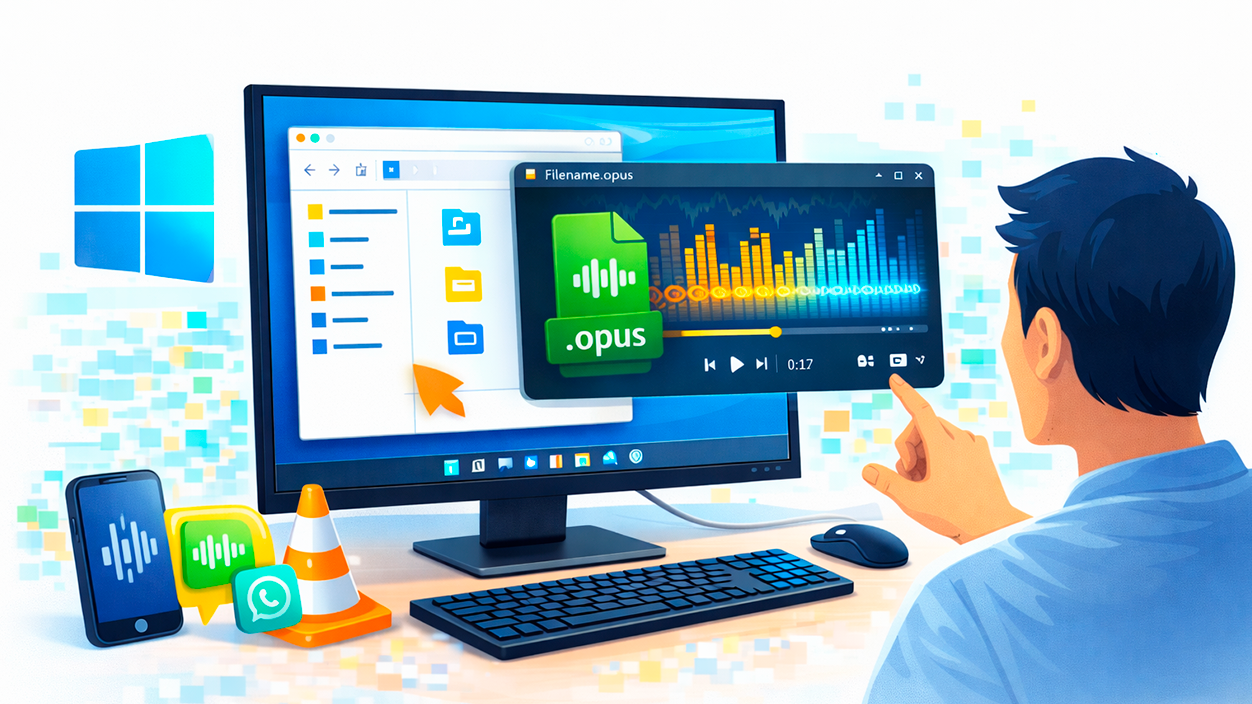
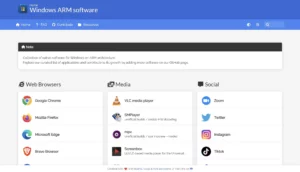
En un PC con Windows, el reproductor integrado (Windows Media Player) no siempre es capaz de abrir archivos .opus por defecto; en sistemas como Windows ARM la compatibilidad de software en Windows ARM puede influir y obligar a instalar alternativas. En algunos casos se puede añadir soporte mediante códecs externos, pero lo más cómodo suele ser instalar un reproductor que ya venga preparado para casi cualquier formato.
La opción más recomendada es VLC Media Player (VideoLAN). Es gratuito, de código abierto, ligero y compatible con una enorme cantidad de formatos de audio y vídeo, entre ellos OPUS. Además, te olvidas de tener que ir instalando paquetes de códecs de dudosa procedencia por separado.
Para usar VLC en Windows, basta con entrar en su página oficial, descargar el instalador para tu versión de Windows y seguir el asistente de instalación hasta el final. Es posible que el sistema te pida permisos de administrador; simplemente acéptalos si el archivo procede del sitio oficial.
Una vez instalado, localiza tu archivo .opus desde el Explorador de archivos (atajo Win + E), haz clic derecho sobre él y elige la opción “Reproducir con VLC Media Player”. El programa se abrirá y debería empezar a sonar el audio sin que tengas que hacer nada más.
Si no te sale directamente esa opción en el menú contextual, puedes usar “Abrir con…” y seleccionar VLC de la lista de programas. Incluso puedes marcar que sea el reproductor predeterminado para esa extensión si sueles manejar a menudo este tipo de archivos.
Cómo abrir archivos OPUS en macOS
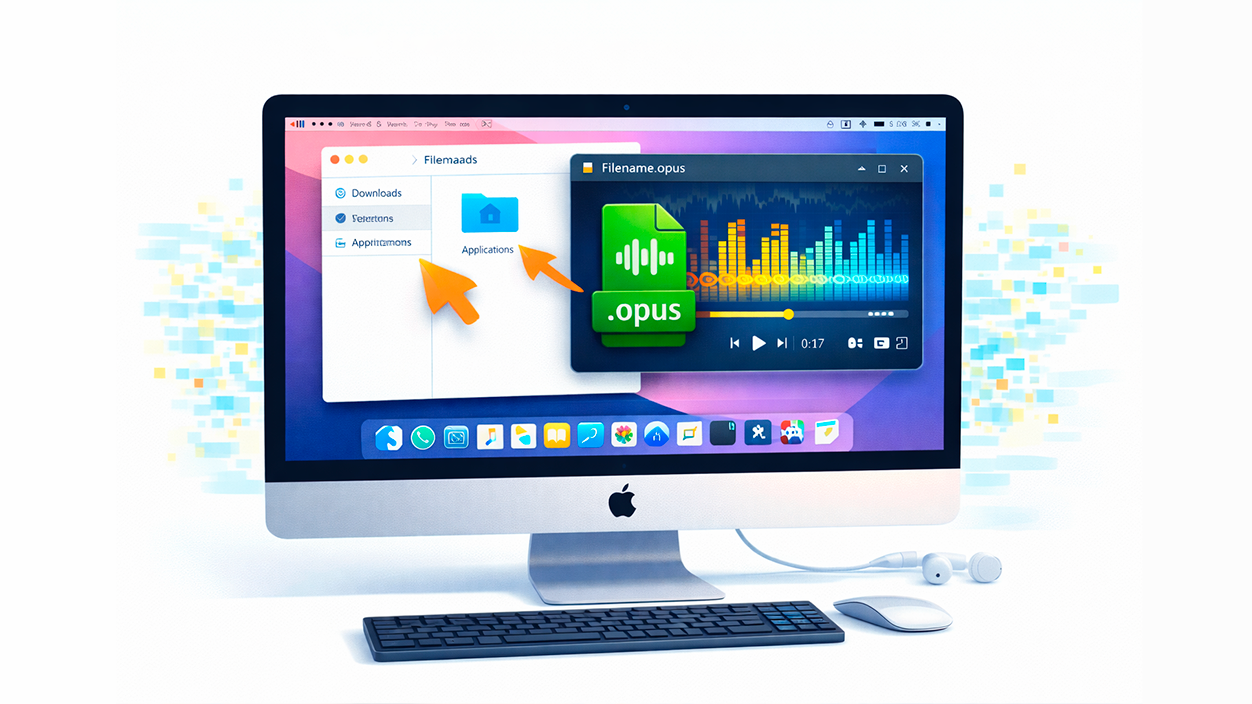
En macOS la situación es parecida: no todos los reproductores nativos reconocen OPUS, pero nuevamente VLC Media Player te saca del apuro sin complicaciones, ya que también está disponible para Mac.
El proceso consiste en descargar la versión para macOS desde la web de VLC y, una vez tengas el archivo .dmg en tu carpeta de Descargas, arrastrarlo a la carpeta Aplicaciones para instalarlo. A partir de ese momento lo tendrás disponible como cualquier otra app del sistema.
Para reproducir un archivo OPUS en el Mac, puedes abrir primero VLC y luego ir a “Archivo > Abrir archivo…” desde la barra de menús, buscando el .opus que quieres reproducir. Otra opción es arrastrar el archivo directamente sobre el icono de VLC en el Dock o en la propia ventana del programa; en cuanto lo sueltes, el audio se importará y empezará a sonar.
Si prefieres gestionarlo todo a través de Finder, basta con localizar el audio, hacer clic derecho y elegir “Abrir con > VLC Media Player”. De esta forma, poco a poco, te olvidas de incompatibilidades y puedes usar OPUS como cualquier otro formato dentro de tu flujo de trabajo habitual.
Otros reproductores compatibles con archivos OPUS
Aunque VLC es el más famoso y práctico, no es ni mucho menos la única alternativa para abrir .opus. Existen bastantes reproductores de audio y vídeo que incluyen soporte para este formato, tanto en Windows como en otros sistemas.
Entre los programas de escritorio más mencionados por los usuarios se encuentran AIMP, Winamp, Foobar2000, Zoom Player, MPC-HC, MediaInfo Player e incluso, en ciertos entornos, el propio Windows Media Player con los códecs apropiados instalados. Muchos de estos reproductores destacan por ofrecer una calidad de sonido muy buena y multitud de opciones de personalización.
Por ejemplo, AIMP puede leer más de una veintena de formatos de audio, incluyendo OPUS, y permite ajustar atajos de teclado, ecualización y otros parámetros avanzados. Foobar2000, por su parte, es muy popular entre los usuarios exigentes de Windows por su soporte de casi cualquier formato y sus herramientas de etiquetado y organización de bibliotecas.
Programas como MPC-HC (Media Player Classic – Home Cinema) o Zoom Player ofrecen centros multimedia muy completos con soporte para flujos multicanal, algo interesante si trabajas con audio más complejo. Y herramientas como OPUS tools permiten manipular directamente archivos OPUS (codificar, decodificar, etc.) desde línea de comandos.
Si ya tienes instalado alguno de estos reproductores de confianza, lo más probable es que no necesites hacer conversiones de formato y puedas escuchar tus .opus directamente en el PC con un par de clics.
Conversores online para pasar OPUS a MP3 y otros formatos
En muchos casos, más que abrir un OPUS directo, lo que te interesa es convertirlo a un formato universal como MP3 para poder reproducirlo en cualquier reproductor de coche, equipo de música antiguo, televisor o dispositivo sin soporte para OPUS.
La opción más rápida para algo puntual son los convertidores online. Hay multitud de páginas web que te permiten subir un archivo OPUS y descargarlo transformado a MP3, WAV, M4A y otros formatos, sin instalar programas en tu ordenador.
Entre los servicios más conocidos que aceptan OPUS están, por ejemplo, Online Audio Converter y Convertio, entre otros muchos similares. El proceso suele ser siempre muy parecido: subes el archivo o archivos originales, eliges el formato de salida (por ejemplo, OPUS a MP3), pulsas en el botón de conversión y, al terminar, descargas los nuevos ficheros ya convertidos.
Este sistema es muy cómodo, pero conviene tener en cuenta algunas limitaciones habituales de estas plataformas. La mayoría impone un tamaño máximo por archivo o un número limitado de conversiones gratuitas al día, lo que puede complicar las cosas si tienes que convertir una carpeta entera de notas de voz largas.
Además, al operar en la nube, dependes totalmente de la calidad de tu conexión a Internet. Si tu subida es lenta o inestable, el proceso puede hacerse eterno o incluso fallar a mitad. Y si los archivos son muchos o muy pesados, acabarás perdiendo bastante tiempo solo en transferencias.
El otro gran punto delicado es la privacidad. Para convertir en línea, los audios tienen que ser cargados a un servidor externo que no siempre sabes dónde está ubicado ni bajo qué jurisdicción se rige. No es recomendable subir notas de voz con información personal o sensible, aunque el servicio en sí parezca serio y fiable.
Programas profesionales para convertir archivos OPUS en tu PC

Si conviertes audios a menudo o te preocupa la seguridad de tus datos, probablemente te interese más usar un convertidor instalado en tu propio ordenador en lugar de depender de servicios online. De esta forma todo el proceso se hace en local, sin subir nada a la nube.
Existen múltiples programas de conversión de audio y vídeo que incluyen soporte para OPUS. Algunos ejemplos destacados son Wondershare UniConverter (antes Wondershare Video Converter Ultimate) o FonePaw Convertidor de Vídeos Supremo, además de muchas otras herramientas de pago y gratuitas.
Este tipo de programas suelen permitirte arrastrar tus archivos OPUS a la ventana principal, elegir un formato de salida (por ejemplo, MP3, WAV, M4A, etc.) y convertir varios ficheros de golpe con un solo clic. Además, suelen ofrecer opciones para recortar, unir, ajustar la tasa de bits o cambiar el códec según tus necesidades.
Wondershare UniConverter, por ejemplo, promete conversiones muy rápidas y sin límite de cantidad una vez instalado en tu PC. También integra funciones de descarga de vídeos online y otras herramientas multimedia. FonePaw, por su parte, se centra en ofrecer conversión estable entre una larga lista de formatos y puede trabajar tanto en Windows como en macOS.
La mayoría de estos programas funcionan con un modelo de versión de prueba y versión de pago. La edición gratuita suele tener limitaciones (marca de agua, número máximo de archivos, duración de los audios, etc.), mientras que la versión completa desbloquea todas las funciones. Si conviertes audios con frecuencia, puede ser una inversión razonable.
Transferir notas de voz y otros OPUS del móvil al ordenador
Antes de convertir nada, claro, hay que conseguir que esos archivos OPUS salgan del teléfono y lleguen al PC. En Android es relativamente sencillo, mientras que en iOS suele requerir algún paso adicional o el uso de apps de terceros.
En un móvil Android, basta con conectar el dispositivo al ordenador mediante un cable USB y activar el modo de transferencia de archivos. Desde el PC verás la memoria interna del móvil como si fuera una unidad externa y podrás navegar hasta la carpeta de WhatsApp y sus subcarpetas de audio, copiando los .opus que quieras a una carpeta del ordenador.
Si prefieres no tirar de cable, también puedes utilizar aplicaciones de transferencia como FonePaw DoTrans u otras alternativas similares, que permiten enviar audios, fotos y vídeos entre Android, iPhone y PC con más flexibilidad. De ese modo, puedes pasar tus notas de voz al ordenador y, desde allí, reproducirlas o convertirlas con la herramienta que hayas elegido.
En el ecosistema Apple, una vía muy usada es mandar los archivos a través de iCloud Drive, AirDrop, o la función de compartir archivos de iTunes/Finder. Algunas personas suben primero los .opus a servicios como Google Drive desde el móvil, y luego los descargan en el ordenador o incluso los mueven a la carpeta de una app reproductora en el propio iPad/iPhone mediante la app Archivos.
Sea cual sea el método, la idea es que tus audios terminen en un lugar donde puedas trabajar con ellos sin restricciones, ya sea para escucharlos tal cual en un reproductor compatible o convertirlos a MP3 y archivarlos de forma más universal.
¿Se pierde calidad al convertir OPUS a MP3?
Tanto OPUS como MP3 son formatos de compresión con pérdida, de modo que, en teoría, cada conversión implica una pequeña degradación de la calidad. Cuando conviertes de OPUS a MP3, estás recomprimiendo un audio que ya estaba comprimido, así que algo de información se perderá por el camino.
No obstante, para la mayoría de usos cotidianos (notas de voz, podcasts, grabaciones personales), esa pérdida suele ser prácticamente imperceptible, especialmente si eliges una tasa de bits razonable en la salida (por ejemplo, 128 kbps o 192 kbps en MP3). El archivo resultante seguirá sonando bien y, además, te permitirá ahorrar bastante espacio.
Muchas herramientas de conversión permiten ajustar parámetros como la tasa de bits variable (VBR) y la tasa de bits constante (CBR). Si no sabes muy bien qué tocar, normalmente puedes dejarlo en modo “Automático” o elegir un perfil predefinido de calidad “media” o “alta”, que suelen ofrecer un buen equilibrio entre peso y calidad.
También es habitual que puedas escoger si el archivo de salida será estéreo o mono. Para notas de voz y grabaciones de conversación, el modo mono suele ser suficiente y reduce algo más el tamaño del fichero. Para música, suele preferirse estéreo para conservar la escena sonora.
En algunos casos, puede interesarte convertir a otros formatos además de MP3. Por ejemplo, M4A (AAC) ofrece una buena compresión y puede ahorrar alrededor de un 30 % de espacio respecto a MP3 a igualdad de calidad percibida, aunque también es un formato con pérdida. Todo depende del uso que le vayas a dar y de la compatibilidad de tus dispositivos.
Al final, lo más importante es que sepas que no estás obligado a quedarte atrapado en un formato “raro”: si tu reproductor no soporta OPUS, siempre puedes transformar el audio a otro contenedor más aceptado sin complicaciones graves y adaptarlo a tu entorno.
Conociendo qué es un archivo OPUS, por qué lo usan tanto servicios como WhatsApp o YouTube, qué programas lo reproducen directamente en Windows, macOS y móvil, y qué opciones tienes para convertirlo a MP3, M4A u otros formatos más comunes, resulta mucho más fácil decidir si prefieres instalar un reproductor compatible, apostar por un conversor profesional o tirar de servicios online puntuales; a partir de ahí, tus notas de voz, audios de streaming y grabaciones dejarán de ser un misterio y podrás organizarlos y escucharlos en cualquier dispositivo sin romperte la cabeza.

Soy un apasionado de la tecnología que ha convertido sus intereses «frikis» en profesión. Llevo más de 10 años de mi vida utilizando tecnología de vanguardia y trasteando todo tipo de programas por pura curiosidad. Ahora me he especializado en tecnología de ordenador y videojuegos. Esto es por que desde hace más de 5 años que trabajo redactando para varias webs en materia de tecnología y videojuegos, creando artículos que buscan darte la información que necesitas con un lenguaje entendible por todos.
Si tienes cualquier pregunta, mis conocimientos van desde todo lo relacionado con el sistema operativo Windows así como Android para móviles. Y es que mi compromiso es contigo, siempre estoy dispuesto a dedicarte unos minutos y ayudarte a resolver cualquier duda que tengas en este mundo de internet.