- Configurar manualmente IP y DNS en tu TV Samsung ayuda a solucionar fallos de conexión y a estabilizar el acceso a internet.
- La Smart TV puede conectarse por cable LAN o Wi-Fi, utilizando DHCP automático o direcciones estáticas según la red.
- Es clave comprobar si el problema está en el televisor, el router o el proveedor antes de modificar la configuración.
- Una buena configuración de red permite aprovechar al máximo Smart Hub, apps, streaming y contenidos compartidos en casa.

Cuando tu Smart TV no se conecta bien a internet y ya has probado de todo, muchas veces la clave está en configurar manualmente la IP y el DNS en tu televisor Samsung. Ajustar estos parámetros de forma estática puede ayudarte tanto a diagnosticar dónde está el fallo como a conseguir una conexión más estable para ver películas, series o usar apps de streaming sin cortes ni problemas.
Antes de ponerte manos a la obra, es importante tener claros algunos conceptos básicos y disponer de toda la información necesaria. Para introducir correctamente los datos de red en tu tele, necesitarás conocer la dirección IP, la puerta de enlace, la máscara de subred y los servidores DNS. Estos datos normalmente te los facilita tu operador de internet o puedes verlos en la configuración de tu router.
Qué significa conectar una TV Samsung con IP manual
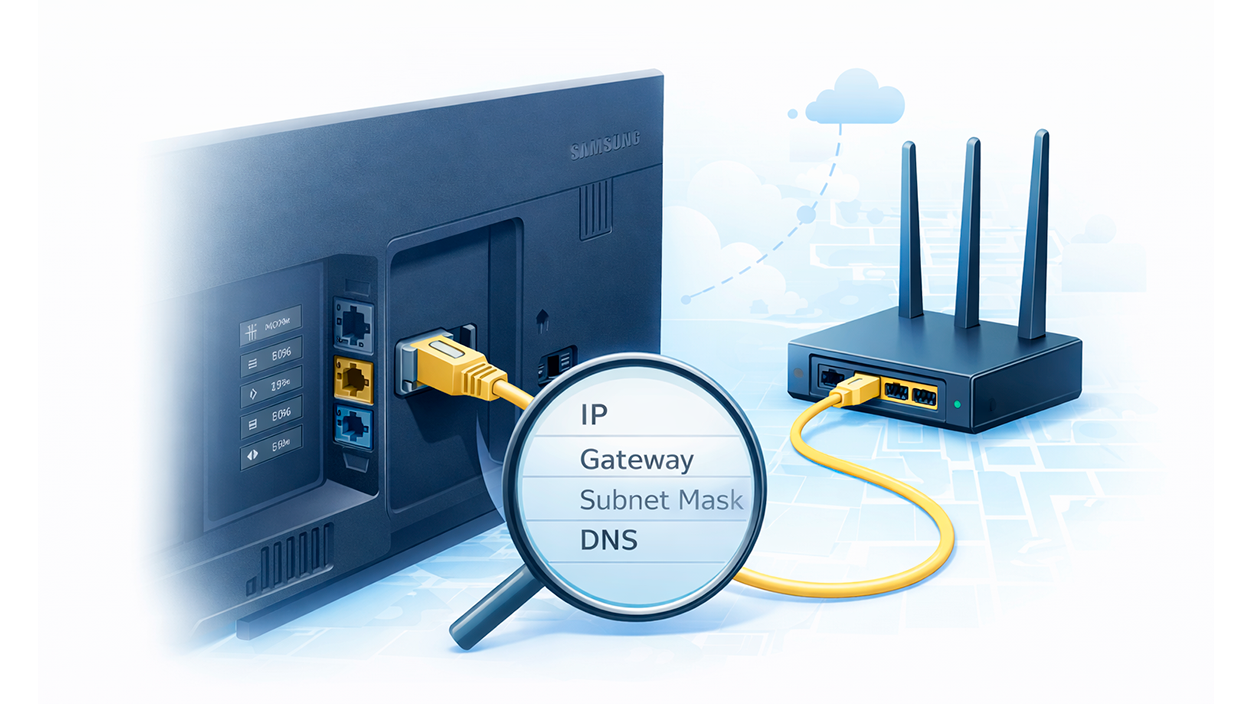
En la mayoría de casos, tu televisor se conecta a internet usando un sistema automático llamado DHCP que le asigna de forma dinámica todos los datos de red. Sin embargo, en determinadas situaciones es mejor o incluso necesario configurar de forma manual la IP y el DNS en tu TV Samsung. Esto se conoce como asignar una dirección IP estática.
Configurar la red de esta manera resulta muy útil para solucionar problemas de conexión, cortes frecuentes o errores al acceder a servicios online. También puede ser necesario si quieres usar servicios concretos, ciertos routers corporativos o ajustes avanzados en tu red doméstica. En cualquier caso, si no tienes claros los valores, lo más prudente es consultar con tu proveedor de internet o revisar la configuración de tu router antes de tocar nada en el televisor.
Conexión a internet en Smart TV Samsung: opciones disponibles
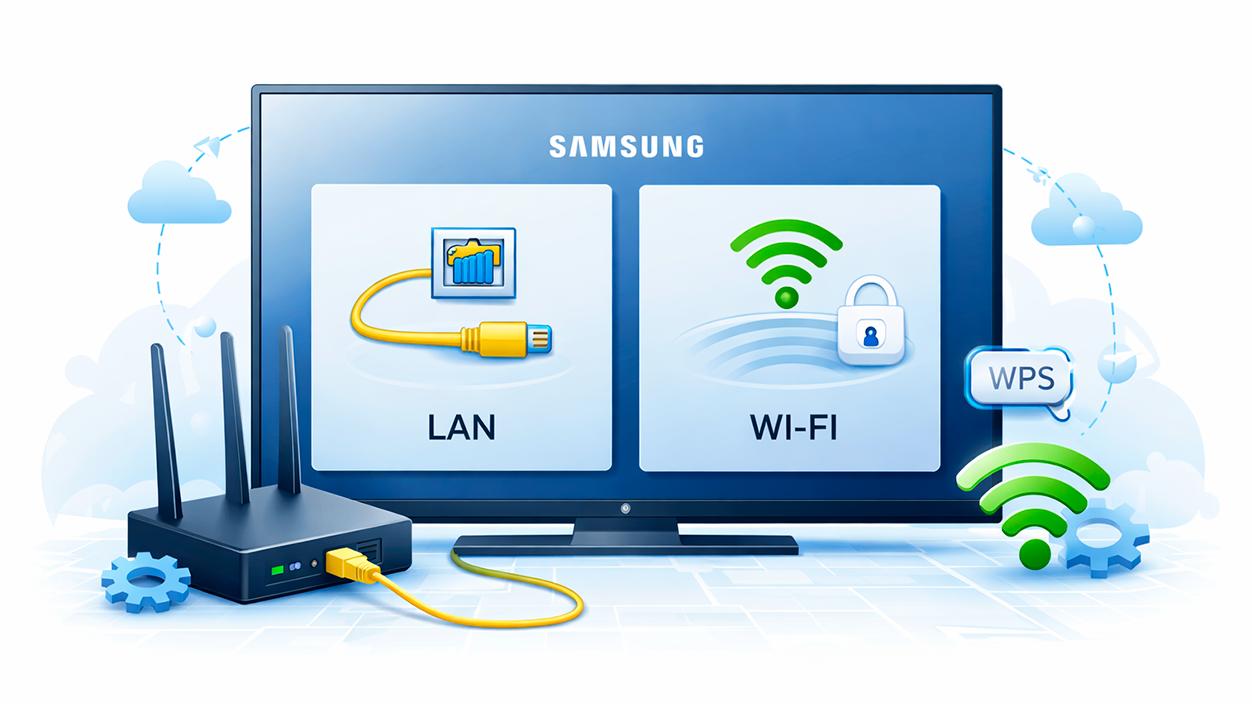
Los televisores Samsung cuentan con varias formas de acceso a internet, y cada una puede configurarse para usar IP dinámica o estática. De forma general, tu Smart TV puede conectarse por cable de red (LAN) o mediante Wi-Fi, y dentro de la conexión inalámbrica dispones de varios métodos de emparejamiento.
Si entras al menú del televisor pulsando el botón HOME del mando a distancia y accedes al apartado de Red o Conexiones, verás que puedes elegir el tipo de conexión que prefieras. Desde ahí podrás seleccionar entre usar cable, conectarte a una red Wi-Fi de tu casa, recurrir al sistema WPS o configurar manualmente la IP y el DNS cuando quieras un control total de los parámetros.
Conectar TV Samsung por cable LAN
La manera más estable de conectar tu tele a internet, sobre todo si sueles ver contenido en 4K o realizar streaming intensivo, es a través de un cable de red LAN directamente desde el router al televisor. Esta conexión reduce al mínimo las interferencias y suele proporcionar una velocidad más constante que el Wi-Fi.
Solo tienes que localizar el puerto LAN en la parte trasera de tu televisor Samsung, conectar un cable Ethernet estándar desde ese puerto hasta uno de los puertos LAN del router y después entrar en la configuración de red. Si tu router tiene activado el servidor DHCP, el televisor obtendrá una IP automática, aunque siempre podrás cambiarla a manual si necesitas introducir direcciones concretas proporcionadas por tu operador.
Conectar TV Samsung a una red Wi-Fi
Si no quieres tirar cables por el salón, la opción más cómoda es conectar la TV a una red Wi-Fi inalámbrica de tu hogar. Antes de iniciar el proceso, asegúrate de tener a mano el nombre de tu red (SSID) y la contraseña correcta, porque tendrás que introducirlos con el mando.
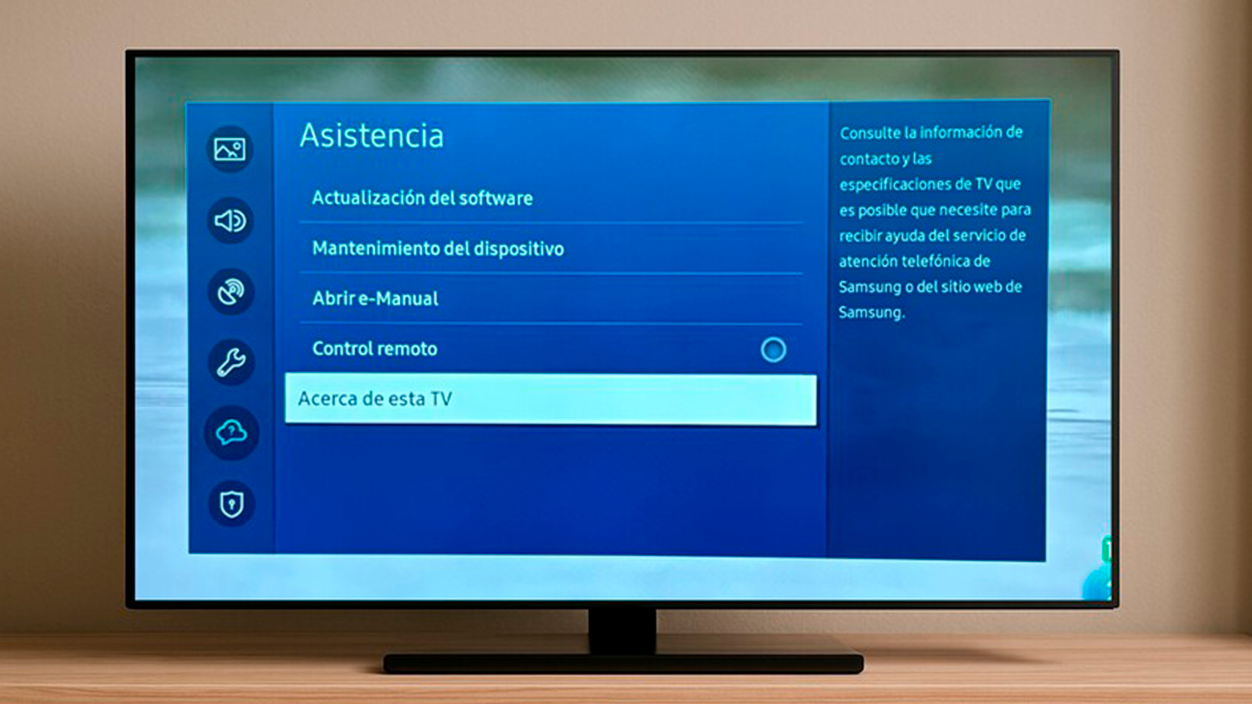
En muchos modelos recientes, para llegar al apartado de red debes pulsar el botón Home del mando, entrar en Configuración y acceder al menú General > Red. En otros, desde la pantalla de inicio puedes pulsar el botón de la izquierda del mando, elegir Config, luego Todos los ajustes y desde ahí ir al área de Conexiones o Conexión, donde encontrarás todas las opciones relacionadas con internet.
Una vez dentro del menú de red, deberás seleccionar Abrir configuración de red y elegir el tipo de conexión Inalámbrico o Wi-Fi. El televisor buscará las redes disponibles y te mostrará una lista. Solo tienes que seleccionar el nombre de tu Wi-Fi, introducir la clave cuando te la pida, pulsar Listo y después Aceptar para que la TV intente conectarse.
Entrar al menú de red paso a paso en TV Samsung
Aunque la estructura de los menús puede variar ligeramente según el modelo y el año de tu tele, en general los pasos para llegar a la configuración de red son bastante parecidos. El objetivo es acceder al apartado donde podrás seleccionar entre DHCP automático o configurar manualmente la IP y el DNS.
En muchos modelos, el primer paso consiste en pulsar el botón HOME del control remoto para abrir la pantalla de inicio. Desde ahí, usando las flechas del mando, tendrás que desplazarte hasta la opción Configuración o Ajustes, que es donde se agrupan los menús principales del sistema.
Una vez dentro de Configuración, debes buscar el apartado General > Red o bien la sección denominada Red o Conexiones, dependiendo de cómo lo muestre tu televisor. En este menú de red encontrarás las opciones de Conexión de red, Configuración de Red u opciones equivalentes que te permitirán elegir entre cable, Wi-Fi y ajustes avanzados.
Por qué puede hacer falta usar IP y DNS manual en Samsung TV

No siempre basta con dejar la conexión en automático. En ocasiones, los problemas para acceder a internet desde el televisor se deben a conflictos con el servidor DHCP del router, errores en la asignación de direcciones IP o fallos en los DNS. En estas situaciones, introducir manualmente los parámetros de red puede ser la forma más efectiva de restaurar el acceso.
Es especialmente útil recurrir a una configuración estática cuando quieres diagnosticar dónde se encuentra el fallo de conexión. Por ejemplo, si el televisor no consigue IP, si algunas aplicaciones no cargan o si aparecen errores al intentar abrir el Smart Hub o las tiendas de apps, asignar tú mismo los valores de IP, puerta de enlace y DNS puede ayudarte a descartar problemas internos del televisor y centrarte en la red o el proveedor.
Diagnóstico básico: TV, router o proveedor de internet
Antes de liarte a cambiar parámetros en el menú de la tele, conviene hacer unas comprobaciones sencillas para determinar en qué punto de la cadena se está produciendo el problema de conexión. Así evitarás tocar cosas que sí funcionan y podrás centrarte en la causa real del fallo.
Una prueba muy clara es conectar otro dispositivo al mismo router, como un móvil, un portátil o una tablet. Si ese otro aparato se conecta sin inconvenientes y navega con normalidad, todo apunta a que el problema se encuentra en el propio televisor o en su configuración de red.
En cambio, si el segundo dispositivo tampoco consigue acceso a internet, es probable que el fallo esté entre el router y tu proveedor de servicios de internet. En ese caso, deberás revisar primero el estado del router, comprobar cables, luces indicadoras y, si la conexión sigue sin funcionar, llamar a tu operador para que revise la línea o el servicio.
Parámetros de red a tener en cuenta (IP, DHCP, DNS)
Para poder configurar la IP manual en tu TV Samsung necesitarás conocer algunos datos de tu red local. El primero es la dirección IP que quieras asignar al televisor, que debe pertenecer al mismo rango que utiliza tu router. Por ejemplo, si la puerta de enlace del router es 192.168.1.1, la tele podría usar algo como 192.168.1.50, siempre que no esté ya ocupada por otro dispositivo.
Además de la IP, tendrás que introducir la máscara de subred, que normalmente suele ser 255.255.255.0 en redes domésticas, y la puerta de enlace predeterminada, que casi siempre coincide con la dirección del router. Por último, deberás especificar uno o dos servidores DNS, que son los encargados de traducir los nombres de dominio (como samsung.com) a direcciones IP. Puedes usar los DNS de tu proveedor o apostar por servidores públicos conocidos si quieres mejorar la resolución de nombres.
Compatibilidad y características de la red inalámbrica en TV Samsung
Los televisores Samsung son compatibles con los estándares inalámbricos más habituales y, por tanto, con la inmensa mayoría de routers domésticos. En concreto, estos equipos admiten protocolos Wi-Fi IEEE 802.11a/b/g/n, aunque el fabricante recomienda utilizar 802.11n siempre que sea posible para obtener una mayor estabilidad y mejor rendimiento, sobre todo al reproducir vídeos en alta o muy alta resolución.
Si vas a reproducir películas en streaming o contenido en alta definición a través de la red inalámbrica, es importante saber que cuando la señal Wi-Fi es débil o hay muchas interferencias, la reproducción puede entrecortarse o fallar. Por eso, si tu router y tu tele soportan 802.11n y están relativamente cerca, es recomendable utilizar este estándar para reducir problemas.
Independientemente de la velocidad, recuerda que para que la TV pueda usar la red inalámbrica, tiene que conectarse a un router o módem Wi-Fi correctamente configurado. Si el router dispone de servidor DHCP, el televisor puede elegir entre recibir una IP de forma automática o utilizar la dirección estática que tú configures a mano en el menú de red.
Interferencias, canal Wi-Fi y seguridad
Otro aspecto que influye mucho en la calidad de la conexión es el canal Wi-Fi que utiliza tu router. Si vives en un edificio con muchas redes cercanas, es bastante habitual que varias estén trabajando en el mismo canal, lo que puede provocar interferencias, pérdida de señal y fallos de comunicación. Esto afecta tanto al televisor como a cualquier otro dispositivo conectado.
Para minimizar ese problema, merece la pena revisar la configuración de tu router y seleccionar un canal que no esté saturado. Hay aplicaciones para móvil y herramientas para ordenador que te permiten ver qué canales están usando las redes cercanas, de forma que puedas escoger uno más libre para tu Wi-Fi. Con un canal menos congestionado, la TV Samsung tendrá más fácil mantener una conexión estable.
En cuanto a seguridad, la mayoría de redes inalámbricas domésticas utilizan algún tipo de protección para evitar que cualquiera pueda conectarse. Los Smart TV de Samsung soportan protocolos de seguridad como WEP, WPAPSK y WPA2PSK, con cifrados WEP, TKIP o AES. No obstante, por motivos de compatibilidad con las especificaciones de certificación Wi-Fi más recientes, los modelos actuales no permiten usar WEP o TKIP cuando la red está en modo 802.11n.
Claves de seguridad y acceso a la red Wi-Fi
Cuando activas la seguridad en tu router, tienes que crear una clave de acceso formada por letras, números y, si quieres, símbolos. Esa contraseña se introduce en el panel de administración del router y es la que deberás teclear después en todos los dispositivos que quieras conectar a la red inalámbrica, incluido el Smart TV.
El proceso general consiste en definir una contraseña suficientemente robusta en el router, elegir el protocolo de seguridad adecuado (recomendable WPA2 con cifrado AES) y, a continuación, ir a la configuración Wi-Fi de tu televisor Samsung. Desde ahí seleccionas tu red, introduces exactamente la misma clave y confirmas. Si todo coincide, el tele se conectará y podrás empezar a usar servicios online.
Si te equivocas al escribir la contraseña en la TV, lo habitual es que el televisor te avise de que la clave es incorrecta o de que no se puede conectar a la red. En ese caso, conviene revisar letra por letra la contraseña, fijarse en mayúsculas y minúsculas y asegurarse de no confundir caracteres como el cero y la letra O, o el uno y la letra l.
Smart Hub de Samsung y contenidos conectados
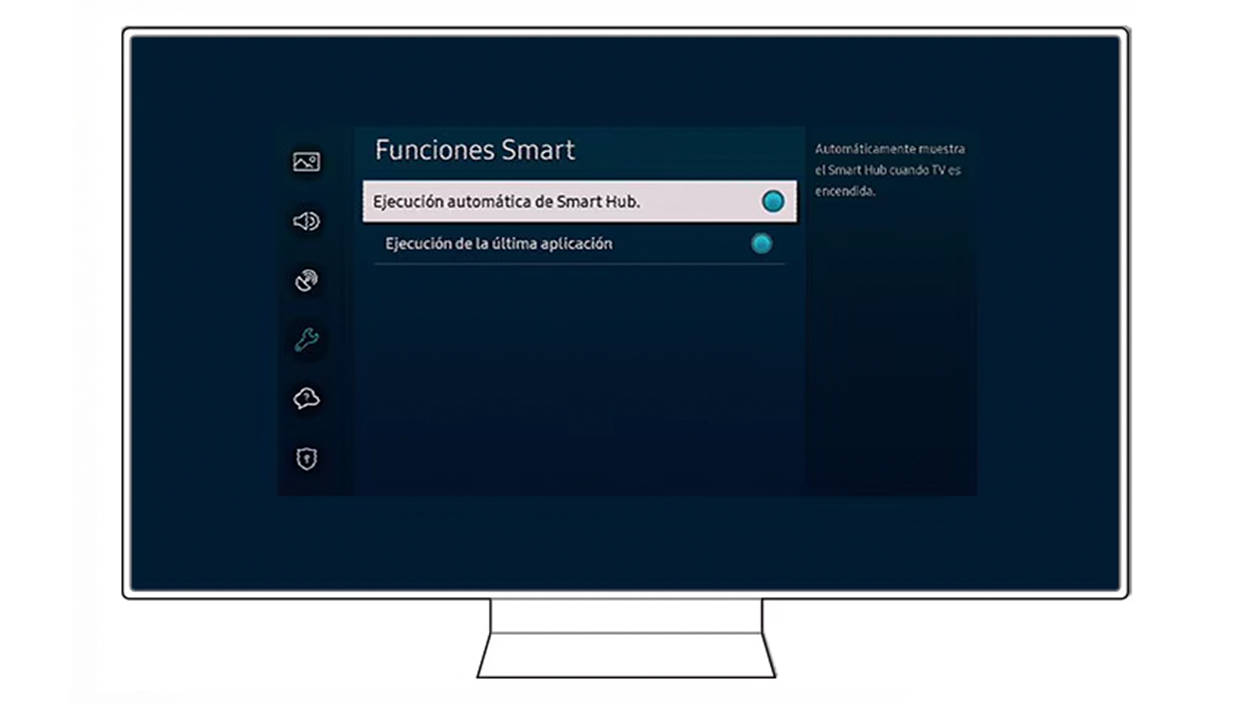
Una vez que tu TV Samsung ya está correctamente conectada a internet, tanto si usas IP automática como manual, el siguiente paso es sacarle partido al Smart Hub, que es la interfaz principal donde se organizan apps, servicios y contenidos. En los modelos recientes, esta interfaz es bastante intuitiva y está estructurada en diferentes paneles temáticos.
Entre estos paneles encontrarás uno dedicado a redes sociales, desde el que podrás acceder rápidamente a aplicaciones de videollamadas o servicios sociales compatibles. Otro panel te mostrará las aplicaciones instaladas y la tienda de Samsung Apps, desde donde podrás descargar nuevas apps, organizarlas y colocarlas en el orden que te resulte más cómodo.
Además, hay secciones como On TV, que organiza los canales en función de las preferencias y hábitos de los usuarios para reducir el zapping, y otra zona dedicada a películas y programas de TV, donde se recomiendan contenidos populares o ajustados a tus gustos. Por último, el panel de fotos, vídeos y música te permite compartir fácilmente contenidos entre dispositivos compatibles
Ejemplos de modelos Samsung que sacan partido a la conexión
Toda esta configuración de red cobra mucho más sentido cuando la combinas con televisores Samsung de gama media o alta con resoluciones 4K y tecnologías avanzadas de imagen, donde el streaming y las apps son el pan de cada día. Dentro del catálogo de la marca hay modelos muy populares que se benefician especialmente de una buena conexión.
Por ejemplo, hay Smart TV QLED de 55 pulgadas con resoluciones Ultra HD 4K y tecnología Quantum Dot, capaces de ofrecer imágenes muy brillantes y definidas. Gracias a un sistema operativo intuitivo y al acceso directo a plataformas como Netflix o YouTube, estos televisores hacen que tener una conexión estable y bien configurada sea prácticamente imprescindible para disfrutar de todo su potencial.
También existen modelos con conectividad Bluetooth y tecnologías de sonido envolvente como Dolby Digital Plus, ideales para montarte un pequeño cine en casa. Algunos incluyen funcionalidades como WiFi Direct, que permiten conectar de forma inalámbrica otros dispositivos electrónicos al televisor, sin necesidad de pasar por el router. En todos estos casos, una correcta configuración de IP y DNS ayuda a que la experiencia conectada sea mucho más fluida.
Incluso si optas por tamaños más contenidos, como televisores de 43 pulgadas con tecnología Quantum HDR 10 para colores más profundos e imágenes más vibrantes, un buen acceso a internet sigue siendo fundamental. De este modo podrás aprovechar al máximo tanto las aplicaciones de streaming como las funciones de red avanzada, ya sea mediante conexión automática o con ajustes IP estáticos si tu red lo requiere.
En definitiva, ajustar correctamente la conexión de red de un Smart TV Samsung, y saber cuándo te conviene usar una IP manual y unos DNS configurados a mano, marca muchas veces la diferencia entre una tele que se limita a mostrar canales convencionales y un centro multimedia completo y estable con acceso fluido a todo tipo de contenidos online.

Soy un apasionado de la tecnología que ha convertido sus intereses «frikis» en profesión. Llevo más de 10 años de mi vida utilizando tecnología de vanguardia y trasteando todo tipo de programas por pura curiosidad. Ahora me he especializado en tecnología de ordenador y videojuegos. Esto es por que desde hace más de 5 años que trabajo redactando para varias webs en materia de tecnología y videojuegos, creando artículos que buscan darte la información que necesitas con un lenguaje entendible por todos.
Si tienes cualquier pregunta, mis conocimientos van desde todo lo relacionado con el sistema operativo Windows así como Android para móviles. Y es que mi compromiso es contigo, siempre estoy dispuesto a dedicarte unos minutos y ayudarte a resolver cualquier duda que tengas en este mundo de internet.