- El Monitor de Recursos y el Administrador de Tareas son herramientas clave para identificar el proceso exacto que satura la CPU.
- La indexación y conversión de archivos multimedia en Synology Photos es la causa más frecuente de picos de consumo al 100%.
- Mantener el DSM actualizado y revisar la configuración de Universal Search evita errores críticos de rendimiento.
- El uso de SSD NVMe y la ampliación de RAM optimizan la transcodificación y la velocidad de respuesta del sistema.
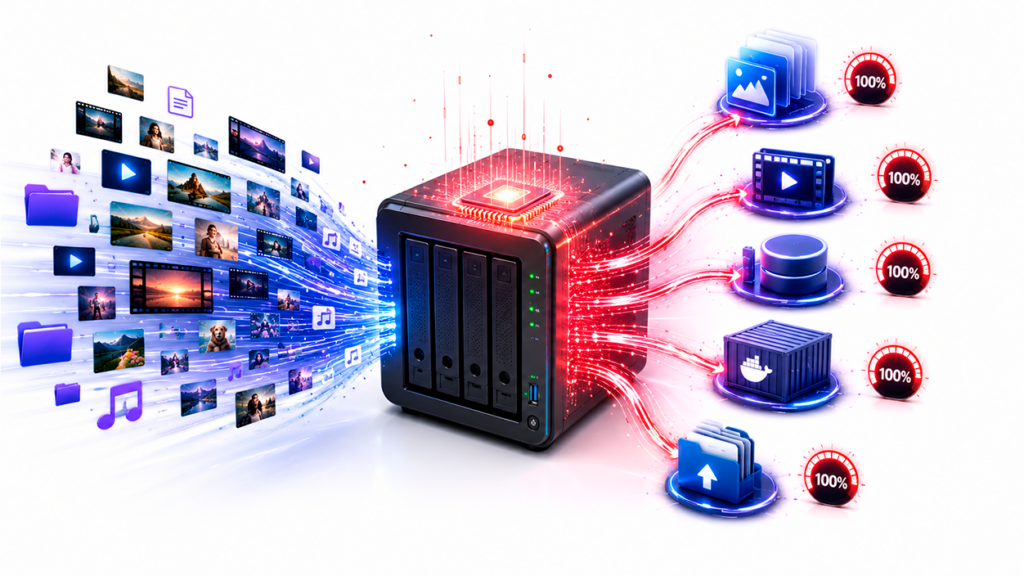
¿Te has fijado que, de repente, tu NAS Synology se pone lentísimo y el Monitor de Recursos te marca que la CPU está al 99% o incluso al 100%? Es una situación bastante común y, la verdad, puede llegar a ser desesperante cuando necesitas acceder a tus archivos y el sistema parece que se ha quedado colgado.
No te agobies, que normalmente tiene solución y no suele ser nada grave. En este artículo vamos a analizar a fondo por qué ocurre esto, especialmente cuando usamos herramientas como Synology Photos, y cómo puedes rastrear el problema exacto para devolverle la fluidez a tu servidor.
Cómo detectar qué proceso está devorando tu CPU
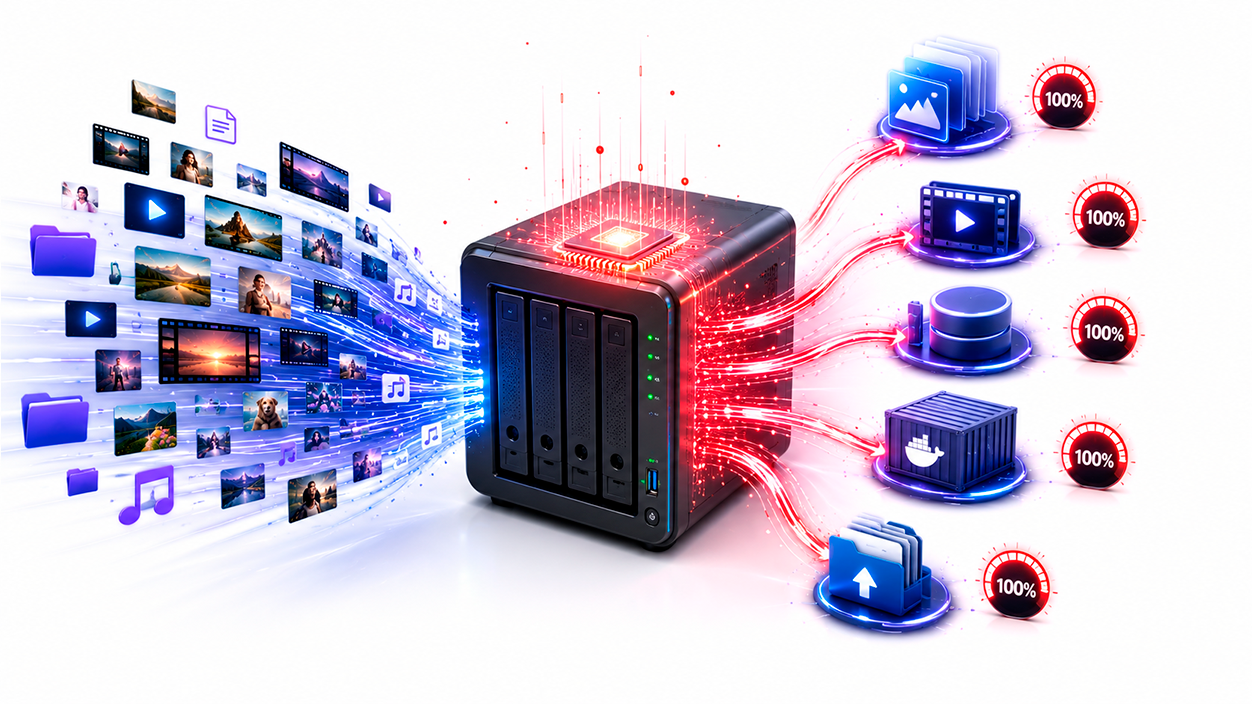
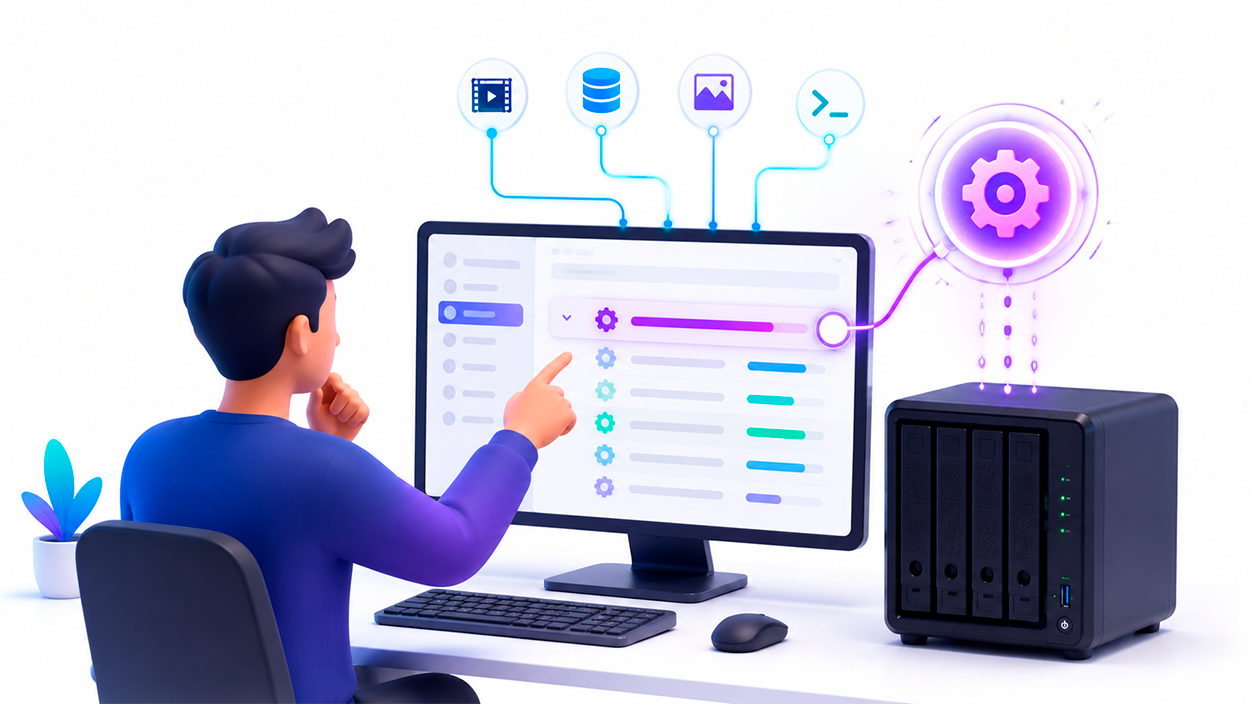
Antes de salir corriendo a reiniciar todo, lo ideal es investigar un poco. Para ello, debes entrar en el escritorio de DSM y abrir el Monitor de Recursos. Una vez dentro, navega hasta la sección del Administrador de Tareas, donde podrás ver tanto los servicios como los procesos que están activos en ese preciso instante.

Lo más útil aquí es fijarse en los servicios que consumen más recursos. Si ves uno que sospechas que es el culpable, haz clic en la flechita desplegable que aparece junto al nombre del servicio; así podrás ver los procesos individuales que hay debajo y saber exactamente qué hilo de ejecución está saturando el procesador de tu NAS.
Causas comunes del alto consumo de recursos
Hay un montón de razones por las que tu Synology puede entrar en este estado de estrés. Una de las más habituales es el proceso de conversión. Cuando subes imágenes o vídeos a la carpeta compartida predeterminada, el sistema lanza un «daemon» de conversión para generar miniaturas y optimizar los archivos, lo que dispara la CPU durante un buen rato.
Si usas Synology Photos o Photostation, ten en cuenta que la conversión de vídeos en segundo plano es un proceso muy pesado. Dependiendo de la cantidad de archivos que hayas subido, especialmente si acabas de migrar Google Fotos a una NAS paso a paso, el servidor puede estar trabajando a tope durante horas para dejar todo listo en un formato fluido.
Pero ojo, que no todo es culpa de las fotos. A veces el problema viene de contenedores Docker, especialmente si tienes instalados paquetes como Radarr o Jackett, que pueden volverse locos con los servidores proxy. También puede pasar que tengas copias de seguridad masivas de varios terabytes ejecutándose desde un PC, lo que deja el procesador sin aire.
La indexación de fotos y archivos puede durar días
Uno de los errores más comunes es pensar que algo va mal cuando acabamos de subir miles de fotografías o vídeos al NAS. En realidad, Synology Photos necesita analizar cada archivo, generar miniaturas, reconocer rostros, clasificar contenido y crear índices de búsqueda para que todo funcione correctamente.
Durante este proceso es normal que la CPU permanezca cerca del 100% durante horas o incluso varios días, especialmente en modelos con procesadores modestos. Cuantas más fotos, vídeos y usuarios tenga el sistema, más tiempo tardará en completarse la indexación inicial.
Si observas que los procesos relacionados con la generación de miniaturas o la indexación aparecen constantemente en el Administrador de tareas, lo más recomendable suele ser simplemente dejar que terminen su trabajo antes de intentar realizar cambios más drásticos en la configuración.
Otros factores técnicos y errores del sistema
A nivel de software, es fundamental mantener el DSM actualizado. Las versiones antiguas pueden tener bugs de rendimiento. Por ejemplo, en versiones pasadas, el Universal Search y Synology Drive consumían recursos excesivos si estaba activada la opción de usar la memoria no utilizada como caché de base de datos, algo que ya se solucionó en parches posteriores.

También deberías echar un vistazo a la Compresión de Memoria; a veces, desactivar esta función puede dar un respiro al procesador. Asimismo, asegúrate de que paquetes como Surveillance Station o Web Station estén al día, ya que versiones obsoletas suelen ser ineficientes.
En casos más extremos, si el consumo es constante y no hay ninguna tarea lógica ejecutándose, no descartes que el sistema haya sido hackeado o infectado por algún malware. Si sospechas de esto, lo más sensato es pasar un antivirus especializado para NAS o, en el peor de los casos, hacer un reset completo de fábrica y cambiar todas las contraseñas de administrador.
Hardware y optimizaciones adicionales
Mucha gente se pregunta si añadir más RAM ayuda. La respuesta es que sí, especialmente si usas aplicaciones pesadas como Emby o Plex. Si tienes muchos usuarios haciendo transcodificación de vídeo al mismo tiempo, la CPU se saturará independientemente de la RAM, pero tener más memoria evita que el sistema use el swap del disco, lo que mejora la respuesta general del servidor.
Otra mejora notable es el uso de unidades NVMe. Mover los archivos de configuración o las bases de datos de aplicaciones como Emby a un volumen SSD NVMe acelera drásticamente los procesos y puede ayudar a que el sistema gestione mejor las colas de trabajo, evitando que la CPU se quede estrangulada por la lentitud del almacenamiento mecánico.
Si identificas que el culpable es un paquete específico que no necesitas en ese momento, lo más rápido es detener el proceso o desinstalar la aplicación temporalmente. Es la forma más efectiva de recuperar la estabilidad si tienes que realizar una tarea urgente en el NAS y no puedes esperar a que termine la indexación de fotos.
Para solucionar estos picos de rendimiento, lo fundamental es monitorizar el Administrador de Tareas, mantener el firmware al día y gestionar correctamente los procesos de indexación de medios y contenedores Docker, asegurándonos de que el hardware sea el adecuado para la carga de usuarios y aplicaciones que soportamos.

Soy un apasionado de la tecnología que ha convertido sus intereses «frikis» en profesión. Llevo más de 10 años de mi vida utilizando tecnología de vanguardia y trasteando todo tipo de programas por pura curiosidad. Ahora me he especializado en tecnología de ordenador y videojuegos. Esto es por que desde hace más de 5 años que trabajo redactando para varias webs en materia de tecnología y videojuegos, creando artículos que buscan darte la información que necesitas con un lenguaje entendible por todos.
Si tienes cualquier pregunta, mis conocimientos van desde todo lo relacionado con el sistema operativo Windows así como Android para móviles. Y es que mi compromiso es contigo, siempre estoy dispuesto a dedicarte unos minutos y ayudarte a resolver cualquier duda que tengas en este mundo de internet.