- Importancia de un nombrado correcto de archivos para la identificación automática.
- Configuración de bibliotecas de medios a través del panel de control.
- Posibilidades de integración con aplicaciones externas de seguimiento.
- Métodos para organizar el contenido mediante colecciones y categorías.

Tener un servidor multimedia propio es una pasada, pero es normal que al principio te sientas un poco perdido, sobre todo si no eres un hacha de la informática. Si te has unido al servidor de un colega y quieres gestionar tu propio contenido o simplemente ayudar a organizar el catálogo, lo primero es entender que Jellyfin no es una app de streaming convencional, sino que lee archivos que ya tienes guardados en un disco, idealmente en un almacenamiento en un NAS doméstico.
Para que todo funcione sobre ruedas y no te encuentres con errores raros, es fundamental seguir un orden lógico. No se trata solo de soltar los vídeos en una carpeta, sino de preparar la materia prima para que el sistema reconozca la carátula, el reparto y la sinopsis sin que tengas que escribirlo todo a mano.

El secreto está en el nombre de los archivos
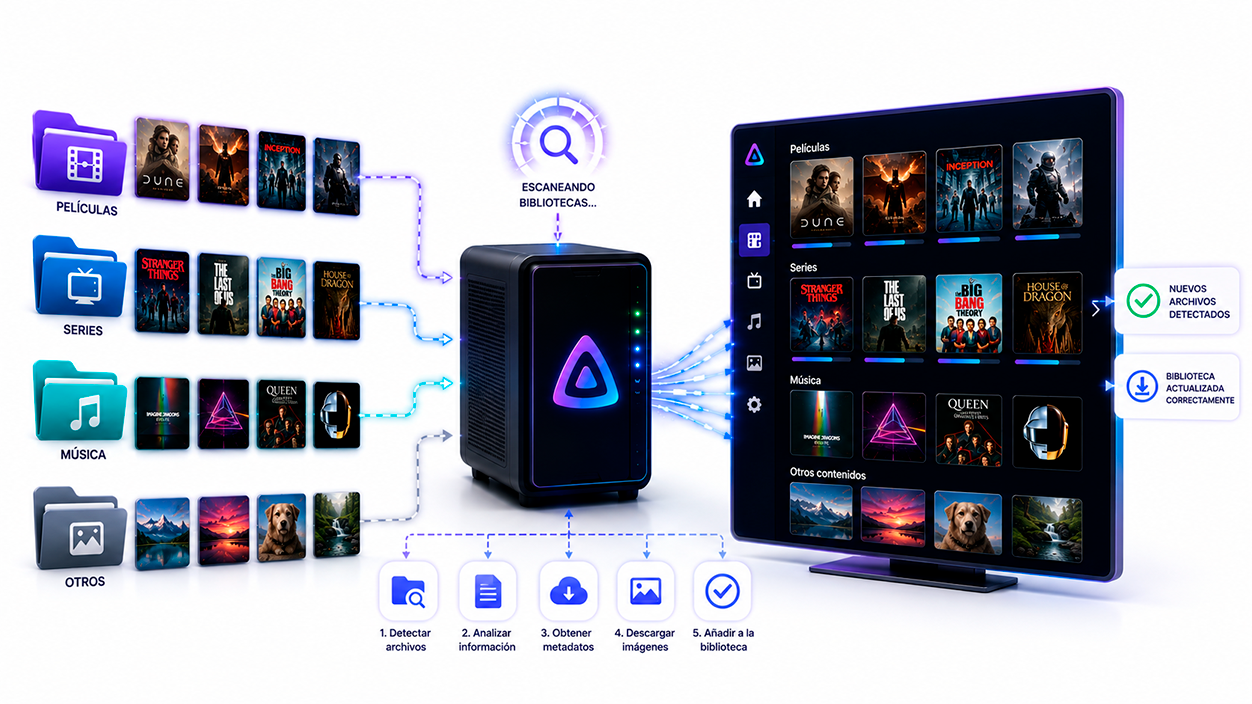
Antes de tocar cualquier ajuste en el programa, tienes que ponerte manos a la obra con el explorador de archivos. Para las películas, lo más sencillo es dejar el nombre del film en español, limpio de cualquier código extraño, puntos excesivos o comas. Si el archivo se llama exactamente como la película, el agente de búsqueda encontrará la información correcta en la red sin despeinarse.
En el caso de las series, el asunto es un pelín más delicado para que Jellyfin no se vuelva loco. Lo ideal es crear una carpeta general de series y, dentro de ella, una subcarpeta específica para cada título. Por ejemplo, si tienes «The Big Bang Theory», crea esa carpeta y mete ahí todos los episodios.
Para que el sistema sepa qué capítulo es cada uno, olvídate de nombres larguísimos y usa el formato numérico. Para la primera temporada, tercer episodio, nómbralo simplemente como 1×03.mp4. Si es la quinta temporada y el episodio doce, sería 5×12.mp4. Con este truco, no hace falta que te compliques creando carpetas para cada temporada; con que estén todos juntos y bien nombrados, el programa lo hace todo solo.

Configurando las bibliotecas de medios
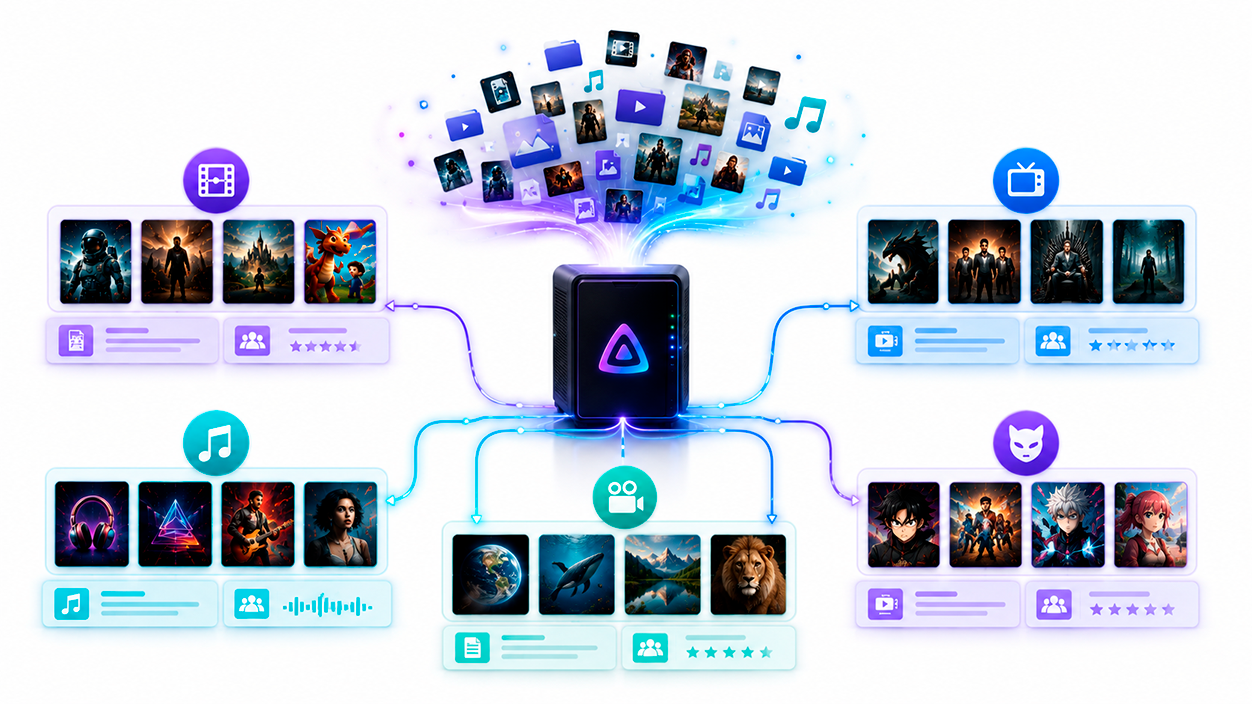
Una vez que tienes tus carpetas bien organizaditas, es hora de entrar en la interfaz web de Jellyfin. Tienes que dirigirte al menú que aparece a la izquierda y entrar en el Panel de control, donde verás la opción de Bibliotecas. Aquí es donde sucede la magia.
Al pulsar en Añadir Biblioteca de medios, se abrirá una ventana donde deberás indicar qué tipo de contenido estás agregando (si son películas, series, música, etc.) y señalar la ruta de la carpeta donde guardaste los archivos. Si has hecho bien el paso anterior del nombrado, la mayoría de las opciones por defecto te servirán perfectamente, aunque puedes ajustar el idioma preferido para que los metadatos aparezcan en castellano.
Cuando termines el proceso, vuelve a la pantalla de inicio y verás que tu contenido ya aparece con sus posters y descripciones. Si notas que alguna película se ha confundido con otra, no entres en pánico, ya que puedes corregir la identificación manualmente desde el menú del propio elemento.

Llevando la experiencia a otro nivel: Integraciones y Categorías
Si eres de los que lleva un control exhaustivo de lo que ve, existen herramientas externas como VibeWatch que permiten conectar tu servidor mediante una clave API y la URL. Esto evita que tengas que saltar entre una app de seguimiento y el reproductor de Jellyfin, permitiéndote lanzar la película directamente desde tu lista de seguimiento.
Estas integraciones suelen soportar la transcodificación de audio y vídeo (como HEV C y AAC), lo que garantiza que el streaming sea fluido sin importar el dispositivo. Además, permiten gestionar subtítulos y pistas de audio sobre la marcha, integrando la base de datos de Jellyfin con funciones de descubrimiento de contenido en tendencia.
Otra duda muy común es cómo hacer que la pantalla de inicio se parezca a la de Netflix, con filas de acción, comedia o anime, en lugar de ver solo lo añadido recientemente. Para lograr esto, la mejor opción es agrupar las películas en colecciones. Creando estas agrupaciones dentro de la biblioteca de películas, puedes organizar el catálogo por géneros o temáticas, haciendo que la navegación sea mucho más intuitiva para todos los usuarios del servidor.
Para dejar el servidor a punto, basta con mantener el orden en las carpetas, nombrar los episodios siguiendo la regla del «X por Y» y utilizar las herramientas de bibliotecas y colecciones para que el catálogo sea visualmente atractivo y fácil de usar desde cualquier dispositivo, ya sea un PC o una consola.

Soy un apasionado de la tecnología que ha convertido sus intereses «frikis» en profesión. Llevo más de 10 años de mi vida utilizando tecnología de vanguardia y trasteando todo tipo de programas por pura curiosidad. Ahora me he especializado en tecnología de ordenador y videojuegos. Esto es por que desde hace más de 5 años que trabajo redactando para varias webs en materia de tecnología y videojuegos, creando artículos que buscan darte la información que necesitas con un lenguaje entendible por todos.
Si tienes cualquier pregunta, mis conocimientos van desde todo lo relacionado con el sistema operativo Windows así como Android para móviles. Y es que mi compromiso es contigo, siempre estoy dispuesto a dedicarte unos minutos y ayudarte a resolver cualquier duda que tengas en este mundo de internet.