- Integración nativa de Chrome que permite almacenar PDFs en la nube sin descargarlos al disco local.
- Diversidad de métodos de subida que incluyen el arrastre directo, el uso de aplicaciones de escritorio y la gestión móvil.
- Posibilidad de controlar la funcionalidad mediante GPO en entornos corporativos para evitar la fuga de datos.

Si pasas gran parte de tu tiempo navegando por la red, habrás notado que gestionar los documentos PDF a veces puede ser un tostón. Por suerte, Google ha simplificado el proceso integrando herramientas que nos permiten mandar archivos directamente a la nube sin tener que hacer el baile de descargar el archivo al ordenador y luego volverlo a subir a Drive.
Esta funcionalidad no solo nos ahorra unos cuantos clics, sino que optimiza la organización de nuestra información al evitar que la carpeta de descargas se convierta en un cementerio de archivos con nombres extraños. Ya sea que uses Windows, Mac o incluso tu móvil, existen diversas rutas para lograr que tus documentos queden bien guardados y accesibles desde cualquier sitio.
El nuevo botón nativo de Chrome
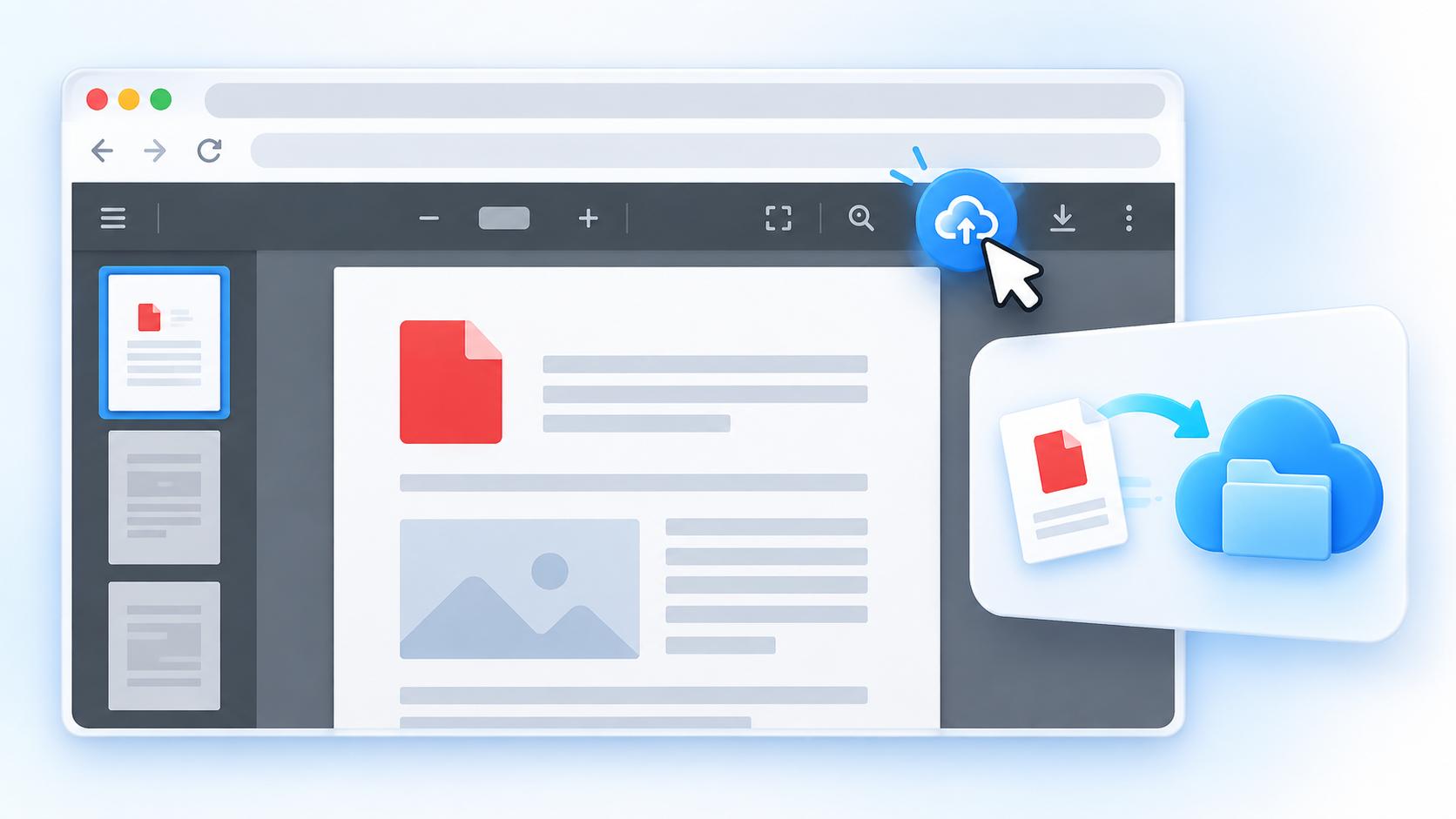
Recientemente, el navegador de Mountain View ha implementado una joya en su visor de PDF: un botón específico llamado «Guardar en Drive». Este se encuentra justo al lado del icono de descarga tradicional en el panel de control superior. Al pulsarlo, el archivo se envía directamente a tu cuenta de Google, mostrando un pequeño indicador circular que te dice exactamente cuánto falta para que la carga termine.
Lo mejor de todo es que esta opción elimina la necesidad de instalar extensiones de terceros que a veces ralentizan el navegador. Solo tienes que abrir el PDF, hacer clic en el botón, elegir la cuenta de Google si tienes varias abiertas y listo. Por lo general, estos archivos se almacenan automáticamente en una carpeta llamada «Guardado desde Chrome», para que no te vuelvas loco buscándolos.

Métodos tradicionales para subir PDFs a la nube

Aunque el botón nativo es muy cómodo, hay otras formas de hacer lo mismo que siguen siendo muy efectivas. La ruta más clásica es entrar en drive.google.com y utilizar el botón de «Nuevo» situado arriba a la izquierda. Desde ahí, puedes elegir «Subir archivo» y buscar el PDF en las carpetas de tu equipo.
Si prefieres algo más dinámico, el método de arrastrar y soltar es imbatible. Basta con tener abierta la carpeta de destino en el navegador y deslizar el archivo PDF desde el explorador de archivos de tu sistema operativo hasta la ventana de Chrome. Es una forma rapidísima de organizar documentos en carpetas con los permisos adecuados, siempre y cuando tengas los permisos de editor necesarios.

Gestión avanzada y sincronización local

Para quienes manejan un volumen ingente de documentos, lo ideal es instalar Drive para ordenadores. Esta aplicación crea una unidad virtual en tu PC o Mac, permitiéndote montar Google Drive como una carpeta local para mover los PDFs a una ruta que se sincroniza en tiempo real con la nube. Así, cualquier cambio que hagas en el archivo se reflejará automáticamente en la versión web.
Es importante tener en cuenta que, al subir archivos, Drive gestiona las fechas de forma curiosa: la fecha de creación suele ser la del momento de la subida, mientras que la de modificación se mantiene como la fecha original del dispositivo de origen. Además, si subes un archivo con el mismo nombre que uno ya existente, el sistema te permitirá elegir entre mantener ambos o usar el historial de versiones para guardarlo como una nueva revisión del documento.
Uso de Google Drive en dispositivos móviles
La movilidad es clave y Google lo sabe. En Android, el proceso es intuitivo: abres la aplicación, tocas el icono de más (+) y seleccionas la carga de archivo. En iOS (iPhone o iPad), la dinámica es similar, aunque la interfaz cambia ligeramente, permitiéndote renombrar el PDF antes de finalizar la subida para mantener el orden.

Seguridad y control en entornos empresariales
No todo es comodidad; en el mundo corporativo, este botón nativo ha encendido algunas alarmas. Al ser una llamada interna de la API de Chrome, algunas herramientas de monitorización (como los CASB) no detectan la subida como un tráfico estándar, lo que podría convertirse en un canal de exfiltración de datos sensibles si un empleado envía archivos a una cuenta personal.
Para solucionar esto, los administradores de sistemas pueden actualizar las plantillas ADMX y activar la política de grupo (GPO) denominada RestrictPdfSaveToGoogleDriveAccountsToPattern. Esto permite restringir que los archivos solo se guarden en cuentas corporativas autorizadas, cerrando así el agujero de seguridad sin tener que desactivar el visor de PDF del navegador.
Más allá del almacenamiento: Edición y OCR
Una vez que el PDF está en Drive, puedes previsualizarlo o abrirlo en una pestaña nueva. Chrome también incluye una función de reconocimiento óptico de caracteres (OCR) que convierte imágenes y PDFs a texto seleccionable y buscable, proceso que se realiza localmente en el dispositivo sin enviar datos a servidores externos.
Sin embargo, Drive no es un editor de PDF profesional. Si necesitas modificar el texto a fondo, añadir firmas electrónicas o cambiar el formato a Word o Excel, lo más recomendable es usar software especializado como PDFelement. Drive es fantástico para guardar y compartir, pero para el trabajo pesado de edición, hace falta una herramienta con funciones de OCR avanzado y edición estructural.
Tener el control de tus documentos PDF mediante la integración de Chrome y Google Drive facilita enormemente el flujo de trabajo diario, ya sea aprovechando el botón de guardado directo, sincronizando carpetas locales o gestionando la seguridad mediante políticas de grupo en empresas, complementando todo ello con herramientas de edición externa cuando la previsualización básica de la nube no es suficiente.


Soy un apasionado de la tecnología que ha convertido sus intereses «frikis» en profesión. Llevo más de 10 años de mi vida utilizando tecnología de vanguardia y trasteando todo tipo de programas por pura curiosidad. Ahora me he especializado en tecnología de ordenador y videojuegos. Esto es por que desde hace más de 5 años que trabajo redactando para varias webs en materia de tecnología y videojuegos, creando artículos que buscan darte la información que necesitas con un lenguaje entendible por todos.
Si tienes cualquier pregunta, mis conocimientos van desde todo lo relacionado con el sistema operativo Windows así como Android para móviles. Y es que mi compromiso es contigo, siempre estoy dispuesto a dedicarte unos minutos y ayudarte a resolver cualquier duda que tengas en este mundo de internet.