- Chrome permite dibujar una firma directamente sobre un PDF.
- El documento debe descargarse con los cambios para conservar la firma.
- Google eSignature permite solicitar firmas y generar un registro de auditoría.
- Una firma dibujada no equivale a una firma digital basada en certificado.

Ya no necesitas imprimir un documento, firmarlo a mano y escanearlo para devolverlo por correo. Las versiones actuales del navegador de Google incorporan herramientas con las que puedes firmar un PDF directamente desde Chrome, añadir texto, resaltar información y guardar una nueva copia con los cambios.
Este método resulta adecuado para autorizaciones sencillas, formularios y documentos en los que la otra parte acepte una firma manuscrita insertada visualmente. Sin embargo, no debe confundirse con una firma digital basada en un certificado, que permite verificar la identidad del firmante y detectar modificaciones posteriores.
También puedes recurrir a Google Workspace, Adobe Acrobat, editores web o herramientas instaladas en el equipo cuando necesites solicitar firmas a otras personas, generar un registro de auditoría o utilizar un certificado digital.
Cómo firmar un PDF directamente desde Chrome
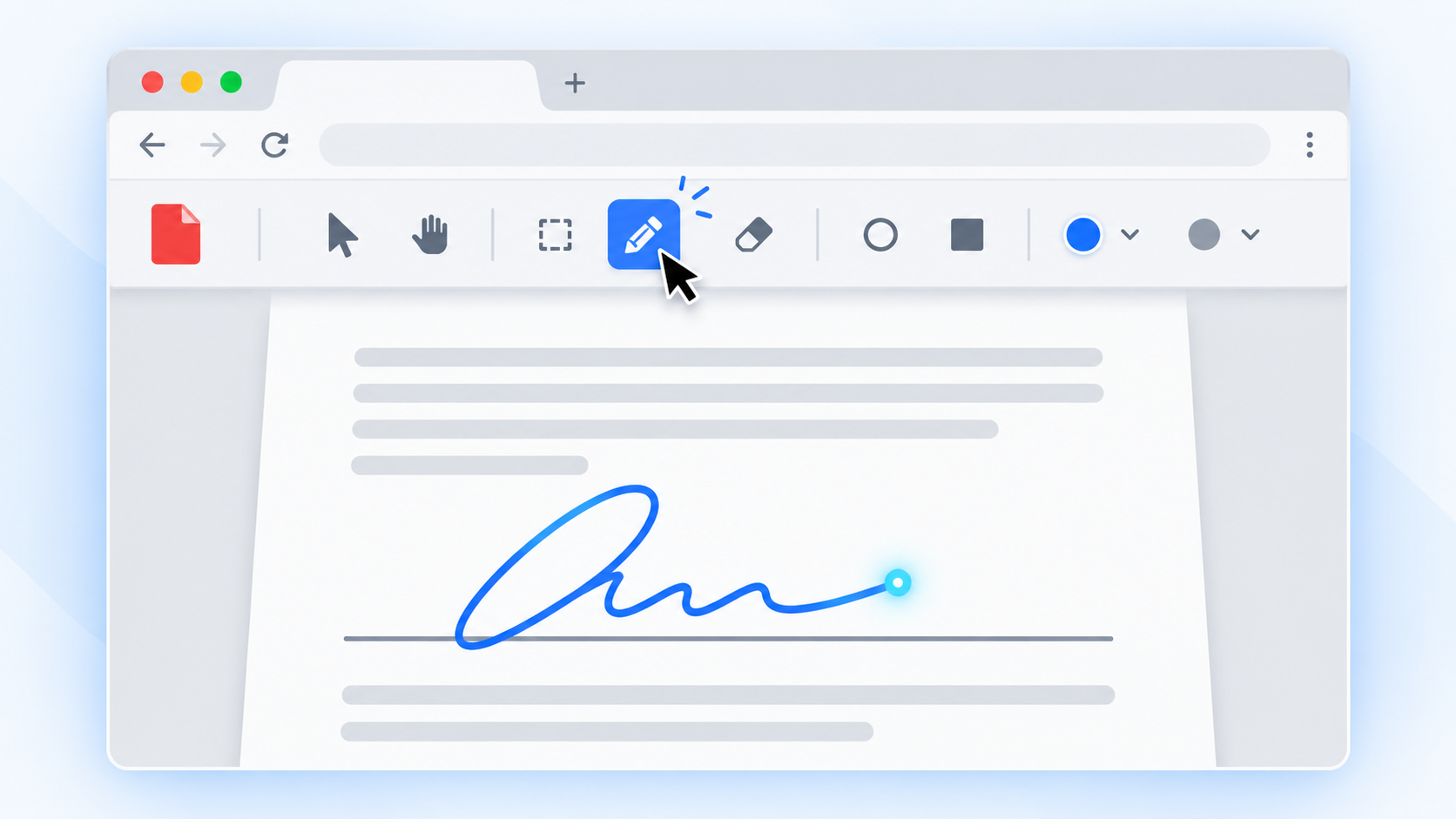
Chrome incorpora herramientas de anotación en su visor de PDF. Con ellas puedes dibujar una firma usando el ratón, el panel táctil o una pantalla compatible con lápiz digital, sin instalar extensiones ni subir el documento a un editor externo.
Para firmar el archivo:
- Abre Chrome y arrastra el PDF hasta una pestaña del navegador. También puedes hacer clic derecho sobre el archivo, seleccionar Abrir con y elegir Google Chrome.
- Si el documento aparece en una vista reducida, abre el menú del visor y selecciona Abrir en una pestaña nueva.
- Pulsa la herramienta Dibujar o el icono de anotaciones de la barra superior.
- Selecciona el bolígrafo en el panel lateral.
- Ajusta el color y el grosor del trazo.
- Dibuja la firma en el lugar correspondiente utilizando el ratón, el panel táctil o la pantalla táctil.
- Utiliza la herramienta de borrado si necesitas corregir algún trazo.
- Pulsa el botón de descarga y selecciona la opción para guardar el documento con los cambios.
Conviene guardar el resultado con un nombre diferente, como contrato-firmado.pdf, para conservar intacto el documento original.
Si Chrome descarga automáticamente el PDF en lugar de abrirlo, introduce chrome://settings/content/pdfDocuments en la barra de direcciones y configura el navegador para mostrar los documentos en su visor.
Este sistema inserta una representación visual de tu firma. No incorpora por sí mismo un certificado criptográfico, una verificación independiente de identidad ni un sello de tiempo cualificado.
Añadir texto, fechas y otros datos antes de firmar
El visor de Chrome también permite añadir texto, resaltar fragmentos y rellenar determinados formularios. Esto puede ser útil cuando el documento incluye casillas para escribir el nombre, el DNI, una fecha o una dirección.
Antes de dibujar la firma:
- Comprueba si los campos interactivos del PDF permiten escribir directamente.
- Utiliza la herramienta para añadir texto cuando el documento no incluya campos rellenables.
- Amplía la página para colocar con precisión cada elemento.
- Revisa todas las páginas antes de guardar la copia final.
Al descargar el archivo, Chrome puede ofrecer la posibilidad de guardarlo con las anotaciones o sin ellas. Selecciona la versión con los cambios y vuelve a abrir el PDF guardado para confirmar que la firma y el resto de los datos aparecen correctamente.
Utilizar un editor de PDF en línea

Los editores web son una alternativa cuando las herramientas de Chrome no permiten colocar la firma con suficiente precisión o necesitas incorporar una imagen previamente escaneada.
Servicios como PDFgear Online y otras plataformas para editar archivos PDF sin instalar programas suelen ofrecer tres métodos:
- Dibujar la firma: permite crearla con el ratón, un panel táctil o un lápiz digital.
- Escribir el nombre: genera una representación de la firma utilizando una tipografía manuscrita.
- Subir una imagen: permite insertar una firma escaneada con fondo transparente.
El procedimiento habitual consiste en subir o arrastrar el PDF, abrir la herramienta de firma, crear la rúbrica y ajustar su posición y tamaño. Después se descarga una nueva copia del documento.
La principal diferencia respecto al visor de Chrome es que el archivo se envía a los servidores del proveedor. Antes de subir contratos, documentación financiera, informes médicos o documentos de identidad, revisa su política de privacidad, el plazo de eliminación de los archivos y el país en el que se procesan los datos.

¿Merece la pena instalar una extensión de Chrome?
Las extensiones pueden facilitar el trabajo cuando firmas documentos con frecuencia o necesitas solicitar firmas a otras personas. Algunas plataformas de gestión documental ofrecen complementos que permiten abrir archivos desde Google Drive, preparar campos y enviar enlaces a los firmantes.
No obstante, una extensión puede solicitar acceso a las pestañas, las descargas, los archivos locales o el contenido almacenado en servicios en la nube. Antes de instalarla:
- Comprueba que procede del desarrollador oficial.
- Revisa la fecha de la última actualización.
- Examina los permisos solicitados.
- Consulta las condiciones del plan gratuito.
- Evita instalar varias extensiones que realicen la misma función.
Si solamente necesitas dibujar tu firma en un archivo puntual, el visor integrado de Chrome es una solución más sencilla y reduce la cantidad de software con acceso a tus documentos.
Las extensiones resultan más útiles cuando necesitas funciones como varios firmantes, plantillas, recordatorios, seguimiento del estado y evidencias del proceso.
Solicitar firmas con Google Drive y eSignature

Google ofrece una función nativa denominada eSignature para enviar documentos a otras personas y solicitar que los firmen. No es un complemento externo ni una función experimental, aunque solo está incluida en determinadas suscripciones.
Está disponible para cuentas de Workspace Individual y para ciertos planes Business, Enterprise y Education Plus. En las cuentas administradas por una empresa o un centro educativo, el administrador debe habilitarla.
Para preparar un PDF desde Drive:
- Entra en drive.google.com desde un ordenador.
- Sube el PDF o localiza uno que ya esté almacenado.
- Abre el archivo en el modo de visualización.
- Pulsa el menú de tres puntos situado en la esquina superior derecha.
- Selecciona eSignature o Firma electrónica.
- Añade los firmantes que participarán en el proceso.
- Arrastra al documento los campos de firma, iniciales, nombre, texto o fecha.
- Pulsa Solicitar firma e introduce el correo de cada firmante.
Google admite hasta diez firmantes y 200 campos por documento. También puede enviar recordatorios automáticos y bloquea el PDF de la solicitud para impedir que se modifique durante el proceso.
Cuando todos hayan terminado, se genera una copia final en PDF acompañada de un registro de auditoría con los participantes, las acciones y sus marcas temporales. El solicitante y los firmantes reciben acceso al documento completado.
La persona que firma puede escribir su nombre o dibujar la rúbrica con el ratón, el panel táctil o una pantalla táctil. No necesita pertenecer a la misma organización que el remitente.
Firmar un PDF con Adobe Acrobat
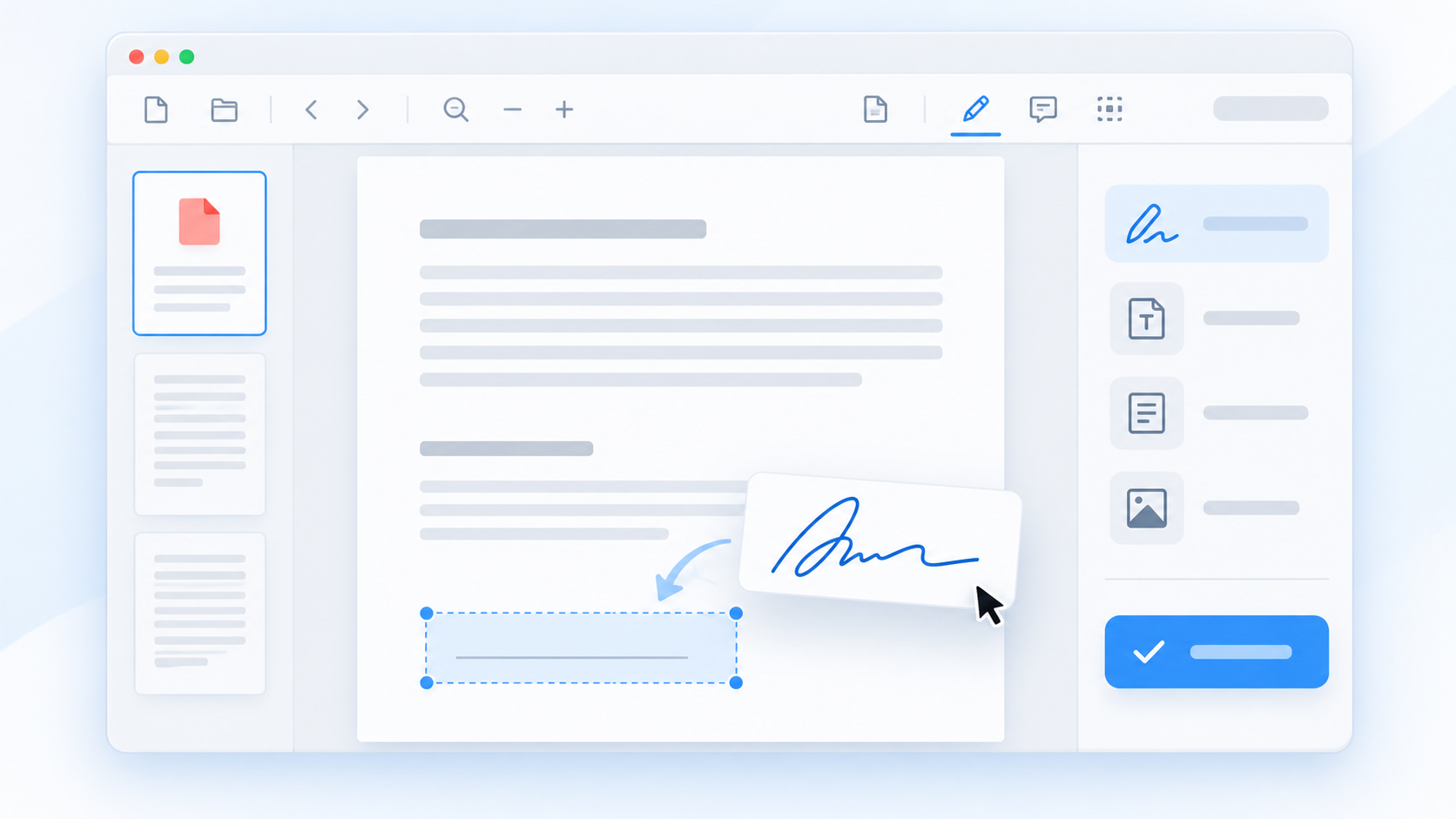
Adobe Acrobat permite añadir una firma visual desde el navegador, las aplicaciones de escritorio y los dispositivos móviles. El procedimiento y las funciones disponibles dependen del producto y del plan utilizado.
En la versión web, el proceso habitual es el siguiente:
- Accede a la herramienta de firma de Adobe Acrobat.
- Sube el documento PDF.
- Selecciona la opción para rellenar y firmar.
- Crea la firma escribiéndola, dibujándola o subiendo una imagen.
- Colócala en la zona correspondiente y ajusta su tamaño.
- Descarga o comparte el documento terminado.
Si necesitas enviar contratos a otras personas, realizar un seguimiento del proceso o recopilar evidencias adicionales, debes utilizar las funciones de solicitud de firmas de Acrobat Sign. Los límites y requisitos de cuenta pueden variar, por lo que conviene revisar las condiciones mostradas por Adobe antes de iniciar el proceso.
Firmar un PDF en un Chromebook
En ChromeOS puedes utilizar el visor de Chrome o la aplicación Galería para realizar anotaciones a mano alzada. El método puede variar ligeramente dependiendo de la versión instalada.
Desde la aplicación Archivos:
- Localiza el documento PDF.
- Haz doble clic para abrirlo en Galería.
- Selecciona la herramienta de anotación o dibujo.
- Ajusta el color y el grosor del trazo.
- Dibuja la firma sobre el documento.
- Guarda una copia y comprueba el resultado.
En los Chromebook con pantalla táctil o lápiz digital, dibujar la firma suele resultar más preciso que hacerlo con un panel táctil. Al igual que sucede con las anotaciones de Chrome, se trata de una firma visual y no de una firma respaldada automáticamente por un certificado digital.
Firma electrónica y firma digital no son lo mismo
Una firma dibujada, una imagen manuscrita o un nombre escrito pueden funcionar como firma electrónica simple. Sirven para expresar la intención de aceptar un documento, pero no ofrecen por sí solos una verificación criptográfica de la identidad.
El Reglamento eIDAS diferencia tres niveles:
- Firma electrónica simple: comprende datos electrónicos utilizados para firmar, como un nombre escrito o una rúbrica insertada en un PDF.
- Firma electrónica avanzada: está vinculada de manera única al firmante, permite identificarlo y hace posible detectar alteraciones posteriores.
- Firma electrónica cualificada: es una firma avanzada creada mediante un dispositivo cualificado y respaldada por un certificado cualificado.
En la Unión Europea, una firma electrónica no puede perder automáticamente sus efectos jurídicos solo por encontrarse en formato electrónico. Sin embargo, únicamente la firma cualificada tiene expresamente el mismo efecto jurídico que una firma manuscrita en todos los Estados miembros.
Para trámites con la Administración, contratos especialmente sensibles o documentos que exijan identificación certificada, puede ser necesario utilizar un certificado electrónico y una aplicación compatible con firmas PAdES, como AutoFirma o Adobe Acrobat.

Cómo proteger documentos confidenciales
Antes de elegir una herramienta, comprueba si el archivo contiene información personal, bancaria, sanitaria, laboral o empresarial. En esos casos, una solución local puede resultar más apropiada que un editor web.
Sigue estas precauciones:
- Evita subir documentos confidenciales a servicios cuya política de privacidad no puedas verificar.
- No compartas una imagen de tu firma como archivo independiente.
- Guarda el original y la copia firmada por separado.
- Comprueba que el PDF final contiene todas las modificaciones.
- Utiliza un certificado digital cuando necesites garantizar identidad e integridad.
- Protege las claves privadas y los archivos PFX o P12 con una contraseña segura.
- No firmes documentos incompletos ni con espacios que puedan rellenarse posteriormente.
También debes diferenciar entre ocultar y eliminar información. Dibujar un rectángulo blanco o negro sobre un texto no garantiza que el contenido subyacente haya desaparecido. Para borrar datos sensibles necesitas una herramienta específica de redacción o censura permanente.
Otras herramientas del visor de PDF de Chrome
Además de dibujar firmas y añadir anotaciones, Chrome permite buscar texto, rotar páginas, ajustar el nivel de zoom y navegar mediante el teclado.
El visor también incorpora reconocimiento óptico de caracteres para determinados documentos escaneados. El navegador convierte su contenido en texto seleccionable y buscable mediante un proceso realizado en el dispositivo, sin enviar el archivo a Google ni a terceros.
Esta función resulta especialmente útil para copiar fragmentos de documentos escaneados y facilita su utilización con tecnologías de asistencia. Sin embargo, no convierte el PDF en un documento completamente editable ni conserva necesariamente su estructura original.
Para una autorización sencilla, el propio visor de Chrome puede ser suficiente. Si necesitas solicitar la firma de varias personas, controlar el estado del proceso o generar un registro de auditoría, conviene utilizar Google eSignature, Acrobat Sign u otra plataforma equivalente. Cuando el trámite exija acreditar la identidad y proteger criptográficamente el documento, la opción adecuada será una firma digital basada en certificado.

Soy un apasionado de la tecnología que ha convertido sus intereses «frikis» en profesión. Llevo más de 10 años de mi vida utilizando tecnología de vanguardia y trasteando todo tipo de programas por pura curiosidad. Ahora me he especializado en tecnología de ordenador y videojuegos. Esto es por que desde hace más de 5 años que trabajo redactando para varias webs en materia de tecnología y videojuegos, creando artículos que buscan darte la información que necesitas con un lenguaje entendible por todos.
Si tienes cualquier pregunta, mis conocimientos van desde todo lo relacionado con el sistema operativo Windows así como Android para móviles. Y es que mi compromiso es contigo, siempre estoy dispuesto a dedicarte unos minutos y ayudarte a resolver cualquier duda que tengas en este mundo de internet.