- SmartScreen actúa como un escudo basado en la reputación que bloquea sitios de phishing y software malicioso antes de que afecten al sistema.
- El análisis de archivos se activa mediante metadatos específicos llamados Zone.Identifier que marcan el origen externo de un ejecutable.
- La confianza de un programa depende de la firma digital del editor y del volumen de descargas exitosas acumuladas en los servidores de Microsoft.
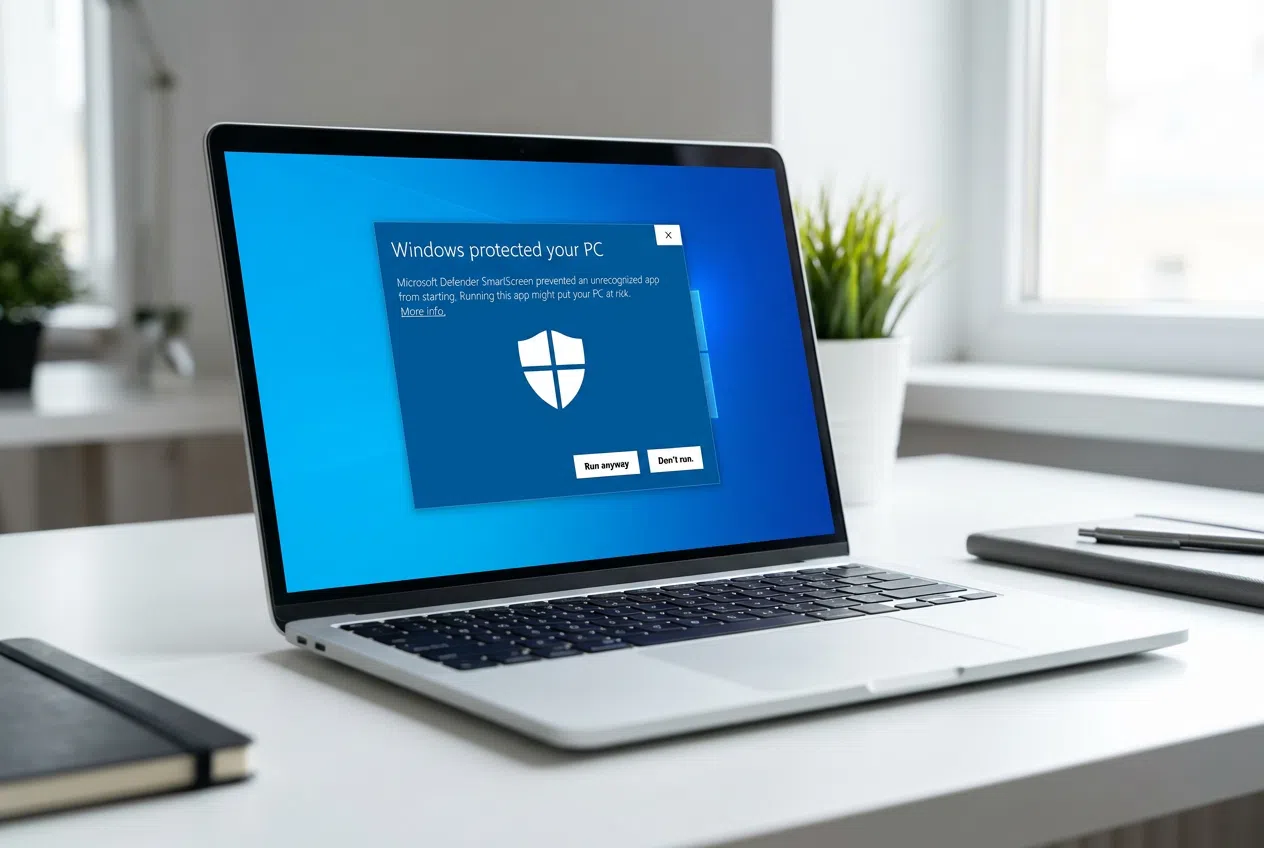
Seguramente te ha pasado que, al intentar instalar un programa nuevo, Windows te suelta un aviso azul diciendo que ha protegido tu PC. Este sistema es el encargado de que no metas la pata descargando archivos que podrían dejar tu ordenador hecho un desastre. Se trata de una herramienta integrada que trabaja en silencio hasta que detecta algo que no le cuadra, convirtiéndose en una barrera crítica contra el malware.
El corazón de este mecanismo es el proceso smartscreen.exe, un componente de Microsoft Defender que no se limita a buscar virus conocidos, sino que analiza la reputación de lo que intentas ejecutar. Básicamente, es como un portero que revisa la lista de invitados: si el archivo no está en la lista de confianza o viene de un sitio sospechoso, te dará un toque de atención para que lo pienses dos veces antes de seguir.

¿Cómo funciona exactamente el análisis de SmartScreen?
Cuando navegas por la red, el sistema monitoriza las páginas que visitas buscando comportamientos sospechosos. Si detecta que un sitio intenta hacerte un phishing (suplantando una web real) o distribuye software dañino, te lanzará una advertencia inmediata. Para lograr esto, Microsoft utiliza una lista dinámica que se actualiza constantemente con reportes de sitios peligrosos.
En cuanto a los archivos que bajas, la cosa se pone más técnica. Windows utiliza una función del sistema de archivos NTFS llamada Alternate Data Streams (ADS). Específicamente, añade una marca en el stream llamado Zone.Identifier. Esta etiqueta le dice al sistema: «Ojo, este archivo viene de fuera del equipo», y es precisamente ese marcador el que dispara el análisis de SmartScreen al momento de abrir el ejecutable.

La importancia de la reputación y las firmas digitales

Para decidir si un programa es seguro, SmartScreen se fija en dos cosas principales. Primero, la reputación del editor: si el archivo está firmado con un certificado digital válido y reconocido, el camino es mucho más fácil. Segundo, el hash del archivo: es como la huella dactilar del programa. Si miles de personas han bajado ese mismo archivo y nadie ha reportado problemas, el sistema entiende que es fiable.
- Sin firma: Es el escenario más problemático, ya que Windows mostrará el mensaje de «Editor desconocido» y obligará al usuario a hacer clic en «Más información» para poder ejecutarlo.
- Certificados OV/EV: Ayudan mucho, aunque un programa recién creado puede seguir dando avisos hasta que gane reputación orgánica mediante descargas.
- Microsoft Store: Es la opción más segura para los desarrolladores, ya que al estar firmados por Microsoft, el software tiene confianza total desde el primer segundo.
Consumo de recursos y dudas comunes

Mucha gente se asusta al ver smartscreen.exe en el Administrador de tareas, pero no hay por qué preocuparse. La mayor parte del tiempo el proceso está en reposo, consumiendo mínimos recursos de CPU y apenas unos pocos megabytes de RAM. Solo se activa intensamente cuando calculas el hash de un archivo nuevo para contrastarlo con la base de datos de Microsoft.

Es fundamental entender que SmartScreen no es un antivirus tradicional, sino una capa de seguridad adicional. Mientras que Windows Defender busca firmas de malware dentro del código, SmartScreen se centra en la procedencia y la confianza. Por eso, aunque tengas otro antivirus instalado, mantener esta función activa es una jugada inteligente para evitar ataques de ingeniería social o descargas involuntarias.
Cómo gestionar las advertencias y el bloqueo
Si eres un usuario avanzado y estás absolutamente seguro de que un archivo es limpio, puedes saltarte el bloqueo pulsando en Más información y luego en Ejecutar de todas formas. En casos muy extremos, se puede desactivar SmartScreen en Windows 11 desde el Centro de Seguridad de Windows Defender, en el apartado de Protección basada en reputación, aunque hacer esto es dejar la puerta abierta a riesgos innecesarios.
Para los creadores de software, la lucha contra el «filtro azul» es real. Como la reputación se construye con el tiempo y el volumen de usuarios, los proyectos pequeños sufren más. La mejor estrategia es usar servicios como Artifact Signing o publicar en la tienda oficial para evitar que Windows Defender bloquee tu programa legítimo y los usuarios no técnicos se asusten y abandonen la instalación por miedo a un supuesto virus.
Esta herramienta es esencial en el ecosistema de Windows para frenar el malware y el phishing mediante un análisis basado en la reputación y el marcado de archivos externos. Aunque puede resultar molesto cuando queremos instalar software independiente, su capacidad para filtrar amenazas basándose en la identidad del editor y el historial de descargas globales hace que nuestro equipo sea mucho más resistente ante los ataques modernos de la red.

Apasionado de la tecnología desde pequeñito. Me encanta estar a la última en el sector y sobre todo, comunicarlo. Por eso me dedico a la comunicación en webs de tecnología y videojuegos desde hace ya muchos años. Podrás encontrarme escribiendo sobre Android, Windows, MacOS, iOS, Nintendo o cualquier otro tema relacionado que se te pase por la cabeza.