- Capacidad de visualizar y gestionar dos páginas web simultáneamente en una sola ventana del navegador.
- Herramientas de control para alternar entre vistas activas e inactivas, permitiendo una navegación fluida.
- Opciones de personalización para cambiar la disposición de las ventanas, ya sea de forma vertical u horizontal.

Cuando estás redactando un documento, comparando dos productos o consultando una fuente mientras completas un formulario, cambiar constantemente de pestaña puede resultar incómodo. Para evitarlo, Google Chrome incorpora una vista dividida que permite mostrar dos pestañas simultáneamente dentro de una misma ventana.
A diferencia de la pantalla dividida de Windows o macOS, esta función no crea dos ventanas independientes. Chrome agrupa las dos pestañas en una misma vista y permite ajustar el espacio que ocupa cada página. Resulta especialmente práctica para comparar precios, tomar apuntes, revisar documentos o mantener una fuente abierta mientras escribes.
La disponibilidad puede variar según la versión instalada, el perfil de Chrome y las políticas aplicadas por una empresa o centro educativo. Por eso, si la opción todavía no aparece, el primer paso debe ser comprobar que el navegador esté actualizado.
En qué consiste la vista dividida de Chrome
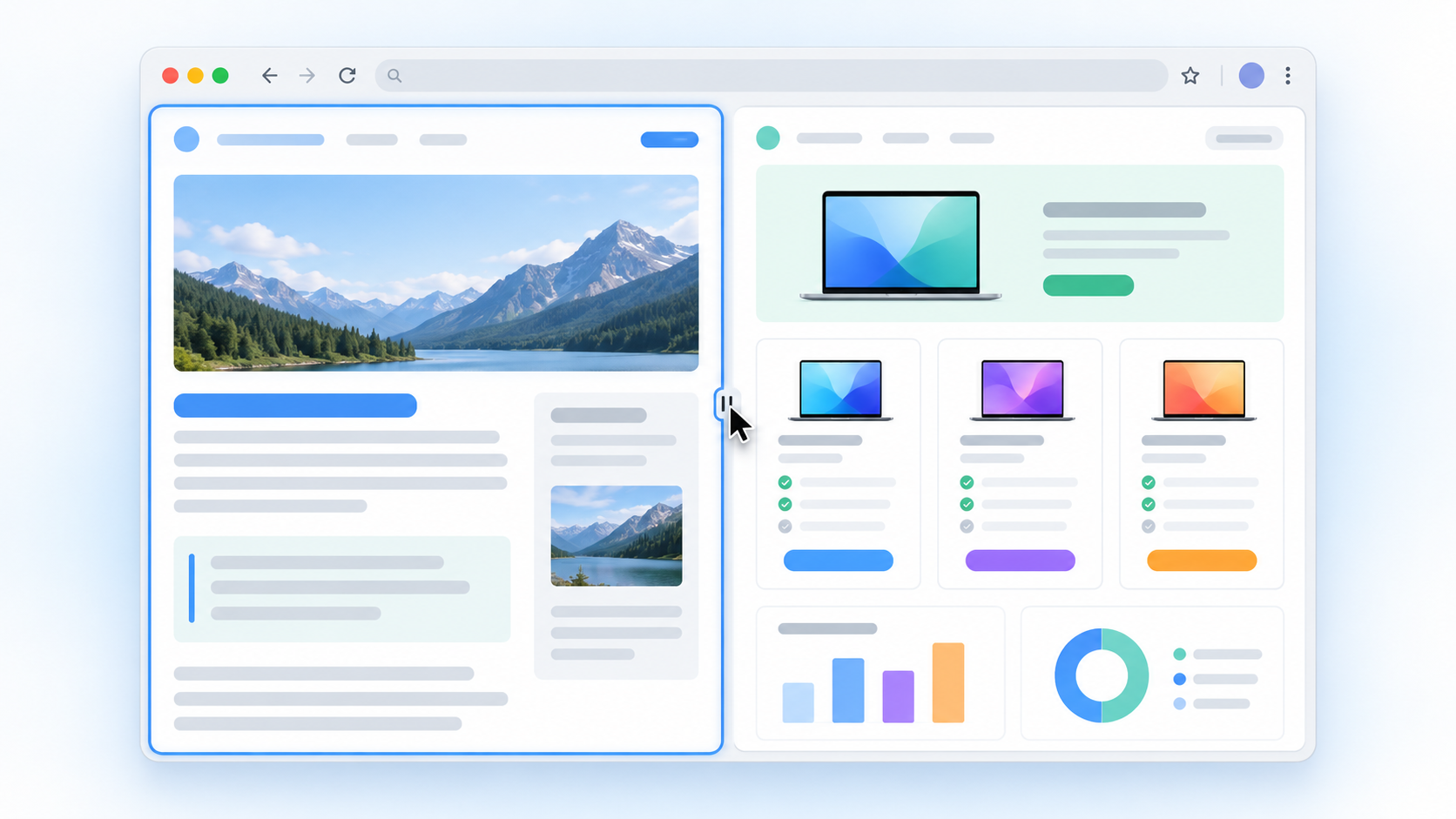
La vista dividida reúne dos pestañas dentro de una sola ventana de Chrome y las coloca una junto a la otra. Cada página conserva su propio contenido, desplazamiento, historial de navegación y estado, por lo que puedes utilizar ambas con normalidad.
Uno de los dos lados permanece activo en cada momento. Para seleccionarlo, basta con hacer clic en cualquier parte de la página correspondiente. A partir de ese momento, la barra de direcciones, los botones de retroceso y avance, la recarga y otras acciones del navegador se aplicarán a esa pestaña.
Esto no significa que la otra página quede bloqueada. Puedes desplazarte por ella, reproducir contenido o interactuar con sus elementos al seleccionarla. Chrome simplemente necesita saber cuál de las dos pestañas debe recibir las órdenes de la barra de herramientas.
Entre ambas páginas aparece un separador ajustable. Puedes arrastrarlo hacia la izquierda o la derecha para dar más espacio a una de las webs. La función está pensada para una disposición lateral: Chrome no ofrece de forma general una orientación con una página encima de la otra.
La vista dividida resulta especialmente útil para:
- Comparar productos, precios o especificaciones.
- Consultar una fuente mientras redactas un documento.
- Seguir un tutorial mientras realizas los pasos indicados.
- Revisar dos versiones de una página o un archivo.
- Ver un vídeo mientras tomas notas en otra aplicación web.
Qué hacer si la vista dividida no aparece

Si no encuentras ninguna opción relacionada con la vista dividida, comprueba primero la versión del navegador:
- Abre el menú de los tres puntos situado en la esquina superior derecha.
- Entra en Ayuda > Información de Google Chrome.
- Espera mientras el navegador busca e instala las actualizaciones disponibles.
- Pulsa Reiniciar si Chrome necesita cerrarse para completar la instalación.
Después de actualizar, vuelve a hacer clic derecho sobre una pestaña o un enlace para comprobar si aparece la opción de vista dividida.
No es recomendable activar funciones experimentales indiscriminadamente desde chrome://flags. Durante el desarrollo de la herramienta existió una flag denominada Side-by-Side, pero estas opciones pueden cambiar de nombre, desaparecer o provocar comportamientos inestables.
Si Chrome está actualizado y la función sigue sin aparecer, es posible que el despliegue todavía no haya llegado a tu perfil o que una política de empresa impida utilizarla. También conviene reiniciar completamente el navegador y comprobarlo con un perfil personal sin extensiones problemáticas.
Cómo abrir dos pestañas en la vista dividida
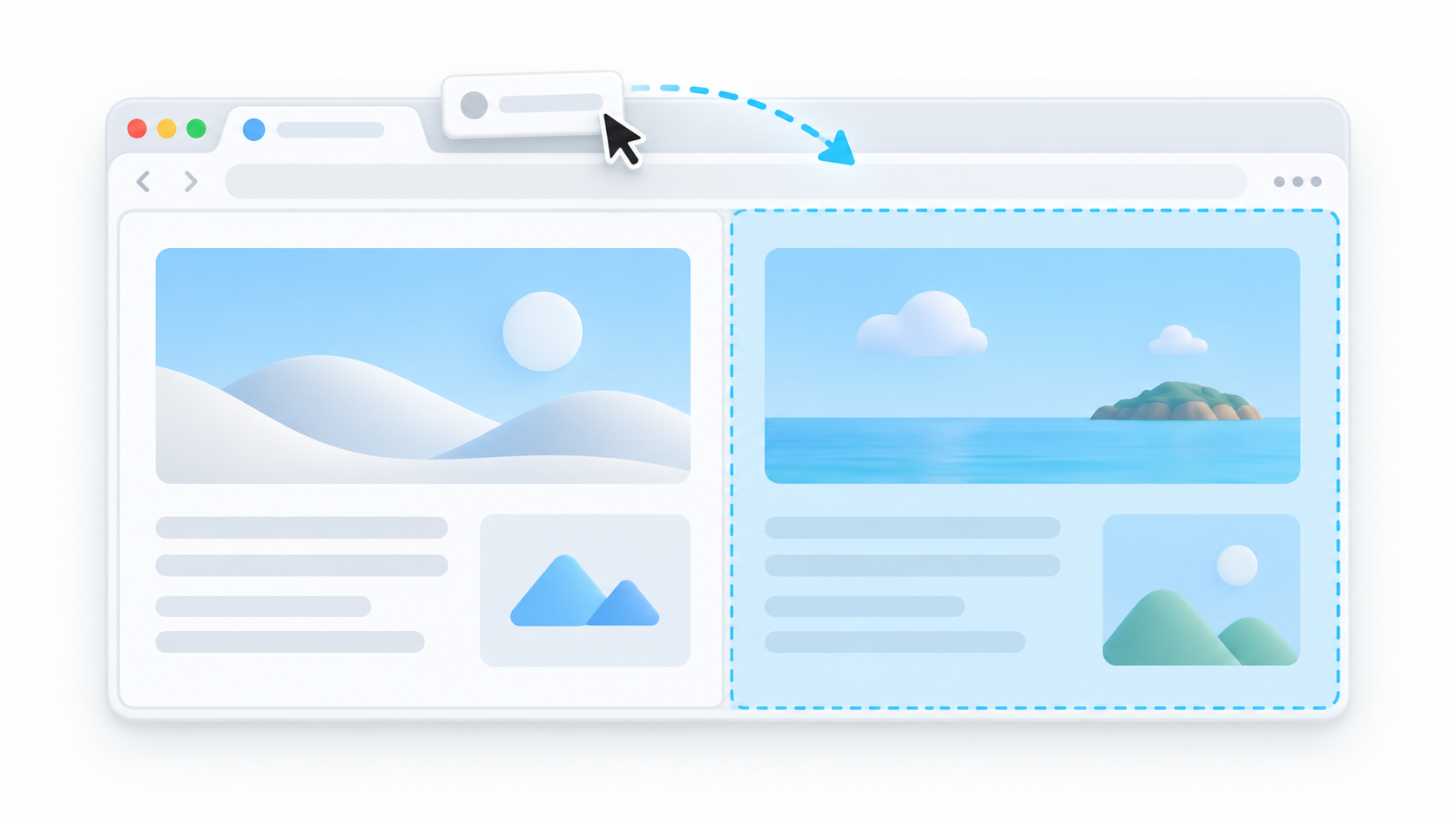
Chrome ofrece varias formas de reunir dos páginas en una vista dividida. Los nombres exactos pueden variar ligeramente según el idioma y la versión del navegador.
Combinar dos pestañas abiertas
Si las dos páginas ya están abiertas:
- Selecciona una de las pestañas que quieras utilizar.
- Haz clic derecho sobre la otra pestaña.
- Selecciona Nueva vista dividida con la pestaña actual.
En algunas versiones, al abrir el menú de la pestaña activa aparece la opción Añadir pestaña a una nueva vista dividida. Chrome mostrará entonces las pestañas disponibles para que elijas la segunda página.
Arrastrar una pestaña
También puedes arrastrar una pestaña hacia el borde izquierdo o derecho del área de contenido. Cuando aparezca la zona destinada a crear la vista dividida, suelta la pestaña.
Este método permite decidir desde el principio en qué lado se colocará cada página. No debes arrastrarla hacia la parte inferior esperando una división vertical, ya que esa distribución no forma parte de la vista dividida estándar de Chrome.
Abrir un enlace en el segundo panel
Si encuentras un enlace que quieres consultar sin abandonar la página actual:
- Haz clic derecho sobre el enlace.
- Selecciona Abrir enlace en vista dividida.
La página enlazada aparecerá junto a la web que estabas consultando. Esta posibilidad resulta especialmente cómoda para abrir referencias, productos o resultados de búsqueda sin acumular numerosas pestañas.
Chrome no dispone actualmente de un atajo de teclado universal documentado para crear directamente una vista dividida. Los atajos utilizados para organizar ventanas en Windows, macOS o ChromeOS pertenecen al sistema operativo y no deben confundirse con esta función del navegador.
Cómo ajustar, intercambiar o separar las pestañas

Una vez creada la vista dividida, puedes cambiar el tamaño de los dos lados arrastrando el separador central. No es necesario que las páginas ocupen exactamente la mitad de la ventana.
Chrome muestra además un control para organizar la vista dividida cerca de la barra de direcciones. Desde este menú puedes encontrar acciones como:
- Intercambiar las posiciones de las dos páginas.
- Separar la vista para recuperar las pestañas individuales.
- Cerrar uno de los lados y conservar la otra pestaña.
- Identificar qué páginas forman la pareja actual.
También puedes hacer clic derecho sobre una de las pestañas para acceder a algunas de estas acciones. Si cierras accidentalmente una página, puedes intentar recuperarla mediante Ctrl + Mayús + T en Windows y Linux o Cmd + Mayús + T en macOS.
Al separar la vista, las páginas no se eliminan: vuelven a comportarse como pestañas independientes dentro de la misma ventana. De esta forma puedes utilizar temporalmente la división y deshacerla cuando termines de comparar el contenido.
Diferencias entre la vista dividida de Chrome y la del sistema operativo
La vista dividida de Chrome solo organiza dos pestañas del navegador. En cambio, las funciones de pantalla dividida de Windows, macOS y ChromeOS permiten colocar ventanas completas de aplicaciones diferentes.
Esta diferencia es importante. Si necesitas consultar Chrome mientras trabajas en Word, Excel, Photoshop u otra aplicación instalada, debes utilizar las opciones de organización de ventanas del sistema operativo. La función interna de Chrome está pensada para mostrar dos páginas web dentro de la misma ventana.
En un Chromebook puedes acoplar ventanas mediante los controles de ChromeOS o utilizando Alt + [ para colocar una ventana a la izquierda y Alt + ] para situarla a la derecha. Estos comandos no crean una pareja de pestañas dentro de Chrome, sino que reorganizan ventanas completas.
ChromeOS también puede ofrecer opciones como la ventana flotante desde el control de maximización. De nuevo, se trata de una herramienta del sistema operativo independiente de la vista dividida del navegador.
Cómo combinar la vista dividida con grupos de pestañas
La vista dividida no sustituye a los grupos de pestañas. Ambas funciones pueden utilizarse conjuntamente para organizar sesiones de trabajo con muchas páginas abiertas.
Para crear un grupo, haz clic derecho sobre una pestaña y selecciona Añadir pestaña a un grupo nuevo. Después puedes asignarle un nombre y un color, añadir más pestañas, contraer el grupo o guardarlo para utilizarlo posteriormente.
Una organización práctica puede consistir en crear un grupo para cada proyecto y abrir en vista dividida solamente las dos páginas que necesites comparar en ese momento. Por ejemplo, puedes mantener agrupadas varias tiendas y emparejar dos productos concretos, o guardar todas las fuentes de una investigación y mostrar junto al editor únicamente la referencia que estés utilizando.
También puedes fijar las pestañas que necesites conservar siempre accesibles. Las pestañas fijadas ocupan menos espacio y permanecen en la parte izquierda de la barra, aunque no sustituyen a los grupos cuando necesitas clasificar muchas páginas.
La vista dividida de Chrome reduce los cambios constantes entre pestañas y facilita la comparación de información. Su funcionamiento es sencillo: combina dos páginas, permite ajustar el espacio de cada una y ofrece controles para intercambiarlas, separarlas o cerrar uno de los lados. Si no aparece, lo adecuado es actualizar Chrome y esperar a que la función esté disponible en el perfil, evitando depender de flags experimentales que pueden desaparecer o causar errores.

Soy un apasionado de la tecnología que ha convertido sus intereses «frikis» en profesión. Llevo más de 10 años de mi vida utilizando tecnología de vanguardia y trasteando todo tipo de programas por pura curiosidad. Ahora me he especializado en tecnología de ordenador y videojuegos. Esto es por que desde hace más de 5 años que trabajo redactando para varias webs en materia de tecnología y videojuegos, creando artículos que buscan darte la información que necesitas con un lenguaje entendible por todos.
Si tienes cualquier pregunta, mis conocimientos van desde todo lo relacionado con el sistema operativo Windows así como Android para móviles. Y es que mi compromiso es contigo, siempre estoy dispuesto a dedicarte unos minutos y ayudarte a resolver cualquier duda que tengas en este mundo de internet.