- Gestión de la visibilidad de secciones ancladas y recomendaciones en el menú de inicio.
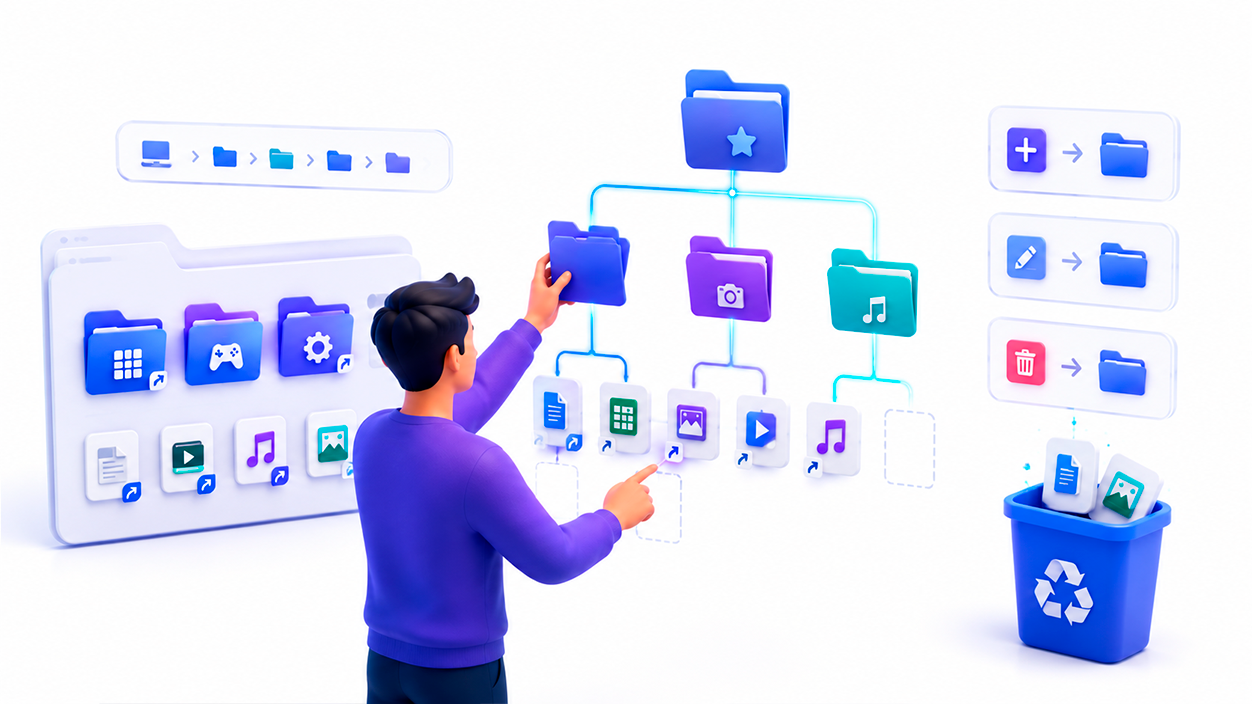
- Modificación directa de la estructura de carpetas y accesos directos mediante la ruta del sistema.
- Capacidad de organizar, renombrar y eliminar elementos personalizados para optimizar la navegación.

Cuando nos sentamos frente al ordenador, lo primero que solemos hacer es retocar el fondo de pantalla o elegir un tema que nos mole para que el equipo se sienta más nuestro. Sin embargo, hay una parte fundamental de la experiencia de usuario que a menudo pasamos por alto: la organización del menú Inicio. Tener una lista infinita de aplicaciones que no usamos es un engorro, por lo que aprender a poner orden ahí es clave para ganar tiempo.
Si sientes que el menú de Windows es un caos o que te faltan accesos directos a carpetas específicas que usas a diario, no te preocupes, que tiene solución. No hace falta ser un experto en informática para dominar la personalización de los accesos y dejar el sistema configurado exactamente a tu gusto, eliminando lo que sobra y añadiendo lo que realmente necesitas.

Ajustes de visualización y preferencias del sistema
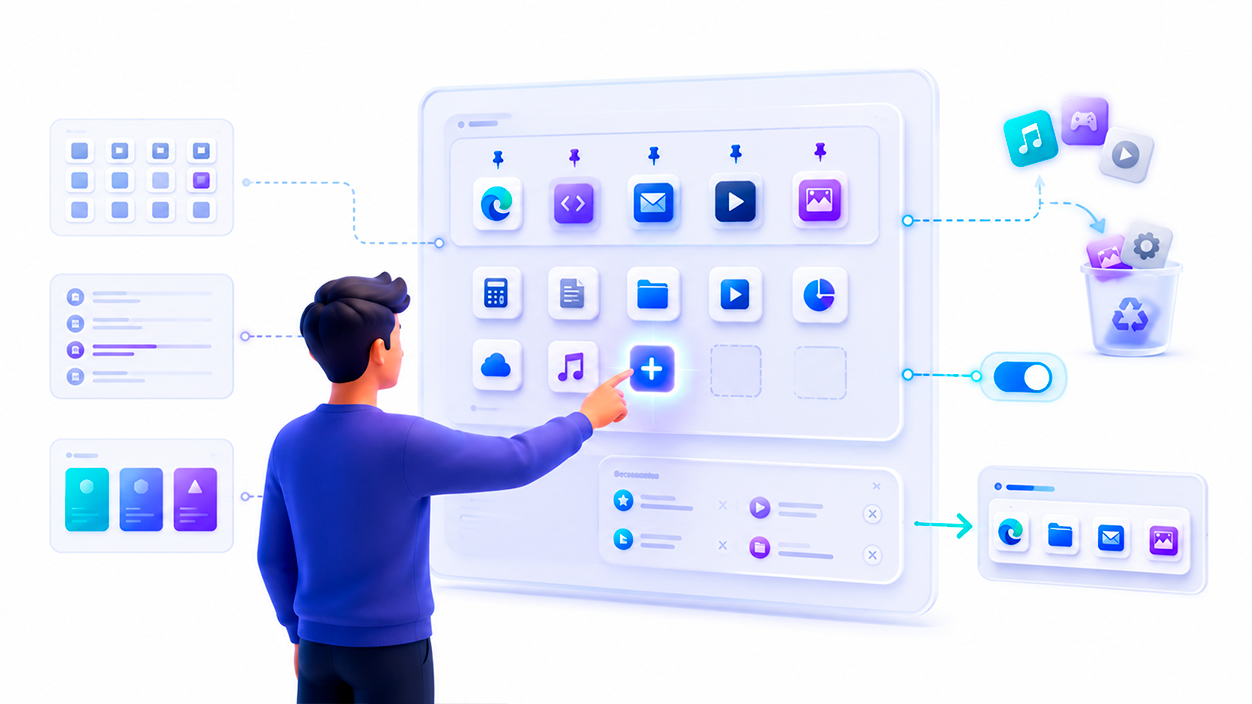
El menú Inicio de Windows es bastante flexible y permite adaptar cómo se muestran los elementos. Por ejemplo, las secciones denominadas Ancladas y Todas tienen la capacidad de recordar cuál fue la última vista que seleccionaste. Esto significa que si prefieres que las aplicaciones ancladas aparezcan siempre expandidas, basta con elegir la opción Mostrar todo y el sistema mantendrá esa configuración la próxima vez que abras el menú.
En cuanto a las aplicaciones ya instaladas, tienes la libertad de alternar entre diferentes formatos de visualización, pudiendo elegir entre Categoría, Cuadrícula o Lista. El sistema es inteligente y recordará tu elección preferida. Además, si hay aplicaciones que te resultan molestas, puedes desanclar programas o desactivar los proveedores que alimentan la sección de Inicio recomendado. De hecho, si decides limpiar a fondo y quitas todos los recomendados y anclados desde la Configuración, esas secciones simplemente desaparecerán de tu vista al quedar contraídas.
Cómo mostrar carpetas como Descargas, Imágenes o Documentos
Windows permite añadir accesos rápidos a carpetas habituales sin modificar directorios del sistema. Para hacerlo, abre Configuración > Personalización > Inicio > Carpetas. Desde ahí podrás activar accesos directos a Descargas, Documentos, Imágenes, Música, Red o Explorador de archivos, que aparecerán junto al botón de apagado dentro del menú Inicio.
Es la forma más rápida de personalizar el acceso a las ubicaciones que utilizas todos los días sin tener que crear accesos directos manualmente.
Cómo añadir y gestionar carpetas manualmente
Para aquellos que buscan un nivel de control más profundo, como fijar una carpeta específica que no sea una aplicación, el truco está en entrar en las entrañas del explorador. El primer paso es abrir el Explorador de archivos, ya sea haciendo clic en su icono o buscándolo directamente en la barra de búsqueda de Windows.
Una vez dentro, olvida lo que veas en la pantalla principal y dirígete a la barra de direcciones superior. Allí debes escribir la siguiente ruta exacta: C:\ProgramData\Microsoft\Windows\Start Menu\Programs y pulsar la tecla Enter. Al entrar en este directorio, te encontrarás con la lista real de carpetas y accesos directos que Windows muestra en el menú de Inicio.
En este espacio es donde ocurre la magia. Aquí puedes crear nuevas carpetas para agrupar tus herramientas o borrar aquellas que no te sirvan para nada. Si te metes dentro de las carpetas existentes, verás los accesos directos de cada app; puedes cambiarles el nombre, moverlos de sitio o eliminarlos por completo. Básicamente, tienes el control total para decidir si prefieres que una aplicación aparezca suelta en el menú o dentro de una carpeta contenedora bien organizada.
Para quienes necesiten un acceso rápido a directorios personales, como la carpeta de Imágenes, la mejor opción es generar un acceso directo de dicha carpeta y pegarlo en la ruta mencionada anteriormente. De este modo, el menú Inicio dejará de ser una simple lista de programas para convertirse en un centro de control personalizado con tus rutas de trabajo más frecuentes.
Configurando correctamente la ruta de ProgramData y ajustando las vistas de visualización, cualquier usuario puede transformar un menú Inicio genérico en una herramienta eficiente que permite acceder a documentos y aplicaciones en cuestión de segundos sin perder tiempo buscando entre archivos.


Soy un apasionado de la tecnología que ha convertido sus intereses «frikis» en profesión. Llevo más de 10 años de mi vida utilizando tecnología de vanguardia y trasteando todo tipo de programas por pura curiosidad. Ahora me he especializado en tecnología de ordenador y videojuegos. Esto es por que desde hace más de 5 años que trabajo redactando para varias webs en materia de tecnología y videojuegos, creando artículos que buscan darte la información que necesitas con un lenguaje entendible por todos.
Si tienes cualquier pregunta, mis conocimientos van desde todo lo relacionado con el sistema operativo Windows así como Android para móviles. Y es que mi compromiso es contigo, siempre estoy dispuesto a dedicarte unos minutos y ayudarte a resolver cualquier duda que tengas en este mundo de internet.