- Conectar auriculares Bluetooth a la Smart TV mejora la privacidad, la inmersión sonora y la comodidad sin cables.
- Es clave revisar la compatibilidad de la tele, preparar bien los cascos y seguir el proceso de emparejamiento en el menú de audio.
- Si la TV no tiene Bluetooth, un transmisor externo o equipos intermedios permiten enviar igualmente el sonido a los auriculares.
- Elegir buenos códecs y ajustar la sincronización de audio ayuda a reducir el retraso y a disfrutar de un uso inalámbrico más fluido.
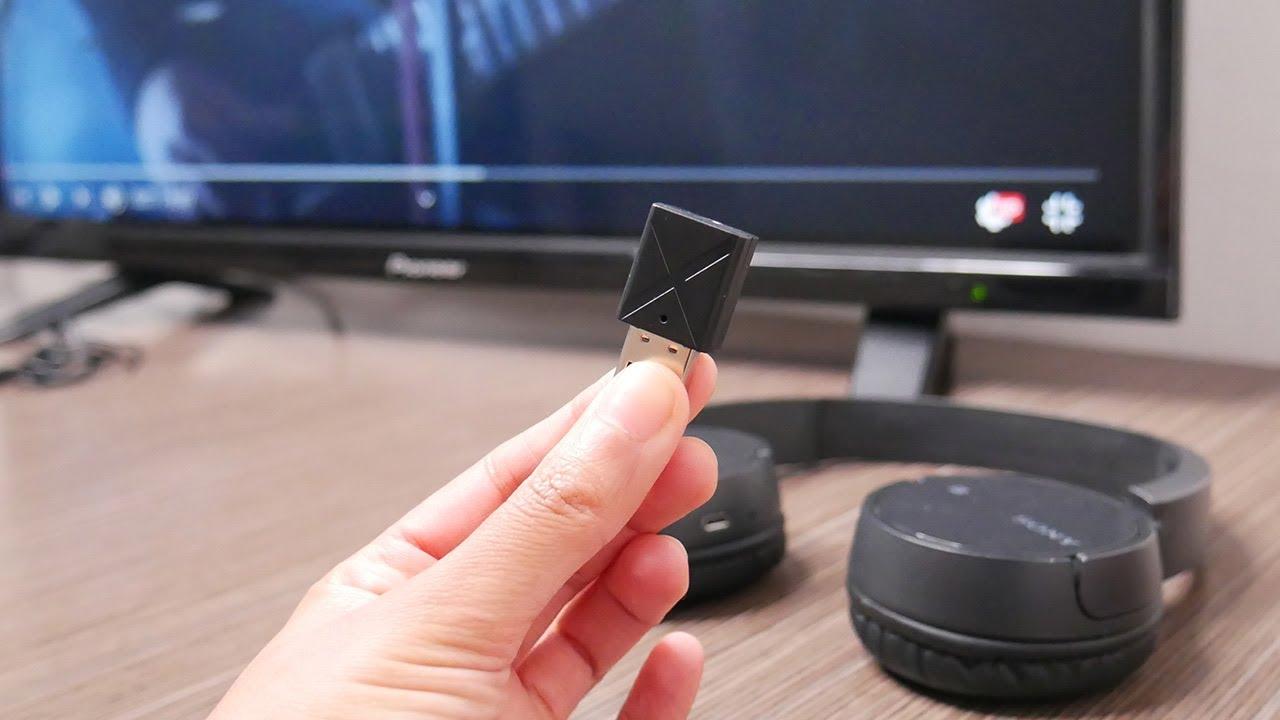
¿Cómo vincular los auriculares a la Smart TV por Bluetooth? ¿Te apetece ver una peli, una serie o echar unas partidas en tu Smart TV con auriculares Bluetooth sin despertar a nadie en casa? Si sueles ver la tele por la noche, compartes piso o simplemente quieres aislarte del ruido del salón, conectar cascos inalámbricos al televisor es una de esas cosas que, una vez pruebas, ya no quieres dejar de usar.
La buena noticia es que, en la mayoría de modelos actuales, vincular tus auriculares a la tele por Bluetooth es cuestión de unos minutos. En esta guía vas a ver todo el proceso paso a paso, qué debes revisar antes de empezar, cómo hacerlo según la marca de tu TV, qué hacer si no te aparece nada en pantalla y también las alternativas si tu tele no trae Bluetooth de fábrica.
Por qué merece la pena conectar auriculares Bluetooth a tu Smart TV
Más allá de lo obvio de «escuchar la tele sin molestar», usar auriculares Bluetooth en la Smart TV aporta varias ventajas que muchas veces pasamos por alto y que cambian bastante la experiencia de uso en el día a día.
La primera es la privacidad y la tranquilidad en casa: puedes poner el volumen tan alto como quieras sin sobresaltar a los peques, sin fastidiar a quien está leyendo en el sofá o sin que el vecino del piso de al lado se aprenda tus series de memoria a través de la pared.
También ganas en inmersión sonora. La mayoría de Smart TV, incluso las de gama media o alta, llevan altavoces integrados bastante justitos. Conos pequeños y poca caja no dan milagros; en cambio, unos buenos cascos ofrecen un sonido más rico, con mejores graves y más detalle en diálogos, efectos y música.
Si te gusta jugar en consola o en la propia tele, unos auriculares marcan la diferencia (consulta la guía de salida de audio en PS5): para gaming, escuchar pasos, disparos o pistas sonoras con claridad te ayuda tanto a disfrutar más como a rendir mejor en partidas competitivas.
Por otra parte, la conexión inalámbrica te da libertad de movimiento total. No estás pegado al mueble de la tele, puedes levantarte a por agua, ir a la cocina o estirarte en el sofá sin preocuparte por tirar de un cable o desenchufar nada.
Y, por último, la parte estética y práctica: al usar Bluetooth, desaparecen los cables largos cruzando el salón, evitas tropiezos tontos y mantienes la zona de la tele más despejada, algo que se agradece si ya tienes consola, barra de sonido o mil cacharros más conectados.
Comprobaciones previas antes de emparejar tus auriculares
Antes de lanzarte al menú de ajustes de la tele, conviene dedicar un momento a revisar varios puntos clave. Estos preparativos evitan muchos errores típicos que hacen perder tiempo y paciencia.
Lo primero es comprobar si tu Smart TV incluye Bluetooth integrado. La mayoría de modelos recientes de Samsung, LG, Sony, Philips, Xiaomi y otras marcas ya lo montan, pero en teles algo más antiguas o muy básicas puede que no esté disponible.
Para salir de dudas, puedes mirar el manual de usuario del televisor, revisar la ficha técnica en la web del fabricante o entrar en el menú de ajustes y buscar secciones como «Sonido», «Audio», «Redes» o «Conexiones» hasta localizar alguna mención a Bluetooth, auriculares inalámbricos o dispositivos de audio externos. Si necesitas instrucciones más detalladas, consulta cómo conectar el Bluetooth a la TV.
Si al buscar con el modelo exacto de tu tele en Internet ves que no aparece nada de Bluetooth, no entres en pánico: existen soluciones alternativas mediante transmisores externos de las que hablaremos más adelante para que igualmente puedas usar tus cascos.
El siguiente paso es asegurarte de que tus auriculares Bluetooth tienen batería suficiente. Puede parecer una tontería, pero si la carga está al límite es bastante habitual que el emparejamiento falle, que se desconecten solos o que el audio empiece a cortarse al poco rato.
También ayuda mucho que los auriculares estén físicamente cerca de la Smart TV mientras haces el emparejamiento. El Bluetooth tiene un alcance decente, pero para la detección inicial es mejor que estén en el mismo mueble o a un par de metros como máximo para evitar interferencias.
Otro detalle importante es revisar si tus cascos están ya conectados a otro dispositivo, como el móvil, la tablet u otro ordenador. Muchos modelos se quedan enganchados al último aparato con el que han hablado, y en ese caso la tele ni siquiera llega a verlos en la búsqueda.
En ese escenario, lo ideal es desconectar el Bluetooth del móvil o entrar en sus ajustes y darle a «olvidar» el dispositivo temporalmente, de forma que los auriculares queden libres para vincularse a la Smart TV sin pelearse entre conexiones.
Poner los auriculares en modo emparejamiento correctamente
La base de todo el proceso es que tus cascos estén en el modo de emparejamiento o modo visible, es decir, que estén “anunciando” por Bluetooth que están disponibles para conectarse a un nuevo dispositivo.
En la mayoría de auriculares tradicionales, esto se consigue manteniendo pulsado el botón de encendido durante varios segundos, o un botón dedicado con el clásico icono de Bluetooth. Normalmente notarás que la luz LED cambia su patrón y empieza a parpadear de forma rápida.
Ese parpadeo suele ser en color azul, blanco o azul/rojo alternando según la marca, y es la pista clara de que el modo de vinculación está activo. Si simplemente se queda una luz fija o no hace nada raro, es probable que solo estén encendidos pero no listos para emparejar.
En el caso de los auriculares TWS (los típicos «true wireless» de tipo botón con estuche de carga), lo normal es que baste con sacarlos de la caja y mantener pulsado uno de ellos o un botón del propio estuche unos segundos hasta que la luz de ambos empiece a parpadear.
Si notas que al poco de encenderlos se conectan solos al móvil, significa que deberás desactivar el Bluetooth del teléfono o eliminar temporalmente el emparejamiento para que no les “robe” la conexión justo cuando quieras usarlos con la tele.
Cuando tengas claro que la luz LED está parpadeando como indica el manual, mantén los cascos cerca de la Smart TV. A partir de aquí, no los apagues ni los metas en el estuche hasta que hayas completado el proceso en el menú del televisor, porque si no dejarán de ser visibles.
Activar Bluetooth en la Smart TV y buscar los auriculares
Con los auriculares ya listos, llega el momento de toquetear el mando de la tele. El objetivo aquí es activar el Bluetooth de la Smart TV y hacer una búsqueda de dispositivos cercanos para que en pantalla aparezcan tus cascos.
En prácticamente todas las marcas, el primer paso es pulsar en el mando el botón de «Menú» o «Configuración». A veces es una tecla con el texto Settings, otras un icono de rueda dentada; en cualquier caso, te llevará al panel de ajustes generales del televisor.
Una vez dentro, debes desplazarte hasta las opciones de sonido o audio. Los nombres varían un poco según el sistema: a veces se llama «Sonido», otras «Salida de audio», «Altavoces» o «Dispositivos de sonido», pero la idea es siempre la misma, gestionar por dónde se reproduce el audio.
Dentro de ese menú debería aparecer algún apartado relativo a Bluetooth, auriculares inalámbricos o lista de dispositivos. En algunos modelos basta con seleccionar «Añadir dispositivo» o «Buscar altavoces Bluetooth» para que el televisor empiece automáticamente a escanear lo que hay alrededor.
En el caso de los televisores Samsung con sistema Tizen, lo habitual es ir a Menú > Sonido > Salida de sonido > Lista de altavoces Bluetooth. Ahí verás una relación de cascos y altavoces encontrados, y desde ahí podrás elegir el que quieras.
Si tu Smart TV es LG con WebOS, el camino más típico es entrar en Configuración > Sonido > Salida de sonido y seleccionar opciones como «LG Sound Sync (Wireless)» o «Dispositivo Bluetooth», donde se mostrará la búsqueda de auriculares cercanos.
En televisores con Android TV o Google TV (muy comunes en Sony, Philips, Xiaomi y otras marcas), lo normal es ir a Ajustes > Control remoto y accesorios y pulsar en algo tipo «Añadir accesorio». El sistema iniciará entonces un escaneo y listará todos los dispositivos Bluetooth próximos, incluidos tus cascos.
Cuando el escaneo esté en marcha, deja que la tele termine la búsqueda y fíjate en el listado que aparece en pantalla. Lo habitual es que tus auriculares se muestren con su nombre comercial o modelo, por ejemplo «Sony WH-1000XM» o «AirPods» o similar.
Completar la vinculación y empezar a usar los auriculares
Con la lista de dispositivos a la vista, solo te queda el último tramo del proceso. Aquí la idea es seleccionar tus auriculares y confirmar el emparejamiento para que la salida de audio de la tele pase a enviarse por Bluetooth.
Usando las flechas del mando, desplázate por la lista hasta resaltar el nombre de tus cascos y pulsa el botón de aceptar o «OK». En algunos televisores aparecerá un diálogo pidiéndote que confirmes la conexión; en otros, se emparejarán directamente sin más pasos.
Si todo va bien, al cabo de unos segundos deberías escuchar en los auriculares algún tipo de señal de confirmación: puede ser un pitido, una voz que diga «connected» o un mensaje similar. A la vez, en la tele se mostrará que están conectados como dispositivo de salida.
A partir de ese momento, el sonido de la Smart TV debería dejar de salir por los altavoces integrados y empezar a reproducirse únicamente por los auriculares. Prueba a cambiar de canal, poner una plataforma de streaming o abrir un juego para asegurarte de que todo se escucha correctamente.
Si notas que el volumen es muy bajo o no se oye nada, recuerda revisar tanto el volumen de la propia tele como el de los cascos, ya que muchos modelos permiten regular la intensidad desde ambos lados y pueden estar ambos bajitos al mismo tiempo.
En adelante, cada vez que enciendas la tele y los auriculares estén ya emparejados y cercanos, lo normal es que se conecten de forma automática. Solo tendrás que repetir todo el proceso si borras el emparejamiento o restableces la configuración de fábrica de la Smart TV.
Qué hacer si los auriculares no se conectan bien
El Bluetooth a veces tiene sus manías, así que no es raro que en algún momento te encuentres con que los auriculares no aparecen en la lista, o se conectan pero no se oye nada, o el audio va desfasado respecto a la imagen. Por suerte, casi siempre tiene arreglo.
Si tus cascos no salen en pantalla, lo primero es confirmar que siguen en modo emparejamiento. Si la luz LED ya no parpadea rápido, apágalos y vuelve a encenderlos forzando el modo de vinculación como indica el manual, y sitúalos muy cerca de la tele.
En paralelo, puedes probar a reiniciar tanto la Smart TV como los auriculares. En muchas teles ayuda desenchufarlas por completo de la corriente durante medio minuto, volver a conectarlas y repetir la búsqueda de dispositivos desde cero.
Otra causa muy habitual es que los auriculares aún estén vinculados activamente a otro aparato. Comprueba que el Bluetooth del móvil o del portátil esté apagado o que al menos no se haya conectado automáticamente a los cascos justo en el momento en que inicias el escaneo en la tele.
Si la tele dice que están conectados pero tú no oyes nada, revisa la selección de salida de audio en el menú de sonido. Algunas Smart TV preguntan al emparejar si quieres usar los cascos como salida principal, y si no confirmas, dejan activos los altavoces de la propia tele.
En situaciones en las que el sonido llegue con retraso respecto a la imagen (lo que se conoce como «lag»), puede deberse a un procesamiento interno del Bluetooth, sobre todo en modelos antiguos o con códecs básicos. Si buscas soluciones para el retraso del audio, hay ajustes y trucos que pueden ayudarte. Prueba a colocarte más cerca de la tele y a reducir obstáculos entre ambos.
Muchos televisores incluyen en el menú de sonido un ajuste de sincronización de audio o compensación de retraso que permite adelantar o retrasar ligeramente el audio hasta cuadrarlo con la imagen. Dedicar un par de minutos a calibrarlo suele dejarlo bastante más fino.
Siempre es buena idea comprobar si hay actualizaciones de firmware pendientes tanto en la Smart TV como en los propios auriculares. Las marcas suelen ir puliendo los problemas de compatibilidad y mejorando la estabilidad de Bluetooth con nuevas versiones de software.
Opciones si tu Smart TV no tiene Bluetooth integrado
Puede que al revisar la documentación de tu tele descubras que, por desgracia, no cuenta con Bluetooth de serie. Eso no significa que tengas que renunciar a usar tus cascos inalámbricos: hoy en día existen varias soluciones muy sencillas.
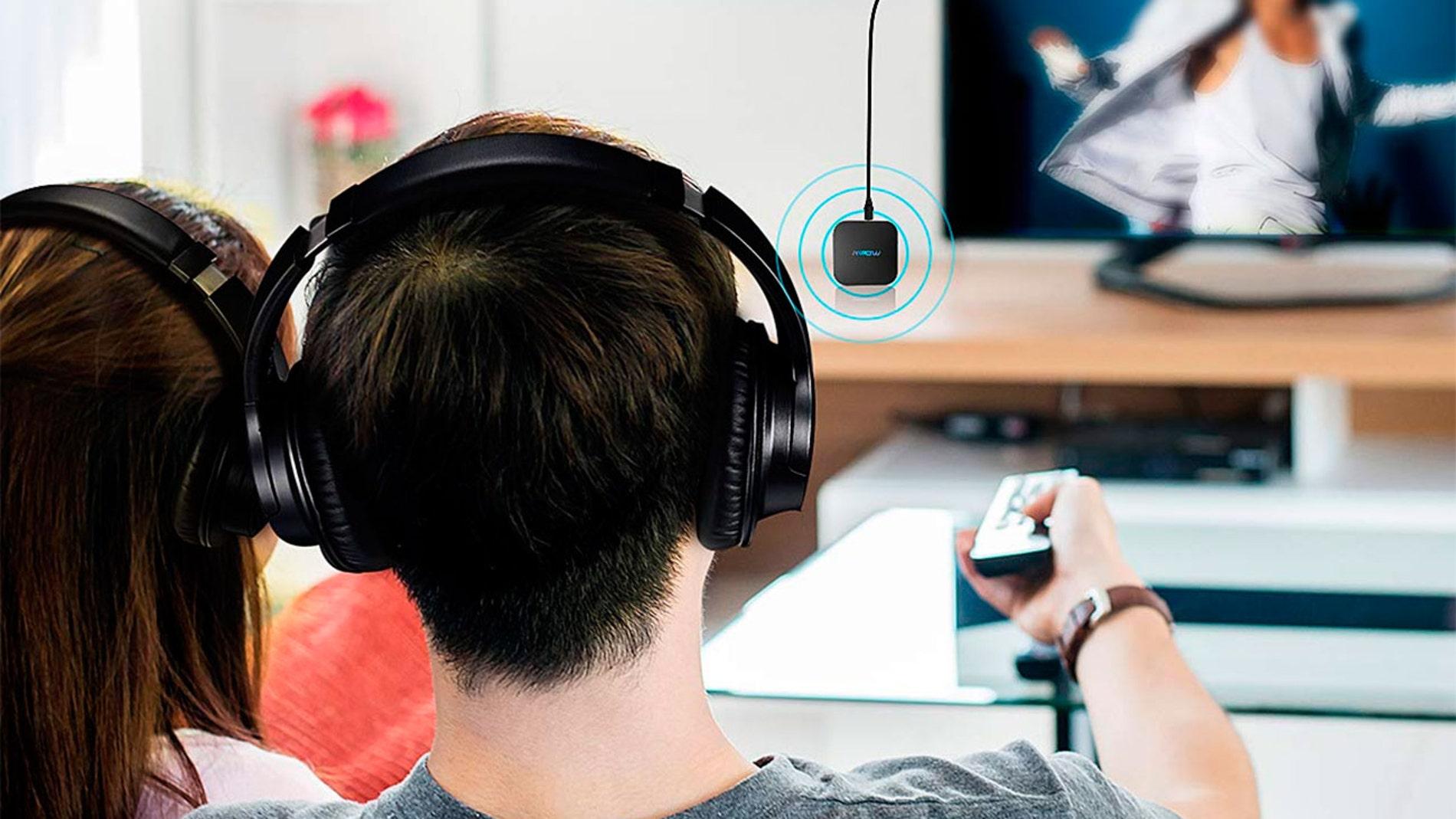
La más práctica y extendida es usar un transmisor Bluetooth externo. Son pequeños dispositivos que se conectan a la salida de audio del televisor (por jack de 3,5 mm, por RCA o incluso por salida óptica digital) y se encargan ellos mismos de enviar la señal al auricular.
Su funcionamiento es muy simple: conectas el transmisor a la tele, lo pones en modo emparejamiento, haces lo mismo con tus cascos y los vinculas entre sí, sin necesidad de tocar los menús internos del televisor. De esta forma, cualquier tele se convierte en un emisor Bluetooth compatible con tus auriculares.
Hay modelos muy económicos y otros más avanzados que admiten dos auriculares a la vez, o incluyen códecs de baja latencia para minimizar el retraso de sonido. Si ves muchas pelis o juegas con frecuencia, suele ser una inversión que se amortiza rápido.
Otra posibilidad es aprovechar una barra de sonido o receptor AV que tenga Bluetooth. Algunos equipos de cine en casa permiten enviar el audio que reciben desde la tele a unos cascos inalámbricos, haciendo de puente entre ambos dispositivos.
En algunos ecosistemas concretos de Smart TV, existen incluso aplicaciones de control remoto para el móvil que redirigen el audio de la tele al teléfono, y de ahí a tus auriculares Bluetooth (por ejemplo, aprender a usar Chromecast con auriculares puede ser útil en ciertos casos). Es una solución algo rebuscada y normalmente introduce bastante retardo, pero puede sacarte del apuro en ciertos casos.
Consejos avanzados para mejorar la experiencia de audio inalámbrico
Si ya tienes todo conectado y funcionando, todavía hay algunos trucos para exprimir un poco más la calidad y la comodidad de escuchar la tele con auriculares Bluetooth, sobre todo si eres muy maniático del sonido.
Uno de los factores claves es elegir unos auriculares con buenos códecs Bluetooth. Tecnologías como aptX Low Latency, aptX Adaptive o similares reducen bastante el retraso del audio, algo muy de agradecer en videojuegos o en escenas de acción donde voz y gesto deben ir sincronizados.
Eso sí, para que esos códecs especiales funcionen, también es importante que la otra parte (la tele o el transmisor) sea compatible. Si solo uno de los dos soporta aptX, la conexión se quedará en un códec más básico como SBC, con la consiguiente subida del lag.
En cuanto al uso diario, conviene acordarse de desconectar o apagar los auriculares cuando termines de usarlos. No solo alargas la vida de la batería, sino que evitas emparejamientos automáticos indeseados cuando solo querías escuchar algo un momento con los altavoces de la tele.
Si sueles ver contenido en pareja o en familia, merece la pena fijarse en si tu tele o tu transmisor Bluetooth permiten conectar dos auriculares a la vez. Muchos modelos recientes traen ya esta opción, ideal para ver una película juntos sin hacer ruido.
También es recomendable mantener bajo control las fuentes de interferencias inalámbricas cercanas: routers WiFi muy pegados a la tele, microondas en uso o teléfonos inalámbricos antiguos pueden causar cortes momentáneos en la señal Bluetooth.
Y aunque suene tópico, limpiar de vez en cuando las almohadillas o puntas de silicona de los cascos ayuda a mantener un sonido más claro y sin pérdidas de aislamiento, algo clave si quieres notar de verdad la diferencia respecto a los altavoces integrados del televisor.
El papel del audio inalámbrico en el entretenimiento en casa
Viendo cómo ha evolucionado el salón en los últimos años, con plataformas de streaming, consolas, apps y juegos en la propia tele, es lógico que el audio inalámbrico se haya convertido en un estándar más que en un extra para cuatro entusiastas.
El crecimiento brutal del mercado de auriculares Bluetooth no es casualidad: la gente quiere adaptar el sonido a su forma de vivir, ya sea compartiendo piso, viviendo con niños, teletrabajando en el mismo espacio donde está la tele o simplemente buscando desconectar del ruido externo.
Cada vez más fabricantes entienden que la experiencia ya no se limita a la calidad de la imagen o al tamaño de la pantalla, sino a cómo nos relacionamos con el contenido: poder ver una película a medianoche sin sensación de estar molestando a nadie se valora tanto como tener 4K o HDR.
Además, el uso de auriculares Bluetooth ayuda a reducir conflictos domésticos muy típicos: volúmenes que a unos les parecen altos y a otros bajos, gustos enfrentados en cuanto a lo que se ve, o personas que quieren descansar mientras alguien más ve algo en el salón.
En ese contexto, conectar tus cascos a la Smart TV es una de esas funciones que, siendo relativamente sencillas de configurar, transforman el uso real que haces del televisor, abriendo la puerta a un consumo de contenido mucho más flexible y personal.
Una vez tengas dominado el emparejamiento y sepas cómo reaccionar cuando el Bluetooth se ponga rebelde, lo normal es que acabes usando casi siempre los auriculares para las sesiones importantes: maratones de series, pelis de cine, juegos exigentes o cualquier momento en el que quieras sumergirte a tope sin distracciones.
Con todo lo visto, queda claro que aprovechar la conexión por Bluetooth entre tus auriculares y la Smart TV es una forma sencilla, barata y muy efectiva de subir de nivel la experiencia en casa, ganando en calidad de sonido, comodidad y paz para el resto de personas que comparten contigo el espacio.

Apasionado de la tecnología desde pequeñito. Me encanta estar a la última en el sector y sobre todo, comunicarlo. Por eso me dedico a la comunicación en webs de tecnología y videojuegos desde hace ya muchos años. Podrás encontrarme escribiendo sobre Android, Windows, MacOS, iOS, Nintendo o cualquier otro tema relacionado que se te pase por la cabeza.