Conocer la forma en que tu impresora se conecta con tus dispositivos es esencial para solucionar cualquier problema de velocidad o conexión. Ya sea mediante wifi o un cable Ethernet, si determinas tu configuración actual puedes optimizar el rendimiento del equipo. En esta guía, te enseñamos cómo saber si tu impresora está conectada por wifi o por red local. También veremos las ventajas de cada conexión.
Cómo saber si tu impresora está conectada por wifi o por red local
Para saber si tu impresora está conectada por wifi o por red local, tienes disponibles varios métodos confiables y rápidos. Por un lado, puedes hacer comprobaciones físicas en los equipos y por el otro, puedes revisar la configuración desde Windows. Lo bueno de todo esto es que, sin importar el método que elijas, conocer la respuesta será muy rápido.
A continuación, veremos los pasos para saber si tu impresora está conectada por wifi o por red local mediante:
- La inspección física.
- La Configuración en Windows 11.
- La página de configuración de red.
Inspección física (El método más rápido)
Lo primero que puedes hacer para saber si tu impresora está conectada por wifi o por red local, es observar la parte posterior y el panel de control. ¿Qué debes buscar? Si en la parte trasera ves un cable parecido al de los teléfonos antiguos conectado desde la impresora directamente al router, significa que estás utilizando una conexión por cable de red local.
Si no hay ningún cable de red además del cable de corriente y en el panel frontal ves un icono de antena o una luz azul fija, la conexión es inalámbrica o por wifi. Y si ves una luz LED azul parpadeando significa que está intentando conectar o está sin conexión.
- En resumen: si hay un cable grueso yendo hacia el router, tu impresora está conectada por red local. Si no lo hay, definitivamente está usando wifi.
Saber si tu impresora está conectada por wifi o por red local mediante la Configuración en Windows 11
A través de la Configuración en Windows 11 también es posible verificar si tu impresora está conectada por wifi o por red local. Este método es ideal si tu impresora puede conectarse de ambas maneras. Para lograrlo, sigue estos pasos:
- Ve a Configuración (teclas Windows + I).
- Haz clic en Bluetooth y dispositivos – Impresoras y escáneres.
- Selecciona tu impresora y haz clic en Propiedades de impresora.
- Entra en la pestaña Puertos.
- Aquí observa la descripción del puerto marcado. Si dice WSD (Web Services for Devices) o HP, es probable que sea wifi. Si el puerto menciona USB, es local.
Página de configuración de Red
Ahora bien, si quieres obtener un informe confiable y completamente seguro de la conexión de tu impresora, puedes imprimir una página de configuración de Red. Y casi todas las impresoras modernas tienen función incluida. Para saber si tu impresora está conectada por wifi o por red local usando este método, haz lo siguiente:
- En el menú de la impresora, busca Configuración o Setup.
- Selecciona la opción Informes o Imprimir página de configuración de red.
- Una vez tienes la hoja impresa, busca el apartado Network Status.
- En Active Connection Type dirá “Wireless” (Wi-Fi) o “Ethernet/Wired” (cable de red).
Wifi vs. cable Ethernet: qué es mejor
Además de saber si tu impresora está conectada por wifi o por red local, es bueno que conozcas las ventajas de utilizar una u otra conexión. Y no solo por curiosidad; esto tiene un efecto directo en el rendimiento y la seguridad de tu flujo de trabajo. Estar al tanto de esta información te puede ayudar de las siguientes maneras:
Estabilidad y velocidad de impresión
El wifi es más propenso a interferencias de otros dispositivos. Si los documentos tardan mucho en imprimirse o se cancela a la mitad, sabrás que la señal wifi está débil. Por otro lado, la red local (Ethernet), prácticamente no tiene interferencias. Confirmar que estás por cable te garantiza la máxima velocidad posible.
Seguridad de la Red
La red wifi es más vulnerable a accesos no autorizados si no está bien protegida. Por el contrario, si tu impresora está conectada a través del cable se reduce cualquier posible ataque.
Resolución de problemas
Si tu impresora aparece como “Desconectada”, saber qué tipo de conexión usa te ayudará a encontrar la solución. Si el wifi el problema suele ser que la dirección IP de la impresora cambió o que el router bloqueó la señal. Y, si es red local, el problema seguramente es físico, tal vez un cable se dañó o un puerto del router dejó de funcionar.
Ubicación de la impresora
Averiguar si tu impresora está conectada por wifi o por red local, te ayudará a decidir dónde ubicarla. ¿Por qué lo decimos? Si confirmas que funciona bien por wifi, tienes la libertad de ponerla en el lugar que desees sin depender de un cable. Ahora bien, si necesitas que otros usuarios impriman al mismo tiempo, lo mejor será usar la conexión por red local.
Conoce la dirección IP de tu impresora para gestionar su configuración desde el navegador
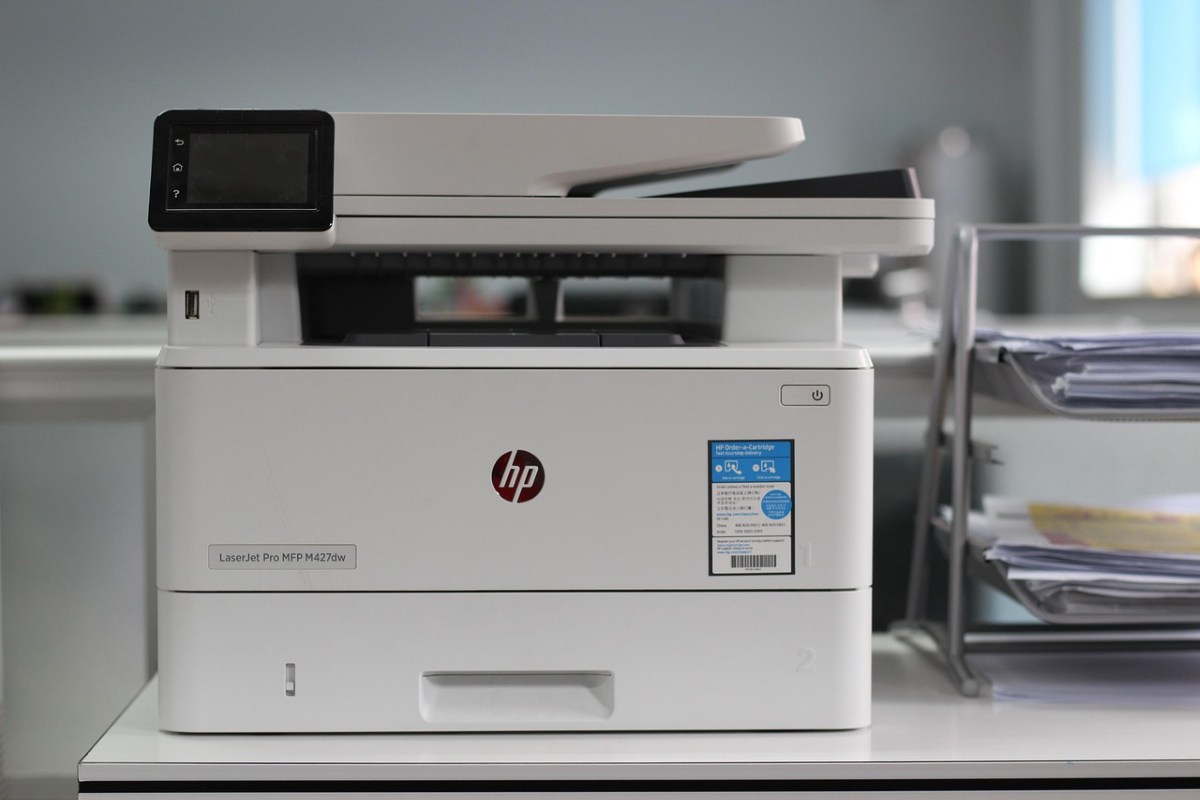
¿Sabías que si conoces la dirección IP de tu impresora puedes gestionar su configuración desde cualquier navegador? Pues sí, una vez que tienes la IP en tus manos puedes escribirla directamente en la barra de direcciones de tu navegador, ya sea Chrome, Edge, etc. Con ella, puedes entrar al panel de administración de la impresora y revisar niveles de tinta o configuraciones de seguridad.
Si imprimiste la página de configuración podrás ver la dirección IP en el apartado IPv4. Si no, la forma más sencilla de averiguarlo es la siguiente:
- Presiona la tecla Windows + I para abrir Configuración.
- Ve a Bluetooth y dispositivos – Impresoras y escáneres.
- Selecciona tu impresora de la lista.
- Haz clic en Propiedades de hardware o desplázate hasta encontrar la sección de información.
- Busca el apartado que dice Dirección IP para ver cuál es.
Saber si tu impresora está conectada por wifi o por red local, es clave para un flujo de trabajo eficiente. Ya sea que prefieras la comodidad del wifi o la estabilidad de la red local, identificar cómo se comunica tu impresora facilita resolver errores y optimiza la seguridad de tus documentos. De esta manera, conseguirás impresiones rápidas y confiables siempre.

Desde muy joven he sentido una gran curiosidad por todo lo relacionado con los avances científicos y tecnológicos, en especial aquellos que nos hacen la vida más fácil y entretenida. Me encanta estar al tanto de las últimas novedades y tendencias, y compartir mis experiencias, opiniones y consejos sobre los equipos y gadgets que uso. Esto me llevó a convertirme en redactor web hace poco más de cinco años, enfocado principalmente a los dispositivos Android y sistemas operativos Windows. He aprendido a explicar con palabras simples aquello que resulta complicado para que mis lectores puedan entenderlo fácilmente.