
Vamos a hablar de cómo evitar que Teams consuma demasiada RAM en Windows. Si bien la aplicación ha experimentado una notable mejoría tras sus últimas actualizaciones, sigue acaparando buena parte de los recursos del sistema. Para reducir aún más su impacto, hay que borrar su caché con frecuencia, desactivar las funciones innecesarias e incluso instalarla como una PWA. Más detalles a continuación.
Cómo evitar que Teams consuma demasiada RAM en Windows
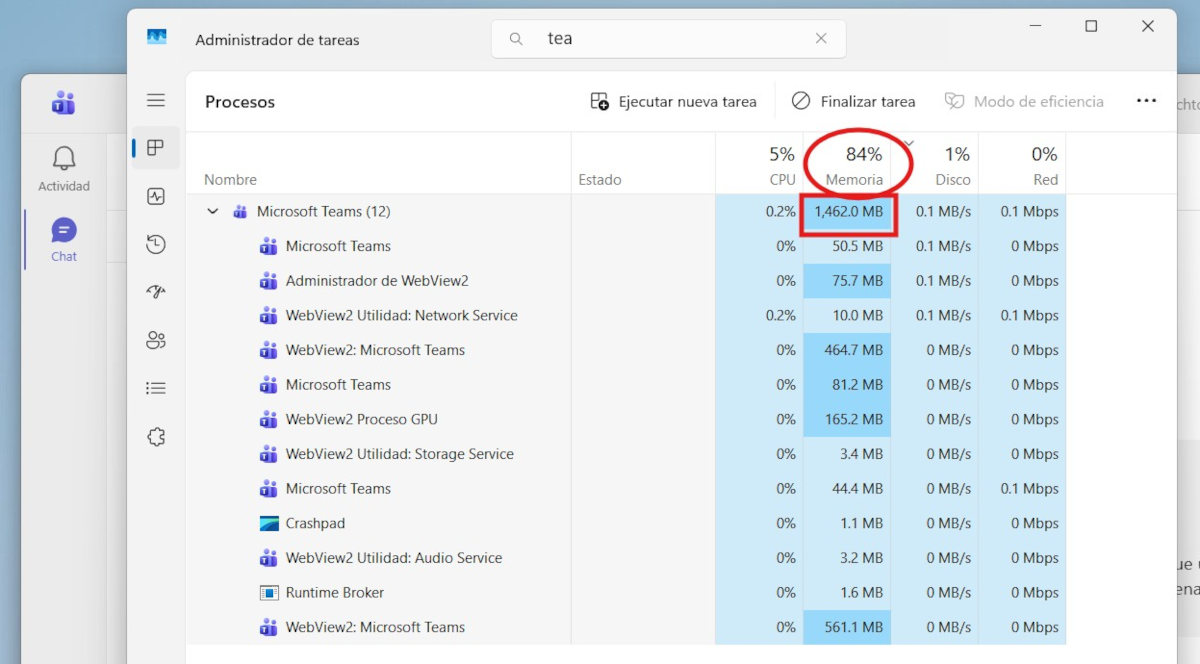
Para nadie es un secreto que Microsoft Teams es famosa por consumir bastante RAM y otros recursos del sistema. Siendo una app nativa de Windows, se esperaría que estuviera más optimizada para funcionar sin afectar el rendimiento general. Pero es todo lo contrario: puede ocupar entre 400 MB y 1.2 GB de RAM en condiciones normales, y más durante videollamadas.
Lo anterior tiene un impacto directo en la experiencia de uso: se siente pesada en equipos con poca RAM (8 GB), sobre todo si se combina con navegadores y otras apps de oficina. ¿Por qué? Si has usado Teams, sabes que se trata de una app muy completa que incorpora múltiples funciones: chats, canales, grupos, videollamadas, gestión de archivos compartidos, colaboración en tiempo real y más.
Naturalmente, con tantos procesos ejecutándose simultáneamente, es normal que la app acapare buena parte de la RAM. Además, no hay que olvidar que Teams es diferente a cualquier otra aplicación de escritorio para mensajería. Está construida sobre la misma base de los navegadores web basados en Chromium (Chrome, Edge…): en esencia, es un navegador Chrome disfrazado de app.
Sabiendo esto, Microsoft ha ido implementando progresivamente cambios en la estructura interna de Teams para mejorar su rendimiento. Los más recientes han modificado la base misma de la app, consiguiendo reducir su consumo de RAM a la mitad. Con todo, todavía muchos usuarios se preguntan cómo evitar que Teams consuma demasiada RAM en Windows. Aquí las medidas que mejor funcionan.
Deshabilita la aceleración de hardware por GPU
Si quieres evitar que Teams consuma demasiada RAM en Windows, tienes que pasar a la acción. Para ello, lo primero es quitarle trabajo innecesario a la propia RAM, y esto lo haces deshabilitando la aceleración por hardware. Tratar de aliviar la carga que Teams arroja sobre la CPU usando la tarjeta gráfica puede complicarle la vida a la RAM.
Por eso, abre Microsoft Teams y haz clic en los tres puntos junto a tu foto de perfil. Después, clica en Configuración – General, y busca la opción «Deshabilitar la aceleración de hardware por GPU» y marca la casilla. Finalmente, reinicia la aplicación cerrándola por completo desde la bandeja del sistema, junto al reloj.
Limpia la caché de Teams regularmente
Otra medida efectiva para evitar que Teams consuma demasiada RAM en Windows es limpiar su caché con frecuencia. Es normal que, con el tiempo, acumule una gran cantidad de archivos temporales que ocupan espacio en el disco y sobrecargan la RAM. Si quieres salir de dudas, sigue estos pasos:
- Cierra Teams por completo (verifica en el Administrador de tareas que no haya procesos en segundo plano).
- Abre el Explorador de archivos y pega en la barra de direcciones %appdata%\Microsoft\Teams
- Elimina el contenido de las siguientes carpetas: Cache, Code Cache, Local Storage, tmp. No borres las carpetas, sino solo su contenido.
- Reinicia Teams.
Desactiva las funciones que no uses para evitar que Teams consuma demasiada RAM en Windows

Como ocurre con el propio Windows, Microsoft Teams tiene funciones que pocas veces usamos, si acaso lo hacemos alguna vez. Por ejemplo, si no usas Planner, Forms, Whiteboard u otra de sus aplicaciones integradas, puedes desactivarla desde la sección de Apps.
También puedes desactivar la lectura automática de recibidos para reducir la cantidad de procesos de sincronización. Las animaciones mejoran la experiencia de uso, pero también consumen RAM. Puedes deshabilitarlas yendo a Configuración – Accesibilidad – Desactivar animaciones.
Optimiza las videollamadas
Asimismo, conviene que optimices la configuración de las videollamadas para evitar que Teams consuma demasiada RAM en Windows. Las videollamadas son el momento en el que el consumo de RAM puede llegar al límite. Pero aquí hay tres ajustes rápidos que pueden marcar la diferencia:
- Desactiva el vídeo entrante: Si estás en una reunión donde no necesitas ver a todos los participantes, haz clic en los tres puntos superiores de la llamada y selecciona «Desactivar vídeo entrante». Esto detiene el renderizado de múltiples streams de vídeo, ahorrando una cantidad masiva de RAM.
- Evita los fondos borrosos o personalizados: Aplicar el efecto de desenfoque de fondo requiere procesamiento de imagen en tiempo real. Esto consume CPU y RAM, así que conviene usar tu fondo real si el sistema va lento.
- Desactiva el modo de alta definición si no es necesario, y evita compartir pantalla en resolución completa si no hace falta.
Evita que Teams se inicie automáticamente

En Windows, las aplicaciones nativas tienen la costumbre de configurarse para iniciar automáticamente en cuanto enciendes el equipo. Que Teams haga esto es un desperdicio de RAM, sobre todo si no planeas usarlo de inmediato. Para evitarlo, sigue estos pasos:
- Ve a la Configuración de Windows.
- Entra en Aplicaciones – Inicio.
- Busca Microsoft Teams y cámbialo a Desactivado.
- Adicionalmente, en la configuración interna de Teams, desmarca «Iniciar la aplicación automáticamente».
Usa la versión web en vez de la aplicación

Pero el truco definitivo para evitar que Teams consuma demasiada RAM en Windows es usar la versión web de la aplicación, teams.microsoft.com. Esta es suficiente para quienes no manejan archivos locales de forma masiva y solo necesitan chatear o participar en videollamadas cortas.
Puedes usar la versión web de Teams desde Edge o Chrome. Es más efectivo porque la gestión de memoria dependerá del navegador, que suele ser mucho más eficiente en la suspensión de pestañas inactivas. Así, mientras que la aplicación de escritorio puede consumir 1.2 GB de RAM, la versión web rara vez supera los 250 MB.
Una sugerencia genial es instalar Teams como una aplicación web, y anclar su icono a la barra de tareas o el menú de inicio. Tanto Edge como Chrome permiten instalar cualquier web como aplicación en Windows 11. Por supuesto, puedes conservar la app de escritorio y actualizarla regularmente, ya que Microsoft sigue trabajando para hacerla cada vez menos pesada.

Desde muy joven he sentido una gran curiosidad por todo lo relacionado con los avances científicos y tecnológicos, en especial aquellos que nos hacen la vida más fácil y entretenida. Me encanta estar al tanto de las últimas novedades y tendencias, y compartir mis experiencias, opiniones y consejos sobre los equipos y gadgets que uso. Esto me llevó a convertirme en redactor web hace poco más de cinco años, enfocado principalmente a los dispositivos Android y sistemas operativos Windows. He aprendido a explicar con palabras simples aquello que resulta complicado para que mis lectores puedan entenderlo fácilmente.