- El código 0x80070057 indica que algún parámetro pasado a la API de Windows es inválido y puede aparecer en actualizaciones, instalación, copias de seguridad u Outlook.
- Las causas más comunes incluyen cachés de Windows Update corruptas, archivos de sistema dañados, valores de registro incorrectos, problemas de disco y configuración regional mal ajustada.
- Reparar Windows Update, ejecutar SFC/DISM, comprobar el disco con CHKDSK, revisar VSS y el Registro, y usar unidades NTFS con espacio suficiente suele resolver la mayoría de casos.
- El comportamiento del error varía según la versión de Windows (7, 8.1, 10, 11 y Server), pero siempre apunta a parámetros incoherentes en las operaciones internas del sistema.
Ver el código de error 0x80070057 en la pantalla de tu PC es uno de esos momentos que cortan totalmente el rollo: estabas tan tranquilo actualizando Windows, instalando un programa o creando una copia de seguridad… y de repente todo se para con un mensaje críptico. Lo bueno es que, aunque el código asusta, casi siempre se puede solucionar con unos cuantos pasos bien hechos y entendiendo qué hay realmente detrás del error.
En este artículo vamos a desgranar al detalle qué significa el error 0x80070057 en Windows, en qué situaciones suele aparecer (Windows Update, instalación del sistema, copias de seguridad, Outlook, operaciones con disco, etc.), cuáles son sus causas técnicas más habituales y, sobre todo, qué puedes hacer paso a paso para arreglarlo en Windows 7, 8.1, 10, 11 y también en Windows Server. Todo con un lenguaje claro, ejemplos prácticos y sin dejar fuera ninguno de los casos más habituales que aparecen en la documentación de Microsoft y en las guías especializadas.
Qué es exactamente el error 0x80070057 en Windows
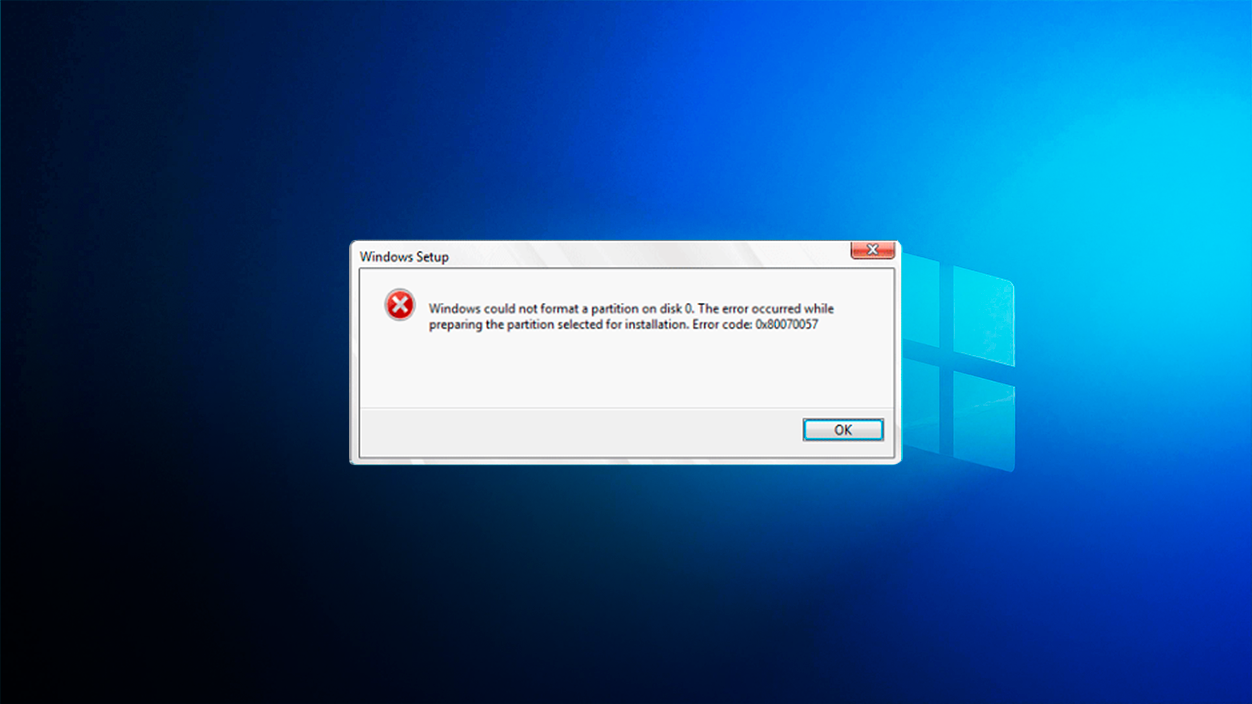
El código 0x80070057 es un error de la API de Windows que, traducido al mensaje estándar del sistema, significa “El parámetro es incorrecto”. A nivel técnico corresponde al error Win32 87 (ERROR_INVALID_PARAMETER) y su forma decimal en HRESULT es -2147024809. Es decir, cuando una función interna de Windows recibe un dato que no cuadra (un valor fuera de rango, un parámetro vacío, una ruta inválida, etc.), devuelve este código.
Este mismo error puede aparecer en múltiples contextos: actualizaciones de Windows, instalación o reparación del sistema, creación de copias de seguridad, uso de herramientas de disco, instalación de aplicaciones de terceros o incluso al configurar un perfil nuevo en Microsoft Outlook. Por eso a veces resulta tan confuso: el código es siempre el mismo, pero la causa concreta varía según el escenario.
A nivel de sistemas, lo verás escrito tanto en hexadecimal (0x80070057) como en decimal (-2147024809) en registros de eventos, logs de aplicaciones, scripts o mensajes de herramientas de backup y restauración. En todos los casos se trata del mismo problema de fondo: algún parámetro de entrada no es válido para la operación que se está intentando ejecutar.
Principales causas del error 0x80070057
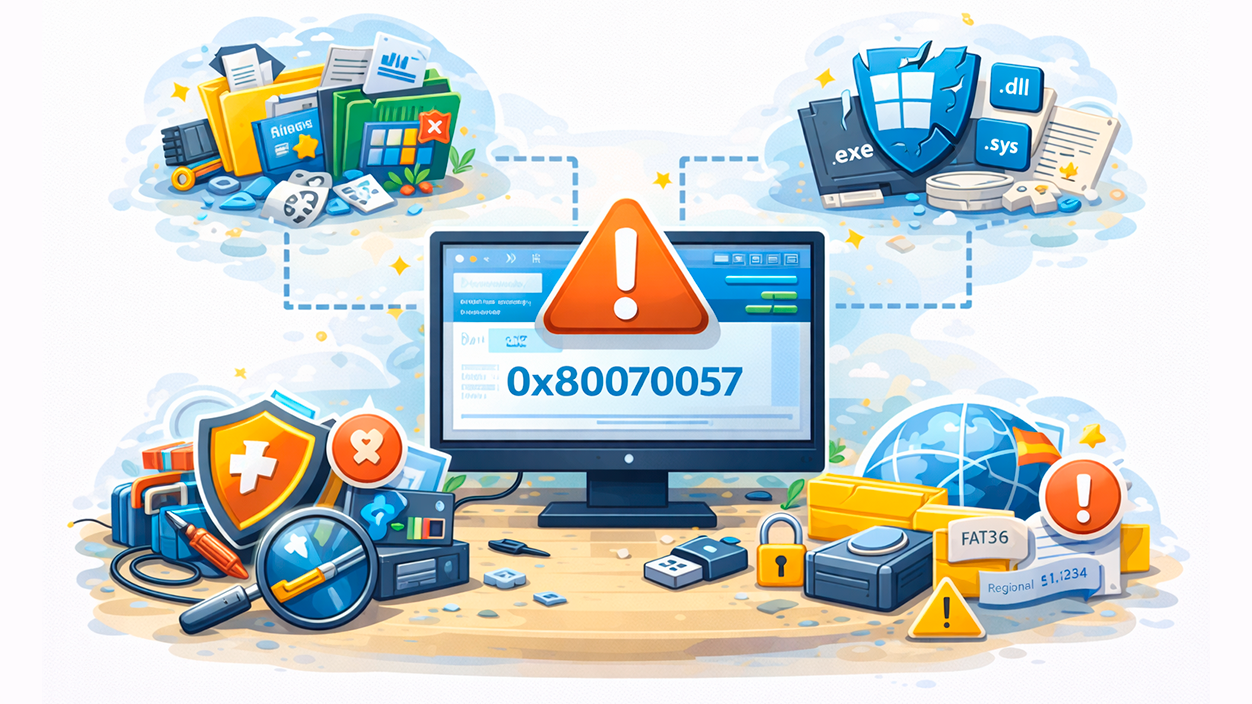
Aunque el mensaje diga simplemente que “el parámetro es incorrecto”, por debajo puede haber una buena colección de motivos distintos. Las causas más habituales detectadas por Microsoft y por herramientas especializadas son estas:
En primer lugar, es muy frecuente que el error esté provocado por un caché de Windows Update corrupto. Los archivos de la carpeta SoftwareDistribution o del almacén de componentes pueden quedar dañados, incompletos o inconsistentes, y cuando el servicio de actualización intenta usarlos, acaba llamando a funciones internas con parámetros que ya no son válidos.
Otra fuente clásica de problemas son los valores de registro incorrectos o faltantes. Muchas aplicaciones de copia de seguridad, herramientas empresariales e incluso componentes del propio Windows almacenan rutas, opciones o identificadores en el Registro. Si una clave referencia una ruta que ya no existe o un valor con el tipo de datos equivocado, el sistema termina lanzando el 0x80070057 al no poder interpretar esos parámetros.
También hay que tener en cuenta la corrupción de archivos de sistema (.dll, .sys, .exe). Si una biblioteca del sistema que participa en Windows Update, en el subsistema de almacenamiento o en el servicio de copias de seguridad está dañada, cualquier proceso que dependa de ella puede fallar pasando parámetros inválidos “sin querer”, simplemente porque la ejecución ya no sigue el flujo correcto.
No menos importante son los conflictos con software de terceros, especialmente antivirus, soluciones de seguridad, VPNs o controladores de almacenamiento alternativos. Este tipo de software suele interceptar llamadas del sistema y, si no están bien integrados, pueden pasar a la API de Windows datos que no encajan con lo que la función espera.
En la parte más física entran en juego problemas de espacio insuficiente en disco, permisos de escritura limitados, o incluso el uso de un sistema de archivos no soportado (por ejemplo, intentar hacer una copia de seguridad del sistema en una unidad FAT32, que no soporta archivos de más de 4 GB). En este tipo de escenarios el sistema intenta escribir, comprimir o crear imágenes con parámetros que el volumen de destino no puede aceptar.
Finalmente, en algunos entornos concretos han influido ajustes aparentemente inocentes como una configuración regional errónea. Algo tan sencillo como que el separador decimal no coincida con el formato esperado por el sistema puede provocar que ciertos instaladores o servicios interpreten mal los números y acaben generando el 0x80070057.
Cuándo suele aparecer el 0x80070057: escenarios típicos
Los casos en los que más a menudo se ve el código 0x80070057 están muy bien documentados y suelen repetirse con bastante frecuencia. Identificar en qué contexto exacto aparece te ayuda mucho a ir directo al tipo de solución más adecuado.
Uno de los escenarios estrella es Windows Update. Durante la descarga o la instalación de actualizaciones acumulativas, de características o de parches de seguridad, el sistema puede encontrarse con archivos corruptos, dependencias rotas o servicios de actualización mal configurados (errores de conexión). En esos casos, el intento de instalar el update termina con el error 0x80070057 y a menudo un mensaje genérico indicando que “ha ocurrido un problema al instalar las actualizaciones”.
Otro contexto muy habitual es el de las copias de seguridad y restauraciones. Windows Backup, Windows Server Backup y muchas soluciones de terceros muestran el 0x80070057 cuando el destino del backup no está en formato NTFS, cuando no hay suficiente espacio libre para la imagen, cuando el servicio de instantáneas VSS no funciona correctamente o cuando la ruta de destino ya no es válida.
El error también se deja ver durante la instalación o reinstalación de Windows. Por ejemplo, al elegir la partición donde instalar el sistema desde un USB de instalación creado con Media Creation Tool, puede que el asistente se quede colgado unos instantes y después avise de que no ha podido instalar Windows en la unidad seleccionada, mostrando el 0x80070057 como referencia. Esto suele relacionarse con problemas en la tabla de particiones, incompatibilidad entre MBR/GPT y el modo de arranque (BIOS/UEFI), o incluso con controladores de almacenamiento que no terminan de llevarse bien con el instalador.
Tampoco es raro que este código aparezca en operaciones con archivos o discos: al copiar grandes volúmenes de datos, al formatear, al crear o redimensionar particiones, o al trabajar con discos dañados. Si el sistema detecta incoherencias en el sistema de archivos o encuentra sectores defectuosos, puede responder con este código de error para cortar la operación antes de que la corrupción vaya a más.
En el mundo del correo, el 0x80070057 se asocia a menudo con Microsoft Outlook. Puede surgir al crear un nuevo perfil, al usar archivos de datos PST/OST corruptos o cuando la instalación del propio Outlook no está del todo fina. A pesar de que no suele ser el peor de los errores de Outlook, sí es molesto porque impide enviar o recibir correo con normalidad.
Error 0x80070057 y configuración regional: el caso del separador decimal
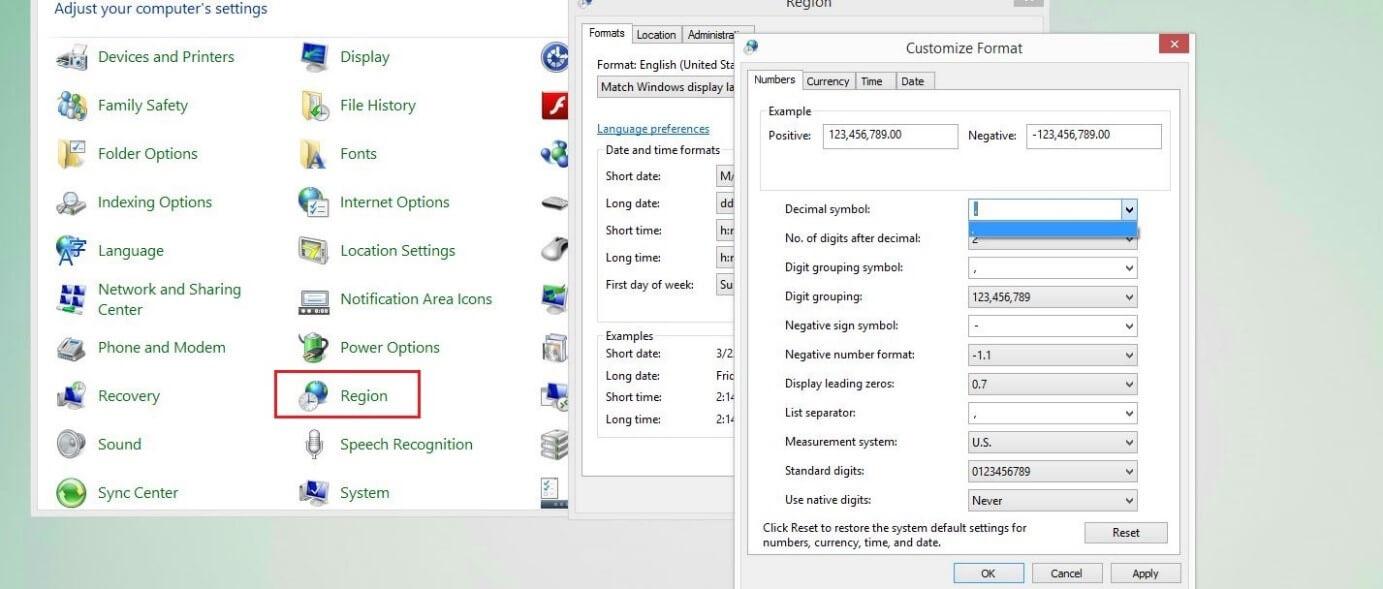
Un caso curioso, pero más habitual de lo que parece, es cuando el error 0x80070057 está provocado por un
desajuste en la configuración regional de Windows, concretamente en el símbolo de separación decimal. En España, lo normal es que el sistema use la coma como separador de decimales; en cambio, en Estados Unidos, Reino Unido o China el carácter por defecto es el punto.
Si en un sistema configurado como español (idioma y región) el separador decimal se cambia manualmente al punto, pueden producirse inconsistencias internas. Algunos componentes del sistema esperan recibir números con coma, otros con punto, y en ciertos procesos de copia de seguridad de Windows el valor ya no se interpreta bien. Windows detecta que esos parámetros numéricos no son válidos y lanza el 0x80070057, bloqueando la creación de la copia e impidiendo que el asistente continúe.
La solución en este escenario concreto pasa por revisar y ajustar de nuevo la configuración regional del sistema, asegurando que el separador decimal coincide con el país e idioma que se está utilizando. Es un cambio muy simple pero puede ahorrar muchos quebraderos de cabeza cuando las copias de seguridad fallan sin motivo aparente.
Para corregirlo manualmente en Windows bastaría con acceder al Panel de control, entrar en la sección de Región, abrir la configuración adicional del formato y establecer como símbolo decimal el carácter correcto (coma en el caso de la configuración española). Tras aplicar los cambios y reiniciar el equipo, las tareas de copia de seguridad dejan de ver esos parámetros como erróneos.
0x80070057 durante la instalación o reinstalación de Windows
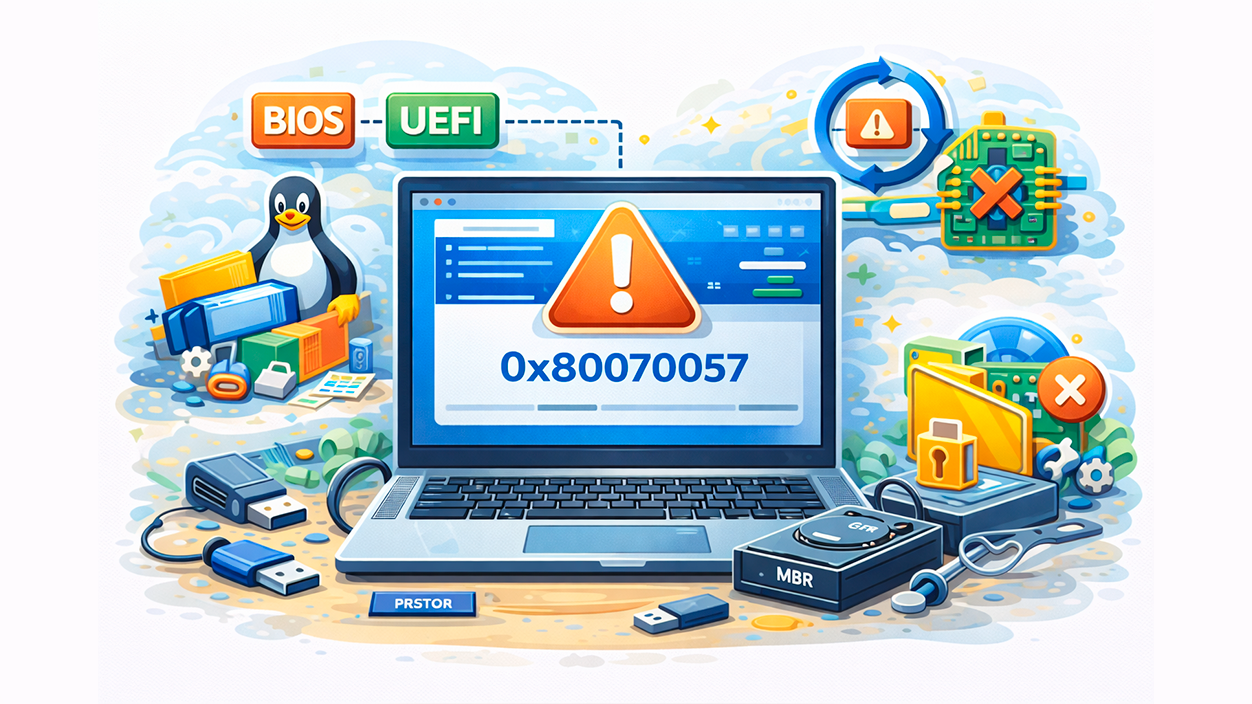
Cuando el error 0x80070057 aparece en pleno proceso de instalación de Windows, el susto es mayor, porque muchas veces viene acompañado de bloqueos o bucles de reparación automática. Esto se ve, por ejemplo, en portátiles donde Windows deja de arrancar, se intenta reinstalar desde un USB y, al seleccionar la unidad de destino, el instalador se queda pensando y termina mostrando que no puede continuar por culpa de este código.
En situaciones reales, como la de un portátil con un SSD recién cambiado, es frecuente que el usuario haya conseguido instalar sin problema una distribución Linux en la misma máquina, pero que al volver a intentarlo con Windows el instalador falle con el 0x80070057. Si después se fuerza una instalación de Windows encima de una partición creada con Linux, a veces llega a finalizar, pero el equipo entra en un ciclo infinito de arranque entre el reparador automático y comprobaciones de disco (chkdsk) que nunca terminan de arreglar el problema.
Los motivos pueden ir desde un controlador de almacenamiento incompatible con el asistente de instalación, pasando por una tabla de particiones en mal estado, hasta errores físicos en el propio SSD (aunque a veces ya se haya cambiado por uno nuevo). También influye si el disco está en MBR o en GPT, y si el equipo está arrancando en modo BIOS heredado o UEFI, algo especialmente relevante en equipos modernos y en versiones como Windows 11.
Una posible vía de trabajo en estos casos es arrancar con un sistema Linux en modo live y usar herramientas como GParted para eliminar por completo las particiones existentes, crear una nueva tabla de particiones (GPT para UEFI, por ejemplo) y dejar una única partición limpia en NTFS o incluso el espacio sin particionar para que el instalador de Windows lo gestione a su gusto. También conviene revisar desde la BIOS/UEFI que el modo de controlador SATA (AHCI, RAID, etc.) sea el adecuado.
En portátiles como los HP 240 G7, con procesadores modestos y mejoras de RAM, es importante descartar igualmente problemas de memoria mediante herramientas de diagnóstico (como el propio comprobador de memoria de Windows) y verificar que el firmware del equipo esté actualizado, pues algunos fallos de instalación se corrigen con actualizaciones de BIOS.
Durante todo el proceso, cualquier código 0x80070057 que aparezca en las pantallas del instalador suele indicar justamente eso: algún parámetro de disco, partición o controlador no es válido para el flujo estándar de instalación que espera Windows en esa versión concreta.
0x80070057 en Windows Update: reparación paso a paso

Si notas que el 0x80070057 aparece casi siempre que intentas buscar o instalar actualizaciones, es bastante probable que el origen esté en Windows Update. En este caso lo más recomendable es seguir una secuencia de reparación por niveles, desde lo más sencillo a lo más profundo.
El primer movimiento lógico es ejecutar el solucionador de problemas de Windows Update. En Windows 10 se accede desde Configuración → Actualización y seguridad → Solucionar problemas → Windows Update. En Windows 11, la ruta es Configuración → Sistema → Solucionar problemas → Otros solucionadores y ahí se ejecuta el que corresponde a Windows Update. Esta herramienta revisa el estado de los servicios, los permisos típicos, las rutas de caché y aplica correcciones automáticas cuando detecta algo raro.
Si con esto no basta, la siguiente línea de defensa son los comandos SFC y DISM. Primero se abre una consola de símbolo del sistema como administrador y se lanza sfc /scannow, que explora los archivos de sistema en busca de daños y, cuando puede, los repara usando copias en caché. Posteriormente se utiliza DISM con el comando DISM /Online /Cleanup-Image /RestoreHealth para revisar y restaurar el estado del almacén de componentes de Windows (WinSxS), que es clave para las actualizaciones.
Cuando ni el solucionador ni SFC/DISM consiguen doblegar el 0x80070057, merece la pena pasar a un nivel un poco más agresivo: el reseteo manual de los componentes de Windows Update. Esto implica detener servicios como wuauserv, bits, cryptSvc o msiserver, renombrar la carpeta C:\Windows\SoftwareDistribution y la de C:\Windows\System32\catroot2, y después volver a arrancar los servicios. Así se fuerza a Windows a recrear desde cero el caché de actualizaciones.
En entornos donde una actualización concreta falla constantemente con este código, puede ser buena idea descargar el paquete de forma manual desde el Catálogo de Microsoft Update e instalarlo usando el instalador independiente (archivo .msu). Esto a veces esquiva problemas ligados al propio servicio de actualización online.
Reparar archivos de sistema y disco cuando aparece 0x80070057
Como el error 0x80070057 puede estar provocado por archivos de sistema dañados o por un sistema de archivos incoherente, es importante saber cómo actuar desde ese frente, especialmente si el problema no se limita a Windows Update sino que afecta a más operaciones.
La pareja SFC + DISM comentada antes es el punto de partida. System File Checker se encarga de comparar cada archivo protegido de Windows con su copia de referencia y, si ve que algo no cuadra, intenta restaurarlo. Si el error persiste, DISM se ocupa del almacén de componentes, descargando cuando hace falta archivos limpios desde Windows Update para rehacer partes dañadas del sistema.
En paralelo, merece la pena revisar la salud del disco con CHKDSK. A través de una consola de administrador se lanza el comando chkdsk C: /f /r (sustituyendo C: por la unidad que interese). El modificador /f corrige errores lógicos del sistema de archivos y /r busca y reubica sectores defectuosos. Si el disco está en uso, el sistema propondrá ejecutar CHKDSK en el próximo reinicio; conviene aceptarlo y dejar que termine aunque tarde un buen rato.
Si tras estas comprobaciones se detectan sectores dañados o el disco muestra una degradación importante, puede que el 0x80070057 no sea más que la punta del iceberg de un fallo de hardware inminente. En ese caso es muy recomendable hacer copia de seguridad de los datos cuanto antes y plantearse sustituir el disco por uno nuevo, como ya han tenido que hacer muchos usuarios que inicialmente pensaban que el error era solo de software.
Registro de Windows, VSS y copias de seguridad con código 0x80070057
En entornos de copia de seguridad, tanto domésticos como corporativos, el 0x80070057 se relaciona a menudo con parámetros mal definidos en el Registro de Windows o con problemas en el servicio de instantáneas VSS (Volume Shadow Copy Service). Por eso, cuando una tarea de backup falla con este código, hay que mirar más allá del simple espacio libre.
Muchas herramientas se apoyan en claves bajo rutas como HKEY_LOCAL_MACHINE\SOFTWARE\Microsoft\Windows\CurrentVersion\WindowsUpdate\Auto Update o HKEY_LOCAL_MACHINE\SYSTEM\CurrentControlSet\Services\VSS para almacenar configuraciones, rutas o tiempos de retención. Si alguno de esos valores queda corrupto, vacío o con un tipo de dato inadecuado, los servicios implicados intentarán usar parámetros que no tienen sentido y terminarán devolviendo 0x80070057.
La manipulación del Registro es delicada, por lo que siempre conviene exportar una copia de seguridad de las claves que se vayan a tocar antes de cambiar nada. Posteriormente se pueden revisar manualmente esos valores, eliminar claves evidentemente dañadas o restaurar configuraciones por defecto. En algunos casos es más prudente recurrir a un profesional o a la documentación específica de la aplicación de backup que se esté usando.
En lo que respecta al destino de la copia, hay unas reglas de oro para evitar el 0x80070057: usar siempre unidades formateadas en NTFS, asegurar que hay espacio libre suficiente (idealmente mayor que el tamaño de los datos a respaldar) y verificar que el servicio VSS está configurado en modo Manual y puede iniciarse sin errores desde la consola de servicios.
En soluciones de backup más avanzadas y en entornos de servidor (Windows Server 2016, 2019, 2022), algunos fabricantes han incorporado comprobaciones previas para no lanzar un trabajo de copia si detectan parámetros inválidos. Estas validaciones ayudan a que el clásico “The parameter is incorrect” nunca llegue siquiera a saltar, porque el error de configuración se corrige antes de que arranque la tarea.
Error 0x80070057 y Outlook: perfiles, PST y drivers
Cuando el código 0x80070057 aparece ligado a Microsoft Outlook, suele venir acompañado de mensajes indicando que ha fallado la creación de un perfil, la apertura de un archivo de datos o la ejecución de alguna operación interna. Aunque Outlook no deja de ser una aplicación más, su uso intensivo de archivos PST/OST hace que este error tenga sus particularidades.
Una causa muy repetida es una instalación defectuosa de Outlook. Si durante la instalación algo se quedó a medias o algunos componentes compartidos con Office están dañados, las llamadas internas que Outlook hace al sistema pueden disparar el 0x80070057. En estos casos, desinstalar Outlook desde Panel de control → Programas y características, reiniciar y luego instalar de nuevo desde una fuente limpia suele ser un buen comienzo.
Otra posibilidad es que los propios archivos de datos PST/OST estén corruptos. Para esto, Microsoft incluye la herramienta scanpst.exe, que se instala junto con Office. Al ejecutarla sobre el archivo afectado, la utilidad analiza la estructura interna y trata de reparar tablas, índices y bloques dañados. Una vez completado el proceso, conviene reabrir Outlook y comprobar si el error persiste.
Si el problema está en la configuración del perfil, ejecutar Outlook en modo seguro ayuda a descartar conflictos con complementos. Desde el cuadro Ejecutar se puede lanzar outlook.exe /safe y ver si, en ese entorno reducido, el error deja de aparecer. Si es así, lo más probable es que algún add-in o extensión sea el culpable.
No hay que olvidar tampoco el papel de los controladores de la propia PC. Drivers de red, de almacenamiento o incluso drivers de chips específicos que estén obsoletos o dañados pueden afectar a cómo Outlook accede al disco o a la red, derivando en errores que a veces se manifiestan como 0x80070057. Por eso, en un diagnóstico completo tiene sentido pasar un actualizador de drivers fiable, revisar los controladores problemáticos y reiniciar el equipo para comprobar si Outlook vuelve a comportarse con normalidad.
Particularidades del error 0x80070057 en diferentes versiones de Windows
Aunque el significado interno de 0x80070057 es el mismo en todas las versiones, cada edición de Windows tiene sus peculiaridades a la hora de cómo y cuándo aparece este error y qué parches o revisiones se han publicado para mitigar sus causas.
En Windows 7 y versiones anteriores, el código se veía con frecuencia en procesos de actualización y en la herramienta de copia de seguridad integrada. Con el tiempo, Microsoft liberó numerosos hotfix y paquetes acumulativos para pulir problemas con el almacenamiento, con VSS y con Windows Update, muchos de los cuales afectaban indirectamente al 0x80070057.
En el caso de Windows 8.1 y Windows Server 2012 R2, Microsoft llegó a publicar revisiones específicas que actualizaban archivos del sistema como Authz.dll en distintas arquitecturas (x86, x64 y ARM). Estas revisiones incluían versiones concretas de archivos (por ejemplo, 6.3.9600.17796) y detallaban en tablas sus tamaños, fechas y plataformas. También se listaban los archivos de manifiesto (.manifest), MUM y catálogos de seguridad (.cat) asociados, indicando que estos eran cruciales para mantener el estado de los componentes del sistema al día.
En las notas técnicas se explicaba además cómo identificar los archivos correspondientes a determinados hitos del producto (RTM, Service Pack, etc.) y a los tipos de servicio (LDR, GDR) a partir de sus números de versión. Se dejaba claro que, aunque las actualizaciones se publicaban en paquetes comunes para Windows 8.1 y Windows Server 2012 R2, siempre era obligatorio revisar la sección “Aplicable a” de cada artículo de soporte para saber en qué sistemas debían instalarse realmente.
En Windows 10, el 0x80070057 está especialmente vinculado a errores en Windows Update y en la creación de imágenes del sistema. El uso intensivo de actualizaciones acumulativas hace que cualquier problema en la carpeta SoftwareDistribution o en el almacén de componentes se traduzca rápidamente en este código. La secuencia recomendada en estas versiones pasa casi siempre por el solucionador de problemas, reseteo de caché de updates, SFC, DISM y, si hace falta, una reparación in situ con la Herramienta de creación de medios.
Con Windows 11 entran en juego además los requisitos de hardware como TPM 2.0 y Secure Boot, así como la necesidad de usar particiones GPT en instalaciones UEFI. Un error en la combinación de estos elementos (por ejemplo, intentar instalar en un disco MBR o con Secure Boot desactivado en ciertos equipos) puede terminar provocando que el proceso interno falle con parámetros que no cumplen las expectativas del asistente, y eso se materializa, una vez más, en el omnipresente código 0x80070057.
En el lado de Windows Server (2016, 2019, 2022), el error está muy ligado a Windows Server Backup, a VSS y a despliegues de actualizaciones en masa. Aquí la solución pasa tanto por las herramientas habituales de reparación del sistema como por revisar minuciosamente las configuraciones de los trabajos de backup, de las tareas programadas y de las políticas de actualización que se aplican a través de servicios como WSUS o Windows Update for Business.
Con todo este panorama, el código 0x80070057 deja de ser un mensaje misterioso y pasa a ser un indicador bastante claro de que, en algún punto del camino, Windows está recibiendo parámetros que no encajan con lo que el sistema espera. Entender el contexto donde aparece, comprobar desde la configuración regional hasta los controladores, pasando por archivos de sistema, servicios de actualización, copia de seguridad y componentes específicos como Outlook, es la clave para ir acotando el problema y devolver al sistema a un estado en el que puedas volver a usarlo sin sustos ni pantallas azules.


Soy un apasionado de la tecnología que ha convertido sus intereses «frikis» en profesión. Llevo más de 10 años de mi vida utilizando tecnología de vanguardia y trasteando todo tipo de programas por pura curiosidad. Ahora me he especializado en tecnología de ordenador y videojuegos. Esto es por que desde hace más de 5 años que trabajo redactando para varias webs en materia de tecnología y videojuegos, creando artículos que buscan darte la información que necesitas con un lenguaje entendible por todos.
Si tienes cualquier pregunta, mis conocimientos van desde todo lo relacionado con el sistema operativo Windows así como Android para móviles. Y es que mi compromiso es contigo, siempre estoy dispuesto a dedicarte unos minutos y ayudarte a resolver cualquier duda que tengas en este mundo de internet.