- Revisar que móvil y Chromecast estén realmente en la misma red y banda Wi‑Fi, con permisos de ubicación activos.
- Comprobar configuración del router: filtrado MAC, aislamiento, UPnP, multicast e IGMP.
- Mejorar la calidad de conexión con mejor cobertura, cambio de canal o uso de adaptador Ethernet.
- Usar reinicios y, si es necesario, reinstalar o cambiar la red Wi‑Fi del Chromecast para resolver fallos persistentes.
¿Qué hacer si Chromecast no aparece aunque está en la misma red? Estás con el móvil en la mano, el Chromecast conectado a la tele, todo en la misma Wi‑Fi… y tu teléfono no lo ve, mientras que otro móvil de casa sí. Tranquilo, no eres el único al que le pasa y no significa necesariamente que el dispositivo esté roto. Este tipo de fallo es bastante habitual y casi siempre se debe a la red, a la configuración del router, a la app Google Home o a pequeños detalles que se escapan a primera vista.
En esta guía vas a encontrar una recopilación muy completa de todos los problemas y soluciones conocidos cuando el Chromecast no aparece o no se conecta aunque esté en la misma red: desde lo más básico (reinicios, comprobar bandas de Wi‑Fi y ubicación) hasta ajustes avanzados del router como UPnP, IGMP, filtrado MAC o aislamiento de clientes. Además, verás qué hacer si tu red está oculta, si usas red de invitados, si el icono de enviar no sale en YouTube o Netflix, o si todo parece bien pero la conexión es inestable y los vídeos van a tirones.
Por qué Chromecast no aparece aunque esté en la misma red
![Guía para aprender a usar VLC 4.0 como todo un experto [listas, Chromecast, filtros, streaming, etc..]](https://tecnobits.com/wp-content/uploads/2025/11/Guia-para-aprender-a-usar-VLC-4.0-como-todo-un-experto-listas-Chromecast-filtros-streaming-etc-1024x538.jpg)
Cuando un Chromecast no aparece en la app Google Home o en las aplicaciones con el icono de enviar, casi siempre hay un problema de comunicación en la red local. Eso no significa únicamente que uno de los dos no esté conectado a la Wi‑Fi, sino que puede haber bandas distintas (2,4 GHz y 5 GHz), redes separadas por el propio router, aislamiento de dispositivos o un fallo puntual de software tanto en el Chromecast como en el móvil.
También hay que tener en cuenta que no todos los Chromecasts son iguales: los modelos clásicos (1ª, 2ª y 3ª generación, Audio y Ultra) funcionan de forma diferente al Chromecast con Google TV, que lleva una interfaz propia y se controla con mando. Las causas de que no aparezca pueden ser las mismas, pero algunos menús y pasos para revisar la red cambian según el modelo; si necesitas una introducción, consulta qué es Chromecast y cómo funciona.
Otro punto clave es la calidad de la conexión Wi‑Fi y, en algunos casos, también del Bluetooth. Un Chromecast con señal muy débil puede dejar de aparecer en la app, perder conexión a ratos o mostrar mensajes de que no hay internet, incluso aunque tú sí tengas Wi‑Fi en el móvil. Si a eso le sumas errores de firmware del router o versiones desactualizadas de la app Google Home, el cóctel de problemas está servido.
Por último, hay móviles que, por permisos de ubicación o ajustes del sistema, tienen más dificultades para detectar el Chromecast. Esto explica situaciones muy frustrantes: tu móvil principal no ve el dispositivo, pero otro móvil más antiguo o una tablet sí lo detectan sin problema, pese a estar todos en la misma red inalámbrica.
Comprobaciones básicas antes de tocar el router
Antes de meterte en configuraciones raras, conviene repasar lo más básico que suele pasar desapercibido. Muchas veces el fallo se soluciona con un simple reinicio o corrigiendo un ajuste del móvil que habías olvidado.
1. Asegúrate de que Chromecast está encendido y con alimentación estable. Comprueba que el cable de corriente está bien enchufado y que el LED del Chromecast está encendido (normalmente blanco o blanco parpadeante en configuración). Si no se ilumina, cambia de enchufe USB o usa el adaptador de corriente oficial.
2. Verifica que el móvil no está solo con datos móviles. Entra en los ajustes de tu teléfono y comprueba que la Wi‑Fi está activada y conectada. Si tenías los datos móviles encendidos y la Wi‑Fi desactivada, el icono de enviar no aparecerá porque el móvil ni siquiera está en la red local.
3. Confirma que Chromecast y móvil están en la misma red (y no en otra Wi‑Fi separada). Algunos routers crean varias redes (principal, invitados, extensores, etc.). Si el Chromecast está, por ejemplo, en el Wi‑Fi del router principal y tu móvil en la red de un repetidor que aísla dispositivos, no se verán entre sí aunque el nombre se parezca.
4. Cierra la app que usas para enviar contenido y vuelve a abrirla. Tanto en Google Home como en YouTube, Netflix, Spotify o similares, cierra la aplicación por completo y vuelve a iniciarla. A veces el icono de enviar se queda “atascado” y no refresca la lista de dispositivos disponibles.
5. Prueba con otro dispositivo compatible. Si tienes otro móvil o tablet a mano, usa esa app Google Home para comprobar si detecta el Chromecast. Si uno lo ve y otro no, el problema apunta claramente al móvil “conflictivo” (permisos, caché, versión del sistema…), no al Chromecast ni a la red.
Comprobar permisos de ubicación y ajustes del móvil
Desde Android 6.0 en adelante, el sistema exige que el servicio de ubicación esté activado para que Google Home pueda detectar dispositivos cercanos como el Chromecast. Es un requisito de seguridad y privacidad que mucha gente desactiva sin darse cuenta de las consecuencias.
En Android, entra en Ajustes > Ubicación y activa la ubicación global del dispositivo. Después, ve a Ajustes > Aplicaciones > Google Home (o mantén pulsado el icono y entra en Información de la aplicación) y revisa que tiene permiso para acceder a la ubicación. Sin ese permiso, la app no podrá escanear bien la red ni detectar el Chromecast en el primer paso de la configuración.
Si ya tienes el Chromecast configurado pero el icono de enviar no aparece en las apps, revisa también los permisos de esas aplicaciones (YouTube, Netflix, etc.), así como cualquier ajuste de ahorro de batería o restricciones en segundo plano que pueda cortar la comunicación en la red local.
En iOS, aunque el comportamiento es distinto, también es recomendable comprobar que la app Google Home tiene permisos suficientes para funcionar en la red local y usar Bluetooth, especialmente en versiones recientes de iOS que piden permisos extra para descubrir dispositivos en la Wi‑Fi (consulta uso en sistemas iOS).
Revisar la red Wi‑Fi: bandas, cobertura y redes ocultas
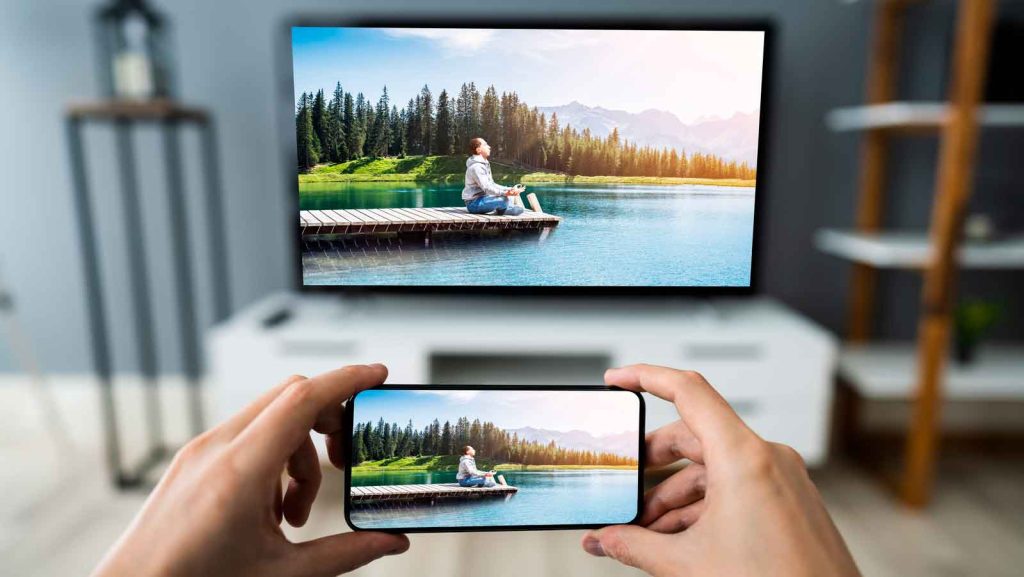
Uno de los motivos más habituales por los que el Chromecast “desaparece” es la forma en que está configurada la red Wi‑Fi. Puede que estés en una banda distinta, que la red esté oculta, que uses una red de invitados o que la señal llegue tan justa que el dispositivo pierda conexión de forma intermitente.
Diferencias entre 2,4 GHz y 5 GHz
La primera generación de Chromecast solo es compatible con redes Wi‑Fi de 2,4 GHz (802.11 b/g/n), mientras que las generaciones posteriores y modelos como Chromecast Ultra o Chromecast con Google TV sí soportan 5 GHz. Si tu router es de doble banda y el Chromecast es antiguo, debes conectarlo a la red de 2,4 GHz; si intentas usar solo 5 GHz, ni se conectará ni aparecerá.
Comprueba en el router qué bandas están activas y qué nombre de red tiene cada una. Muchos operadores añaden sufijos tipo “_5G” o “_Plus” para distinguir la banda de 5 GHz, mientras que otros unifican el nombre y dejan que el router decida a qué banda se conecta cada aparato. En este segundo caso, puede ocurrir que el móvil esté en una banda y el Chromecast en otra que el router aísla internamente.
Cobertura insuficiente y cortes continuos
Si el televisor está lejos del router (por ejemplo, en otra habitación, con varias paredes de por medio), es fácil que la señal Wi‑Fi llegue muy débil. Eso se traduce en que el Chromecast se desconecta, deja de aparecer en Google Home o los vídeos van a tirones.
Mejorar la cobertura puede implicar mover el router a una zona más céntrica, usar repetidores Wi‑Fi, sistemas Mesh o PLC con Wi‑Fi integrada. Cuanta más calidad de señal reciba el Chromecast, más estable será la reproducción y menos veces se “esfumará” de la lista de dispositivos disponibles.
Red Wi‑Fi oculta: introducir el SSID manualmente
Si has configurado tu router para que el nombre de la red (SSID) no se emita públicamente, es decir, tienes una Wi‑Fi oculta, durante el proceso de configuración del Chromecast esa red no saldrá en la lista.
En los Chromecasts clásicos (1ª, 2ª, 3ª generación, Audio y Ultra), cuando la app Google Home te pida elegir una red Wi‑Fi, selecciona la opción “Otra” y escribe manualmente el nombre exacto del SSID y la contraseña. Si te equivocas en una sola letra, no se conectará.
En Chromecast con Google TV y Google TV Streamer, entra desde la pantalla de la tele en Ajustes > Internet y redes > Agregar red nueva, y escribe a mano el SSID y la clave. Puedes hacerlo con el pad direccional del mando o dictando el texto manteniendo pulsado el botón del Asistente de Google o el botón del micrófono, según el mando que tengas.
Si no recuerdas el nombre exacto de la red o la contraseña, tendrás que contactar con tu proveedor de internet o acceder al panel del router para ver esos datos. Sin esa información, el Chromecast no podrá unirse a la Wi‑Fi oculta.
Problemas específicos durante la configuración inicial
En el primer paso de la configuración, Google Home intenta detectar el Chromecast recién enchufado. Si en ese punto no aparece el dispositivo, no podrás seguir avanzando. Aquí entran en juego tanto la alimentación como los permisos del móvil y la propia estabilidad del Chromecast.
Si Google Home no encuentra el Chromecast en el primer paso, revisa lo siguiente:
- Confirma que el Chromecast está correctamente alimentado y con el LED blanco parpadeando (o el color que indique modo configuración en tu modelo).
- Cierra por completo la app Google Home y vuelve a abrirla para forzar un nuevo escaneo.
- Comprueba de nuevo que la ubicación y los permisos están activados en tu móvil, especialmente en Android 6.0 o superior.
- Desenchufa el cable de alimentación del Chromecast, espera alrededor de un minuto y vuelve a enchufarlo. A veces se queda “colgado” y este reinicio lo devuelve al modo de emparejamiento.
- Intenta configurar el Chromecast desde otro móvil o tablet compatible. Si otro dispositivo sí lo detecta, ya sabes dónde está el problema.
Cuando el Chromecast aparece en Google Home pero no sale tu red Wi‑Fi en la lista, se pueden dar varios casos:
- Estás usando solo una red de 5 GHz y tu Chromecast es de primera generación, que no la soporta. Entra en la configuración del router y asegúrate de que la red de 2,4 GHz está activa.
- La red está oculta y hay que añadirla manualmente con el apartado “Otra red” o “Agregar red nueva”, como hemos visto antes.
- Estás intentando usar VPN, proxy o una red de invitados con aislamiento, que no son compatibles para la configuración estándar del Chromecast.
Cuando Chromecast ve la red pero no puede conectarse
Otro escenario muy típico es que la app Google Home detecta el Chromecast, tú eliges la red Wi‑Fi correcta, introduces la contraseña… y no hay manera de que se establezca la conexión. Si estás seguro de que la clave es correcta, hay varias opciones que deberías revisar en el router.
Filtrado de direcciones MAC
Algunos routers permiten limitar qué dispositivos se pueden conectar mediante su dirección MAC. Si este filtro está activado y tu Chromecast no está en la lista blanca, no entrará nunca en la red.
Puedes ver la dirección MAC del Chromecast en la parte inferior de la configuración del dispositivo dentro de la app Google Home. Entra en los ajustes del router, localiza el apartado de filtrado MAC y añade ahí la MAC del Chromecast como permitida. Si no sabes cómo hacerlo, lo mejor es revisar el manual del router o contactar con tu operador.
Aislamiento de cliente / aislamiento de punto de acceso
Muchos routers, y casi todos los puntos de acceso de red de invitados, incorporan una opción de “aislamiento de cliente” o “aislamiento de AP”. Esa función evita que los dispositivos conectados entre sí se vean mutuamente, por seguridad (consejos de seguridad), pero eso impide por completo que tu móvil descubra al Chromecast en la misma red.
Si tienes este aislamiento activado en el router o en un repetidor, desactívalo en la red donde se conectan móvil y Chromecast. De lo contrario, por mucho que ambos muestren el mismo nombre de Wi‑Fi, seguirán “ciegos” el uno para el otro.
VPN, servidores proxy y otras configuraciones especiales
El Chromecast no es compatible con redes domésticas configuradas a través de VPN o con proxys forzados en el router. Si tu punto de acceso obliga a pasar por un proxy o tiene túneles VPN que afectan a toda la red, lo más probable es que el Chromecast no llegue ni a completar la configuración.
Revisa que tu router doméstico no esté usando VPN o proxy para la red en la que tienes el Chromecast. Si quieres usar VPN, lo más práctico es hacerlo a nivel de dispositivo (por ejemplo, en tu móvil) y no en el router que gestiona la red Wi‑Fi del hogar.
UPnP, Multicast e IGMP desactivados
Para que tu router pueda “anunciar” correctamente la presencia del Chromecast en la red local, se utilizan protocolos como UPnP (Universal Plug and Play), multicast e IGMP (Internet Group Management Protocol). Si alguno está desactivado o mal configurado, el móvil puede no detectar el dispositivo o perderlo de vista al cabo de un rato.
Entra en la interfaz de configuración del router y busca los apartados UPnP y Multicast. Activa UPnP si está deshabilitado y asegúrate de que el manejo de tráfico multicast está permitido. En cuanto a IGMP, habilita el protocolo si estaba desactivado o desactiva opciones de “proxy IGMP” si se indica expresamente como causa de bloqueo.
Ten presente que modificar la configuración del router sin saber muy bien lo que haces puede traer efectos secundarios indeseados. Si tienes dudas, habla con tu operador o con el fabricante del equipo antes de tocar parámetros avanzados.
Si el Chromecast ya está configurado pero no aparece el icono de enviar
Puede ocurrir que configuraras el Chromecast hace tiempo, funcionara bien y, de un día para otro, haya desaparecido el icono de enviar en YouTube, Netflix u otras apps. En ese caso, el foco está más en la comunicación diaria que en el proceso inicial de emparejamiento.
Lo primero, comprueba que el móvil está conectado a la misma Wi‑Fi que el Chromecast. No vale tenerlos en redes diferentes del mismo router, ni que el móvil esté tirando de datos móviles o de un punto de acceso alternativo.
A continuación, cierra y vuelve a abrir la aplicación desde la que intentas enviar contenido. Si sigue sin salir el icono, prueba en otra app que soporte Chromecast (por ejemplo, YouTube). Si en una lo ves y en otra no, el problema es de esa aplicación concreta.
Si el icono no aparece en ninguna app, toca reiniciar el Chromecast y el propio móvil. Desenchufa el cable de alimentación del dispositivo, espera unos segundos (mejor 30 segundos completos) y vuelve a conectarlo. Después reinicia el teléfono y, cuando ambos hayan arrancado, prueba de nuevo a enviar contenido.
En casos más rebeldes, reinstalar el Chromecast suele ser mano de santo. Mantén pulsado el botón físico del Chromecast (junto al puerto de alimentación) hasta que haga un reinicio a valores de fábrica. Luego abre Google Home, pulsa en el botón “+”, elige “Configurar dispositivo” y sigue los pasos como si fuera nuevo. Asegúrate de elegir la red Wi‑Fi habitual de casa y de que el código que se muestra en el móvil coincide con el que aparece en la tele.
Problemas al cambiar la red Wi‑Fi del Chromecast
Cuando cambias de operador, sustituyes el router o modificas el nombre y la contraseña del Wi‑Fi, tu Chromecast puede quedarse “colgado” en la red antigua. En muchos casos, si deja de detectar su red habitual, entra automáticamente en modo configuración para que vuelvas a enlazarlo. Pero no siempre lo hace de forma correcta.
Si no detecta el cambio de red por sí solo, puedes forzar el olvido de la red desde la app Google Home. Abre la lista de dispositivos, mantén pulsado el icono del Chromecast, entra en Ajustes > Información del dispositivo > Wi‑Fi y pulsa en Borrar u Olvidar red.
Una vez eliminada la red guardada, actualiza la aplicación Google Home (arrastra hacia abajo para refrescar, por ejemplo) y debería aparecer un mensaje del tipo “Configurar Chromecast” o similar. A partir de ahí, repite el asistente como la primera vez, pero seleccionando ya tu nueva red Wi‑Fi.
Si ni aun así te da opción, el último recurso es el restablecimiento completo manteniendo pulsado el botón físico del Chromecast hasta que el LED cambie de estado indicando que se ha reseteado. Tras ese reinicio de fábrica, desaparecerá cualquier rastro de la red anterior.
Conectividad débil: baja señal Wi‑Fi o Bluetooth
Google avisa desde su propia página de soporte de que, a veces, el problema no es que el Chromecast no esté configurado, sino que su conexión es tan floja que se comporta como si no existiera. La luz parpadea, la tele indica que no hay conexión o Google Home asegura que el dispositivo está sin red.
Señales claras de que la conexión del Chromecast es deficiente pueden ser:
- Luz del Chromecast parpadeando de forma anómala más allá del parpadeo normal de arranque.
- El dispositivo no aparece en Google Home o sale y desaparece de forma intermitente.
- La televisión muestra avisos de que el Chromecast no tiene conexión o que la red se ha perdido.
- Los vídeos se reproducen a saltos, con pausas constantes o con una calidad muy pixelada durante demasiado tiempo.
En estos casos, conviene revisar de nuevo la distancia física al router, la saturación de la red y, si es posible, conectar el Chromecast a la banda de 5 GHz cuando la cobertura lo permita. A la inversa, si el router está lejos, la banda de 2,4 GHz suele ser más estable, aunque sacrificando algo de velocidad, sobre todo si quieres ver contenido 4K.
Otra causa curiosa de problemas es tener el Chromecast demasiado pegado al televisor u otros cables, generando interferencias. Si tu modelo lo permite, usa un pequeño alargador HDMI o de alimentación para separarlo unos centímetros de la carcasa de la tele y de otros dispositivos electrónicos cercanos (consulta también problemas de sobrecalentamiento).
Si sospechas de errores en el propio router, actualizar su firmware puede marcar la diferencia. Accede al panel del router desde un ordenador conectado por cable Ethernet, entra en la dirección IP indicada en la pegatina del dispositivo, inicia sesión con usuario y contraseña, y busca apartados como Firmware, Actualización o Upgrade. Haz clic en el botón de comprobación de nuevas versiones y, si hay una actualización, aplícala siguiendo las instrucciones del fabricante. También revisa si tu Chromecast necesita algún parche o actualización específica.
Soluciones avanzadas: adaptador Ethernet y cambio de red
Cuando la Wi‑Fi de casa está muy saturada o es inestable y te has cansado de pelearte con cortes y desapariciones, hay soluciones más contundentes. Una de las más efectivas es dejar de depender del Wi‑Fi para el Chromecast y usar conexión por cable.
Los Chromecast son compatibles con Ethernet mediante un adaptador específico. No traen puerto de red integrado, pero puedes comprar el adaptador de Google (u otros compatibles) que combinan alimentación y cable de red en un único conector al dispositivo. De esta forma, el Chromecast se conecta directamente al router por cable, sin interferencias inalámbricas.
Esta solución suele ser muy efectiva en casas con muchas redes Wi‑Fi alrededor (edificios con decenas de vecinos, por ejemplo) o cuando la señal inalámbrica tiene que atravesar varias paredes. Al sacar al Chromecast de la “pelea” del Wi‑Fi, se elimina de un plumazo una buena parte de los problemas.
Otra opción, si sospechas que la red concreta a la que está conectado es el problema, es pasarlo a otra Wi‑Fi que tengas disponible (por ejemplo, la de un repetidor más cercano al salón). Para ello:
- Abre Google Home y selecciona tu dispositivo Chromecast en la lista.
- Pulsa en el icono del engranaje de Ajustes, entra en General > Información del dispositivo y ve a Wi‑Fi.
- Elige “Olvidar conexión” en el menú que se muestra.
- Actualiza la app Google Home y espera a que te aparezca la opción de volver a configurar el Chromecast.
- Durante el nuevo asistente, selecciona la otra red Wi‑Fi que quieras probar. Así podrás comprobar si el fallo era de la red original.
Hacer esta prueba con la red de un móvil en modo router (tethering) puede ser útil para descartar que el Chromecast esté defectuoso. Si con el hotspot del móvil funciona perfecto, el problema se centra en el router doméstico o en la configuración de tu operador.
Qué hacer si los vídeos se ven a tirones o con mala calidad
Aunque el Chromecast esté correctamente conectado y aparezca sin problemas en todas las apps, puede que la experiencia sea mala: parones, buffering constante o imagen muy pixelada. Aquí ya no hablamos de que “no aparezca”, pero sí de problemas de conexión que a menudo comparten causa.
En primer lugar, asegúrate de que el servicio de streaming no es el culpable. Comprueba si YouTube, Netflix, Prime Video o la plataforma que uses tiene problemas generales (puedes mirar en otros dispositivos o consultar páginas de estado). A veces la bajada de calidad o los cortes vienen de sus servidores, no de tu conexión.
Si solo ocurre en tu casa, revisa la velocidad y estabilidad de tu conexión a internet. Con fibra óptica normal deberías poder ver contenido Full HD e incluso 4K sin mayores problemas, pero con ADSL o conexiones muy limitadas en descarga, los vídeos pueden tener que bajar resolución a menudo o detenerse para cargar.
Colocar el router lo más cerca posible de la televisión ayuda mucho. Reducir la distancia y los obstáculos mejora tanto la velocidad como la estabilidad de la red, y eso se nota enseguida en el rendimiento del Chromecast.
También es recomendable revisar en qué canal Wi‑Fi está emitiendo tu router. En entornos con muchos vecinos, algunos canales están saturados y provocan interferencias. Con aplicaciones tipo “analizador de Wi‑Fi” en el móvil puedes ver qué canales están más libres y cambiar tu router a uno menos usado. Si no quieres complicarte, activar la selección automática de canal puede ser una solución razonable, aunque no siempre elige la mejor opción.
Por último, si sueles enviar archivos locales en alta definición desde el móvil o el PC al Chromecast, ten presente que eso exige mucho más ancho de banda y estabilidad que un simple streaming desde la nube. En estos casos, cualquier debilidad de la red se nota más y quizá te compense apostar por cable Ethernet o por mejorar tu infraestructura Wi‑Fi.
Al juntar todos estos puntos —revisar que móvil y Chromecast están realmente en la misma red, comprobar permisos de ubicación, cuidar la cobertura, desactivar filtros y aislamientos en el router, mantener actualizados firmware y apps, y recurrir a Ethernet o a otra red cuando haga falta— es muy raro que un Chromecast siga sin aparecer o conectarse correctamente. Puede llevar un rato ir descartando causas, pero una vez das con el ajuste conflictivo, el dispositivo suele comportarse de forma estable durante mucho tiempo.

Apasionado de la tecnología desde pequeñito. Me encanta estar a la última en el sector y sobre todo, comunicarlo. Por eso me dedico a la comunicación en webs de tecnología y videojuegos desde hace ya muchos años. Podrás encontrarme escribiendo sobre Android, Windows, MacOS, iOS, Nintendo o cualquier otro tema relacionado que se te pase por la cabeza.