- Windows 11 permite pausar y programar actualizaciones desde Configuración y ajustar horas activas para evitar reinicios molestos.
- En ediciones Pro se pueden usar directivas de grupo y el registro para aplazar versiones y fijar una build objetivo durante meses.
- Servicios, PowerShell y herramientas de terceros dan más control, pero desactivar Windows Update por completo aumenta los riesgos de seguridad.
- La estrategia recomendada es retrasar las actualizaciones grandes un tiempo, no bloquearlas indefinidamente, equilibrando estabilidad y protección.

Las actualizaciones de Windows son esenciales para mantener el sistema seguro y al día, pero a veces llegan en el peor momento posible y pueden romper tu flujo de trabajo. Reinicios inesperados, fallos extraños o cambios que no habías pedido pueden convertir una simple actualización en un buen dolor de cabeza.
Si usas Windows 11 (o sigues en Windows 10), es importante que sepas que puedes pausar, retrasar e incluso bloquear muchas de esas actualizaciones automáticas. No se trata solo de tocar un botón de “Pausar 7 días”: hay métodos sencillos y otros más avanzados (directivas de grupo, registro, servicios…) que te permiten tener bastante control sobre cuándo y cómo se actualiza el sistema.
¿Por qué querrías pausar o desactivar actualizaciones en Windows 11?
Antes de meternos con los pasos, conviene entender qué hay detrás de Windows Update. Esta herramienta nació en la época de Windows 98 como un sistema para descargar temas, componentes extra y controladores opcionales. Con la llegada de Windows XP y la expansión de Internet, pasó a centrarse en parches de seguridad y correcciones críticas contra virus y vulnerabilidades.
Hoy en día, con Windows 10 y Windows 11, Microsoft ha abrazado el modelo de “Windows como servicio”, donde las actualizaciones ya no son solo parches, sino también paquetes de nuevas funciones, cambios de interfaz y ajustes en el comportamiento del sistema. Eso significa más mejoras sobre el papel… pero también más papeletas para que algo se rompa.
En los últimos meses, muchos usuarios han sufrido problemas tras una actualización de Windows 11: pantallas negras, bucles de pantallazos azules, bloqueos, SSD más lentas o errores en aplicaciones clave como Outlook. En entornos profesionales, un reinicio inesperado o un fallo tras un parche puede suponer perder tiempo de trabajo o incluso datos.
Por eso cada vez más gente se plantea si es posible evitar que las actualizaciones se instalen automáticamente. Técnicamente, sí puedes retrasarlas mucho, e incluso bloquearlas con ciertos trucos, pero desactivarlas por completo tiene riesgos claros: si no recibes parches de seguridad, tu equipo se vuelve más vulnerable con el tiempo.
La opción más sensata suele ser retrasar las actualizaciones unas semanas o meses, hasta que Microsoft haya corregido los fallos más graves. Muchos expertos recomiendan esperar uno o dos meses antes de instalar grandes parches de características en Windows 11, usando ese margen para ver si aparecen problemas reportados por otros usuarios.
Método rápido: pausar temporalmente las actualizaciones en Windows 11
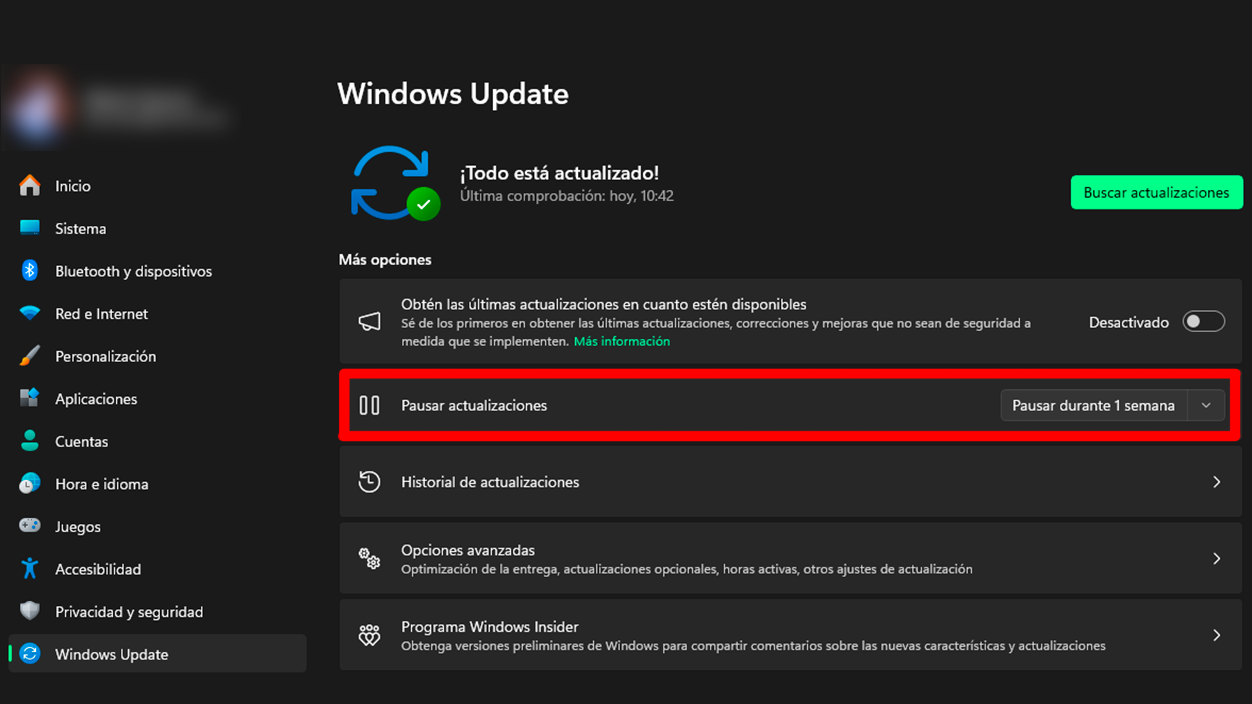
El método más sencillo para la mayoría de usuarios es usar la propia configuración del sistema. En Windows 11, Microsoft ha simplificado mucho este proceso y la función para pausar actualizaciones está muy a la vista, siempre dentro de Windows Update.
Para pausar las actualizaciones en Windows 11 desde la app de Configuración, haz lo siguiente:
1. Abre la Configuración de Windows desde el menú Inicio (icono del engranaje) o usando el atajo de teclado Windows + I.
2. En la columna izquierda, entra en la sección “Windows Update”. Aquí verás el estado de las actualizaciones, si hay descargas pendientes y la opción para buscar nuevas versiones.
3. Localiza la opción “Pausar actualizaciones”. A la derecha suele aparecer un desplegable desde el que puedes elegir durante cuántas semanas quieres detener las actualizaciones automáticas.
En Windows 11, dependiendo de la edición, puedes:
- Pausar hasta 7 días (ediciones Home en muchos casos).
- Pausar hasta 5 semanas de forma acumulada (especialmente en versiones Pro y Enterprise).
Una vez aplicada la pausa, en la parte superior de la ventana de Windows Update verás un mensaje indicando hasta qué fecha se mantendrán suspendidas las actualizaciones. Mientras dure ese periodo, Windows no buscará ni descargará nuevas actualizaciones de forma automática.
Si necesitas alargar aún más el margen, el propio apartado de Windows Update te permitirá añadir semanas adicionales a la pausa hasta alcanzar el límite permitido por tu edición de Windows 11. Es una buena forma de ir ganando tiempo sin tocar configuraciones avanzadas.
Cuando quieras que el sistema vuelva a buscar y descargar parches antes de la fecha indicada, solo tienes que pulsar en “Reanudar actualizaciones”. Windows quitará la pausa y se pondrá a comprobar si hay versiones nuevas disponibles.
Programar el reinicio de Windows 11 para que no te interrumpa
Incluso si no quieres pausar nada, hay una opción clave para no acabar con un reinicio inoportuno mientras estás trabajando. Cada vez que Windows termina de instalar actualizaciones importantes, suele pedir un reinicio para completar el proceso.
Si te aparece el aviso de que necesitas reiniciar el dispositivo, pero en ese momento estás ocupado, puedes programar ese reinicio a una hora que te encaje mejor:
1. Ve a Inicio > Configuración > Windows Update en Windows 11.
2. Si hay un reinicio pendiente, verás la opción “Programar el reinicio”. Pulsa ahí y elige la franja horaria o la hora concreta en la que quieras que Windows reinicie y aplique los cambios.
De esta forma, el sistema no reiniciará el equipo de manera automática mientras estás delante, sino que esperará al momento que le hayas indicado. Es especialmente útil en portátiles o equipos de trabajo donde un reinicio inesperado puede dejarte a medias con un documento importante.
Además, en Windows 11 puedes ajustar las llamadas “horas activas”, que son los tramos en los que sueles usar el ordenador. Si las configuras bien, Windows intentará evitar instalar actualizaciones y reiniciar dentro de esas horas:
- Abre Configuración > Actualización de Windows > Opciones avanzadas.
- En “Horas activas”, elige si quieres que Windows las detecte automáticamente según tu uso, o selecciona tú mismo el tramo horario en el que sueles trabajar.
Así te aseguras de que los reinicios y la instalación de parches se hagan cuando no estás utilizando el equipo de forma intensiva, por ejemplo de madrugada o a última hora del día.
Pausar actualizaciones en Windows 10 (y bloquear temporalmente Windows 11)
Si sigues con Windows 10, muchas de las ideas anteriores también se aplican, aunque la interfaz cambie un poco. Desde versiones como la 1903 en adelante (y en ediciones Pro y Enterprise 1809), Windows 10 permite detener temporalmente la descarga e instalación de actualizaciones.
En Windows 10, para pausar actualizaciones haz lo siguiente:
1. Abre el menú Inicio y entra en Configuración (icono del engranaje).
2. Ve a “Actualización y seguridad” > “Windows Update”. Aquí verás el estado de las actualizaciones disponibles.
3. Usa la opción “Pausar actualizaciones durante 7 días” si quieres una solución rápida. Si necesitas más control, entra en “Opciones avanzadas”.
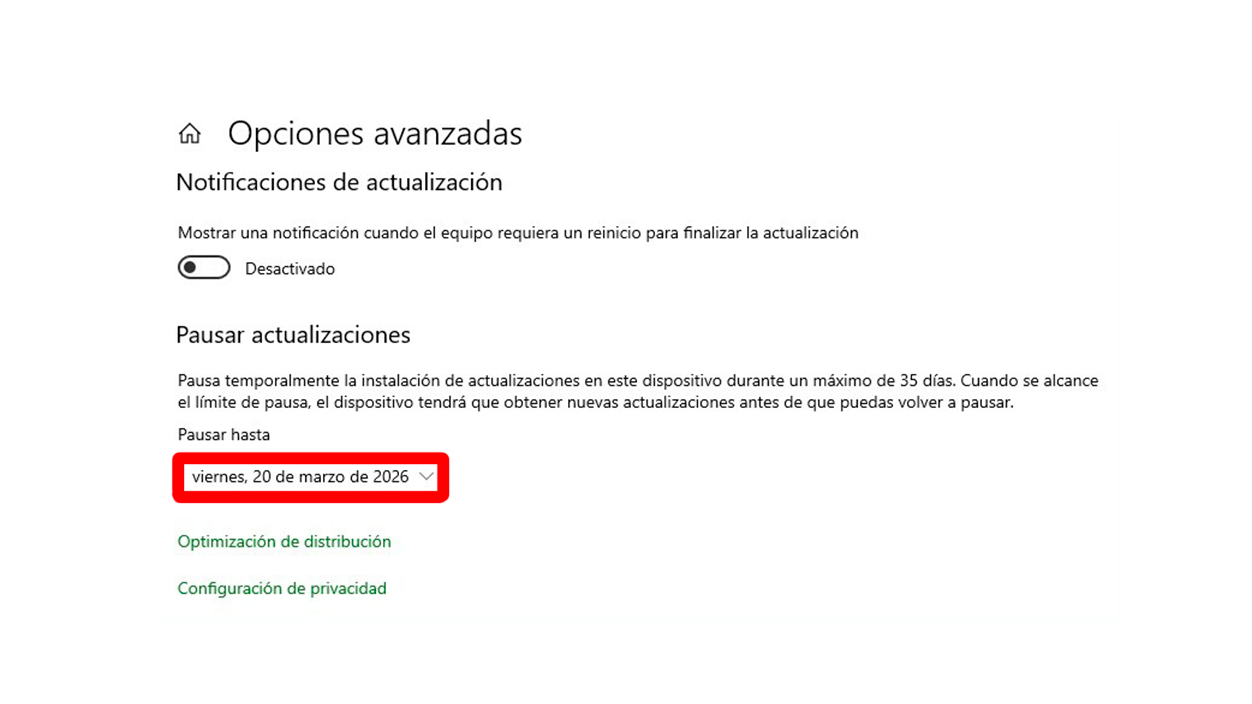
Dentro de “Opciones avanzadas”, en la sección “Pausar actualizaciones”, puedes abrir el menú desplegable y elegir la fecha hasta la que se detendrán las actualizaciones (hasta un máximo de 35 días en muchas ediciones). Pasado ese plazo, Windows obligará a descargar e instalar las nuevas actualizaciones antes de permitir otra pausa.
Desde esa misma ventana, si el sistema te pide reiniciar, también puedes usar la función “Programar el reinicio” para fijar un momento más cómodo, igual que en Windows 11. Es la manera más sencilla de evitar que un reinicio te pille justo a mitad de trabajo.
Si lo que te preocupa en Windows 10 es evitar que el equipo descargue por error la actualización a Windows 11, también dispones de varias técnicas más avanzadas, como las directivas de grupo y el registro, que permiten indicarle al sistema que se mantenga en una versión concreta (por ejemplo, Windows 10 21H2) y no avance a la rama de Windows 11.
Métodos avanzados en Windows 11 Pro: directivas de grupo
Si utilizas Windows 11 Pro (o ediciones superiores como Enterprise), tienes a tu disposición el Editor de directivas de grupo local (gpedit.msc), una herramienta pensada para administradores que da un control bastante fino sobre el comportamiento de Windows Update.
Con estas directivas puedes tanto desactivar por completo las actualizaciones automáticas como retrasarlas durante meses, especificar la versión objetivo del sistema o limitar qué tipo de parches se descargan.
Para bloquear las actualizaciones automáticas generales en Windows 11 Pro con directivas de grupo, el procedimiento típico es este:
- Pulsa Win + R, escribe gpedit.msc y pulsa Intro para abrir el editor.
- Navega por la ruta: Configuración del equipo > Plantillas administrativas > Componentes de Windows > Windows Update > Administrar la experiencia del usuario final.
- Haz doble clic en la directiva “Configurar actualizaciones automáticas”.
- Marca la opción “Deshabilitada” si quieres cancelar completamente las actualizaciones automáticas, o configúrala en un modo menos agresivo (por ejemplo, descarga pero pide confirmación antes de instalar).
Si lo que buscas es aplasar durante meses las actualizaciones de características (las grandes versiones de Windows 11), también puedes:
- Dentro de “Windows Update”, entrar en “Administrar las actualizaciones ofrecidas por Windows Update”.
- Abrir la directiva “Seleccionar cuándo se reciben las versiones preliminares y las actualizaciones de características”.
- Configurarla como “Habilitada” y especificar el número de días que deseas posponer estas actualizaciones, hasta un máximo de 365.
Al aplicar estas directivas y reiniciar el equipo, Windows 11 respetará estos límites, por lo que no te forzará a instalar la última gran versión del sistema hasta que pase el número de días que hayas indicado. Cuando quieras volver al comportamiento normal, basta con entrar de nuevo en las mismas reglas y dejarlas en “No configurada”.
Ten en cuenta que estas opciones solo están disponibles en ediciones Pro, Enterprise y similares; Windows 11 Home no incluye el Editor de directivas de grupo, por lo que en ese caso tendrás que recurrir a otros métodos como el registro o los servicios.
Desactivar el servicio de Windows Update y usar PowerShell
Otro camino bastante conocido para frenar las actualizaciones en Windows 11 y Windows 10 consiste en tocar directamente el servicio de Windows Update. Es una solución más “bruta”, porque al desactivarlo cortas de golpe tanto actualizaciones de características como parches de seguridad.
Para detener Windows Update desde la consola de servicios:
- Pulsa Windows + R, escribe services.msc y pulsa Aceptar.
- Se abrirá la ventana con la lista completa de servicios del sistema. Busca el elemento llamado “Windows Update” o “Windows Update/Windows Actualizar”.
- Haz doble clic sobre él para abrir sus propiedades.
- En “Estado del servicio”, pulsa en “Detener” para que cese la actividad de actualización.
- En “Tipo de inicio”, selecciona “Deshabilitado” para evitar que el servicio vuelva a levantarse al reiniciar.
- Guarda los cambios con Aceptar.
Desde este momento, el sistema no debería descargar ni instalar actualizaciones de forma automática mientras el servicio permanezca detenido y deshabilitado. Si en algún punto quieres revertir esto, solo tendrás que volver a la misma ventana de propiedades, cambiar el tipo de inicio a “Manual” o “Automático” y arrancar el servicio.
Si prefieres hacerlo desde PowerShell, también puedes usar comandos como:
- Stop-Service -Name wuauserv -Force
- Set-Service -Name wuauserv -StartupType Disabled
Estos comandos detienen el servicio de Windows Update y lo marcan para que no se inicie con el sistema. Es un método cómodo si te mueves bien con la línea de comandos y quieres automatizar el bloqueo o reactivación de actualizaciones mediante scripts.
No obstante, conviene insistir en que si desactivas Windows Update por completo, dejarás de recibir parches de seguridad importantes. Para la mayoría de usuarios es más recomendable retrasar o pausar las actualizaciones, no eliminarlas de raíz para siempre.
Control extremo: usar el registro para fijar la versión objetivo
El Editor del Registro (regedit) es otra vía poderosa para tomar el control de las actualizaciones de Windows. Con él puedes indicar que tu sistema se quede en una versión concreta de Windows 10 o Windows 11 y que no avance a versiones superiores, incluidos saltos a Windows 11 desde Windows 10.
Antes de tocar nada en el registro, es muy recomendable hacer una copia de seguridad desde Archivo > Exportar y guardar todo el registro en un archivo .reg. Así, si algo sale mal, podrás restaurarlo.
Para fijar una versión objetivo vía registro en Windows 10 o 11, los pasos generales son:
- Pulsa Windows + R, escribe regedit o regedit.exe y pulsa Intro.
- Navega hasta la clave: HKEY_LOCAL_MACHINE\SOFTWARE\Policies\Microsoft\Windows\WindowsUpdate.
- Si no existe la clave “WindowsUpdate”, puedes crearla dentro de “Windows”.
- Crea (si no existe) un valor DWORD (32 bits) llamado TargetReleaseVersion y ponle valor 1.
- Crea (si no existe) un valor de cadena llamado TargetReleaseVersionInfo y escribe la versión en la que quieras quedarte, por ejemplo “21H2” en Windows 10.
En algunos escenarios también se utiliza un valor de cadena ProductVersion con el texto “Windows 10” para indicar explícitamente que quieres seguir en esa edición, lo que ayuda a bloquear el salto a Windows 11 incluso cuando tu equipo es compatible.
En el caso de Windows 11, este mismo sistema se puede usar para indicar que el equipo se mantenga en una versión concreta (por ejemplo, una build estable que sabes que te funciona bien) mientras aplazas la llegada de builds posteriores.
También hay métodos basados en el registro para emular el comportamiento de las directivas de grupo en ediciones Home, ajustando claves que controlan la frecuencia de las actualizaciones o su tipo, aunque son más delicados y conviene seguir siempre guías muy precisas y actualizadas para no dejar el sistema en un estado inestable.
Herramientas de terceros para gestionar actualizaciones de Windows 11
Además de las opciones que ofrece el propio sistema, existen utilidades de terceros diseñadas para activar o desactivar las actualizaciones automáticas con uno o dos clics. Son útiles para quienes no quieren pelearse con servicios, directivas o el registro.
Un ejemplo es EaseUS CleanGenius, un programa que incluye entre sus herramientas un módulo específico para controlar Windows Update. El flujo habitual con este tipo de herramientas suele ser:
- Instalar la aplicación y abrir el apartado de “Optimización” o similar.
- Dejar que la herramienta detecte el estado actual del servicio “Windows Update”.
- Si aparece como activo, pulsar en el icono para detener el servicio y marcarlo como desactivado.
- Comprobar después desde la consola de “Servicios” de Windows que efectivamente el servicio se ha quedado detenido.
Este tipo de programas no hacen magia: en el fondo, tocan las mismas configuraciones que podrías modificar tú mismo (servicios, registro, etc.), pero con una interfaz más amigable. Es importante descargar siempre estas herramientas desde sitios oficiales y ser conscientes de que, al final, los riesgos de desactivar actualizaciones siguen siendo los mismos.
¿Es buena idea bloquear por completo las actualizaciones de Windows?
La gran duda de muchos usuarios es si deberían cortar las actualizaciones “para siempre” porque cada vez que se instala algo nuevo parece que aparecen más problemas que mejoras. Es comprensible, sobre todo si ya has pasado por bucles de pantalla negra o azul tras un parche fallido.
Sin embargo, los propios expertos en seguridad insisten en que desactivar por completo las actualizaciones no es una buena estrategia a largo plazo. Sin parches, cualquier vulnerabilidad grave descubierta en Windows se quedará abierta en tu equipo, y los atacantes suelen aprovechar precisamente sistemas desactualizados.
La alternativa sensata es encontrar un punto intermedio: usar las opciones que hemos visto para retrasar la instalación de nuevas versiones (especialmente los grandes cambios de características) uno o dos meses, dejar que otros usuarios y empresas hagan de “beta testers involuntarios” y, cuando los errores más serios hayan sido corregidos por Microsoft, aplicar las actualizaciones con mayor tranquilidad.
También conviene valorar el contexto: si utilizas Windows 11 en un entorno profesional donde la estabilidad es clave, quizá te interese congelar la versión del sistema durante un tiempo mediante directivas o registro, manteniendo solo los parches de seguridad esenciales. Si es un PC doméstico más flexible, tal vez puedas permitirte estar más al día con las últimas builds.
Por otro lado, si sigues en Windows 10, recuerda que Microsoft mantendrá el soporte general hasta octubre de 2025 y que, en Europa, se ha anunciado la posibilidad de extender las actualizaciones de seguridad (ESU) de forma gratuita hasta 2026 para usuarios finales con cuenta de Microsoft. Eso ofrece margen si quieres apurar Windows 10 sin saltar todavía a Windows 11.
En definitiva, lo importante es tener claro que Windows no es un sistema totalmente inamovible: si conoces las opciones de pausa, las directivas, los servicios y el registro, puedes decidir tú cuándo actualizar, minimizando reinicios sorpresa y reduciendo el riesgo de que un parche te deje tirado, pero sin renunciar a las mejoras de seguridad que, tarde o temprano, vas a necesitar.

Soy un apasionado de la tecnología que ha convertido sus intereses «frikis» en profesión. Llevo más de 10 años de mi vida utilizando tecnología de vanguardia y trasteando todo tipo de programas por pura curiosidad. Ahora me he especializado en tecnología de ordenador y videojuegos. Esto es por que desde hace más de 5 años que trabajo redactando para varias webs en materia de tecnología y videojuegos, creando artículos que buscan darte la información que necesitas con un lenguaje entendible por todos.
Si tienes cualquier pregunta, mis conocimientos van desde todo lo relacionado con el sistema operativo Windows así como Android para móviles. Y es que mi compromiso es contigo, siempre estoy dispuesto a dedicarte unos minutos y ayudarte a resolver cualquier duda que tengas en este mundo de internet.