- WhatsApp no genera PDFs de forma nativa: primero exporta el chat y luego conviértelo.
- Puedes pasar los chats a PDF con Google Docs, suites ofimáticas o conversores online.
- Existen apps y métodos avanzados para obtener PDFs más fieles o masivos, con más riesgos.
- Si vas a usar los chats como prueba legal, respeta la privacidad y evita cualquier manipulación.
WhatsApp se ha convertido en la herramienta de mensajería del día a día para millones de personas: trabajo, familia, amistades, grupos del cole, comunidades… todo pasa por ahí. No es raro que, tarde o temprano, necesites guardar una conversación importante de forma segura, legible y fácil de compartir, por ejemplo en formato PDF.
Aunque la app no incluye un botón directo de “Guardar como PDF”, hay varios trucos y métodos para conseguirlo tanto en Android como en iPhone, e incluso desde el ordenador. Algunos son muy sencillos y otros algo más técnicos, pero todos parten de la misma idea: exportar el chat y convertirlo después en un documento PDF que puedas conservar, imprimir o presentar en un procedimiento legal.
Los mensajes de WhatsApp tienen valor como prueba documental y pueden utilizarse en un juicio o en otros trámites oficiales, siempre que se cumplan una serie de requisitos legales (respeto a la intimidad, autenticidad, etc.). Tener la conversación en un PDF completo, ordenado y legible es mucho más práctico que ir adjuntando decenas de capturas de pantalla.
Más allá del ámbito legal, el PDF es perfecto para “guardar para siempre” conversaciones con valor sentimental (por ejemplo un chat con un familiar), acuerdos de trabajo, encargos con clientes, confirmaciones importantes o simplemente recuerdos que no quieres perder si un día falla la copia de seguridad de WhatsApp.
El formato PDF es muy estable y universal: se abre en móviles, ordenadores y tablets sin necesidad de programas raros, se puede proteger con contraseña, enviar por correo, subir a la nube, imprimir… y lo mejor, el contenido se mantiene tal cual, sin que cambie el formato con el tiempo.
Eso sí, hay que tener en cuenta la privacidad: que puedas exportar una conversación no significa que puedas difundirla libremente. Compartir chats con terceras personas sin consentimiento puede vulnerar el derecho a la intimidad de los participantes y meterte en un buen lío, sobre todo si publicas conversaciones ajenas o accedes al móvil de otra persona sin permiso.
Limitaciones de WhatsApp al exportar chats
WhatsApp no permite exportar todos los chats de golpe. Tendrás que ir conversación por conversación, eligiendo manualmente cuál quieres guardar en PDF. Esto aplica tanto a Android como a iPhone.
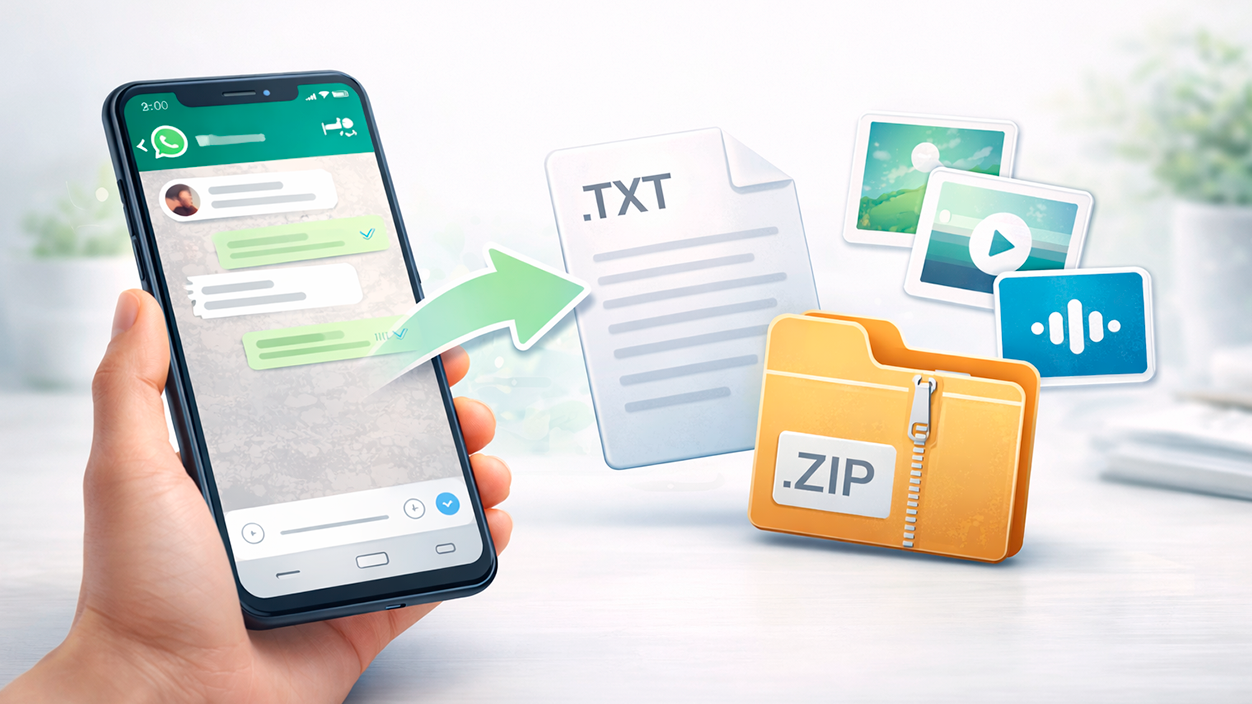
Cuando usas la función oficial “Exportar chat”, WhatsApp genera un archivo de texto (.txt) y, opcionalmente, incluye los archivos multimedia (fotos, vídeos, notas de voz) aparte. No crea un PDF directamente; ese es el paso que tendrás que hacer tú con alguna herramienta externa.
En iPhone, el archivo suele llegar en un .zip que contiene el .txt del chat y, si lo eliges, las imágenes y otros adjuntos. Tendrás que descomprimir ese ZIP para acceder al contenido y luego convertir el texto a PDF.
En Android, en cambio, normalmente obtienes un .txt directamente, accesible desde el correo, Google Drive u otros servicios que uses para compartirlo. De nuevo, el paso clave será transformar ese .txt en un PDF.
Además, los chats muy largos tardan más en exportarse y el archivo resultante puede pesar bastante, sobre todo si marcas la opción de incluir archivos multimedia. Si solo te interesan los mensajes de texto, suele ser mejor no adjuntar fotos ni vídeos para agilizar todo el proceso.
Cómo exportar un chat de WhatsApp en Android
El primer paso, antes de pensar en el PDF, es sacar el chat desde WhatsApp en texto plano. A partir de ahí, ya será pan comido convertirlo con Google Docs, con un programa de ofimática o con una página web de conversión.
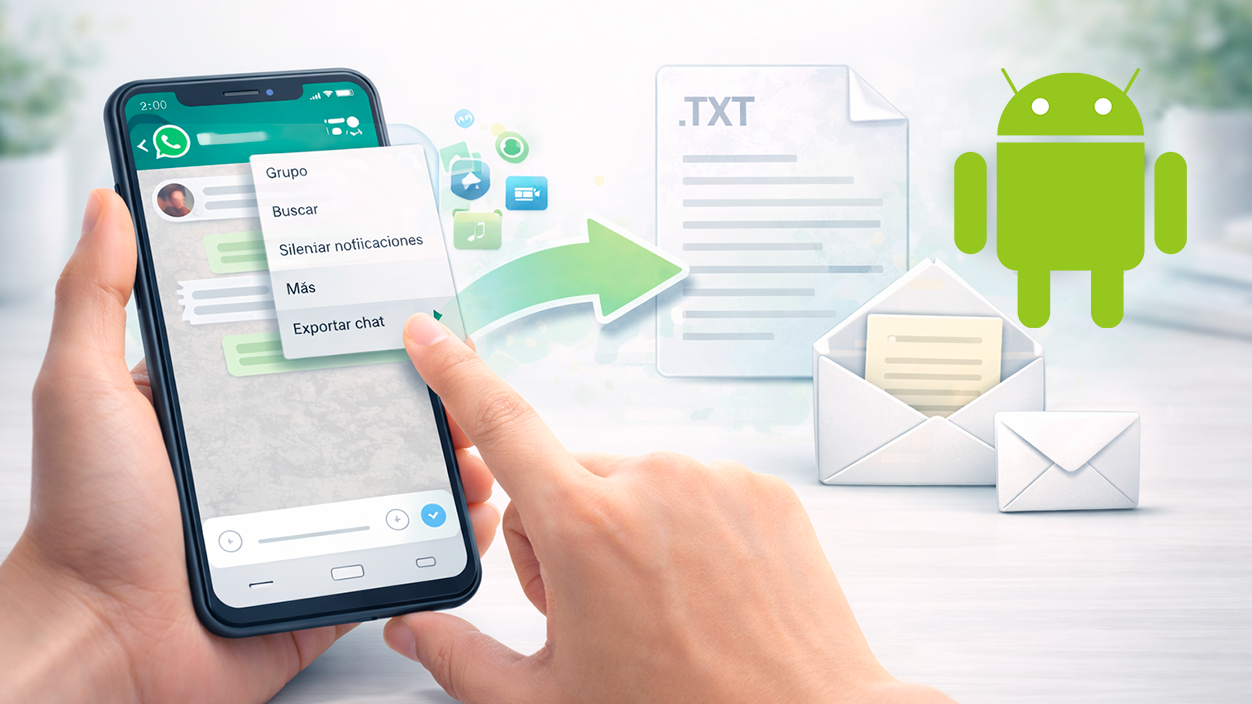
Para exportar una conversación concreta en Android, sigue este recorrido básico dentro de WhatsApp (la ruta puede variar ligeramente según la versión, pero la idea es la misma):
- Abre WhatsApp y entra en el chat que quieras guardar (individual o de grupo).
- Pulsa los tres puntos verticales de la esquina superior derecha para abrir el menú del chat.
- Elige la opción “Más” y después toca en “Exportar chat”.
- WhatsApp te preguntará si quieres incluir los archivos multimedia (fotos, vídeos, audios…). Si buscas un PDF manejable, suele ser recomendable elegir “Sin archivos” y quedarte solo con el texto.
- Selecciona dónde quieres compartir o guardar el archivo: correo electrónico, Google Drive, apps ofimáticas, etc.. El resultado será un archivo .txt con todo el historial de mensajes de ese chat.
Si eliges Google Drive como destino, el .txt se subirá directamente a tu nube. Luego podrás abrirlo desde el móvil o desde el ordenador con Google Docs o con el editor que prefieras para convertirlo en PDF.
Otra alternativa es enviarte el chat por correo electrónico. En ese caso recibirás el archivo adjunto en tu bandeja de entrada y lo podrás descargar en tu PC o Mac para trabajarlo con Word, LibreOffice, Google Docs o un conversor online.
Cómo exportar un chat de WhatsApp en iPhone
En iPhone el menú es ligeramente distinto, pero el concepto es idéntico: eliges el chat, lo exportas, decides si quieres medios adjuntos y lo sacas de WhatsApp en forma de archivo para luego transformarlo a PDF.
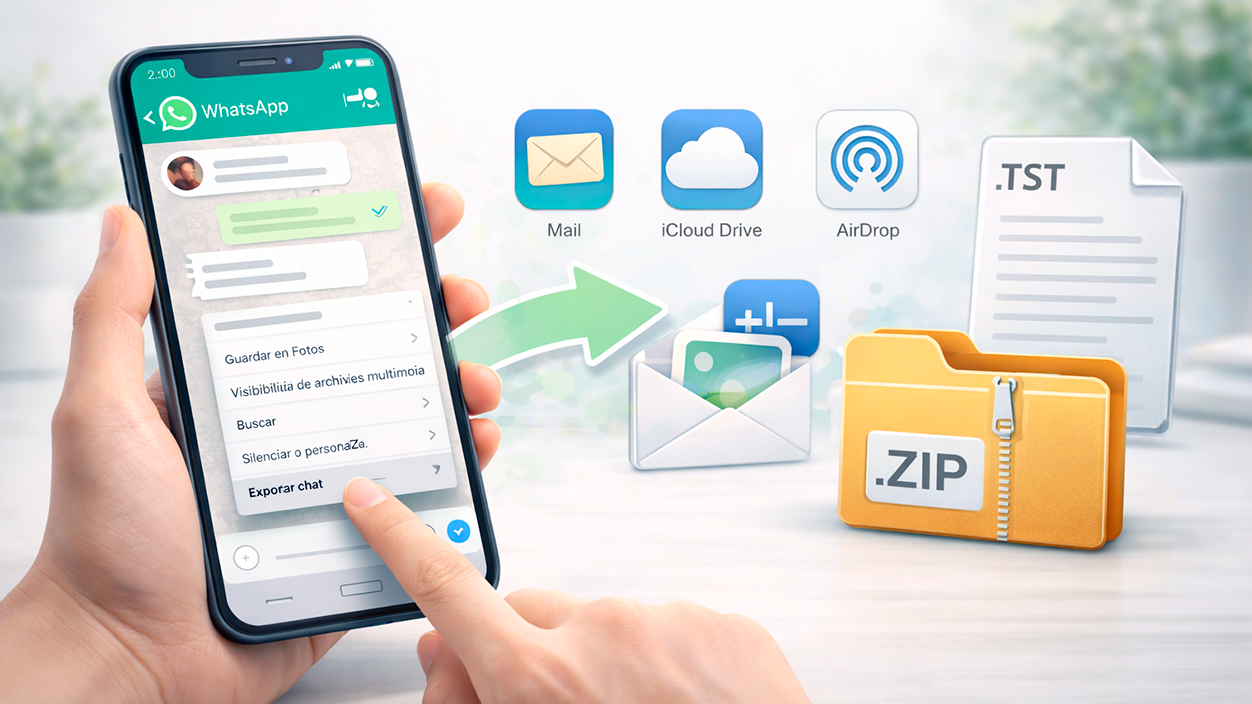
Los pasos habituales en iOS para exportar un chat son estos:
- Abre WhatsApp en tu iPhone y entra en el chat que deseas guardar.
- Toca el nombre del contacto o del grupo en la parte superior de la pantalla para abrir la información del chat.
- Desplázate hacia abajo hasta encontrar la opción “Exportar chat” y pulsa ahí.
- Selecciona si quieres adjuntar archivos multimedia o no. De nuevo, si buscas un PDF más ligero y manejable, suele ser mejor excluirlos.
- Elige un método para compartir: Mail, iCloud Drive, AirDrop hacia tu Mac, apps de documentos, etc.. Lo habitual es que el iPhone genere un archivo .zip con el .txt del chat dentro.
Una vez tengas el archivo .zip en tu Mac o en tu iPhone, solo tienes que descomprimirlo para ver el fichero .txt con el contenido completo de la conversación. A partir de ahí ya lo podrás abrir con Pages, Word, un editor de texto o Google Docs (si lo subes a Drive) y guardarlo en PDF.
Si utilizas también WhatsApp Desktop o WhatsApp Web, debes saber que, de momento, esas versiones no permiten exportar chats con el mismo detalle que las apps móviles. La vía más fiable sigue siendo la exportación desde el iPhone para luego trabajar el archivo en el ordenador.
Convertir el archivo .txt del chat en un PDF legible
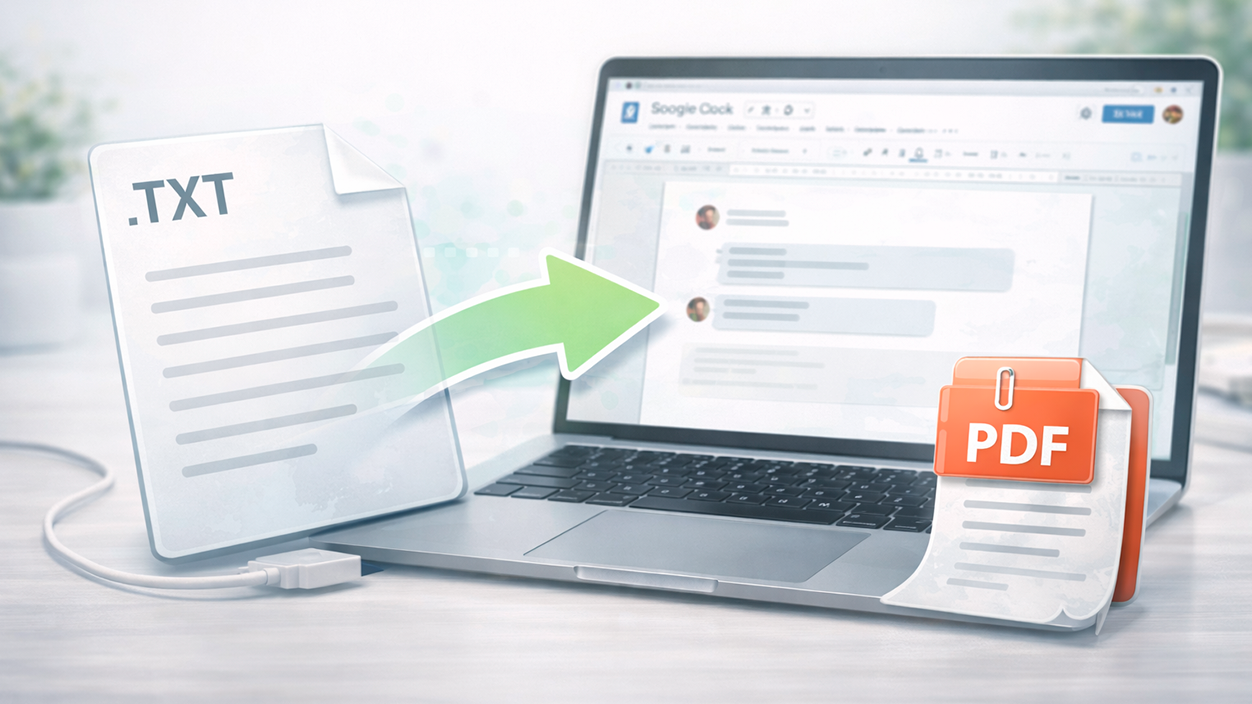
Cuando ya tienes el archivo .txt exportado desde WhatsApp, el siguiente paso es convertirlo en un PDF legible. Hay varias formas de hacerlo, tanto con herramientas integradas (Google Docs, Word, Pages) como con conversores online especializados.
Con Google Docs (funciona en Android, iPhone, PC y Mac) el proceso es muy sencillo y no necesitas instalar nada extra si ya usas Google Drive:
- Sube el archivo .txt a Google Drive desde el móvil o el ordenador.
- Haz clic derecho (o pulsa y mantén en el móvil) y selecciona “Abrir con > Documentos de Google”.
- Cuando se abra el documento, ajusta el formato si quieres: cambia el tipo de letra, el tamaño, corrige saltos de línea, añade títulos o separadores…
- Ve al menú “Archivo” y elige “Descargar > Documento PDF (.pdf)”.
Con esto generarás un PDF con el texto de la conversación, listo para guardar en tu disco, enviar por email, subir a otra nube o imprimir. Si has exportado muchos mensajes, quizá te interese añadir saltos de página o encabezados en Google Docs para que sea más cómodo de leer.
Si prefieres usar un conversor online de .txt a PDF, existen muchas páginas que permiten hacerlo sin complicaciones. Algunas de las más mencionadas son PDFAid, PDFfiller y servicios similares: su funcionamiento básico es siempre el mismo.
- Sube el archivo .txt al sitio web del conversor.
- Configura las opciones de conversión si el servicio lo permite (márgenes, orientación, tamaño de página, etc.).
- Pulsa el botón de convertir y espera a que genere el PDF.
- Descarga el archivo PDF resultante y guárdalo donde quieras.
Otra opción es usar una suite ofimática como WPS Office o Microsoft Word, tanto en móvil como en ordenador. Abres el .txt con la app, lo formateas a tu gusto y luego eliges la opción de “Guardar como PDF” o “Imprimir > Guardar como PDF”. Es ideal si te manejas mejor con un editor clásico que con Google Docs.
Exportar chats y convertirlos a PDF directamente desde el móvil
Si quieres hacer todo el proceso desde el teléfono, sin pasar por el ordenador, también tienes varias opciones prácticas. La más accesible para la mayoría de usuarios es combinar la exportación de WhatsApp con Google Drive y Documentos de Google.
Un flujo muy habitual en Android sería algo como esto:
- Exportas el chat desde WhatsApp y, al compartirlo, eliges “Guardar en Drive”.
- Abres la app de Google Drive en tu móvil y localizas el archivo de texto.
- Tocas en los tres puntos del archivo y seleccionas “Abrir con > Documentos de Google”.
- Una vez abierto, pulsas en los tres puntos de la esquina superior derecha, vas a “Compartir y exportar” y eliges “Guardar como” > “Documento PDF”.
En iPhone puedes seguir una filosofía parecida: exportar el chat, guardarlo en iCloud Drive o enviártelo por correo, abrir el archivo con Pages, Word o una app compatible y desde ahí exportarlo a PDF. La clave es que el editor que uses tenga la opción de guardar o imprimir a PDF, algo muy habitual.
También puedes copiar y pegar el contenido del .txt en tu editor preferido si te resulta más cómodo así. Simplemente abres el archivo, seleccionas todo el texto, copias y lo pegas en un documento nuevo de tu app de ofimática favorita, para luego guardarlo en PDF.
Apps y métodos alternativos para obtener el chat en PDF
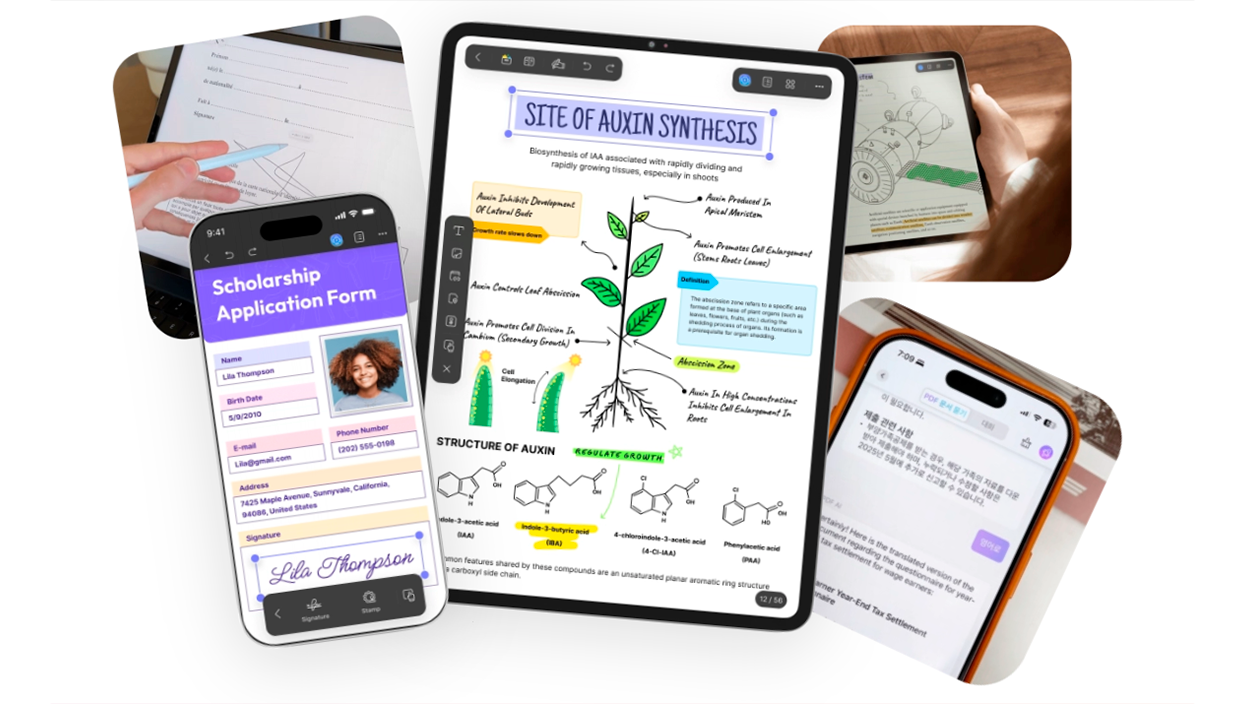
Además del método oficial de exportar a texto y luego convertir, existen aplicaciones y trucos que permiten generar el PDF de otras formas, por ejemplo a partir de capturas de pantalla o usando herramientas específicas de copia de seguridad.
Una opción muy comentada en iPhone y iPad es recurrir a apps como UPDF para iOS. En lugar de exportar el chat como texto, tomas capturas de pantalla de la conversación y luego las conviertes en un único PDF dentro de la app.
El procedimiento típico con una app de este tipo sería:
- Vas recorriendo el chat de WhatsApp y vas haciendo capturas de pantalla de toda la conversación que te interese guardar.
- Abres la app (por ejemplo, UPDF), pulsas en el botón “+” y eliges “Fotos” para importar todas las capturas.
- Desde el modo selección, marcas todas las imágenes del chat, vas al menú “Más” y eliges “Convertir a PDF”.
- La aplicación generará un documento PDF ordenando las capturas según las hayas seleccionado.
La ventaja de este método es que el PDF se parece mucho más al aspecto real del chat, con los globos de mensajes, colores, fotos integradas, etc. A cambio, requiere más trabajo (hay que hacer muchas capturas en chats largos) y el archivo final suele ocupar más espacio, ya que está compuesto por imágenes.
Para Android también se han popularizado apps específicas que en su día se encontraban en Google Play y ahora solo se distribuyen como APK, como por ejemplo Exporter For WhatsApp (Print). Este tipo de herramientas se integran en la opción “Exportar chat” de WhatsApp y permiten generar directamente un PDF con la conversación.
Un flujo típico con una app exportadora de este estilo sería:
- Instalas la app en tu Android desde su APK (si no está en la tienda oficial, hay que extremar precauciones).
- Abres WhatsApp, entras en el chat y pulsas en los tres puntos > Más > Exportar chat.
- En la lista de apps para compartir, eliges la app exportadora (por ejemplo, Exporter For WhatsApp).
- Concedes los permisos que te pida, eliges exportar como PDF y seleccionas la carpeta de destino.
- Al terminar, tendrás un PDF listo con toda la conversación, que podrás abrir o compartir desde la propia app.
Conviene recordar que muchas de estas apps no pasan por los filtros de la tienda oficial, con lo que siempre existe un riesgo extra para tu privacidad y tus datos. Si no te fías del todo, la combinación WhatsApp + Google Docs / Word / WPS Office es mucho más segura y funciona igual de bien.
Imprimir a PDF desde WhatsApp Web o desde el ordenador
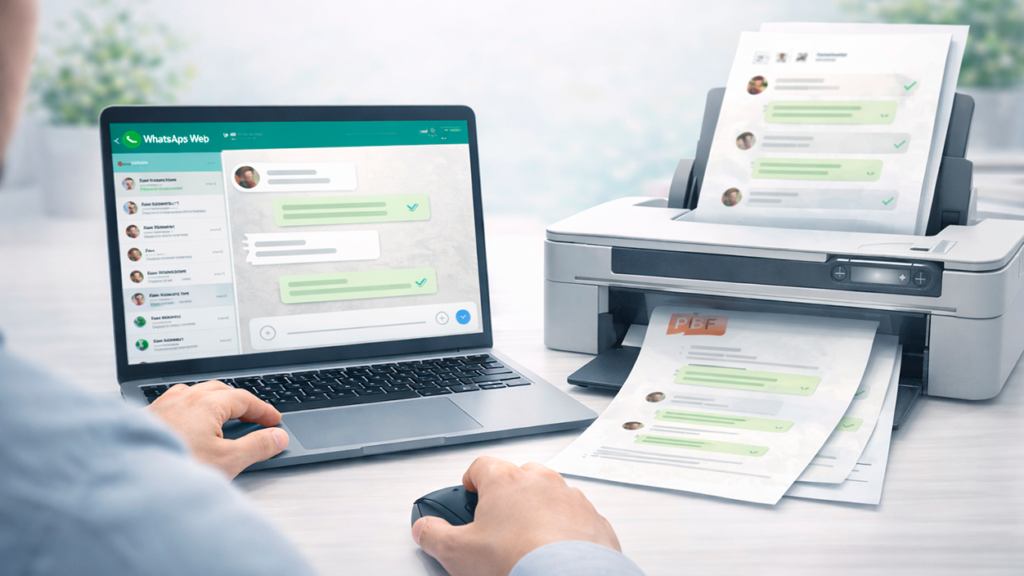
Otra forma sencilla de obtener un PDF, aunque algo limitada, es aprovechar la función de “Imprimir” desde WhatsApp Web en el navegador del ordenador y usar la impresora PDF del sistema.
El truco consiste en abrir el chat que quieres guardar en la versión web de WhatsApp, cargar bien el historial (desplazándote hacia arriba para que aparezcan los mensajes antiguos) y luego usar la impresión a PDF.
- Abre WhatsApp Web en tu navegador y vincula el móvil si aún no lo has hecho.
- Selecciona el chat que deseas exportar y desplázate hacia arriba todo lo que necesites para que se carguen los mensajes que te interesan.
- Pulsa Ctrl + P (en Windows) o Cmd + P (en Mac) para abrir el cuadro de impresión.
- En el apartado de impresora, elige “Microsoft Print to PDF”, “Guardar como PDF” o la opción equivalente en tu sistema.
- Ajusta márgenes, orientación y páginas si hace falta, y pulsa en Imprimir / Guardar para generar el PDF.
Este método guarda el chat tal y como se ve en pantalla, pero tiene pegas: no siempre se refleja todo el historial, la barra lateral con los chats puede ocupar parte de la página y, si el chat es muy largo, quizá tengas que repetir el proceso por tramos.
Si trabajas ya con el archivo de texto en tu ordenador, hay atajos muy cómodos para convertirlo en PDF sin instalar nada, como usar Adobe Acrobat si lo tienes, o el propio sistema de impresión de Windows o macOS. En Word, por ejemplo, basta con ir a “Archivo > Guardar como” y elegir PDF como tipo de archivo; en muchos editores puedes usar la opción “Imprimir” y seleccionar “Guardar como PDF”.
Métodos avanzados: extraer chats completos desde copias de seguridad
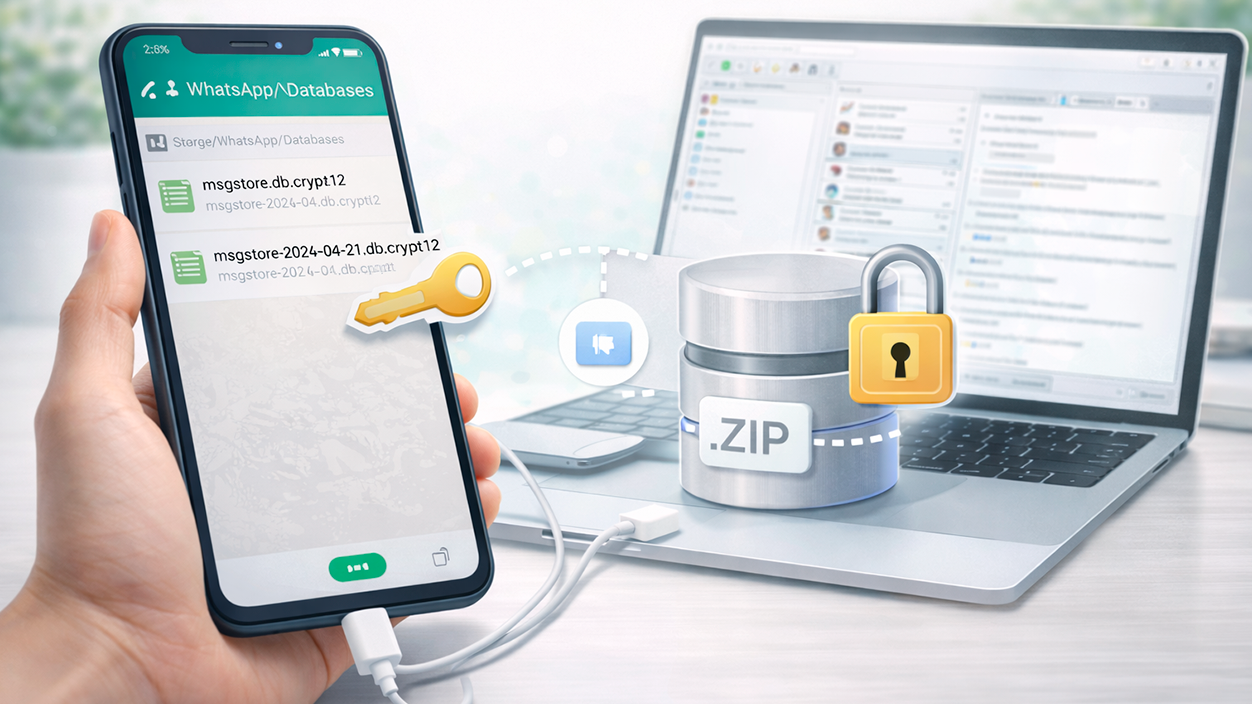
Para usuarios avanzados de Android existen procedimientos más técnicos que permiten exportar grandes volúmenes de chats a partir de las bases de datos internas de WhatsApp, usando herramientas como WhatsApp Viewer en el ordenador.
La idea general es acceder al archivo de base de datos donde se guarda el historial de mensajes (msgstore.db.crypt12 o similar) en la memoria interna del teléfono, copiarlo al ordenador y descifrarlo con ayuda de herramientas específicas y la clave de cifrado del dispositivo.
- En el móvil, abres el Administrador de archivos y navegas a Almacenamiento interno > WhatsApp > Databases.
- Localizas el archivo msgstore.db.crypt12 (el número puede variar: crypt8, crypt14…).
- Copias ese archivo a otra carpeta y lo transfieres al PC (por USB, nube, etc.).
- En algunos casos necesitas también el archivo de clave de cifrado, que se encuentra en rutas de sistema (por ejemplo /data/data/com.whatsapp/files/key), algo que requiere permisos avanzados y no es trivial.
- En el ordenador, usas herramientas como WhatsApp Viewer para abrir el archivo, ver los chats y exportarlos como texto o PDF.
Este camino es mucho más delicado y no está pensado para el usuario medio. Un paso en falso moviendo o borrando archivos de la carpeta de WhatsApp puede provocar pérdidas de datos o fallos en la app. Solo tiene sentido planteárselo cuando necesitas exportar grandes volúmenes de mensajes y sabes muy bien lo que haces.
En la mayoría de los casos, exportar chat a chat desde la propia aplicación y convertir esos archivos a PDF será más que suficiente, evitando riesgos innecesarios con la base de datos interna del teléfono.
Aspectos legales y de privacidad al usar chats de WhatsApp como prueba
Si tu objetivo es presentar la conversación en un juicio o procedimiento legal, hay cuestiones importantes que no deberías pasar por alto. Los tribunales, por regla general, admiten los chats de WhatsApp como prueba documental, pero solo si se cumplen algunos requisitos básicos.
Para empezar, es clave que la conversación se haya obtenido de forma lícita, es decir, respetando el derecho a la intimidad y el secreto de las comunicaciones. Acceder al móvil de otra persona sin permiso, interceptar mensajes o manipular el contenido puede convertir la prueba en inválida y generarte problemas legales añadidos.
También es fundamental garantizar la autenticidad de los mensajes. No basta con un PDF bonito: el juez puede solicitar que un perito informático analice los dispositivos implicados para verificar que no se han alterado, borrado o falsificado partes de la conversación. Capturas de pantalla, PDFs y documentos exportados ayudan, pero no sustituyen al análisis directo del teléfono cuando hay dudas.
Por eso es tan importante no manipular los mensajes ni seleccionar solo lo que interesa. Lo más prudente es exportar la conversación completa, sin cortar ni sacar frases de contexto. Si se detectan inconsistencias entre lo que presentas y lo que hay en los dispositivos originales, la credibilidad de la prueba se puede venir abajo.
Además, debes ser parte de la conversación para poder usarla como prueba. Los chats entre terceros en los que tú no participas no son “tuyos” para guardarlos y presentarlos alegremente: para eso necesitarías la colaboración de quienes sí forman parte del chat, o una orden judicial si procede. Lo de coger el móvil de alguien a escondidas para exportar sus conversaciones no solo es poco ético, también puede ser delito.
Otras formas de proteger y guardar tus conversaciones de WhatsApp
Exportar un chat a PDF es solo una de las muchas maneras de salvaguardar tus mensajes. No está de más combinarla con otras estrategias si el contenido es especialmente sensible o importante para ti.
La copia de seguridad en la nube (Google Drive en Android, iCloud en iPhone) sigue siendo el método estándar para no perder el historial completo de WhatsApp si cambias de móvil o sufres un fallo. Eso sí, estas copias no están pensadas para consultar chats individuales de forma cómoda, sino para restaurar todo el paquete de conversaciones.
Si quieres algo más selectivo, puedes recurrir a la propia opción de “Solicitar información de la cuenta” de WhatsApp, que te permite descargar un informe con datos vinculados a tu perfil y actividad. No es exactamente lo mismo que tener cada chat en PDF, pero puede complementar tus copias personales.
Otro recurso clásico es hacer capturas de pantalla de partes concretas de una conversación y combinarlas luego en un PDF mediante apps que unen imágenes, aunque esto suele ser más tedioso y menos limpio si el chat es largo. Puede servir para rescatar fragmentos muy concretos sin necesidad de exportar todo.
También existen herramientas de escritorio como MobileTrans que se centran en hacer copias de seguridad completas de WhatsApp en el ordenador, permitiendo posteriormente exportar chats en PDF o HTML. Este tipo de soluciones suelen ser de pago, pero resultan muy cómodas si gestionas muchos datos y necesitas tenerlos organizados a largo plazo.
Tener tus chats importantes de WhatsApp en PDF es, al final, una forma muy práctica de ganar control sobre tu propia información: puedes archivarla, revisarla cuando quieras, compartirla con quien proceda o presentarla ante un profesional (abogado, perito, etc.) sin depender de que el móvil esté siempre operativo o de que la app funcione bien. Con las herramientas actuales, el proceso se puede hacer desde el móvil o el ordenador sin demasiadas complicaciones, siempre que respetes la privacidad y la legalidad en todo momento.


Soy un apasionado de la tecnología que ha convertido sus intereses «frikis» en profesión. Llevo más de 10 años de mi vida utilizando tecnología de vanguardia y trasteando todo tipo de programas por pura curiosidad. Ahora me he especializado en tecnología de ordenador y videojuegos. Esto es por que desde hace más de 5 años que trabajo redactando para varias webs en materia de tecnología y videojuegos, creando artículos que buscan darte la información que necesitas con un lenguaje entendible por todos.
Si tienes cualquier pregunta, mis conocimientos van desde todo lo relacionado con el sistema operativo Windows así como Android para móviles. Y es que mi compromiso es contigo, siempre estoy dispuesto a dedicarte unos minutos y ayudarte a resolver cualquier duda que tengas en este mundo de internet.