Cuando conectas una unidad externa, lo normal es que suene el aviso de que el sistema la reconoció y que aparezca en el Explorador de archivos. Pero, ¿qué hay si esto último nunca ocurre? En esta entrada te contamos las soluciones más efectivas cuando Windows detecta el disco duro externo pero no lo muestra en el Explorador.
Windows detecta el disco duro externo pero no lo muestra en el Explorador: Soluciones
Conectas la unidad externa, y sabes que el sistema la ha reconocido: suena el característico aviso y hasta aparece en el botón “Quitar hardware de forma segura”. Así que esperas encontrarla en el Explorador, bajo la unidad principal, particiones y demás dispositivo de almacenamiento. Pero no está allí. En efecto, Windows detecta el disco duro externo pero no lo muestra en el Explorador. ¿Qué ha ocurrido?
El sistema ha reconocido que hay algo conectado al puerto USB, pero se niega a mostrarlo para acceder a sus datos. Esto significa que el disco externo está vivo y que la conexión física funciona. Pero también significa que el sistema no puede dar acceso a su contenido debido a que no puede asignarle una letra de unidad. O quizá el sistema de archivos de la unidad no es compatible con Windows o el disco contiene archivos corruptos o dañados.
Aquí hay dos formas posibles de proceder. Por un lado, forzar el sistema para que reconozca el disco externo sin comprometer su contenido. La segunda opción consiste en darle formato a la unidad, lo que inevitablemente borrará todos sus archivos. En ambos casos, conseguimos solucionar el problema de que Windows detecta el disco duro externo pero no lo muestra en el Explorador.
Lo primero: confirmar que Windows realmente detecta el disco
Lo primero si Windows detecta el disco duro externo pero no lo muestra en el Explorador es asegurarse de que de verdad lo reconoce. Esto es especialmente necesario si la confirmación sonora no ocurre. Una manera de hacerlo es presionando Win + X, seleccionando Administrador de dispositivos y desplegando la sección Unidades de disco. Si el disco aparece allí, significa que Windows lo detecta, pero no lo está montando.
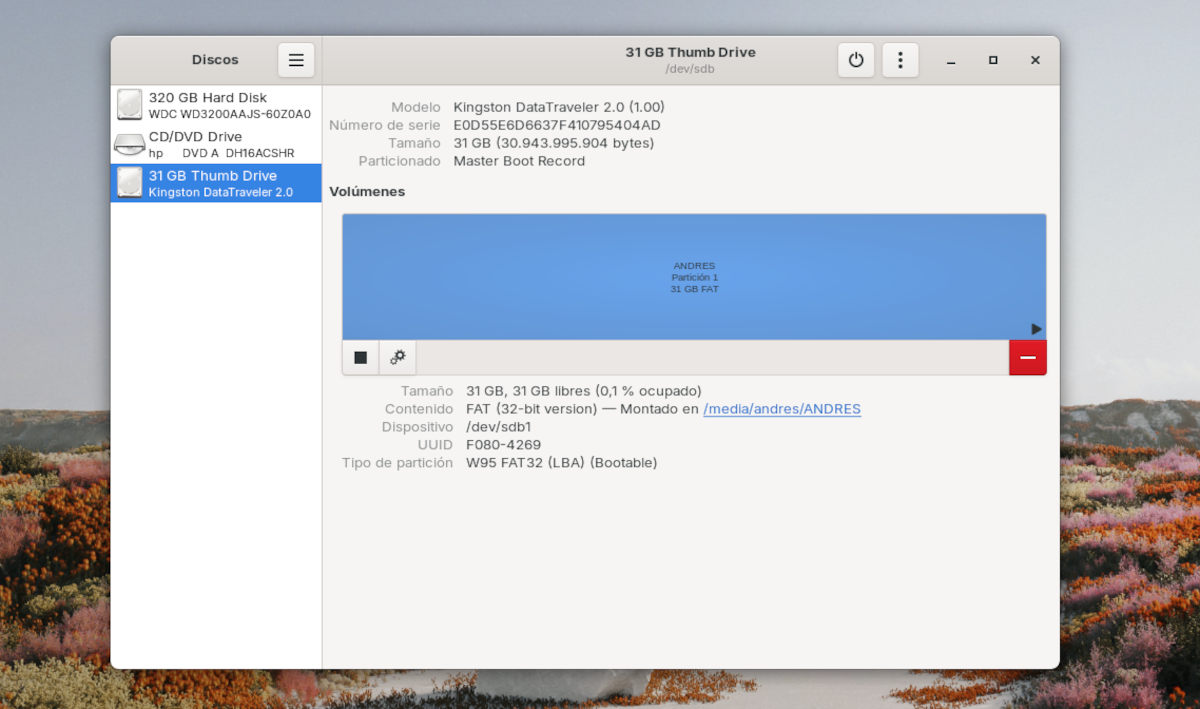
Si quieres obtener más información sobre el estado del disco duro externo, usa el Administrador de discos. Igual: presiona Win + X y selecciona Administrador de discos. Allí puedes ver si el disco tiene particiones, si aparece como No asignado, si tiene una letra de unidad o si está en formato RAW. Si lo ves, ya tienes la clave: el problema está en la asignación, el formato o la tabla de particiones.
Asignar una letra a la unidad si Windows detecta el disco duro externo pero no lo muestra en el Explorador
La causa más habitual de que Windows detecta el disco duro externo pero no lo muestra en el Explorador es no tener asignada una letra. Bien sabes que cada unidad de almacenamiento se identifica mediante una letra (D:, E:, F:). Si el disco externo no tiene una, o está usando una que ya está ocupada, el Explorador no podrá mostrarlo.
¿Solución? Asignarle una letra a la unidad de forma manual. Para ello, haz clic derecho en el botón de Inicio y selecciona Administración de discos. En la ventana que aparece, busca tu disco externo. Lo reconocerás porque aparece como Disco X, normalmente con una franja negra (sin letra asignada) o azul pero sin letra.
Ahora, haz clic derecho sobre la partición (el área coloreada) y elige Cambiar letra y ruta de acceso. Luego, clica en Agregar y selecciona una letra que no esté en uso (por ejemplo, E: o F:). Acepta y el disco debería aparecer inmediatamente en el Explorador. Este método te da acceso al disco sin borrar los datos contenidos en él.
Windows detecta el disco duro externo pero no lo muestra en el Explorador: problemas con el controlador
Los problemas de drivers pueden ser la causa de que Windows detecta el disco duro externo pero no lo muestra en el Explorador. Si los controladores del puerto USB o del disco están dañados, es imposible para el sistema acceder al disco, aunque lo reconozca. Y conviene probar esta solución antes que las demás, ya que tampoco compromete la integridad de los datos del disco.
- Abre el Administrador de dispositivos (clic derecho en Inicio).
- Despliega la sección Unidades de disco y busca tu disco externo, que suele aparecer con su modelo.
- Haz clic derecho sobre él y selecciona Desinstalar dispositivo.
- Haz lo mismo en Controladores de bus serie universal (USB): desinstala los controladores genéricos o los que aparezcan con error.
- Ahora reinicia el ordenador. Windows reinstalará automáticamente los controladores al arrancar, y mostrará el disco externo en el Explorador.
Inicializar y formatear el disco (con pérdidas de datos)
A partir de aquí, entramos en terreno peligroso. Esta solución borra todos los datos del disco duro externo. Por eso, si el disco es viejo y contiene archivos importantes, prueba a recuperarlos. Algunas de las herramientas de recuperación más efectivas son Recuva, EaseUS Data Recovery y Disk Drill.
Si no sabes cómo hacerlo, hallarás sugerencias útiles en la entrada Cómo utilizar Recuva para recuperar archivos. Con los datos bajo resguardo, es momento de formatear el disco. Esta es la manera más radical de proceder cuando Windows detecta el disco duro externo pero no lo muestra en el Explorador. Pero también es la más efectiva:
- En Administración de discos, haz clic derecho sobre el área que dice «No inicializado» y elige Inicializar disco.
- Selecciona el estilo de partición: GPT para discos mayores a 2 TB y sistemas modernos, y MBR para compatibilidad antigua).
- Una vez inicializado, verás el espacio como «No asignado». Haz clic derecho y elige Nuevo volumen simple.
- Sigue el asistente: asigna la letra de la unidad, sistema de archivos NTFS (o exFAT si lo usas también en Mac/Linux) y formatea.
- Ahora el disco aparecerá en el Explorador, pero estará vacío.
Con esto, ya saber qué hacer si Windows detecta el disco duro externo pero no lo muestra en el Explorador. En la mayoría de los casos, será un problema con la letra de la unidad o el controlador. Y si tienes que formatear, no olvides poner a salvo tus datos antes.

Desde muy joven he sentido una gran curiosidad por todo lo relacionado con los avances científicos y tecnológicos, en especial aquellos que nos hacen la vida más fácil y entretenida. Me encanta estar al tanto de las últimas novedades y tendencias, y compartir mis experiencias, opiniones y consejos sobre los equipos y gadgets que uso. Esto me llevó a convertirme en redactor web hace poco más de cinco años, enfocado principalmente a los dispositivos Android y sistemas operativos Windows. He aprendido a explicar con palabras simples aquello que resulta complicado para que mis lectores puedan entenderlo fácilmente.