- La mayoría de fallos al cargar Google Maps se deben a problemas de conexión, permisos de ubicación o datos corruptos de la app.
- Borrar caché y datos, actualizar la aplicación y revisar los servicios de Google Play suele resolver errores persistentes.
- En la web, extensiones del navegador, cookies dañadas o integraciones mal configuradas pueden impedir que el mapa se muestre.
- Comprobar el estado del servicio de Google y usar versiones ligeras o navegadores alternativos ayuda en dispositivos y redes limitadas.
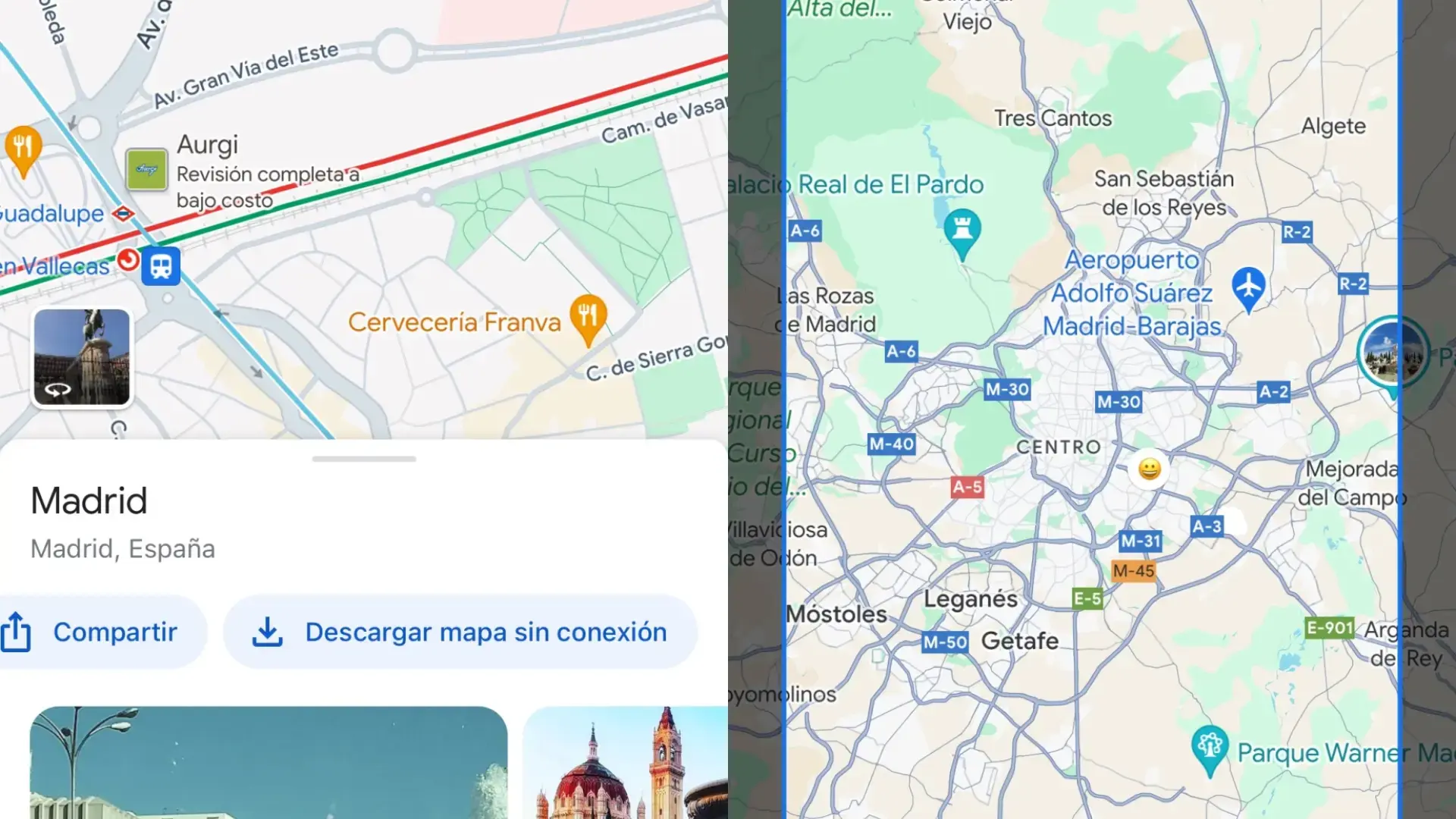
¿Qué hacer si Google Maps se queda cargando y nunca muestra el mapa? Si alguna vez has abierto Google Maps y se ha quedado eternamente en la pantalla del logo, sin llegar a mostrar el mapa, sabes lo desesperante que puede ser. Cierras la app, la vuelves a abrir una y otra vez, pero el mapa no aparece, o se queda congelado en la animación de carga y no pasa de ahí. En ocasiones solo consigues que funcione forzando el cierre, y ni siquiera así tienes la seguridad de que vaya a arrancar bien a la primera.
La buena noticia es que, aunque parezca un fallo aleatorio, casi siempre hay una explicación y una solución. Desde problemas de caché, permisos de ubicación o conexión a Internet, hasta errores más raros con los servicios de Google o con el propio navegador en PC, hay una serie de pasos que puedes seguir para que Maps vuelva a cargar el mapa como debe. En esta guía los reunimos todos, basados en los problemas más habituales reportados por usuarios y en las soluciones recomendadas por Google y por diferentes expertos.
Por qué Google Maps se queda cargando y no muestra el mapa
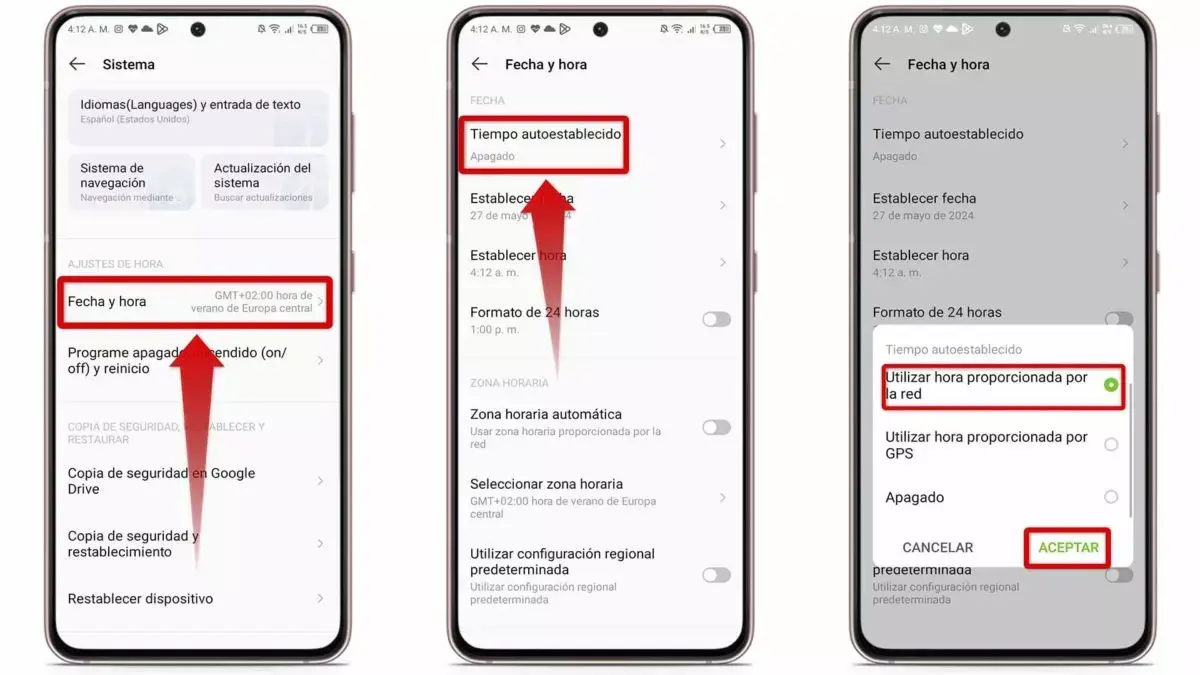
Cuando Google Maps se queda clavado en la pantalla de carga o el mapa aparece en blanco, el origen suele estar en unos pocos factores recurrentes. La app necesita combinar conexión a Internet, GPS, sensores y servicios de Google para funcionar con normalidad, y que falle uno solo de estos elementos ya puede provocar que el mapa no llegue a verse.
Entre las causas más habituales se encuentran: una conexión inestable o inexistente, un fallo temporal de los servidores, datos de la app dañados, una versión de Maps con errores, permisos de ubicación bloqueados, o incluso problemas con el propio navegador cuando usas la versión web. En el caso de páginas de terceros con mapas incrustados, además, es posible que el fallo no sea tuyo, sino del propietario del sitio web.
También puede ocurrir que el mapa cargue pero no se actualice correctamente, o que Google Maps tarde muchísimo en mostrar el contenido, dando la sensación de que se ha quedado colgado. En móviles con poca memoria o en dispositivos antiguos, el rendimiento de la app puede resentirse, especialmente si no se ha limpiado la caché en mucho tiempo o si hay demasiadas apps en segundo plano.
Por último, no hay que descartar incidencias puntuales con los servicios de Google Play en Android o con actualizaciones de red en iPhone que afecten a la precisión de la ubicación y a la carga de los mapas. A veces el error es generalizado y afecta a muchos usuarios a la vez, por lo que conviene comprobar si hay reportes en redes sociales antes de volverse loco tocando ajustes.
Comprobar la conexión a Internet y el estado del servicio
Antes de meterte en ajustes avanzados, lo primero es revisar lo más básico: si Google Maps “cree” que estás sin conexión, no cargará correctamente los mapas en tiempo real, las rutas ni los detalles de los lugares. Verás mensajes como “Parece que estás sin conexión” aunque tengas datos móviles o Wi‑Fi activos.
Para descartar un problema de conectividad, sigue estas comprobaciones sencillas:
- Desactiva el modo avión si está encendido.
- Activa la red Wi‑Fi y conéctate a una red estable, o bien activa los datos móviles si no tienes Wi‑Fi.
- Abre otra app que use Internet (navegador, YouTube, etc.) para ver si la conexión realmente funciona.
Si la conexión parece correcta, el siguiente paso es valorar si puede haber un problema general en los servidores de Google Maps o en tu propia red; por ejemplo, aprende a comprobar si tu red sufre microcortes invisibles. Aunque no es lo más habitual, a veces hay caídas puntuales que afectan a medio planeta. Puedes:
- Revisar el panel de estado de servicios de Google si está disponible para tu región.
- Buscar en redes sociales, sobre todo en X, términos como “Google Maps problemas” o “Google Maps no funciona”.
Cuando el fallo es global, ningún ajuste local de tu móvil o PC lo va a solucionar; en ese caso solo queda esperar a que Google restablezca el servicio. Si no ves quejas masivas, lo más probable es que el problema esté en tu dispositivo o en tu red.
Errores típicos de Google Maps en móvil y cómo solucionarlos
La mayoría de problemas de carga infinita del mapa se dan en la app móvil, tanto en Android como en iPhone. Muchos de ellos se repiten una y otra vez con pequeñas variaciones: cierres inesperados, pantalla en blanco, avisos de que la app no responde o directamente imposibilidad de abrir Maps.
Cuando Google Maps no se abre, se cierra solo o “no responde”
Puede ocurrir que, al intentar abrir Google Maps, la aplicación se cierre de golpe o veas mensajes como “Google Maps ha dejado de responder”. En móviles con poca memoria o recalentados, es más probable que pase, pero también puede deberse a un error introducido en una actualización concreta.
En estos casos, el procedimiento recomendado suele ser:
- Tocar en “Esperar” durante unos segundos, por si la app se recupera.
- Si sigue bloqueada, pulsar en “Cerrar app” y volver a abrir Google Maps.
- Reiniciar el teléfono si el fallo persiste para refrescar el sistema completo.
- En Android, borrar la caché y, si hace falta, los datos de Google Maps desde Ajustes > Aplicaciones > Google Maps > Almacenamiento.
- Si nada de esto funciona, desinstalar la app (o sus actualizaciones) y volver a instalarla desde la tienda oficial.
En determinadas situaciones muy concretas, una versión concreta de la app puede venir con un bug serio. Entonces, hay usuarios que optan por instalar una versión anterior de Google Maps en Android mediante APK, siguiendo un proceso similar al de “volver atrás” con otras apps. Es una solución avanzada y no recomendada para todo el mundo, pero a veces es la única forma de esquivar un fallo reciente hasta que Google lo corrige.
Mapas en blanco o pantalla congelada con el logo
Otro problema bastante comentado es cuando Google Maps se abre, pero el mapa en sí no aparece: ves la interfaz, menús y botones, pero el área del mapa está vacía o cargando eternamente. O se queda fijo en la pantalla del logo con la barra de progreso, sin llegar a mostrar nada.
Las causas suelen ir desde conexión débil o intermitente hasta datos corruptos de la aplicación. Para intentar solucionarlo en Android:
- Reinicia el móvil para descartar cuelgues puntuales.
- Comprueba que la conexión a Internet es estable y, si puedes, prueba con otra red Wi‑Fi o con datos móviles.
- Ve a Ajustes > Aplicaciones > Google Maps > Almacenamiento y pulsa en “Borrar caché”.
- Si no mejora, en el mismo menú usa “Borrar datos” (se resetearán preferencias, mapas descargados, etc.).
- Si con todo esto sigue igual, desinstala las últimas actualizaciones de Google Maps y prueba una versión anterior o reinstala desde cero.
En iPhone el enfoque cambia un poco, porque no hay un botón directo para borrar caché de la app desde el sistema. Lo que sí puedes hacer es abrir Google Maps, ir a Ajustes > Información, términos y privacidad > Borrar datos de aplicaciones y aceptar. Y, si lo que quieres es un reseteo total, tendrás que eliminar la app y descargarla de nuevo desde la App Store.
Fallo de ubicación: icono de GPS en rojo o brújula desajustada
En ocasiones el mapa carga, pero tu ubicación aparece mal o ni siquiera se muestra. Si el icono de ir a tu posición está en rojo y con un signo de interrogación, significa que Google Maps no puede acceder a tu ubicación, casi siempre porque no tiene permisos.
Para solucionarlo en Android:
- Pulsa el botón de ubicación en la app para que vuelva a pedir el permiso, si no marcaste “No volver a preguntar”.
- Si no sale el cuadro de permisos, entra en Ajustes > Aplicaciones > Google Maps > Permisos > Ubicación y activa el permiso de ubicación.
- Comprueba también que en los ajustes de Ubicación del sistema tienes activado el modo de alta precisión.
En iPhone, es importante revisar que en Ajustes > Privacidad > Servicios de ubicación, el interruptor general esté en verde y, dentro de la lista de apps, Google Maps tenga permiso “Siempre” o “Cuando se use la app”, idealmente con ubicación precisa activada.
Cuando la app sí tiene permisos pero notas que la flecha o el cono de dirección apuntan a cualquier sitio, lo que falla es la brújula. La solución es calibrarla:
- Abre Google Maps y toca en el punto azul que marca tu ubicación.
- Elige la opción “Calibrar brújula” o “Calibrar”.
- Mueve el móvil en el aire dibujando la forma de un ocho, según te indique la animación, hasta que la precisión pase a alta.
En algunos dispositivos modernos, Maps incluso usa la cámara para mejorar la calibración, así que puede que te pida permiso para acceder a ella durante el proceso.
Problemas con tus sitios guardados y resultados de búsqueda
No todos los errores visibles en Google Maps tienen que ver con que el mapa no cargue. A veces lo que falla es que no aparecen tus sitios favoritos o que las búsquedas devuelven “No hay resultados” incluso cuando el lugar existe.
En cuanto a los lugares guardados (favoritos, listas, etc.), el problema suele ser que:
- No has iniciado sesión con tu cuenta de Google.
- Estás usando el modo incógnito de Google Maps.
- Tienes activa otra cuenta distinta a la que usas normalmente.
La solución pasa por desactivar el modo incógnito, iniciar sesión con tu cuenta correcta y verificar que la foto o inicial en la barra de búsqueda corresponde a tu perfil habitual. Una vez cargada la cuenta adecuada, deberían aparecer de nuevo tus sitios guardados.
Si lo que falla son las búsquedas y Maps asegura que “no hay resultados”, prueba estas recomendaciones:
- Asegúrate de haber escrito bien el nombre del lugar.
- Si puedes, usa el idioma local o el idioma en el que tengas configurado Google Maps.
- Elimina palabras de más en la búsqueda y deja solo lo esencial.
- Añade información de contexto: ciudad, provincia o país (por ejemplo, “Marisquería Pepe Badajoz España”).
- Mueve el mapa a la zona donde crees que está el sitio y vuelve a buscar.
Ajustes clave de ubicación y precisión en Android e iPhone
Incluso cuando el mapa carga rápido, si la configuración de ubicación no es la adecuada, Google Maps puede volverse loco intentando situarte y no atinar con tu posición ni con las rutas más rápidas. Conviene repasar algunos ajustes importantes para dejarlo todo fino.
Revisar los ajustes de ubicación en Google Maps
En la propia app puedes ver parte de la configuración relacionada con tu ubicación. En Android, abre Google Maps y:
- Pulsa en tu imagen de perfil o inicial en la esquina superior derecha.
- Entra en Ajustes > Contenido personal > Ajustes de ubicación.
- Desde ahí puedes comprobar qué permisos tiene la app y acceder a los permisos del sistema para Google Maps.
En la pantalla de permisos de aplicaciones, asegúrate de que “Usar ubicación precisa” o “Ubicación exacta” está activado. Si solo está permitida una ubicación aproximada, las indicaciones y el punto azul pueden resultar bastante imprecisos.
En iPhone, además de dar permiso en Ajustes > Privacidad > Servicios de ubicación, conviene revisar que, dentro de la ficha de Google Maps, la opción de “Permitir acceso a la ubicación” no esté en “Nunca”, sino en “Siempre” o como mínimo en “Cuando se use la app”, y que tengas marcada la ubicación precisa.
Mejorar la precisión de la ubicación en Android
Android ofrece varias opciones adicionales para afinar la localización, que repercuten directamente en cómo carga el mapa y cómo se mueve el punto azul. Algunas de las más útiles son:
- Activar la “Precisión de ubicación de Google” desde Ajustes > Ubicación, lo que permite combinar GPS, Wi‑Fi y redes móviles para mejorar el resultado.
- Permitir el escaneo por Wi‑Fi y Bluetooth aunque tengas esas conexiones apagadas, de forma que el sistema pueda usar redes cercanas para calcular mejor tu posición; si lo necesitas, consulta esta guía para detectar zonas muertas de Wi‑Fi.
Estas funciones consumen algo más de batería, pero a cambio evitan muchos problemas de posicionamiento errático, giros bruscos del cono de dirección y rutas que empiezan desde puntos equivocados.
Limpiar caché, borrar datos y actualizar Google Maps
Con el uso continuado, Google Maps acumula datos temporales, configuraciones antiguas y archivos que ya no sirven para nada. Cuando alguno de esos archivos se corrompe, empiezan a aparecer errores extraños: tiempos de carga eternos, mapas que no terminan de dibujarse, cierres espontáneos…
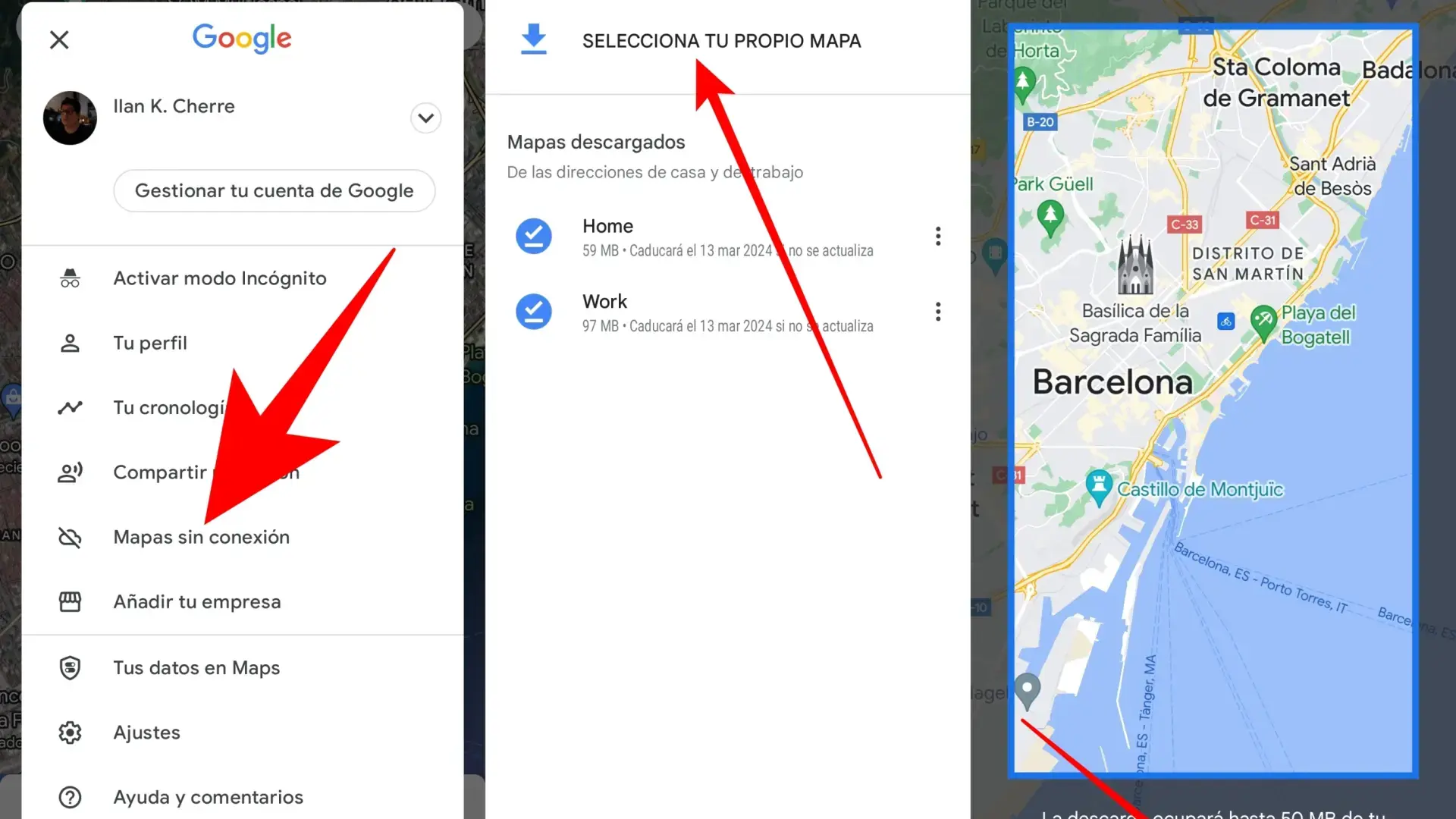
Cómo borrar caché y datos en Android
En Android, el procedimiento estándar para “resetear” una app problemática es:
- Abrir Ajustes del dispositivo.
- Entrar en Aplicaciones y buscar Google Maps en la lista.
- Pulsar en Almacenamiento.
- Tocar primero en “Borrar caché” para eliminar archivos temporales.
- Si el problema sigue, usar “Borrar datos” para restablecer la app a su estado inicial.
Ten en cuenta que al borrar datos perderás preferencias locales, mapas descargados sin conexión y parte de la configuración personalizada, aunque tus sitios guardados seguirán asociados a tu cuenta de Google y los recuperarás al iniciar sesión.
Limpiar datos de la app en iPhone y reinstalar
En iPhone no existe un botón de “borrar caché” a nivel de sistema, pero la propia app ofrece algo similar:
- Abre Google Maps.
- Toca tu icono de perfil y entra en Ajustes.
- Ve a Información, términos y privacidad.
- Selecciona “Borrar datos de aplicaciones” y confirma.
Si con eso no se arregla y Google Maps sigue sin cargar el mapa, la opción más efectiva es eliminar la app y volver a instalarla desde la App Store. Es el equivalente práctico a un borrado completo de datos y suele resolver problemas persistentes.
Mantener la app al día y usar versiones ligeras
Independientemente del sistema, es importante que mantengas Google Maps actualizado. Las nuevas versiones suelen corregir fallos, mejorar el rendimiento y ajustar la compatibilidad con los servicios de Google.
- En iPhone: abre App Store, entra en la sección de actualizaciones y revisa si aparece Google Maps en la lista.
- En Android: abre Google Play Store, busca “Google Maps” y comprueba si sale el botón “Actualizar”.
En móviles antiguos o con muy poca memoria, una alternativa interesante es Google Maps Go, la versión ligera de Maps disponible para Android. Ocupa menos espacio, consume menos recursos y está pensada para conexiones inestables, aunque no incluye todas las funciones de la app completa (por ejemplo, mapas sin conexión o vista en 3D).
Servicios de Google Play, actualizaciones en segundo plano y otros ajustes
En Android, Google Maps se apoya en los Servicios de Google Play para muchas de sus funciones internas. Si estos servicios fallan o están deshabilitados, es posible que la app no cargue correctamente el mapa o muestre avisos constantes para que los actives.
Si recibes mensajes insistentes del tipo “Habilita los Servicios de Google Play”, puedes probar a:
- Reiniciar el móvil, por si se trata de un error puntual.
- Comprobar que los Servicios de Google Play no están deshabilitados en Ajustes > Aplicaciones.
- Desinstalar sus actualizaciones y volver a instalarlas desde Google Play para forzar una versión limpia.
- En casos muy extremos, plantearte una restauración de fábrica del dispositivo, previa copia de seguridad.
Otro ajuste que influye en la experiencia es la actualización en segundo plano. Si está desactivada, Maps puede tardar más en estar operativo cuando lo abres, ya que tiene que recuperar de golpe información de tráfico, rutas, etc. Para activarla:
- En Android: ve a Ajustes > Aplicaciones > Google Maps > Datos móviles y Wi‑Fi, y activa “Uso de datos en segundo plano” o “Actualización en segundo plano”.
- En iPhone: entra en Ajustes > General > Actualización en segundo plano, busca Google Maps y activa el interruptor, asegurándote de que la actualización en segundo plano esté habilitada para Wi‑Fi y datos móviles.
Si eres muy celoso de la privacidad o de la batería, es comprensible que no quieras dar carta blanca a todas las apps para funcionar en segundo plano, pero en el caso de Maps suele merecer la pena tener esta opción activa.
Cuando el mapa está incrustado en una web: errores del tipo “Esta página no pudo cargar Google Maps correctamente”
A veces el problema no está en la app ni en la web oficial de Google Maps, sino en páginas de terceros que incrustan un mapa para mostrar la ubicación de un hotel, una tienda o cualquier negocio. En esos casos puede aparecer un mensaje superpuesto sobre el mapa indicando que “Esta página no pudo cargar Google Maps correctamente”.
En la práctica, lo que esto quiere decir es que el sitio web no ha configurado bien la integración con la API de Google Maps (por ejemplo, falta de clave, límites de uso, cambios en las políticas de Google, etc.). No es un fallo de tu navegador ni de tu conexión, por lo que, como usuario, tienes poco margen de maniobra.
Las opciones que te quedan son:
- Avisar al propietario de la web de que su mapa no funciona (a través de un formulario de contacto, correo, etc.).
- Abrir directamente Google Maps por tu cuenta (en la app o en la web) y buscar el nombre del lugar manualmente.
En la mayoría de los casos, si introduces el nombre del negocio o la dirección tal y como aparece en la web, lo encontrarás sin demasiados problemas y podrás ver el mapa, reseñas y rutas desde la propia interfaz oficial de Google Maps.
Problemas de Google Maps en ordenador (PC y portátil)
Si lo que te falla es la versión web de Google Maps en tu ordenador, también hay un conjunto de causas habituales: navegador desactualizado, extensiones conflictivas, cookies y caché corruptas o incluso sesiones de Google en mal estado. Si sospechas de gráficos o renderizado, puedes aislar problemas de renderizado en Windows.
Para intentar resolver que el mapa no cargue o se quede eternamente “pensando” en el navegador, puedes seguir estos pasos:
- Probar con un navegador distinto (Chrome, Firefox, Edge…) para ver si el problema es específico de uno.
- Borrar la caché y las cookies del navegador desde el menú de configuración o de privacidad. Si además ves errores de conexión como ERR_CONNECTION_RESET en Chrome, sigue esa guía.
- Cerrar sesión en tu cuenta de Google (avatar arriba a la derecha) y volver a iniciarla, o incluso probar como invitado.
- Usar el modo incógnito o privado, que carga la web sin extensiones ni datos previos.
- Desactivar todas las extensiones, especialmente bloqueadores, VPN y herramientas de seguridad, y ver si el mapa empieza a funcionar.
- Asegurarte de que el navegador está en su última versión disponible.
- Como último recurso, restablecer el navegador a los valores de fábrica o reinstalarlo desde cero.
En equipos muy antiguos o con sistemas desactualizados, es posible que no se soporten bien algunas funciones avanzadas de Google Maps como la vista 3D o Earth, pero el mapa básico debería seguir cargando; si ni siquiera eso ocurre, lo primero es probar con un navegador moderno completamente actualizado.
En definitiva, cuando Google Maps se queda cargando sin mostrar el mapa, casi siempre hay una solución al alcance: revisar la conexión, ajustar los permisos de ubicación, calibrar la brújula, limpiar caché y datos, mantener la app y el navegador al día, y comprobar el estado de los servicios de Google. Con estos pasos bien aplicados, lo normal es que la aplicación vuelva a dibujar los mapas con normalidad y puedas seguir usándola para moverte sin perderte.


Apasionado de la tecnología desde pequeñito. Me encanta estar a la última en el sector y sobre todo, comunicarlo. Por eso me dedico a la comunicación en webs de tecnología y videojuegos desde hace ya muchos años. Podrás encontrarme escribiendo sobre Android, Windows, MacOS, iOS, Nintendo o cualquier otro tema relacionado que se te pase por la cabeza.