- Windows puede mostrar o agrupar impresoras duplicadas por compartir controlador, puerto y HardwareID, algo especialmente visible en Windows 7.
- La limpieza de dispositivos en el Administrador, el ajuste del Registro y el uso de herramientas de diagnóstico ayudan a corregir duplicados y colas bloqueadas.
- Impresiones dobles o borrosas suelen deberse a papel inadecuado, falta de estabilidad, inyectores o cabezales sucios y errores de alineación o configuración.
- Cada marca (Epson, Canon, HP, Brother) aporta rutinas específicas de limpieza, alineación y mantenimiento que resultan clave para recuperar la calidad de impresión.
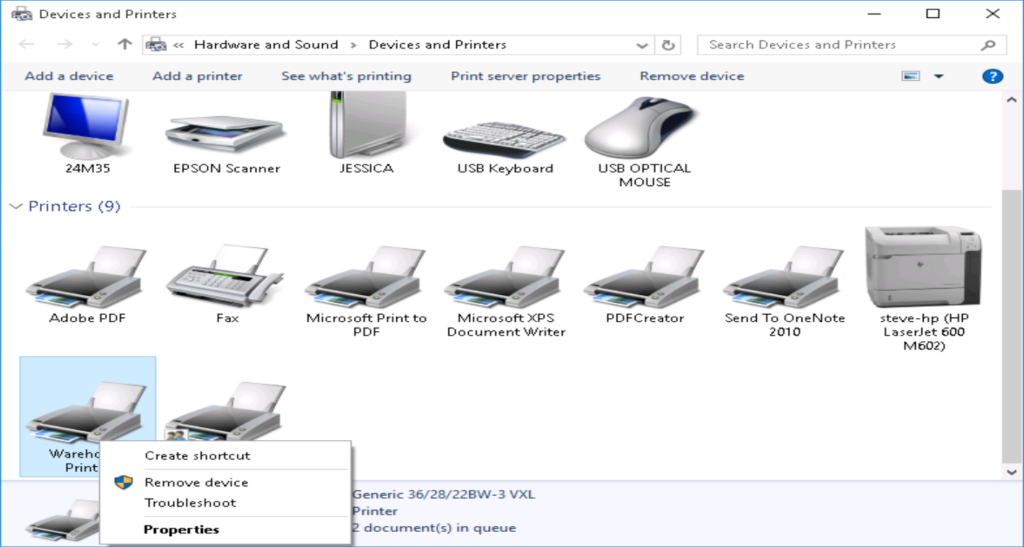
Resulta desconcertante cuando una impresora aparece dos veces en Windows (o incluso más) en la lista de dispositivos. A veces, empieza a hacer cosas raras como agrupar impresoras, perderlas de repente o imprimir borroso o doble. Lo normal es que no tengas claro si el problema es del propio sistema, del controlador, de la conexión USB o incluso de alguna actualización reciente que lo ha desajustado todo.
En esta guía vas a encontrar una explicación de las causas más habituales por las que una impresora aparece varias veces en Windows, por qué a veces desaparece o se agrupa bajo un solo icono, y qué hacer cuando las impresiones se ven dobles o borrosas. Veremos soluciones genéricas para Windows (7, 10, 11) y también medidas específicas para marcas como Epson, Canon, HP y Brother, además de varios procedimientos avanzados con el Registro y el Administrador de dispositivos.
Por qué puede aparecer una impresora dos veces en Windows
En la mayoría de los casos, cuando ves la misma impresora duplicada en Windows no se trata de un fallo grave, sino de cómo el sistema gestiona los controladores, los puertos y los perfiles de impresión. Aun así, puede dar lugar a conflictos, trabajos atascados o simplemente confusión al elegir dónde imprimir.
Uno de los motivos más habituales es que el sistema detecta más de una instancia de la misma impresora con el mismo controlador y el mismo puerto. Por ejemplo, dos impresoras instaladas con el mismo driver y en el mismo puerto LPT1 o en el mismo puerto USB virtual. En Windows 7, esto puede hacer que se agrupen varias impresoras bajo un único icono en “Dispositivos e impresoras”, aunque internamente existan varias colas.
También puede ocurrir que se hayan instalado dos drivers diferentes para la misma impresora (por ejemplo, un controlador PCL y otro PS, o un controlador estándar y otro específico del fabricante). En estos casos, Windows puede mostrar más de una entrada de lo que aparentemente es el mismo dispositivo, cuando en realidad son impresoras lógicas distintas.
Por último, a veces la duplicación es la consecuencia visible de conflictos de software, actualizaciones, herramientas PDF o problemas en la cola de impresión. Es relativamente frecuente ver una impresora física y, además, una impresora PDF asociada a Acrobat u otro programa que también aparece y desaparece o deja de funcionar tras algún cambio en el sistema.

Agrupación de impresoras en Windows 7: comportamiento esperado
En Windows 7 existe un comportamiento concreto que puede sorprender: varias impresoras instaladas se muestran como un único icono en “Dispositivos e impresoras”. Esto ocurre cuando se cumplen varias condiciones técnicas que el sistema interpreta como que se trata del mismo dispositivo.
La agrupación depende principalmente de estos factores: mismo controlador, mismo puerto y mismo HardwareID. El HardwareID es el identificador que Windows usa para reconocer el tipo exacto de dispositivo. Si dos impresoras comparten el mismo HardwareID y el mismo puerto, el sistema asume que son, en esencia, la misma impresora física, aunque tengan colas de impresión diferentes.
Este comportamiento no es un error, sino un funcionamiento diseñado así por Microsoft. La idea es simplificar la vista de dispositivos y evitar saturarla con múltiples iconos visualmente iguales. Sin embargo, cuando necesitas tener claro qué cola de impresión corresponde a cada configuración, esta agrupación puede ser molesta.
Para resolverlo, puedes crear un icono específico de “Impresoras” en el escritorio que muestre todas las colas separadas, sin aplicar la lógica de agrupación de “Dispositivos e impresoras”. Esto se hace mediante una pequeña modificación en el Registro de Windows.
Crear un icono de escritorio “Impresoras” mediante el Registro
Si quieres ver claramente todas las impresoras instaladas por separado, sin agrupaciones, puedes añadir al escritorio el antiguo acceso directo a “Impresoras” usando el Editor del Registro. Es un ajuste sencillo, pero hay que hacerlo con cuidado.
Los pasos generales son los siguientes:
- Abre el Editor del Registro. Haz clic en el botón Inicio, escribe REGEDIT.EXE (sin comillas) y pulsa Intro. Si aparece el aviso de Control de cuentas de usuario, selecciona “Sí”.
- En el panel izquierdo, despliega las claves hasta localizar la ruta HKEY_LOCAL_MACHINE\SOFTWARE\Microsoft\Windows\CurrentVersion\Explorer\Desktop\NameSpace.
- Haz clic derecho sobre la clave NameSpace y selecciona “Nueva” > “Clave”. Pon como nombre exactamente este GUID, incluyendo las llaves: {2227a280-3aea-1069-a2de-08002b30309d}.
- Con la nueva clave seleccionada, en el panel derecho haz clic derecho sobre el valor “(Predeterminado)” y elige “Modificar”. En “Datos de valor” escribe Impresoras (sin comillas) y confirma.
- Cierra el Editor del Registro.
- Vuelve al escritorio, haz clic derecho en un espacio vacío y elige “Actualizar”. Debería aparecer un nuevo icono llamado Impresoras que muestra todas las impresoras instaladas de forma individual.
Es importante recordar que tocar el Registro tiene riesgos. Un cambio erróneo puede provocar inestabilidad o que el sistema deje de funcionar correctamente. Siempre es recomendable exportar la clave que vayas a modificar o crear un punto de restauración antes de hacer cambios avanzados.
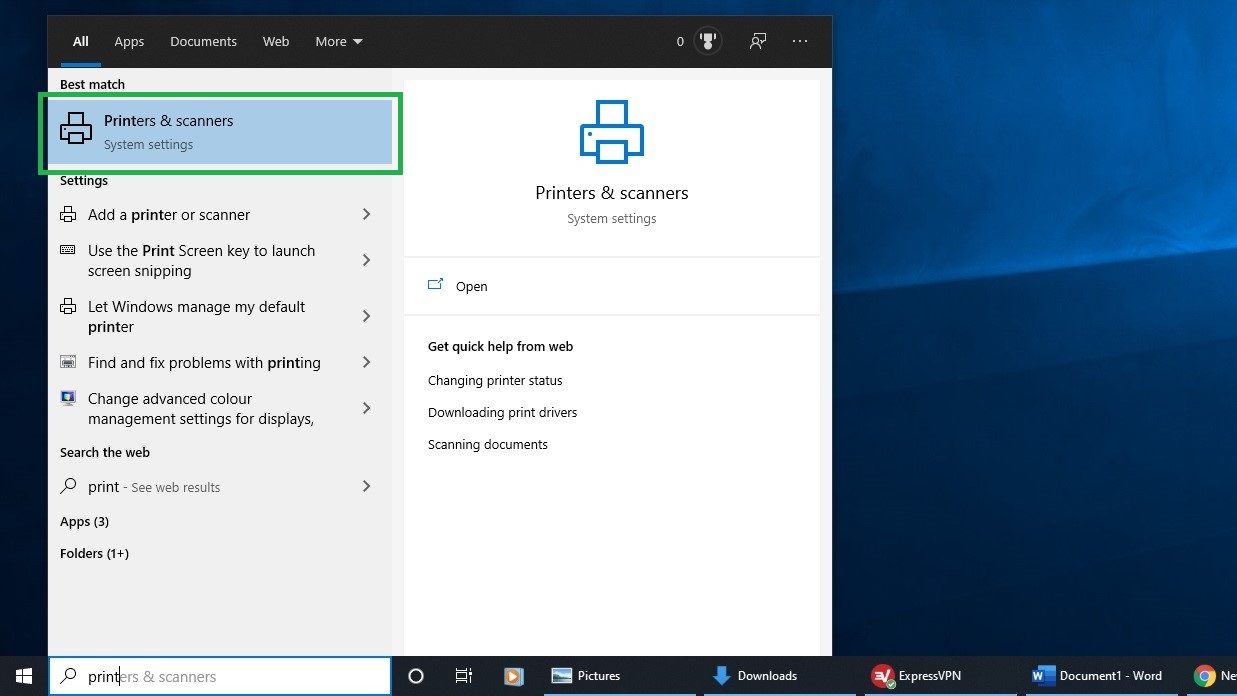
Comprobar drivers, puertos y software del fabricante
Cuando ves duplicada la impresora, una buena primera comprobación es revisar el software oficial del fabricante y la forma en que está instalada. En “Programas y características” normalmente encontrarás una entrada que hace referencia al paquete de la impresora (por ejemplo, el nombre del fabricante, la suite de gestión, el driver completo, etc.), que no siempre coincide exactamente con el nombre de la impresora que ves en “Dispositivos e impresoras”.
En algunos casos, puede que lo que parezcan dos impresoras iguales sean en realidad dos dispositivos distintos dentro del paquete del fabricante: una cola estándar, otra para impresión en PDF o XPS, otra específica para escaneado, o perfiles con diferentes configuraciones (por ejemplo, uno orientado a ahorrar tóner y otro a máxima calidad).
Antes de desinstalar nada, conviene identificar si tus dos impresoras son realmente dos colas lógicas diferentes con utilidad propia (por ejemplo, una con un controlador PCL y otra con PS) o si son duplicados creados por errores al instalar, desconectar y reconectar por USB o actualizar drivers.
Usar herramientas automatizadas y solución de problemas de Windows
Microsoft y algunos fabricantes han desarrollado herramientas automatizadas para reparar problemas de dispositivos, drivers y cola de impresión. En sistemas como Windows 7 existían utilidades “Fix it” específicas para detectar y corregir incidencias con impresoras y hardware en general.
En versiones más modernas de Windows (10, 11), estas herramientas se integran como solucionadores de problemas. Desde la configuración del sistema puedes ejecutar el solucionador de problemas de impresoras, que intenta detectar colas atascadas, drivers corruptos o servicios relacionados que no estén activos.
Si tu sistema es de 64 bits y utilizas alguna herramienta antigua, puede ser necesario ejecutarla en modo de compatibilidad. En ese caso, haz clic derecho sobre el ejecutable, ve a “Propiedades” y en la pestaña “Compatibilidad” selecciona un modo acorde (por ejemplo, compatibilidad con Windows 7) antes de ejecutarla.
Si tu impresora se conecta por USB, también es útil seguir las recomendaciones generales de Windows para solucionar problemas con dispositivos USB: cambiar de puerto, comprobar el cable, evitar hubs sin alimentación o revisar si el dispositivo aparece de forma intermitente en el Administrador de dispositivos.
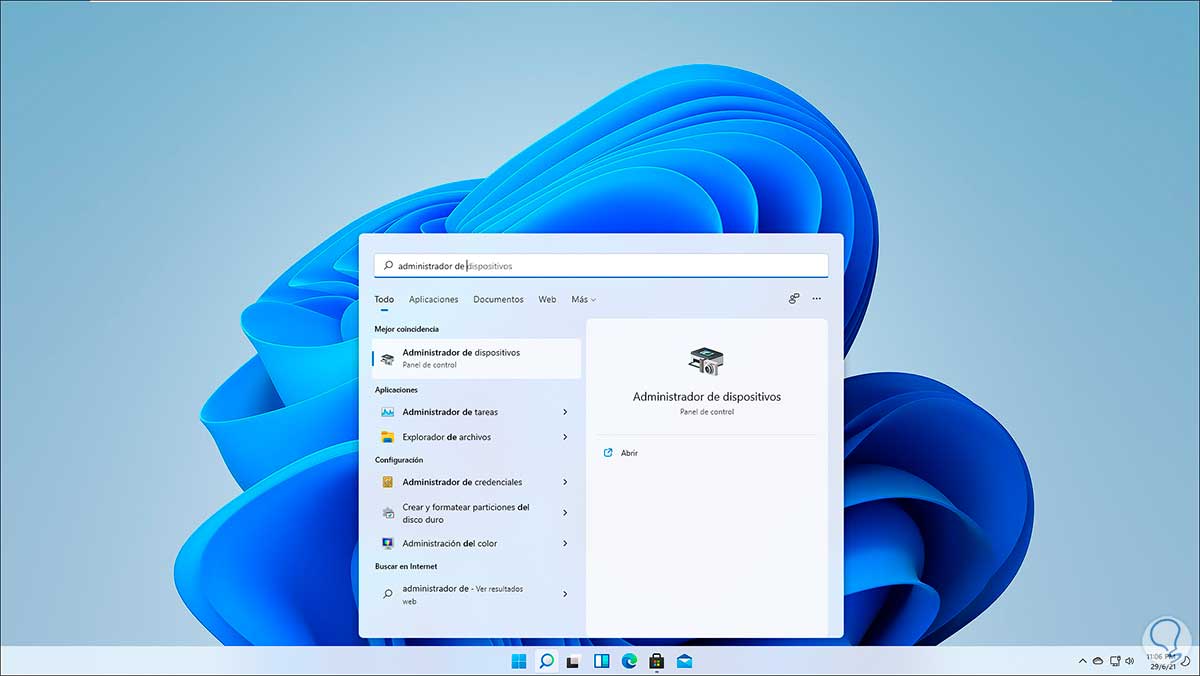
Eliminar impresoras duplicadas desde el Administrador de dispositivos
Cuando la impresora aparece repetida, una de las formas más efectivas de “limpiar” el sistema es mostrar los dispositivos ocultos en el Administrador de dispositivos y eliminar las instancias sobrantes.
El procedimiento general sería:
- Abre el Administrador de dispositivos. Puedes hacerlo buscándolo desde el menú Inicio o ejecutando devmgmt.msc.
- En la barra superior, entra en el menú “Ver” y selecciona “Mostrar dispositivos ocultos”. Esto hará visibles impresoras y dispositivos que ya no están conectados, pero que aún tienen drivers asociados.
- Expande las secciones “Dispositivos de imagen” y “Impresoras”. Revisa si aparecen varias impresoras con el mismo nombre o claramente duplicadas.
- En cada entrada duplicada, haz clic derecho y elige “Desinstalar dispositivo”. Asegúrate de no eliminar la instancia que estás usando realmente.
Este método ayuda a eliminar restos de instalaciones anteriores (por ejemplo, si la impresora se conectó en distintos puertos USB) que pueden generar confusiones o conflictos con la cola de impresión.
Limpiar el Registro de Windows: clave de impresoras
Si tras eliminar dispositivos en el Administrador de dispositivos sigues notando problemas, puedes verificar la configuración interna de las impresoras en el Registro. Todas las impresoras instaladas en el sistema se encuentran bajo la clave HKEY_LOCAL_MACHINE\SYSTEM\CurrentControlSet\Control\Print\Printers.
Dentro de esta ruta verás una carpeta por cada impresora instalada. Si detectas carpetas duplicadas con el mismo nombre o que sabes que ya no corresponden a ningún dispositivo real, puedes plantearte eliminarlas manualmente, pero con muchas precauciones.
Antes de borrar nada, es fundamental crear una copia de seguridad de la clave “Printers”. Para hacerlo, en el Editor del Registro:
- Haz clic derecho sobre la carpeta Printers y selecciona “Exportar”.
- Guarda el fichero .reg en el Escritorio o en otra ubicación segura. Este archivo te permitirá restaurar la clave si algo sale mal.
- Una vez exportada la clave, podrás eliminar solo las subcarpetas que claramente pertenecen a impresoras duplicadas o inexistentes.
Los cambios en el Registro tienen efecto profundo sobre el sistema. Modificar estas claves de forma incorrecta puede causar fallos graves que incluso obliguen a reinstalar Windows. Si no tienes experiencia con el Registro, es recomendable recurrir a soporte profesional o limitarte a métodos menos invasivos.
Después de borrar las entradas duplicadas y cerrar el Editor del Registro, reinicia el equipo. Al volver a entrar a Windows, comprueba si las impresoras se muestran correctamente y si la que necesitas funciona con normalidad.
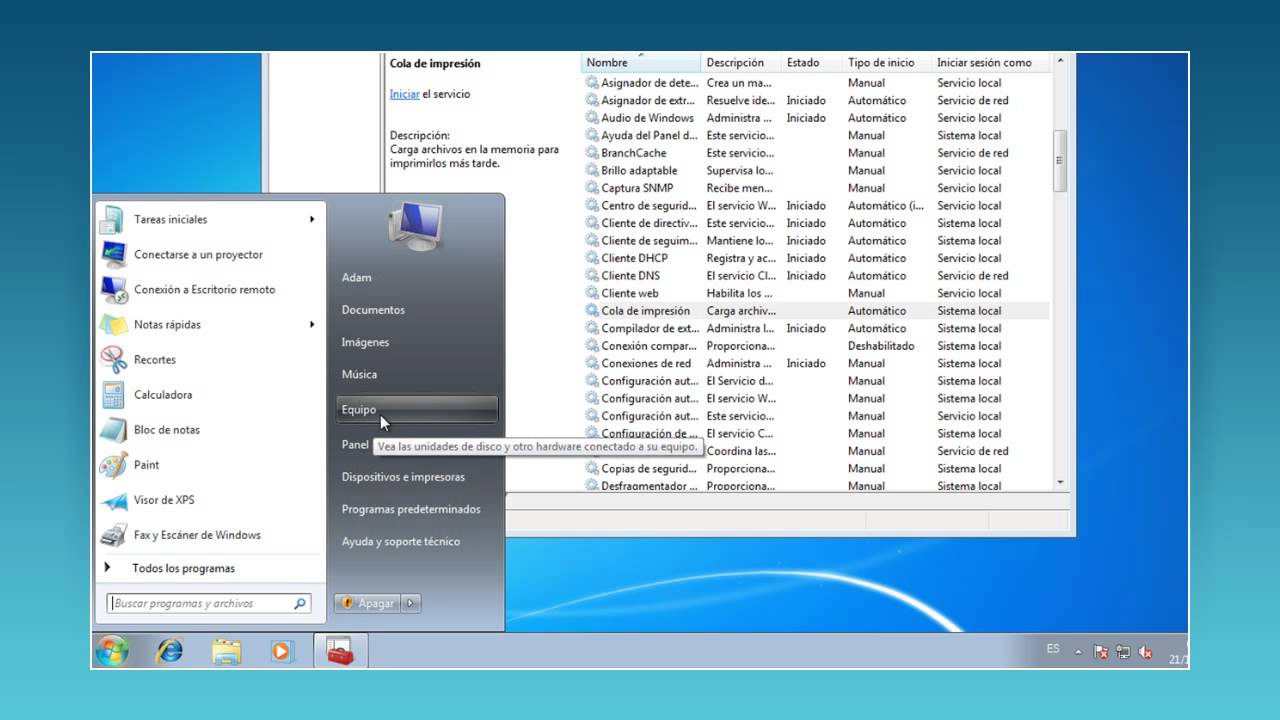
Problemas de cola de impresión y servicio de spooler
Otro origen muy habitual de errores al imprimir, impresoras que desaparecen o trabajos que nunca terminan es la cola de impresión. El servicio encargado de gestionar estos trabajos se llama cola de impresión o “Print Spooler” y, si se queda bloqueado, puede impedir que la impresora responda o que se actualicen sus estados.
En algunos equipos, al abrir la consola de servicios para revisar el “Cola de impresión” te puedes encontrar con que los botones de “Iniciar”, “Detener” o “Reiniciar” aparecen deshabilitados, como si el servicio estuviera congelado. Esto suele indicar un problema más profundo, relacionado con permisos, archivos del sistema dañados o conflictos con otras aplicaciones.
Algunas de las medidas que se suelen proponer son:
- Intentar reiniciar el servicio de cola de impresión desde Servicios o desde la línea de comandos.
- Vaciar manualmente la carpeta de trabajos de impresión en system32\spool\PRINTERS. En algunos casos, tras mostrar archivos ocultos y de sistema, esta carpeta puede aparecer vacía, porque los trabajos atascados no se encuentran ahí o el problema está en el propio servicio.
- Comprobar si una actualización reciente de Windows ha podido causar el problema. Algunos usuarios han probado a desinstalar actualizaciones sin mejorar la situación, por lo que no siempre es la causa.
- Investigar si hay conflicto con aplicaciones de terceros como Adobe Acrobat (por ejemplo, la impresora PDF de Acrobat), especialmente si el problema solo afecta a impresoras virtuales o si empezó tras actualizar este software.
Cuando el servicio de cola está tan bloqueado que ni siquiera puedes iniciar o detenerlo, puede tratarse de un fallo profundo de Windows 7 en esa instalación concreta, sobre todo si sucede en varios equipos de la misma red con una combinación similar de sistema operativo, actualizaciones automáticas y software de impresión.
Desaparición de impresoras compartidas en red
En algunas redes pequeñas de oficina es bastante común que una impresora conectada por USB a un equipo concreto actúe como “servidor de impresión” para otros ordenadores de la red. Esto se ve, por ejemplo, con una Canon 1023 conectada por USB a un PC con Windows 7 que comparte la impresora con otros equipos, algunos físicos y otros conectados por Wi-Fi.
Cuando aparece un problema de sistema (actualización, conflicto con Acrobat, fallo de cola de impresión, etc.), puede suceder que las impresoras compartidas desaparezcan de golpe en varios equipos cliente: tanto la impresora física en red como las impresoras virtuales (como la de PDF de Adobe). Mientras tanto, el equipo “esclavo” conectado directamente por USB puede seguir imprimiendo sin problemas.
Estas situaciones suelen apuntar a un problema a nivel de Windows 7 y servicios de impresión compartida, no tanto al dispositivo físico. Además, si tienes otro ordenador con un sistema diferente (por ejemplo, un portátil con Windows Vista actualizado automáticamente y con Adobe Acrobat) que no sufre esos fallos, refuerza la sospecha de que la raíz está en la combinación concreta de Windows 7, drivers y actualizaciones.
Ante estos escenarios, además de revisar la cola de impresión y los servicios, es muy útil comprobar:
- Que la impresora compartida sigue bien configurada en el equipo host y que la opción de compartir no se ha desactivado.
- Que los clientes vuelven a detectar la impresora en la red o la puedes volver a agregar manualmente.
- Que no hay software de seguridad o firewall bloqueando la comunicación con el servidor de impresión.
Trabajos atascados y bloqueo de impresoras HP
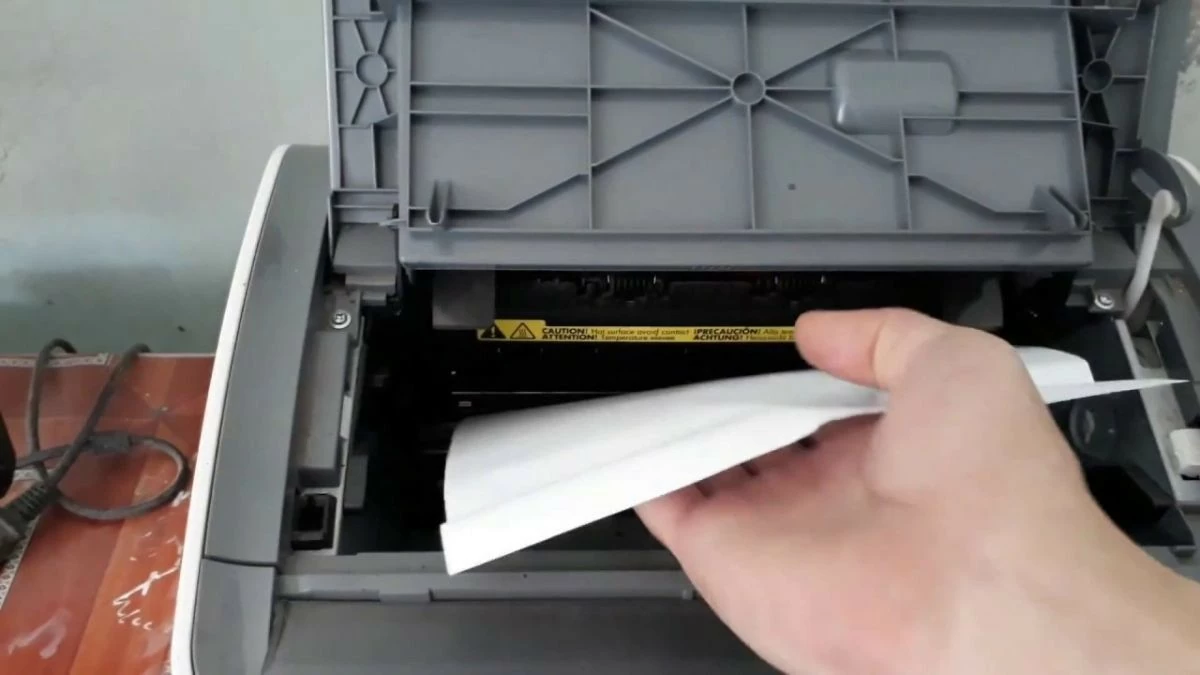
Con impresoras HP es especialmente típico encontrarse con trabajos de impresión que se quedan atascados en la cola, impidiendo que se envíen nuevos documentos. Esto puede ocurrir tanto en impresoras USB como en impresoras en red, y a menudo hace que el usuario vea varias colas o impresoras “sin respuesta”.
Para estos casos, HP recomienda en su documentación y desde la propia Comunidad de Microsoft realizar varios pasos:
- Eliminar todos los trabajos pendientes en la cola de impresión desde el panel de la impresora de Windows o usando las herramientas de la propia HP. A veces el problema es tan sencillo como un documento corrupto que bloquea el resto.
- Seguir las indicaciones de la guía oficial de solución de problemas de trabajos que se quedan atascados en la cola. Estas guías suelen incluir reiniciar el servicio de cola de impresión, limpiar la carpeta de spool y reinstalar drivers si es necesario.
- Si el fallo persiste, acudir al soporte técnico del fabricante, ya que pueden existir incidencias específicas del modelo, firmware o drivers que requieran pasos concretos.
En muchos equipos con Windows 10 y Windows 11, además, el sistema ofrece un solucionador de problemas de impresoras integrado que intenta detectar si la impresora está sin conexión, si el driver no responde o si la cola de impresión necesita ser reiniciada. Es una buena primera medida antes de entrar en procedimientos más avanzados.
Impresión borrosa o doble: causas de hardware y papel
A veces, lo que se interpreta como que “la impresora imprime doble” no tiene nada que ver con duplicados en Windows, sino con que el resultado en el papel aparece desdoblado, con sombras o ligeramente desplazado. Es un problema distinto, pero muy frecuente y que conviene tener claro, porque la solución pasa por el hardware más que por el sistema operativo.
Lo primero que hay que revisar es el tipo y estado del papel. Una hoja en malas condiciones puede estropear completamente la calidad de impresión. Entre las causas típicas de impresión borrosa o doble relacionadas con el papel están:
- Papel húmedo o almacenado en un entorno con demasiada humedad.
- Hojas que se doblan o arrugan durante el proceso de impresión.
- Papel con arrugas, dobleces o bordes dañados antes de entrar en la impresora.
- Uso de un tipo de papel inadecuado para el modo de impresión seleccionado (por ejemplo, papel muy grueso con un ajuste de papel normal, o viceversa).
Otro factor importante es la estabilidad física de la impresora. Si la máquina está sobre una superficie irregular, un mueble inestable o un lugar donde vibra, esas vibraciones pueden producir que los trazos se desplacen mínimamente y se perciban como duplicados. Asegúrate de que la impresora se encuentra en una superficie firme y perfectamente plana.
Problemas con inyectores, cabezales y tinta
En las impresoras de inyección, la calidad de impresión depende directamente de los inyectores y cabezales, que son las diminutas boquillas encargadas de proyectar la tinta sobre el papel. Si los inyectores están parcialmente obstruidos por tinta seca, polvo o suciedad, es normal que aparezcan sombras, líneas dobles o texto borroso.
Otra causa habitual de impresiones dobles es la falta de tinta en alguno de los cartuchos. Cuando un cartucho está casi vacío, la impresora puede no ser capaz de mantener un flujo uniforme durante todo el recorrido de impresión, provocando irregularidades que se perciben como duplicación o desenfoque.
También es crucial que los cartuchos estén alineados correctamente. La alineación es un proceso por el que la impresora coordina con precisión la posición de cada cartucho respecto al papel. Si esta alineación falla o se ha desajustado (por ejemplo, tras cambiar un cartucho, mover la impresora o realizar algún ajuste mecánico), las distintas capas de tinta no se superponen exactamente y el resultado se ve como si hubiera dos imágenes ligeramente desplazadas.
Errores de configuración y drivers de impresión
Más allá de los aspectos físicos, una mala configuración en el controlador o un driver defectuoso o incompatible puede causar resultados extraños al imprimir: letras dobles, desplazamientos, colores incorrectos o páginas a medio imprimir.
Entre los errores de configuración más frecuentes están:
- Seleccionar un tipo de papel en el driver que no coincide con el papel real en la bandeja.
- Usar un modo de calidad o resolución no recomendado para ese tipo de papel o para el estado de la impresora.
- Tener el driver equivocado para el modelo (por ejemplo, un driver genérico cuando se necesita uno específico del fabricante).
- Instalaciones antiguas de drivers que han quedado corruptas tras actualizaciones del sistema operativo.
Muchas veces, una simple reinstalación del driver oficial descargado desde la web del fabricante, junto con una revisión de los ajustes de papel y calidad en el cuadro de diálogo de impresión, soluciona estos problemas de “impresión doble” que realmente se deben al software.
Soluciones específicas por marca
Epson
En el caso de Epson, cuando empiezas a ver sombras, duplicaciones de texto o resultados borrosos, la solución más habitual es realizar una limpieza de cabezales desde el propio software de la impresora o desde el panel integrado.
Las impresoras Epson suelen ofrecer dos niveles de mantenimiento:
- Limpieza de cabezales estándar, que elimina parte de la tinta seca y las obstrucciones ligeras.
- Limpieza a fondo de cabezales, un proceso más intenso que consume bastante más tinta, pero que puede recuperar cabezales muy obstruidos.
Antes de lanzarte a hacer limpiezas profundas, ten en cuenta que estos procesos gastan mucha tinta. Conviene valorar si hay otros factores en juego (como papel inadecuado o problemas mecánicos) y, si es posible, hacer primero una limpieza normal y una prueba de inyectores antes de pasar al modo más agresivo.
Canon
Las impresoras Canon también requieren especial atención a la limpieza de cabezales y a la alineación de cartuchos cuando aparece texto duplicado o borroso. Desde el software de Canon puedes lanzar estas rutinas de mantenimiento de forma guiada.
En muchos modelos de Canon, además, es clave comprobar el carro de impresión, es decir, el mecanismo que desplaza los cartuchos de izquierda a derecha. Este carro suele estar fabricado en metal y se mueve sobre guías que requieren un nivel mínimo de lubricación. Si la lubricación es insuficiente o hay suciedad acumulada, el carro puede moverse de forma irregular y provocar duplicaciones o saltos en el texto.
Para solucionarlo, se recomienda limpiar el mecanismo y aplicar una ligera capa de grasa adecuada, por ejemplo, grasa de calcio similar a la que se usa en cadenas de bicicleta. Hay que aplicarla con moderación y en los puntos indicados por el fabricante, evitando que entre en contacto con el papel o con las zonas de impresión.
HP
En las impresoras HP, cuando las letras empiezan a verse duplicadas o borrosas, lo primero es ejecutar un test de impresión o página de diagnóstico ofrecido por la propia impresora o por el software de HP. Esta página ayuda a identificar si el problema es de alineación, de falta de tinta o de cabezales sucios.
Si tras la prueba el problema persiste, HP recomienda:
- Extraer los cartuchos de tinta y limpiar cuidadosamente los contactos metálicos, tanto en el cartucho como en el interior de la impresora. Es habitual que restos de tinta seca o de suciedad generen fallos de comunicación que afectan a la calidad.
- Realizar una limpieza del encoder. El encoder es una cinta transparente situada detrás del carro de impresión, que permite a la impresora saber con precisión en qué posición se encuentra el cabezal. Si esta cinta está sucia, la impresora puede “perderse” y producir líneas duplicadas. La limpieza debe hacerse con muchísimo cuidado, sin frotar en exceso, para no dañarla.
- Usar cartuchos originales HP. Aunque los cartuchos reciclados o compatibles son atractivos por precio, no siempre ofrecen la misma calidad, y en muchos casos son la causa de problemas de impresión doble o irregular.
- Seleccionar el papel adecuado en el driver de impresión, de forma que el tipo de papel elegido coincida con el que está cargado en la bandeja.
- Comprobar el nivel de tinta de cada cartucho con la aplicación de HP. Si algún color está bajo mínimos, conviene sustituirlo para evitar que la impresión se degrade.
Brother
Brother es otra marca muy extendida, especialmente en impresoras láser de oficina. Cuando aparece una imagen doble, borrosa o con sombras en estos modelos, hay varios puntos clave a revisar.
Uno de los primeros es el estado del tambor. Si la impresora muestra un aviso de error de tambor o éste está dañado, es más que probable que se produzcan impresiones dobles o con mala fijación del tóner. En estos casos, la solución pasa casi siempre por sustituir la unidad de tambor.
También es importante elegir correctamente el “Media Type” en las opciones de impresión. Este parámetro indica a la impresora el tipo de papel o material en el que va a imprimir. Si el ajuste no es el adecuado (por ejemplo, papel grueso configurado como normal), la impresión puede no fijarse bien y aparecer sombras.
Además, Brother recomienda hacer limpiezas de cartuchos y componentes internos para eliminar residuos de tóner y polvo que puedan depositarse sobre el tambor o el fusor. Por último, igual que en otras marcas, conviene asegurarse de que la máquina está bien apoyada y no vibra durante la impresión.
Buenas prácticas al configurar y usar una impresora
Más allá de los problemas específicos, hay una serie de buenas prácticas generales que ayudan mucho a evitar que la impresora aparezca dos veces, se pierda, falle la cola de impresión o empiece a imprimir borroso.
Entre las más importantes se encuentran:
- Instalar siempre el driver más reciente desde la web oficial del fabricante, evitando depender exclusivamente de los drivers genéricos que instala Windows por defecto.
- Evitar conectar y desconectar la impresora por puertos USB diferentes sin necesidad, ya que esto puede crear múltiples instancias del dispositivo.
- Revisar la configuración de tipo de papel y calidad en cada trabajo de impresión, sobre todo si cambias a menudo de tipo de papel.
- No abusar de herramientas de terceros que crean impresoras virtuales (como PDF, XPS, etc.) sin saber exactamente qué hacen, ya que pueden generar conflictos con la cola de impresión.
- Mantener la impresora limpia, estable y con consumibles en buen estado, siguiendo el plan de mantenimiento recomendado por el fabricante.
Conociendo las causas por las que una impresora puede aparecer duplicada en Windows, cómo funciona la agrupación de dispositivos en versiones como Windows 7 y qué factores físicos y de configuración influyen en que las impresiones salgan dobles o borrosas, es mucho más fácil ir descartando problemas. Combinando las herramientas de diagnóstico de Microsoft, el uso cuidadoso del Registro y Administrador de dispositivos, y las rutinas específicas de mantenimiento de cada marca (Epson, Canon, HP, Brother), la mayoría de incidencias se resuelven sin necesidad de medidas drásticas y en cuestión de unos minutos.


Redactor especializado en temas de tecnología e internet con más de diez años de experiencia en diferentes medios digitales. He trabajado como editor y creador de contenidos para empresas de comercio electrónico, comunicación, marketing online y publicidad. También he escrito en webs de economía, finanzas y otros sectores. Mi trabajo es también mi pasión. Ahora, a través de mis artículos en Tecnobits, intento explorar todas las novedades y nuevas oportunidades que el mundo de la tecnología nos ofrece día a día para mejorar nuestras vidas.