- CapCut en escritorio ofrece enmascarado avanzado, IA y edición fotograma a fotograma para borrar objetos y personas en vídeo sin perder calidad.
- Herramientas online como Fotor, Media.io, DemoCreator o Runway permiten eliminar elementos no deseados sin instalar software, usando algoritmos de IA.
- Para fotos, soluciones como PhotoRoom, HitPaw, Snapseed, Cutout.Pro o Pixelcut facilitan borrar personas y objetos con pinceles inteligentes y retoque automático.
- Limpiar fotos y vídeos mejora la estética, protege la privacidad y refuerza la identidad visual de tu marca o perfil en redes sociales.

Hoy en día grabamos absolutamente todo: viajes, quedadas con amigos, proyectos para redes sociales, clases online, vídeos para marcas… y claro, en muchas de esas tomas se cuelan elementos que sobran. Personas que pasan por detrás, logos, matrículas, cables, papeleras, sombras raras… Si quieres que tu contenido tenga un toque realmente profesional, aprender a borrar objetos y personas (sobre todo con CapCut) es casi obligado.
La buena noticia es que ya no hace falta ser un editor de cine ni gastarse una fortuna en software complejo. CapCut, Fotor, Media.io, Runway y un buen puñado de apps y herramientas online usan IA para ayudarte a limpiar tanto vídeos como fotos con unos pocos clics o toques de pantalla. Vamos a ver, con calma pero sin rodeos, todas las opciones potentes que tienes ahora mismo y cómo exprimirlas.
CapCut en escritorio: la opción estrella para borrar objetos y personas en vídeo
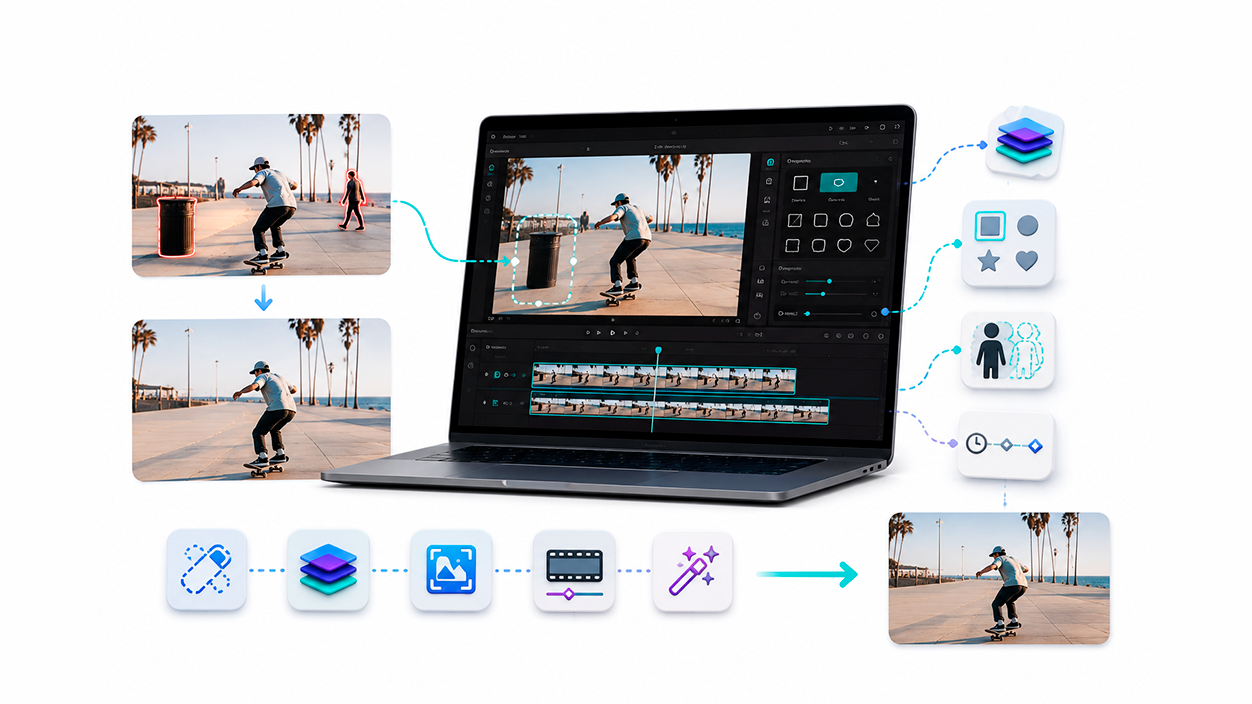
CapCut editor de vídeo de escritorio se ha convertido en una de las soluciones favoritas para creadores de contenido, streamers, marcas pequeñas y cualquiera que quiera editar vídeo sin complicarse la vida. Su gran baza es que combina herramientas potentes de enmascaramiento, funciones con IA y una interfaz muy amigable, ideal tanto si estás empezando como si ya editas a diario.
Entre sus funciones destacan elementos pensados precisamente para limpiar tomas: máscaras de formas variadas, congelación de fotogramas, capas, eliminador automático de fondo y ajustes finos fotograma a fotograma. Todo ello manteniendo una calidad de imagen alta, sin que el vídeo se vea aplastado o lleno de ruido al exportar.
Pasos básicos para borrar un objeto en CapCut escritorio usando máscaras
Una vez descargado e instalado CapCut editor de vídeo de escritorio, el flujo de trabajo típico para eliminar un objeto es el siguiente:
1. Importar el vídeo
Abre CapCut y pulsa en “Crear proyecto”. Después, selecciona “Importar” para cargar el clip desde tu ordenador. Cuando lo tengas en el panel del proyecto, arrástralo a la línea de tiempo.
2. Duplicar el clip y aplicar máscara
Haz clic derecho sobre el clip en la línea de tiempo, elige “Copiar” y luego “Pegar” para crear una copia encima del original. Selecciona la copia, ve al apartado “Vídeo” y entra en la opción “Máscara”.
Elige el tipo de máscara (por ejemplo, circular o rectangular) y ajusta tamaño, posición, rotación y suavizado de bordes hasta que esa máscara cubra el objeto o la persona que quieres ocultar. Mediante la posición del clip duplicado y la máscara, puedes “tapar” la zona problemática utilizando otra parte del mismo encuadre.
3. Ajustar finamente y previsualizar
Aquí es donde entra en juego la paciencia: mueve levemente la máscara, corrige el emplazamiento del clip duplicado y revisa fotograma a fotograma si hace falta para evitar saltos o cortes raros. Aprovecha la vista previa de CapCut para detectar cualquier fallo antes de la exportación.
4. Exportar el vídeo limpio
Cuando estés conforme con el resultado, ve a la opción “Exportar”. Desde ahí puedes configurar resolución, códec, tasa de bits y fotogramas por segundo según el destino (YouTube, TikTok, redes sociales o uso interno). Solo queda guardar el archivo o compartirlo directamente en plataformas como YouTube o TikTok.
Funciones clave de CapCut para eliminar elementos del vídeo
Dentro de este flujo, hay varias características que marcan la diferencia frente a otros editores más limitados:
- Enmascaramiento de objetos: permite ocultar o destacar partes del vídeo de forma selectiva, ideal para eliminar objetos que distraen o dirigir la atención a un punto concreto.
- Eliminación de fondo de vídeo con IA: separa la figura humana del entorno para cambiar fácilmente el escenario sin necesidad de croma físico.
- Edición fotograma a fotograma y congelación de vídeo: da un control muy preciso para retoques complejos, como tapar pequeños errores o imperfecciones que solo aparecen unos segundos.
- Capas y animación con fotogramas clave: permiten que el enmascarado acompañe el movimiento del sujeto, para borrar personas en movimiento sin recurrir a un simple desenfoque.
Además de borrar objetos o personas, CapCut incorpora un buen arsenal de transiciones gratuitas, efectos, superposiciones de texto y herramientas de reencuadre automático, con lo que no solo limpias el plano, sino que de paso puedes pulir todo el vídeo sin cambiar de programa.
Cómo borrar personas en vídeo con CapCut paso a paso
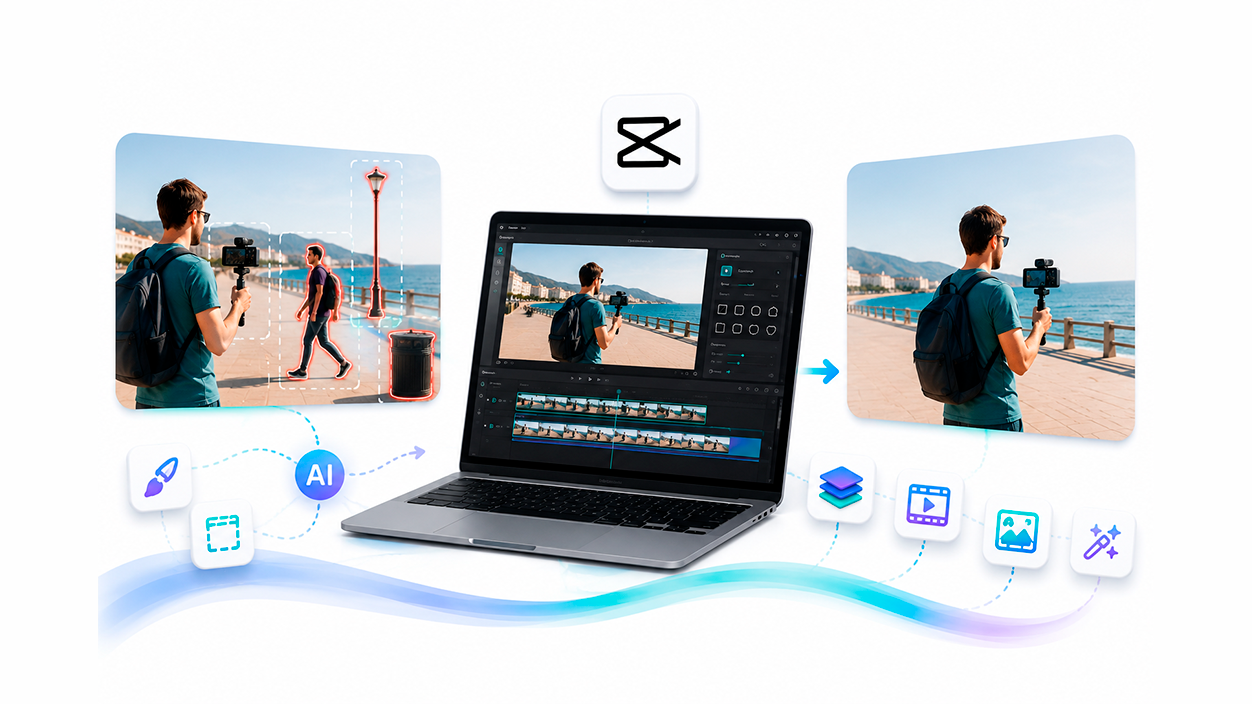
Cuando lo que te sobra no es un objeto fijo sino una persona moviéndose por la escena, la cosa se complica un poco más. Aun así, CapCut editor de vídeo de escritorio ofrece varias formas prácticas de ocultar a esas personas sin que el resultado cante demasiado.
1. Cargar el vídeo en un nuevo proyecto
Abre CapCut, pulsa en “Crear proyecto” y añade el clip desde la memoria de tu equipo. Arrástralo a la línea de tiempo para comenzar a editar.
2. Duplicar clip y crear una zona de “reemplazo”
Tal y como veíamos antes, duplica el vídeo y coloca el clip copiado en una pista superior. Selecciona este segundo clip, entra en “Vídeo” > “Máscara” y elige una forma que te permita cubrir totalmente a la persona en el fragmento de tiempo en el que quieres que desaparezca.
Después, en el panel “Básico”, ajusta la posición del clip superior para que la parte visible del duplicado rellene la zona donde estaba la persona con un trozo limpio de fondo. Aquí puedes combinar la máscara con pequeñas animaciones (fotogramas clave) para que el parche acompañe sutilmente el movimiento de la cámara.
3. Exportar el material final
Cuando veas que la persona queda ocultada de forma natural, ve a “Exportar”, define tus parámetros y guarda el archivo o súbelo directamente a la red social que te interese.
Ventajas de este método con CapCut
Usando esta técnica podrás:
- Ocultar personas sin destrozar la calidad del vídeo ni recurrir a manchas borrosas poco estéticas.
- Ajustar el enmascarado a lo largo del tiempo mediante animación de máscara y capas, consiguiendo un resultado mucho más realista.
- Combinar congelación de fotogramas y capas para recortar y superponer figuras con precisión quirúrgica.
Otras herramientas para eliminar objetos y personas en vídeo (online y apps)
Aunque CapCut sea la opción más completa en escritorio para muchos casos, no es la única en el mercado. Existen editores online y aplicaciones móviles que resultan muy útiles cuando quieres algo rápido, sin instalar nada pesado o editar directamente desde el móvil.
Fotor: edición de fotos y vídeos en el navegador
Fotor empezó como editor de fotos online y ha ido ampliando funciones hasta incluir herramientas para vídeo. Sin necesidad de instalar software, puedes:
Usar Fotor para borrar objetos de un vídeo online
- Subir el vídeo desde tu ordenador al editor online (admite formatos habituales como MP4 y MOV).
- Seleccionar el fotograma o área relevante donde se ve el objeto o la persona que molesta.
- Utilizar la herramienta de pincel para pintar sobre la zona que quieres eliminar y dejar que el sistema procese el borrado automáticamente.
- Descargar el vídeo resultante en MP4 manteniendo una calidad razonablemente alta.
Sus puntos fuertes son la interfaz clara y el acceso directo desde el navegador, lo que viene genial para ediciones rápidas sin entrar a un editor complejo.
Eliminar objetos – Foto y video: app móvil sencilla y directa
Si lo tuyo es editar desde el teléfono, la app “Eliminar objetos – Foto y video” ofrece una forma muy simple de borrar elementos de clips grabados con el móvil.
Cómo funciona esta app
- Seleccionas el vídeo que quieras editar desde la galería del smartphone.
- Usas la herramienta de dibujo para marcar la zona donde está el objeto o la persona.
- Ajustas el intervalo de tiempo en el que debe aplicarse el borrado con un icono de reloj.
- Guardas y revisas el resultado, pudiendo previsualizarlo para comprobar que la eliminación se ha hecho bien.
Su gran ventaja es la rapidez y sencillez: es perfecta si solo necesitas arreglar un detalle puntual sin entrar en ediciones complejas.
Herramientas online especializadas en borrar objetos de vídeo
Más allá de Fotor y las apps móviles, hay plataformas web enfocadas casi exclusivamente en eliminar objetos de vídeos usando IA. Entre las más destacadas figuran Media.io, Vidnoz AI, Wondershare DemoCreator (en su versión online) y Runway.
Media.io (AniEraser)
Media.io ofrece un eliminador de objetos llamado AniEraser con un flujo bastante directo:
- Cargas el vídeo desde tu PC, Dropbox o Google Drive.
- Pulsas en “Agregar área” para marcar la zona con el objeto a borrar.
- Defines el tiempo exacto en el que el objeto aparece en pantalla.
- Haces clic en “Eliminar objetos ahora” y dejas que la IA haga el trabajo.
- Previsualizas el resultado y exportas el archivo ya limpio.
Vidnoz AI
Vidnoz AI incluye varias opciones para limpiar vídeos, aunque gran parte de su método se basa en recortar segmentos con errores o zonas no deseadas:
- Subes el vídeo y vas a la función “Recortar”.
- Con deslizadores seleccionas el tramo que contiene los objetos que quieres evitar y lo recortas.
- Ajustas los puntos de entrada y salida para mantener solo las partes útiles.
- Si hace falta, divides y vuelves a unir clips para reorganizar el material final.
También permite jugar con cambios de fondo y recortes de encuadre para disimular elementos molestos.
Wondershare DemoCreator (versión online)
DemoCreator es conocido por sus herramientas de captura de pantalla y edición educativa, pero también integra un efecto específico de eliminación de objetos:
- Abres el editor de vídeo e importas tu archivo.
- Arrastras el clip a la línea de tiempo.
- Vas a “Efecto de vídeo” y eliges “Removedor de objetos”.
- Arrastras ese efecto al vídeo, encuadras el área con el elemento a borrar y aplicas la IA.
- Previsualizas el resultado y exportas el vídeo editado.
Runway
Runway se ha ganado fama entre creadores por sus herramientas de edición basadas en IA de nivel alto. Su función de inpainting en vídeo te permite literalmente “pintar encima” de lo que te sobra para que el sistema lo elimine:
- Accedes a tu cuenta, entras en las herramientas mágicas de IA y creas un nuevo proyecto.
- Subes el vídeo y localizas el momento donde aparece el objeto.
- Con la herramienta de “Inpainting” dibujas sobre el elemento no deseado.
- Runway procesa esa selección fotograma a fotograma y reconstruye el fondo automáticamente.
Es una opción muy potente si buscas algo más avanzado sin instalar un software pesado, aunque su curva de aprendizaje es algo mayor que la de herramientas más sencillas.
Por qué es tan útil borrar objetos y personas de tus vídeos
Más allá del capricho estético, eliminar elementos no deseados de un vídeo o una foto tiene impacto directo en la calidad del contenido y en cómo lo percibe tu audiencia.
1. Mayor enfoque y claridad
Cuando quitas cosas que sobran, consigues que la mirada del espectador vaya directa al tema principal. Menos ruido visual significa más atención, lo que viene muy bien para tutoriales, contenido educativo, presentaciones de producto o vídeos donde necesitas que se entienda claramente qué está pasando.
2. Aspecto más profesional y atractivo
Un vídeo limpio, sin gente cruzando por accidente, sin elementos fuera de lugar y sin logos ajenos, transmite la sensación de que está cuidado y planificado. Esto ayuda a retener la atención, mejora el rendimiento en redes sociales y refuerza la percepción de calidad de tu marca o de tu perfil personal.
3. Más libertad creativa
Al poder borrar lo que molesta, también puedes integrar gráficos, animaciones, rótulos o efectos con mucha más libertad, sin que se mezclen con cosas que no encajan visualmente. Es especialmente útil en proyectos de marketing, piezas para cine y TV o vídeos de storytelling donde cada detalle cuenta.
4. Flujo de postproducción más eficiente
Si limpias las tomas al principio del montaje, el resto de la edición es muchísimo más fluido. Te ahorras tener que rehacer partes enteras más adelante porque alguien se dio cuenta de que en segundo plano salía algo inapropiado o una marca que no puedes mostrar.
5. Refuerzo de la identidad de marca
En campañas corporativas, cuidar el plano hasta ese nivel ayuda a mantener una estética coherente con los valores y el estilo visual de la marca. Eliminar objetos que chirrían con tu imagen hace que todo el contenido encaje mejor dentro de una misma línea visual.
Eliminar personas y objetos en fotos: PhotoRoom, HitPaw, Snapseed y más
No todo es vídeo. En muchos casos lo que necesitas es limpiar una fotografía antes de subirla a redes o incluirla en un proyecto. Aquí también hay una buena colección de herramientas basadas en IA que permiten borrar personas, fondos o detalles molestos sin sudar la gota gorda.
PhotoRoom: IA para fotos limpias en segundos
PhotoRoom es una de las soluciones online más populares para diseñadores, fotógrafos y creadores de contenido que quieren eliminar fondos, borrar objetos y generar composiciones para catálogos, redes o tiendas online.
Su herramienta de retoque asistido por IA detecta de forma automática personas, objetos y fondo, y te deja limpiar imperfecciones con un simple pincel. También añade sombras con IA, permite insertar textos, cambiar colores de fondo o seleccionar plantillas para que tus imágenes queden listas para usar.
Flujo típico para borrar a alguien de una foto con PhotoRoom
- Abres PhotoRoom en el navegador y cargas la imagen.
- Seleccionas la herramienta “Retoque” u opción específica de borrado.
- Pintas sobre la persona o el objeto que quieras eliminar ajustando el tamaño del pincel.
- La IA procesa la selección y rellena el hueco con el fondo de manera suave.
- Si hace falta, corriges pequeños fallos y descargas la imagen editada.
HitPaw: editor de escritorio para fotos con IA
HitPaw empezó como un editor multimedia más general y ha ido añadiendo herramientas específicas de foto. En su versión de escritorio para Windows y Mac permite eliminar personas y objetos de imágenes con mucha precisión gracias a algoritmos de IA que reconstruyen el fondo.
Además de borrar, ofrece funciones de mejora de nitidez, aumento de resolución y refinado de detalles, lo que viene muy bien si quieres un acabado de calidad profesional sin pagar por un software complejo.
Cómodo si trabajas en lote, porque admite edición masiva: puedes eliminar el mismo tipo de elemento de varias fotos de una sola vez, ahorrando bastante tiempo.
Snapseed: eliminar personas desde el móvil
Snapseed, el editor de fotos de Google, sigue siendo uno de los clásicos en móviles para quien quiere retocar imágenes de forma rápida y con bastante control. En el contexto de borrar personas u objetos, su herramienta clave es “Sanación” (Healing). Si necesitas instrucciones específicas, consulta cómo borrar objetos de una foto en Android.
Cómo usar Snapseed para borrar elementos de una foto
- Instalas la app, la abres y pulsas en el icono “+” para cargar una foto.
- Vas a “Herramientas” y eliges “Sanación”.
- Haces zoom sobre el área problemática y pintas con el pincel sobre la persona u objeto a eliminar.
- Snapseed rellena esa zona utilizando píxeles del entorno; si no te convence, puedes deshacer y repetir hasta que quede bien.
- Finalmente, exportas la imagen en el formato y resolución que te interese.
También cuenta con ajustes selectivos de exposición, contraste, temperatura o saturación, filtros estilo HDR, efectos vintage y edición de archivos RAW directamente en el móvil.
Otras herramientas populares para quitar objetos en fotos
Además de las anteriores, existen varios servicios online especialmente centrados en borrar cosas de una foto de forma rápida:
- Cutout.Pro: editor online con IA que permite subir una foto, marcar con pincel a la persona u objeto y dejar que el sistema borre y reconstruya el fondo. Ideal para conseguir recortes limpios sin pelearte con selecciones manuales.
- Pixelcut: muy popular entre creadores de redes sociales, ofrece un “borrador mágico” que elimina objetos no deseados con un clic tras marcarlos con un pincel. Incluye herramientas de refinado para corregir pequeñas imperfecciones.
- Picsart (versión web): combina un editor creativo completo con una función “Eliminar” específica. Subes la foto, seleccionas la herramienta, pintas sobre lo que te sobra y aplicas; sirve tanto para retoques rápidos como para composiciones más elaboradas.
- Magic Studio (Magic Touch): centrado casi por completo en borrar personas u objetos de fotos a golpe de selección y botón “Borrar”, con IA que se encarga de reconstruir el entorno.
Ventajas concretas de limpiar fotos y vídeos de elementos molestos
En el terreno de la imagen fija, la eliminación de objetos también aporta ventajas muy claras. Más allá de lo estético, puede convertirse en una cuestión de privacidad, seguridad y rendimiento en redes sociales.
Protección de datos y privacidad
Borrar matrículas, pantallas con datos sensibles, documentos, datos de reconocimiento facial o cualquier otro elemento comprometido es fundamental si vas a compartir las fotos en público. Eliminar esos detalles antes de subir la imagen evita problemas y te da mucha más tranquilidad.
Más engagement en redes sociales
Las imágenes limpias, centradas y sin distracciones suelen recibir más clics, comentarios y compartidos. Al final, una foto bien compuesta y sin “ruido” se entiende mejor y llama más la atención al hacer scroll.
Composición equilibrada
Al quitar aquello que sobra, puedes reajustar el peso visual en el encuadre para lograr una fotografía más armoniosa. Esto se traduce en imágenes que parecen mucho más profesionales, incluso aunque se hayan hecho con el móvil.
Un lienzo limpio para ser más creativo
Cuando ya has retirado todas las distracciones, tu foto o tu vídeo se convierten en un lienzo perfecto para añadir filtros, efectos, rótulos o gráficos sin que nada interfiera. Es lo que diferencia un contenido del montón de una pieza cuidada que se nota trabajada.
Con todas estas herramientas y técnicas en la mano, borrar objetos y personas con CapCut y con las distintas opciones online o móviles deja de ser una tarea complicada reservada a profesionales. Ahora tienes a tu alcance IA, enmascarados avanzados y editores muy intuitivos que te permiten mejorar tanto fotos como vídeos sin necesidad de grandes conocimientos. Lo importante es elegir la herramienta que mejor encaje con tu flujo (CapCut escritorio si buscas potencia en vídeo, PhotoRoom, HitPaw o Snapseed para fotos, y soluciones online como Media.io o Runway cuando necesites trabajar desde el navegador) y dedicar unos minutos a pulir cada toma para que tu contenido luzca realmente como quieres.


Soy un apasionado de la tecnología que ha convertido sus intereses «frikis» en profesión. Llevo más de 10 años de mi vida utilizando tecnología de vanguardia y trasteando todo tipo de programas por pura curiosidad. Ahora me he especializado en tecnología de ordenador y videojuegos. Esto es por que desde hace más de 5 años que trabajo redactando para varias webs en materia de tecnología y videojuegos, creando artículos que buscan darte la información que necesitas con un lenguaje entendible por todos.
Si tienes cualquier pregunta, mis conocimientos van desde todo lo relacionado con el sistema operativo Windows así como Android para móviles. Y es que mi compromiso es contigo, siempre estoy dispuesto a dedicarte unos minutos y ayudarte a resolver cualquier duda que tengas en este mundo de internet.