- Google Maps permite guardar, editar y borrar la ubicación exacta del coche, añadiendo notas, fotos y tiempo de estacionamiento.
- El Asistente de Google, Waze, Mapas de iOS y apps de coche conectado complementan esta función para localizar tu vehículo.
- En ciertas ciudades de EE. UU. Google Maps también ayuda a buscar aparcamiento cerca del destino antes de iniciar el trayecto.
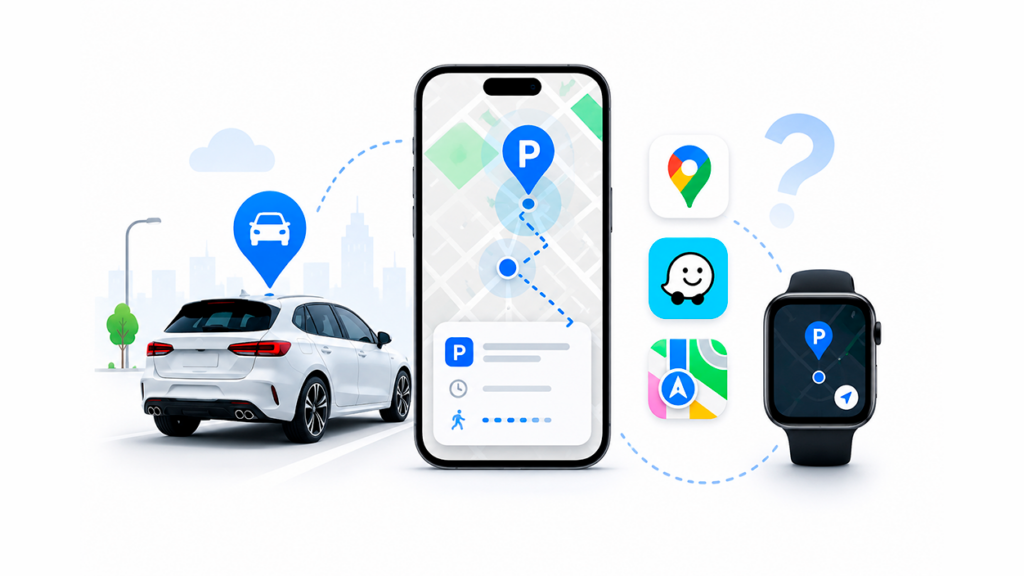
¿Cuántas veces has salido de un centro comercial, un concierto o un estadio y te has sorprendido dando vueltas como un zombie por el aparcamiento pensando “¿dónde narices he dejado el coche?” Tranquilo, no eres el único: entre prisas, recados, notificaciones del móvil y mil cosas en la cabeza, recordar una plaza de parking o una calle cualquiera se vuelve misión imposible.
La buena noticia es que hoy tu móvil puede ser tu mejor aliado para no volver a perder el coche jamás. Google Maps, el Asistente de Google, Waze e incluso las apps de Mapas de iPhone o las aplicaciones propias de algunas marcas de coche te permiten guardar el lugar exacto donde has aparcado y guiarte después hasta él, ya sea en la calle o en un parking subterráneo.
Por qué es tan fácil olvidarse de dónde has aparcado

Perder de vista el coche en un aparcamiento grande es más habitual de lo que parece. Llegas con prisa, aparcas en el primer hueco que ves, entras al centro comercial, te lías con las compras, luego cena rápida… y cuando vuelves, ya no recuerdas ni la planta, ni la zona, ni si estaba cerca del ascensor o de la salida.
La escena suele repetirse siempre igual: empiezas a dar vueltas por el mismo pasillo una y otra vez, sacas la llave del coche y vas pulsando el botón de apertura a ver si suena el claxon o parpadean las luces. A veces funciona, pero otras acabas recorriendo medio parking con cara de despiste, pensando incluso si se lo habrán llevado o lo habrán robado.
En la calle la cosa no mejora mucho. Aparcas en una zona que no conoces, dejas el coche entre edificios parecidos, con calles casi idénticas, te vas a dar un paseo o a visitar una zona turística… y al volver solo tienes una vaga idea de “creo que estaba por aquí”. Sin una referencia clara, puedes perder un buen rato dando vueltas.
Hasta hace poco tirábamos de trucos caseros: hacer una foto de la zona, apuntar la planta y el número de plaza en una nota, memorizar un color de zona o un cartel cercano. Ayuda, pero es fácil olvidarse de hacerlo o borrar la foto más tarde pensando que ya no sirve.
La tecnología actual ha dado un salto enorme en este problema tan simple: ahora no solo podemos recordar dónde está aparcado el coche, sino incluso buscar aparcamiento con antelación, guardar notas del parking, adjuntar fotos, ver el tiempo restante del ticket o registrar la ubicación automáticamente.
Buscar aparcamiento con Google Maps antes de llegar (limitado a ciertas ciudades)
Google Maps no solo sirve para trazar la ruta hasta tu destino; en determinadas ciudades de Estados Unidos, la app permite buscar plazas de aparcamiento cercanas a tu punto final antes incluso de iniciar el trayecto. Esta función es similar a otras aplicaciones de estacionamiento que muestran plazas disponibles.
Esta función de búsqueda de aparcamiento está limitada geográficamente y solo está disponible en algunas ciudades concretas de EE. UU. En esas áreas, cuando introduces un destino y pulsas en Indicaciones, pueden aparecer opciones relacionadas con parkings cercanos o aparcamientos públicos donde dejar el coche.
La idea es ayudarte a planificar mejor tu llegada, algo especialmente útil en zonas muy concurridas donde aparcar suele ser complicado. De este modo, en vez de llegar al destino y empezar a dar vueltas, puedes seleccionar de antemano un aparcamiento cercano y dirigir la navegación directamente hacia él.
Aunque esta opción todavía no está disponible en todos los países ni ciudades, muestra claramente hacia dónde evoluciona Google Maps: combinar información de tráfico, aparcamiento y servicios cercanos para que el conductor tenga que preocuparse lo mínimo posible.
Independientemente de que esta búsqueda de parking esté activa en tu zona, lo que sí puedes hacer prácticamente en cualquier lugar es guardar la ubicación exacta donde has aparcado para volver después sin esfuerzo, tanto en la calle como en un garaje.
Cómo guardar dónde has aparcado el coche con Google Maps

La forma más sencilla y universal de recordar tu aparcamiento es usar Google Maps en el móvil. La app está disponible tanto para Android como para iPhone, y el proceso es muy similar en ambos sistemas. De hecho, las últimas novedades de Google Maps buscan precisamente mejorar estas funciones de localización.
Lo principal es que estés junto al coche en el momento de guardar la ubicación para que el punto registrado sea lo más preciso posible. Da igual si estacionas en la calle, en un parking al aire libre o en un aparcamiento cubierto: el procedimiento es exactamente el mismo.
Pasos para guardar el aparcamiento con Google Maps:
- Abre la aplicación de Google Maps una vez que hayas aparcado el coche.
- Asegúrate de que el punto azul aparece correctamente en el mapa indicando tu ubicación actual.
- Toca sobre ese punto azul para desplegar el menú contextual.
- Selecciona la opción “Guardar aparcamiento” o “Guardar ubicación de aparcamiento”.
- Google Maps marcará automáticamente el lugar donde has aparcado mediante una “P” o un aviso similar a “Aparcaste aquí”.
Desde ese instante, la aplicación conserva la ubicación del coche hasta que la elimines o la sustituyas por otra nueva. Cuando quieras volver al vehículo, bastará con abrir Google Maps, localizar el marcador del aparcamiento y comenzar la navegación a pie hasta él. Si además quieres mejorar tus hábitos al volante, puedes consultar guías prácticas sobre cómo aparcar bien.
Si utilizas Android Auto u otros sistemas de navegación integrados en el coche, también puedes realizar este guardado desde la pantalla del vehículo antes de apagar el motor. Después, al salir, solo tendrás que recurrir a la app del móvil para que te guíe de vuelta.
En muchos casos, además del mensaje “Aparcaste aquí”, verás información adicional como el tiempo transcurrido desde que aparcaste o la distancia a pie hasta el coche desde tu posición actual. Son pequeños detalles que resultan especialmente útiles en grandes aparcamientos o zonas desconocidas.
Añadir notas, fotos y tiempo de estacionamiento al aparcamiento en Maps
Guardar únicamente el punto en el mapa está bien, pero Google Maps permite añadir bastante más información para que localizar el coche sea todavía más sencillo. Esto resulta especialmente útil en aparcamientos de varias plantas o cuando tienes un límite de tiempo asociado al ticket de estacionamiento.
Una vez guardado el aparcamiento, puedes tocar de nuevo sobre el marcador del coche (la “P” o el aviso de aparcamiento). Se abrirá una pantalla con distintas opciones para personalizar esa ubicación y hacerla mucho más fácil de identificar después.
Entre las funciones disponibles para editar el aparcamiento destacan:
- Cambiar ligeramente la ubicación si el GPS no ha registrado exactamente el punto correcto.
- Añadir notas escritas, por ejemplo “Planta -2, zona Verde, columna G4”, “junto al ascensor principal” o “cerca de la entrada sur”.
- Establecer un tiempo restante de estacionamiento si estás en zona azul o en un parking de pago por horas, para recibir un recordatorio antes de que expire el ticket.
- Adjuntar fotografías del entorno del coche, algo muy útil cuando todas las zonas del aparcamiento parecen iguales.
- Compartir la ubicación del aparcamiento mediante WhatsApp, correo electrónico u otras aplicaciones de mensajería para que otra persona también pueda encontrar fácilmente el vehículo.
Este nivel de detalle marca una gran diferencia en situaciones reales. Por ejemplo, si aparcas en un centro comercial con varias plantas y zonas identificadas por colores, apuntar estos datos en las notas de Google Maps evita tener que recorrer pasillos enteros intentando recordar dónde estaba exactamente el coche.
El control del tiempo de estacionamiento también resulta especialmente práctico para quienes utilizan zonas reguladas con parquímetro. Basta con indicar cuánto tiempo has pagado para que Google Maps pueda avisarte antes de que expire el ticket, reduciendo el riesgo de multas por despiste. Si buscas herramientas más especializadas, también existen aplicaciones de estacionamiento orientadas específicamente a gestionar tickets y tiempos de aparcamiento.
Cambiar o borrar la ubicación del coche aparcado
Cuando terminas tus gestiones y vuelves al coche, suele ser recomendable eliminar la ubicación guardada para evitar confusiones en futuros desplazamientos. El proceso es rápido y apenas lleva unos segundos.
Para borrar el punto de aparcamiento en Google Maps, normalmente basta con abrir el marcador del coche y seleccionar la opción correspondiente para eliminar o borrar el aparcamiento guardado.
Si has movido el vehículo a otro lugar y quieres actualizar la información, simplemente repite el procedimiento inicial: sitúate junto al nuevo lugar de estacionamiento, toca el punto azul de ubicación y vuelve a seleccionar “Guardar aparcamiento”. La nueva ubicación sustituirá automáticamente a la anterior.
Adquirir el hábito de eliminar los marcadores antiguos ayuda a mantener el mapa limpio y evita confusiones posteriores, especialmente si utilizas Google Maps de forma habitual para desplazarte por distintas ciudades.
Usar el Asistente de Google para recordar dónde has aparcado
Además de utilizar Google Maps directamente, también puedes recurrir al Asistente de Google para que recuerde dónde has dejado el coche. Es una alternativa especialmente cómoda si utilizas comandos de voz con frecuencia o si prefieres evitar tener que manipular el teléfono mientras aparcas. La integración de nuevas funciones basadas en Gemini en Google Maps también está mejorando este tipo de interacciones conversacionales.
Antes de utilizar esta función es importante comprobar que la ubicación está activada en el dispositivo. Sin acceso a la localización, el Asistente no podrá registrar correctamente el punto exacto donde se encuentra el vehículo.
Cuando aparques, puedes utilizar órdenes de voz como las siguientes:
- “He aparcado aquí”.
- “Recuerda dónde he aparcado”.
- “He aparcado el coche en la segunda planta”.
- “Tengo el coche en el aparcamiento del sur”.
- “Mi plaza de aparcamiento es la F34”.
Las dos primeras órdenes funcionan mejor cuando el móvil puede acceder a la ubicación en tiempo real, ya que el Asistente necesita conocer el punto exacto donde te encuentras. Las demás permiten complementar la información mediante notas adicionales asociadas al lugar de estacionamiento.
Más adelante, cuando quieras localizar el coche, basta con activar de nuevo el Asistente mediante “Ok Google” o utilizando el botón correspondiente y formular preguntas como:
- “¿Dónde tengo el coche?”
- “¿Dónde he aparcado?”
- “¿Recuerdas dónde he aparcado?”
El Asistente mostrará la información almacenada y, cuando disponga de datos de localización suficientes, también presentará un mapa con la posición aproximada del vehículo y un acceso directo para abrir Google Maps y navegar hasta él.
Incluso si olvidaste registrar manualmente el aparcamiento, algunas configuraciones de Android permiten que el sistema genere automáticamente una tarjeta con el último lugar donde detectó que dejaste el coche. Esta función depende de factores como la versión del sistema operativo, el país o las opciones de localización activadas en el dispositivo.
Cómo encontrar el coche aparcado usando solo el móvil

Hoy en día perder el coche en un aparcamiento ya no debería convertirse en un problema serio. Las herramientas actuales permiten registrar la ubicación en segundos y recuperarla después con la misma facilidad.
Siguen existiendo métodos tradicionales perfectamente válidos, como hacer una fotografía del entorno, apuntar la planta y la plaza en una nota o fijarse en referencias visuales como colores, columnas o señales cercanas. Estos recursos continúan siendo especialmente útiles en aparcamientos subterráneos donde la señal GPS puede ser menos precisa.
Sin embargo, actualmente disponemos de numerosas aplicaciones capaces de automatizar gran parte del proceso. Google Maps, Mapas de Apple, el Asistente de Google, Waze y otras aplicaciones específicas de localización permiten guardar posiciones, añadir notas y guiarte de vuelta al vehículo sin complicaciones.
La opción más popular sigue siendo Google Maps, principalmente porque viene instalada en la mayoría de teléfonos Android y también puede descargarse gratuitamente en iPhone. Su sistema de guardado de aparcamiento resulta rápido, sencillo y suficientemente completo para la mayoría de usuarios.
Quienes necesiten funciones adicionales pueden recurrir a aplicaciones especializadas que incorporan historiales de estacionamiento, recordatorios avanzados o sistemas automáticos de detección. En el ecosistema Apple, además, la integración con Bluetooth y CarPlay permite que el propio iPhone recuerde automáticamente dónde has dejado el coche sin necesidad de realizar ninguna acción manual.
Otras apps para saber dónde está tu coche: Waze y aplicaciones específicas
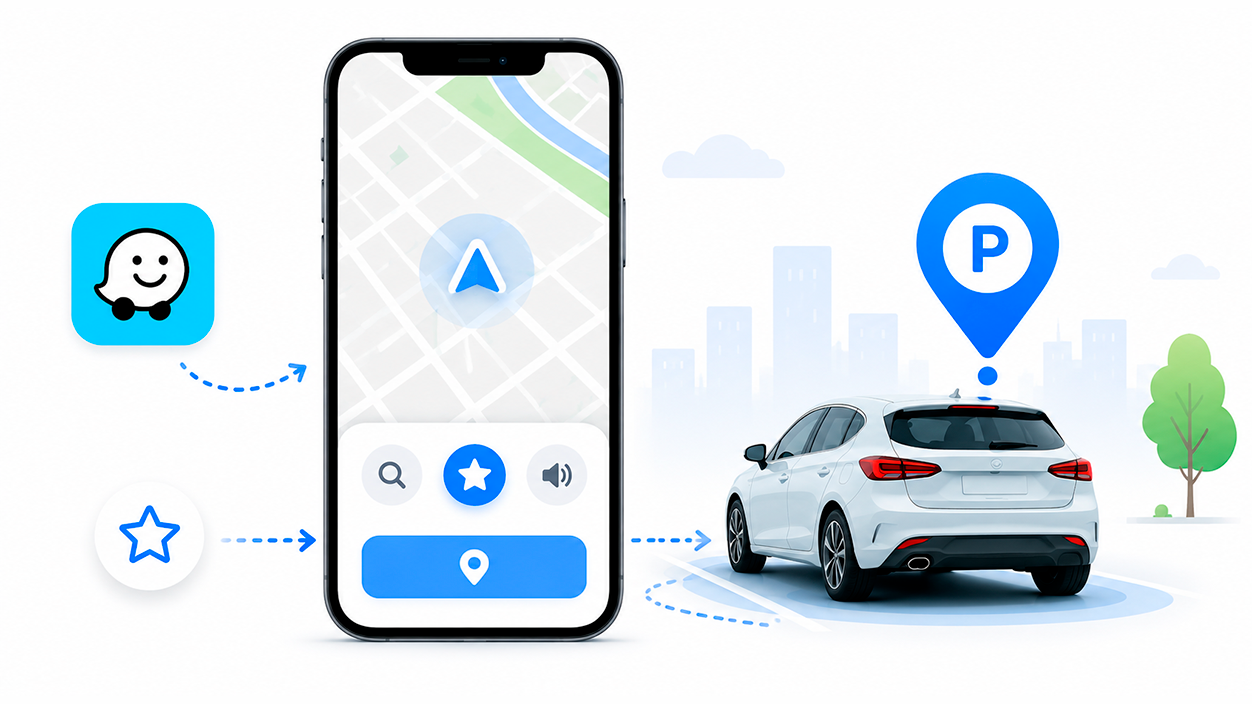
Waze es otra de las grandes protagonistas a la hora de encontrar el coche. Nació como una aplicación de navegación social muy popular entre conductores particulares, profesionales del transporte y usuarios que buscan rutas alternativas gracias a la información compartida por la comunidad.
Además de ayudarte durante el trayecto, Waze también puede servir para recordar dónde has dejado aparcado el vehículo. En determinadas circunstancias, la aplicación registra automáticamente el punto donde termina la navegación y puede utilizarlo como referencia para ayudarte a volver más tarde.
Si prefieres guardar la ubicación de forma manual, el procedimiento habitual suele ser el siguiente:
- Abre Waze cuando aparques el coche.
- Pulsa sobre el icono de la “P” azul si aparece disponible en la interfaz.
- La aplicación registrará la ubicación aproximada del aparcamiento.
- Opcionalmente, puedes añadir una fotografía o información adicional para identificar mejor el lugar.
- Cuando quieras regresar al coche, abre de nuevo Waze y accede a la ubicación guardada para obtener indicaciones.
Más allá de Waze, existen aplicaciones específicas diseñadas exclusivamente para localizar vehículos aparcados, como “Encuentra el coche aparcado”, “Parkify”, “GPS coche localizador” o “Find My Car Parking”. Todas ellas utilizan el GPS del móvil para guardar una ubicación y guiarte posteriormente hasta ella.
Muchas de estas aplicaciones añaden funciones adicionales como historiales de estacionamiento, galerías de fotografías, notas detalladas o recordatorios automáticos para zonas reguladas con límite de tiempo.
Para la mayoría de usuarios, las funciones integradas en Google Maps o en la aplicación Mapas de Apple suelen ser más que suficientes. Sin embargo, quienes necesiten herramientas más especializadas disponen de numerosas alternativas gratuitas o de pago.
Encontrar el coche con iPhone: la app Mapas y CarPlay
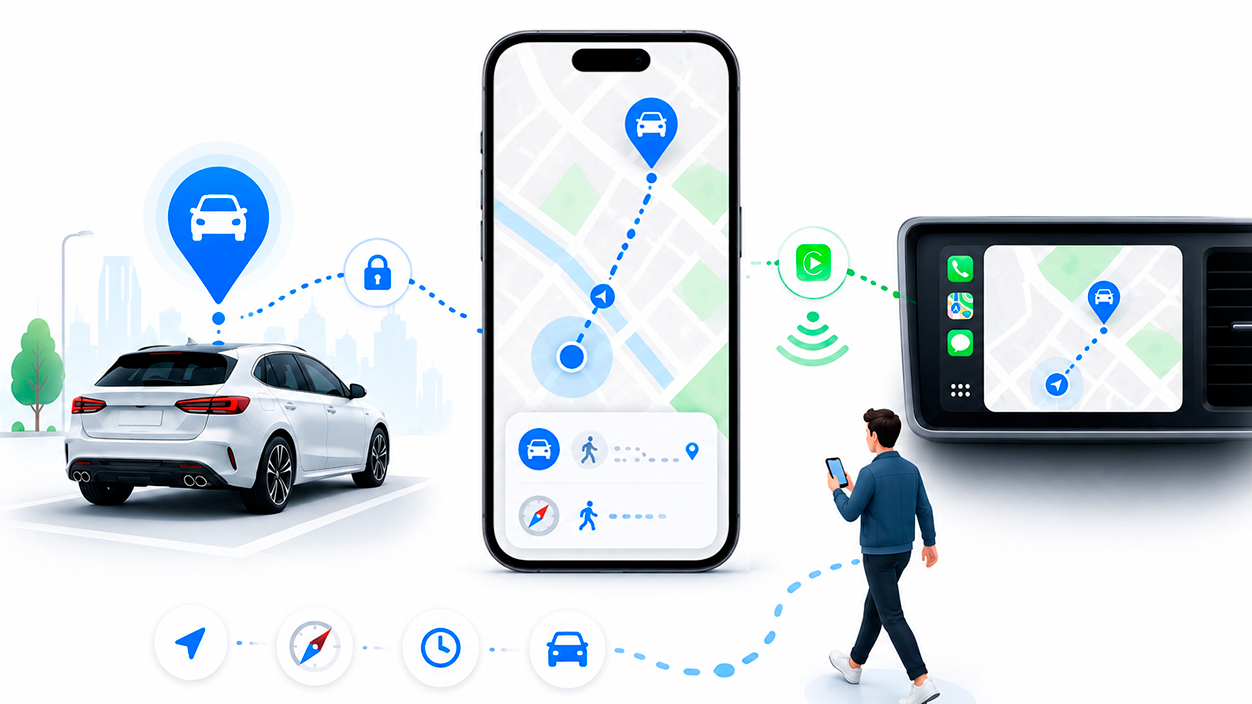
Si utilizas un iPhone, no es imprescindible recurrir a Google Maps o Waze. La propia aplicación Mapas de Apple incorpora una función específica para recordar automáticamente dónde has aparcado el coche.
En dispositivos con iOS 10 o versiones posteriores, Mapas puede colocar un marcador con la ubicación del vehículo cuando el teléfono se desconecta del Bluetooth del coche o de Apple CarPlay. En otras palabras, cuando apagas el vehículo y finaliza la conexión, el sistema guarda automáticamente la posición como “coche aparcado”.
Para que esta función opere correctamente es recomendable verificar varios ajustes:
- El iPhone debe estar conectado al sistema Bluetooth del vehículo o a Apple CarPlay.
- La localización debe permanecer activada para la aplicación Mapas.
- Conviene tener habilitada la función “Lugares importantes” dentro de los ajustes de privacidad.
- La opción “Mostrar coche aparcado” debe estar activada dentro de la configuración de Mapas.
Cuando todos estos requisitos se cumplen, el sistema registra automáticamente el lugar donde estacionas cada vez que apagas el vehículo y se interrumpe la conexión Bluetooth o CarPlay.
Posteriormente, para volver al coche, basta con abrir la aplicación Mapas, localizar el marcador correspondiente y solicitar una ruta a pie hasta la posición guardada. El funcionamiento es muy parecido al de Google Maps, aunque integrado completamente en el ecosistema Apple.
Por supuesto, quienes lo prefieran pueden seguir utilizando Google Maps o Waze en iPhone y aprovechar las mismas funciones de guardado manual del aparcamiento explicadas anteriormente.
En definitiva, la tecnología actual ha transformado por completo una situación tan habitual como olvidar dónde has aparcado. Entre Google Maps, el Asistente de Google, Waze, la aplicación Mapas de Apple y los servicios conectados de algunos fabricantes, hoy existen múltiples formas de registrar la ubicación del vehículo y recuperarla después en cuestión de segundos. Además, puedes complementar esa información con notas, fotografías, recordatorios de ticket o incluso funciones automáticas que registran el aparcamiento sin intervención manual. Basta con llevar el móvil encima, mantener activada la localización cuando sea necesario y acostumbrarte a utilizar estas herramientas para olvidarte definitivamente de la clásica pregunta: “¿dónde he aparcado?”.

Soy un apasionado de la tecnología que ha convertido sus intereses «frikis» en profesión. Llevo más de 10 años de mi vida utilizando tecnología de vanguardia y trasteando todo tipo de programas por pura curiosidad. Ahora me he especializado en tecnología de ordenador y videojuegos. Esto es por que desde hace más de 5 años que trabajo redactando para varias webs en materia de tecnología y videojuegos, creando artículos que buscan darte la información que necesitas con un lenguaje entendible por todos.
Si tienes cualquier pregunta, mis conocimientos van desde todo lo relacionado con el sistema operativo Windows así como Android para móviles. Y es que mi compromiso es contigo, siempre estoy dispuesto a dedicarte unos minutos y ayudarte a resolver cualquier duda que tengas en este mundo de internet.