- Es esencial usar la app Tapo actualizada, la banda WiFi de 2,4 GHz y conceder permisos de ubicación y red local para que la cámara se vincule correctamente.
- Los problemas más frecuentes de conexión suelen deberse a contraseñas WiFi erróneas, interferencias, VPN activas o permisos de red limitados en el móvil.
- Las cámaras Tapo con cable pueden integrarse con NVR, NAS y software de terceros mediante RTSP y ONVIF Profile S para ampliar sus opciones de uso.
- Para un acceso remoto seguro a RTSP y ONVIF se aconseja priorizar el uso de una VPN frente a la simple apertura de puertos en el router.

Si acabas de comprar una cámara Tapo y no tienes claro cómo conectarla, qué hacer cuando la app se queda “pillada” o cómo verla en el ordenador o en un NVR, aquí vas a encontrar una guía completa y fácil de seguir. Vamos a ver desde la configuración básica con la app Tapo hasta la integración avanzada con RTSP y ONVIF, pasando por todos los problemas típicos de conexión y cómo resolverlos paso a paso.
No importa si tienes un móvil Android o un iPhone, si vas a usar solo la app o si quieres conectar la cámara a un NVR, NAS o programas como VLC o iSpy. Reunimos y reorganizamos toda la información oficial y la complementamos con consejos prácticos para que puedas dejar tu cámara Tapo funcionando a la primera, o casi.
Requisitos previos para conectar una cámara Tapo
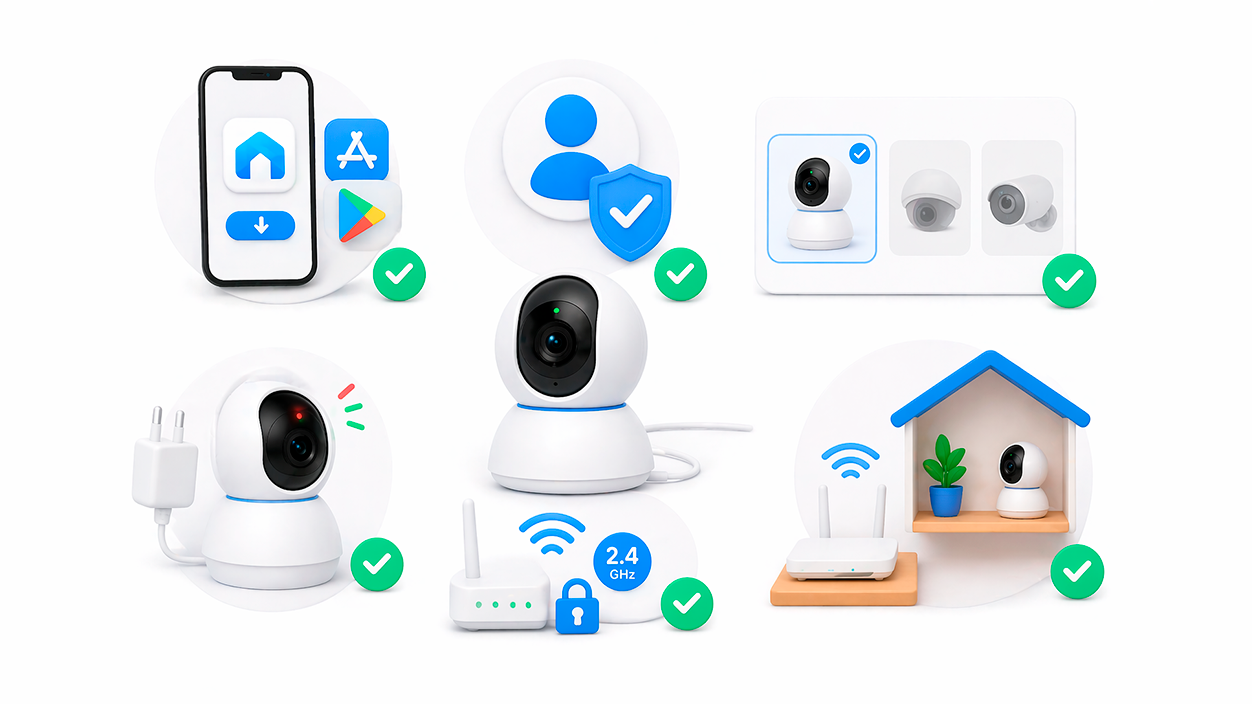
Antes de lanzarte a configurar nada, conviene revisar algunos requisitos básicos para evitar quebraderos de cabeza posteriores. Estos puntos son clave para que la cámara Tapo se pueda conectar correctamente a tu red WiFi y a la aplicación.
- App Tapo actualizada: Instala la última versión de la app Tapo desde la App Store (iOS) o Google Play (Android). Usar una versión antigua puede causar fallos en la configuración.
- Cuenta TP-Link / Tapo: Necesitas iniciar sesión con tu ID de TP-Link. Si todavía no tienes una cuenta, créala desde la propia app en unos minutos.
- Modelo correcto: En el asistente de configuración elige siempre el modelo exacto de tu cámara (por ejemplo, Tapo C211). Seleccionar un modelo equivocado puede hacer que la app no logre detectar el dispositivo.
- Cámara encendida y con el LED correcto: Asegúrate de que la cámara esté conectada a la corriente con el adaptador suministrado y de que el LED de sistema llegue a parpadear en rojo y verde, lo que indica que está lista para ser configurada.
- Red WiFi compatible: Las cámaras Tapo se conectan a redes WiFi de 2,4 GHz con cifrado. No son compatibles con 5 GHz ni con redes abiertas sin contraseña.
- Ubicación adecuada: Durante la configuración, coloca la cámara cerca del router para tener buena señal. Más adelante podrás moverla a su ubicación definitiva si la cobertura WiFi es suficiente.
Cómo conectar una cámara Tapo a la app Tapo (ejemplo Tapo C211)
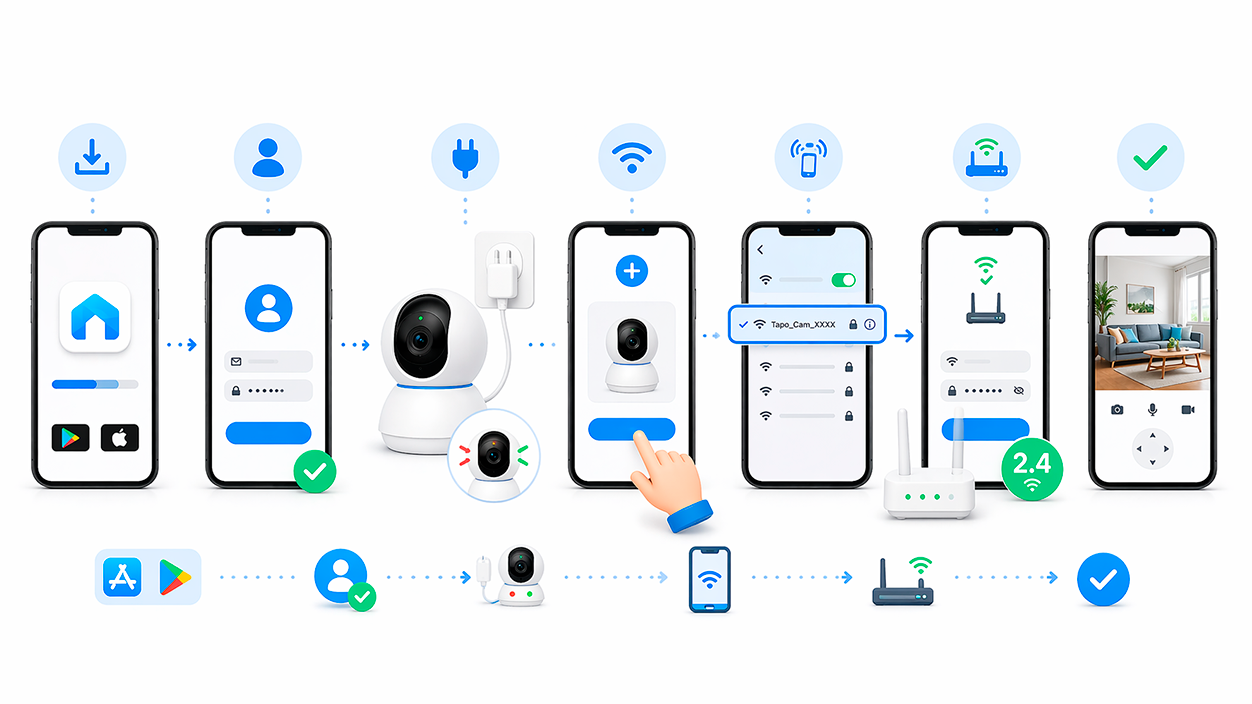
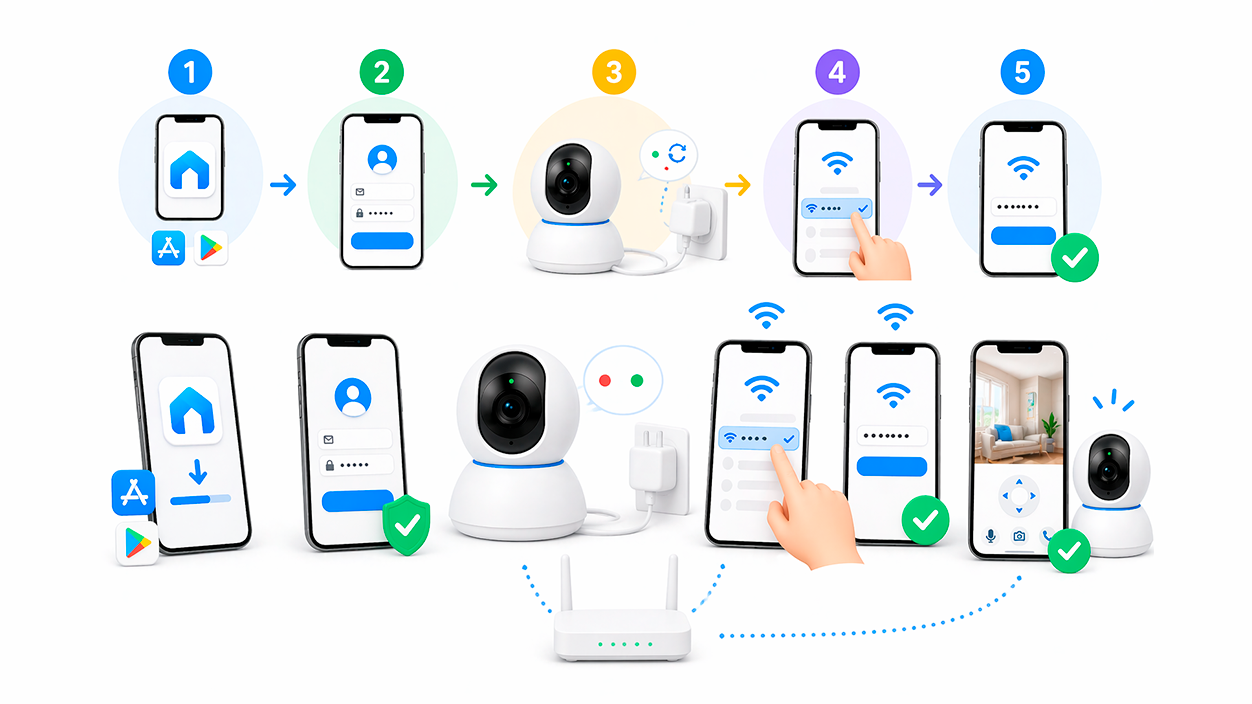
La primera forma de conectar una cámara Tapo es mediante la app oficial. La aplicación te guía con un asistente, pero conviene tener claro qué hace cada paso, porque a veces un simple detalle puede hacer que el proceso se bloquee. Aquí usaremos la Tapo C211 como referencia, aunque el proceso es muy similar en otros modelos Tapo con cable.
Paso 1: descarga e instala la app Tapo
Desde tu móvil o tablet, entra en la tienda de aplicaciones y descarga la aplicación oficial Tapo de TP-Link. Puedes buscar “Tapo” o escanear el código QR del manual o la caja, pero lo importante es que uses la app oficial y en su última versión para evitar incompatibilidades.
- En iOS: abre la App Store y busca “Tapo”.
- En Android: abre Google Play y busca “Tapo”.
Cuando termine la descarga, abre la app y sigue las indicaciones iniciales para aceptar permisos básicos; más adelante te pedirá también acceso a ubicación y red local, fundamentales para detectar la cámara.
Paso 2: inicia sesión o crea tu cuenta Tapo
Al abrir la app verás la pantalla para iniciar sesión con tu ID de TP-Link o cuenta Tapo. Introduce tu correo y contraseña si ya tienes una, o crea una nueva si es tu primera vez. Esta cuenta servirá para gestionar tus cámaras y otros dispositivos inteligentes de la marca, además de permitirte ver las cámaras cuando estés fuera de casa.
Es importante que elijas una contraseña segura y única, ya que desde esta cuenta controlarás el acceso remoto a tus dispositivos Tapo.
Paso 3: preparar la cámara para la configuración
Conecta la cámara Tapo C211 (o el modelo que tengas) a la corriente utilizando su adaptador original y espera unos 30 segundos hasta que el LED de estado empiece a parpadear en rojo y verde. Este parpadeo indica que la cámara está en modo de configuración y crea su propia red WiFi temporal con nombre del tipo Tapo_Cam_XXXX.
Si el LED no parpadea en rojo y verde, tendrás que reiniciar la cámara con el botón RESET. Mantén pulsado el botón más de 5 segundos, hasta que veas el LED parpadeando en rojo. Tras unos instantes cambiará al parpadeo rojo y verde que indica que está lista para ser añadida a la app.
Configuración de cámara Tapo en iPhone o iPad (iOS)
En dispositivos iOS, la configuración de la Tapo C211 (u otros modelos similares) sigue una secuencia muy concreta. La parte más delicada suele ser el cambio manual a la red WiFi de la cámara en los ajustes del sistema.
- En la app Tapo, toca “Agregar dispositivo” o el icono “+” y después selecciona el tipo de cámara y el modelo exacto (por ejemplo, Tapo C211) de la lista.
- Con la cámara encendida, espera los 30 segundos aproximados hasta que el LED parpadee en rojo y verde. En la app, toca la opción que confirma que el LED ya está parpadeando en esos colores.
- Sal momentáneamente de la app y entra en la sección Wi-Fi de los Ajustes del iPhone o iPad. Allí verás una red con nombre similar a “Tapo_Cam_XXXX”. Conéctate a ella manualmente.
- Una vez estés conectado a esa red, vuelve a la app Tapo. La aplicación comenzará a buscar la cámara conectada a esa red temporal. Este proceso puede tardar uno o dos minutos, así que deja al móvil y a la cámara tranquilos durante ese tiempo.
- Cuando la app detecte la cámara, te pedirá que elijas tu red WiFi doméstica (la de 2,4 GHz) e introduzcas la contraseña. Es clave introducirla bien, ya que un error en la contraseña es una de las causas más frecuentes de fallo en el emparejamiento.
- Tras introducir la contraseña, iOS puede mostrar una ventana con la opción “Unirse”. Toca “Unirse” para permitir que el móvil y la cámara se conecten y emparejen a través de tu router.
- Durante el emparejamiento, asegúrate de que el LED de la cámara se mantiene encendido de forma estable según las indicaciones de la app. Si parpadea de forma extraña o cambia a rojo fijo, puede que la conexión haya fallado.
- Cuando la app confirme que el emparejamiento se ha completado, te pedirá que asignes un nombre y una ubicación a la cámara (por ejemplo “Salón”, “Entrada”, “Oficina”, etc.) para identificarla más fácilmente.
- Al final verás una pantalla de “Completar”. Toca “Listo” para terminar el proceso y empezar a usar la cámara desde la vista en directo.
Si durante el proceso iOS te muestra un aviso sobre que la red WiFi no es segura o no está protegida, no te preocupes: se refiere a la red temporal creada por la cámara, que no está cifrada porque solo se usa durante la instalación. En ese aviso selecciona la opción “Conectarse de todos modos” y continúa.
Configuración de cámara Tapo en Android
En Android, la app Tapo suele gestionar casi todo de forma más automática, aunque hay algunos permisos que debes aceptar para que el móvil detecte la cámara. Los pasos principales para conectar una Tapo C211 con Android son:
- Abre la app Tapo, pulsa en “Agregar dispositivo” o en el icono “+” y busca tu modelo concreto de cámara en la lista.
- Con la cámara conectada y el LED parpadeando en rojo y verde, toca “Siguiente” en la app.
- Cuando la app te solicite permiso de ubicación, concédelo. Android utiliza la ubicación para escanear redes WiFi cercanas (incluida la red temporal de la cámara). Si no lo aceptas, la app no podrá encontrar la cámara. Este permiso se puede desactivar más tarde si quieres.
- La app comenzará a buscar la cámara automáticamente, sin que tengas que cambiar manualmente de red WiFi. De nuevo, el proceso puede tardar un par de minutos.
- En cuanto la detecte, la app te pedirá escoger tu red WiFi doméstica de 2,4 GHz e introducir la contraseña.
- Una vez introducida la contraseña, la cámara intentará emparejarse y unirse a esa red. Comprueba que el LED permanece encendido estable durante esta fase.
- Casi al final, la aplicación te pedirá que pongas un nombre personalizado y una ubicación a tu cámara para identificarla en la lista de dispositivos.
- Cuando veas la pantalla de “Completar”, toca “Listo” y podrás acceder a la vista en directo y al resto de opciones de configuración.
En Android, si la detección automática no funciona, siempre puedes ir a los Ajustes de WiFi del teléfono y conectar manualmente a la red “Tapo_Cam_XXXX”, tal y como ocurre en iOS, y luego volver a la app.
Permisos y ajustes importantes en el móvil
Para que la configuración y el uso diario de la cámara Tapo sea fluido, es fundamental vigilar algunos permisos y ajustes del teléfono y la privacidad de la cámara. Un simple ajuste mal configurado puede impedir que la app vea la cámara o se conecte a ella correctamente.
Permisos en iPhone / iPad
En iOS, además del permiso de ubicación cuando lo solicita la app, hay otro permiso clave: la “Red local”. Si este permiso está desactivado, la aplicación no puede comunicarse con dispositivos de tu red WiFi, como tu cámara Tapo.
- Abre la app Ajustes de tu iPhone o iPad.
- Desplázate hacia abajo y busca la entrada “Tapo” en la lista de aplicaciones instaladas.
- Dentro de los ajustes de Tapo, activa la opción “Red local”.
- Vuelve a abrir la app Tapo e intenta de nuevo el proceso de configuración.
Si no aparece el permiso de red local, entra de nuevo en la app Tapo y toca en la opción que indica que ya has otorgado el permiso. A veces iOS necesita que abras la app de nuevo para refrescar los permisos.
VPNs y redes en segundo plano
Otro foco frecuente de problemas son las aplicaciones VPN o similares (como Lookout o AdGuard). Estas herramientas pueden interceptar o alterar la conexión de la app Tapo, impidiendo la detección de la cámara o su registro en la cuenta.
- Desactiva cualquier VPN activa en el móvil antes de configurar la cámara Tapo.
- Comprueba que el teléfono no cambia automáticamente de la red de la cámara a otra red WiFi “recordada”. Si tiende a hacerlo, borra temporalmente el perfil de la red recordada para que no le dé prioridad.
- En algunos móviles, el ahorro de batería o restricciones en segundo plano pueden limitar la actividad de la app Tapo. Revisa que Tapo tenga permiso para funcionar en segundo plano durante la configuración.
Solución de problemas al conectar la cámara Tapo
Si a pesar de seguir los pasos anteriores la cámara no se deja configurar, no entres en pánico. Hay una serie de comprobaciones y trucos que suelen resolver la inmensa mayoría de casos donde la cámara no aparece en la app o no se conecta al WiFi.
Cuando el móvil no se conecta a la red de la cámara
Si tu teléfono no logra conectarse o mantenerse conectado a la red “Tapo_Cam_XXXX”, prueba lo siguiente:
- Coloca el móvil lo más cerca posible de la cámara para asegurarte de que la señal del WiFi de la cámara es fuerte (todas las barras si es posible).
- Verifica que no estás usando una VPN ni aplicaciones que filtren el tráfico, como AdGuard. Si las tienes, desactívalas y vuelve a intentarlo.
- En iPhone o iPad, revisa que la opción de “Red local” está habilitada para la app Tapo, como se comentó antes.
- Comprueba que te conectas a la red con SSID que empieza por “Tapo_Cam_” seguido de cuatro caracteres, que suelen ser los últimos 4 dígitos de la dirección MAC de la cámara.
- Asegúrate de que el teléfono sigue conectado a la red de la cámara durante todo el tiempo en que la app indica que se está “conectando al dispositivo”. Algunos móviles cambian solos a otra red conocida que consideran “más segura”. Si es tu caso, olvida temporalmente la otra red.
- Reinicia el móvil y vuelve a intentar el proceso desde el principio. A veces un reinicio elimina problemas de caché de red.
- Prueba con otro teléfono distinto para descartar que sea un problema concreto de tu dispositivo actual.
Cuando la cámara no detecta la red WiFi de casa
Puede ocurrir que al llegar a la parte de selección de red, la app Tapo no muestre el nombre de tu WiFi doméstico. En ese caso:
- Asegúrate de que tu WiFi está en la banda de 2,4 GHz y está cifrada (WPA/WPA2/WPA3). Las cámaras Tapo no soportan 5 GHz ni redes abiertas sin contraseña.
- Si la red no aparece de primeras, toca en “Volver a escanear” varias veces para forzar la actualización de la lista de redes disponibles.
- Si tu router tiene el SSID oculto, selecciona la opción “Otro” o “Agregar manualmente” en la app Tapo e introduce el nombre exacto de la red y la contraseña.
- Acerca físicamente la cámara al router para mejorar la señal, sobre todo si la tienes en una zona con paredes gruesas o interferencias.
- Intenta hacer la configuración con otro teléfono por si hay problemas específicos de compatibilidad con el móvil inicial.
- Si nada de eso funciona, haz un reset de la cámara manteniendo pulsado el botón RESET más de 5 segundos hasta que el LED parpadee en rojo, y repite el proceso.
Cuando la cámara no se conecta al WiFi aun detectándolo
Si la cámara ve tu WiFi, introduces la contraseña pero el proceso se queda colgado o falla, sigue estas pautas:
- Comprueba que el router está suficientemente cerca durante la configuración y que introduces la contraseña de WiFi correcta. Parece obvio, pero un carácter mal escrito puede bloquear el proceso.
- Asegúrate de que no hay una VPN activa en el móvil ni en el router.
- Conecta el teléfono desde el que configuras a la red de 2,4 GHz del router y no a una red de invitados o de 5 GHz, para que todo esté en el mismo segmento de red.
- Si estás intentando conectar la cámara a un repetidor o extensor de rango, prueba a configurarla primero contra la red WiFi principal del router.
- Si puedes, verifica con otro router o un punto de acceso independiente de 2,4 GHz para descartar problemas en la red principal.
- Vuelve a reiniciar y resetear la cámara si es necesario y rehacer el asistente desde cero.
Casos en los que sigue sin funcionar nada
Si has probado todas las opciones anteriores y la cámara Tapo sigue sin configurarse, lo más recomendable es contactar con el soporte técnico de TP-Link. Ten a mano la siguiente información para agilizar el proceso:
- Tu correo o ID de TP-Link (cuenta en la nube Tapo).
- El modelo concreto de la cámara y su dirección MAC (aparece en la pegatina del dispositivo y en la caja).
- Una nota indicando qué pasos has probado ya y qué resultado has obtenido en cada uno.
Conectar la cámara Tapo a PC, NVR o NAS con RTSP y ONVIF
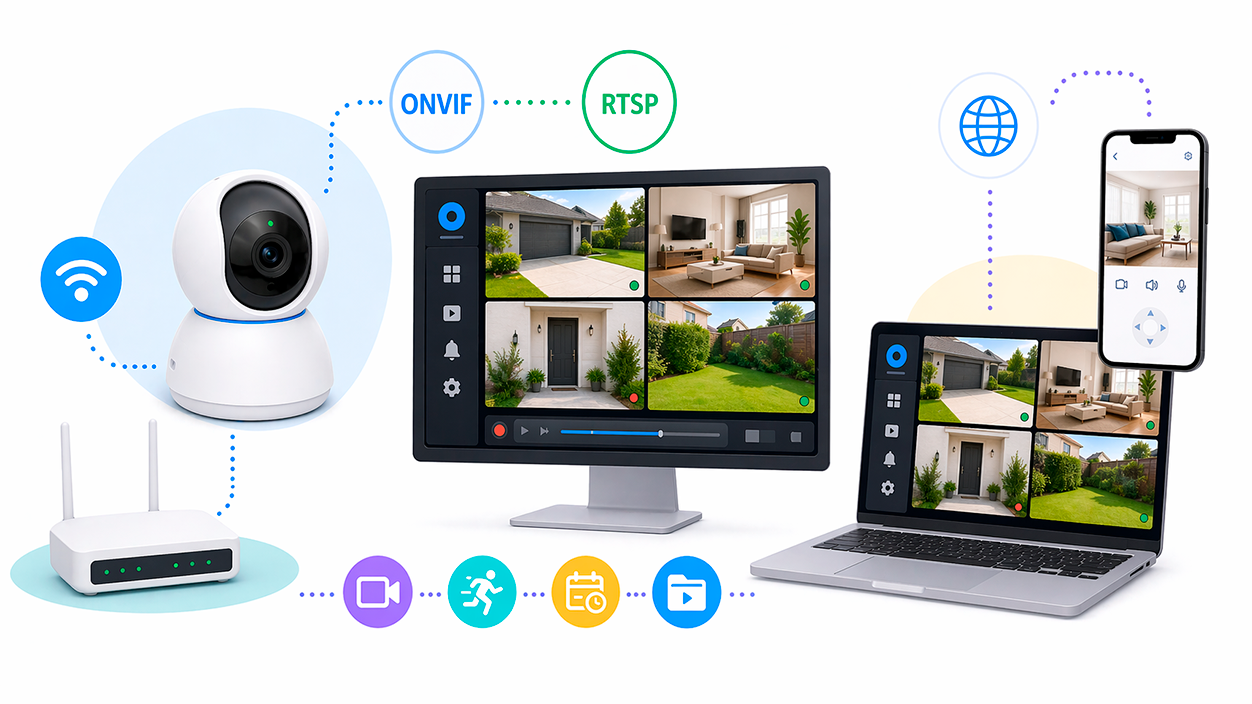
Además de la app Tapo, muchas cámaras con cable de la gama Tapo permiten el uso de los protocolos RTSP y ONVIF (Profile S), lo que abre la puerta a conectarlas con NVR de terceros, sistemas NAS o programas de videovigilancia en PC como VLC, iSpy o Agent DVR.
Es importante tener en cuenta que en el caso de modelos con batería, solo algunos modelos especiales (como Tapo D235, D225 o TD25) admiten RTSP cuando están conectados por cable, con un puente instalado y el modo siempre encendido. Otros modelos alimentados por batería (por ejemplo Tapo C410, C420, C425, D230) no ofrecen RTSP por limitaciones de batería y diseño electrónico.
Para usar RTSP/ONVIF de forma segura, TP-Link recomienda limitar su uso a redes locales de confianza con WiFi cifrado y evitar el acceso directo desde Internet salvo que se haga por VPN.
Antes de empezar: cuenta de cámara e IP
Para poder conectar la cámara Tapo a un NVR, NAS o software de terceros, necesitas dos cosas clave: una cuenta de cámara independiente y la dirección IP local de la cámara.
Crear una cuenta de cámara en la app Tapo
- En la app Tapo, ve a la pestaña de “Inicio” y toca la tarjeta de tu cámara para entrar en la vista en directo, o bien ve a “Cámaras” y pulsa en “Gestionar” en el modelo correspondiente.
- En la vista en directo, toca el icono de ajustes en la esquina superior derecha para entrar en la configuración del dispositivo.
- Dentro de “Ajustes del dispositivo”, accede a “Ajustes avanzados”.
- Entra en “Cuenta de la cámara” y crea un nombre de usuario y una contraseña específicos para esta función.
Verás un aviso explicando en qué consiste esta cuenta. Léelo y pulsa en la opción de aceptación para continuar. El nombre de usuario y la contraseña de la cuenta de cámara deben tener entre 6 y 32 caracteres y, muy importante, deben ser diferentes a las credenciales de tu cuenta principal Tapo.
Localizar la dirección IP de la cámara Tapo
Para añadir la cámara a un NVR o a un software en el PC, también necesitas su IP local:
- Desde la app Tapo puedes ir a los Ajustes del dispositivo de la cámara y buscar la sección “Información del dispositivo”, donde suele mostrarse su IP asignada por el router.
- Otra opción es entrar en la interfaz de tu router (por ejemplo en la lista DHCP de dispositivos conectados) y localizar tu cámara Tapo por su nombre o por la dirección MAC.
Asegúrate de que tu PC, NVR o NAS y tu cámara Tapo estén en la misma red local o, si no es así, que exista acceso a la IP pública y al puerto de la cámara mediante las reglas de red adecuadas.
Conectar la cámara Tapo mediante ONVIF (ejemplo con Agent DVR)
ONVIF es un estándar usado para que cámaras y grabadores de distintos fabricantes puedan hablar el mismo idioma. Las cámaras Tapo compatibles usan el Profile S de ONVIF, que admite las funciones básicas de streaming de vídeo/audio, configuración de red, gestión de eventos y control PTZ, pero no audio bidireccional.
Como ejemplo práctico, veamos cómo añadir una cámara Tapo a Agent DVR, un software de grabación muy popular en PC:
- Abre Agent DVR en tu ordenador.
- Haz clic en un espacio vacío de la interfaz o en “Edit View” para comenzar a añadir dispositivos.
- Pulsa el símbolo “+” para crear un nuevo dispositivo y selecciona la opción “New Device”.
- En el tipo de fuente, elige “ONVIF”.
- Verás una serie de opciones para activar funciones como “Alerts”, “Record on Detect”, “Resize” o “Record Raw”. Activa o desactiva según tus preferencias y haz clic en “OK”.
- En el campo “Source Type” de la cámara recién creada, pulsa en el botón de “Configuration”.
- En la ventana emergente, introduce el nombre de usuario y la contraseña de la cuenta de cámara que creaste en la app Tapo. Selecciona “Service URL” y pulsa “Get Video URLs” para que Agent DVR detecte la URL del directo automáticamente.
- Haz clic en “OK” para guardar.
- De vuelta en la página principal de configuración de ese dispositivo, podrás personalizar el nombre de la cámara, el icono, el color del dispositivo y otros parámetros estéticos o de funcionamiento. Cuando termines, pulsa en “OK”.
- Por último, pulsa sobre el icono de “Power” o encendido de ese dispositivo dentro de Agent DVR para iniciar la vista en vivo.
Una vez integrada, podrás ver la cámara desde Agent DVR, configurar alertas de movimiento, horarios de grabación, detección inteligente y revisar las grabaciones generadas por eventos, según las posibilidades del propio programa.
Usar solo RTSP desde la cámara Tapo (ejemplo con VLC)
RTSP (Real-Time Streaming Protocol) permite acceder directamente al flujo de vídeo y audio de la cámara desde programas que soporten este estándar, como VLC, iSpy u otros sistemas de videovigilancia.
Formato general de las URLs RTSP
En la mayoría de cámaras Tapo con soporte RTSP, las URLs de los streams en directo son de este estilo:
- Stream 1 de alta calidad: rtsp://Dirección_IP/stream1
- Stream 2 de baja calidad: rtsp://Dirección_IP/stream2
En muchos programas deberás incluir también el puerto, que por defecto suele ser 554:
- Alta calidad con puerto: rtsp://Dirección_IP:554/stream1
- Baja calidad con puerto: rtsp://Dirección_IP:554/stream2
En modelos de doble lente, como algunos Tapo C246D o C840, las URLs se reparten entre la lente gran angular y la lente teleobjetivo. Por ejemplo:
- Lente gran angular: stream1 y stream2 (alta y baja calidad).
- Lente teleobjetivo: stream6 y stream7 (alta y baja calidad).
Ten en cuenta que, dependiendo del software cliente, puede que tengas que introducir también el usuario y la contraseña de la cuentade cámara que creaste en la app Tapo.
Ejemplo rápido: ver la cámara Tapo en VLC
- Abre VLC en tu ordenador.
- Ve al menú “Medio” y selecciona “Abrir ubicación de red”.
- En el campo de URL, escribe la dirección RTSP de tu cámara, por ejemplo:
rtsp://192.168.1.50:554/stream1 - Pulsa en “Reproducir”.
Si todo está bien configurado, verás el vídeo en directo. Si no se oye nada o el volumen es muy bajo, revisa en la app Tapo la configuración del micrófono, ya que el volumen del RTSP depende de los ajustes de audio de la cámara en la app.
Limitaciones y consideraciones al usar RTSP/ONVIF
Hay algunos detalles importantes que debes tener presentes al integrar las cámaras Tapo con sistemas de terceros mediante RTSP u ONVIF:
- El almacenamiento en la nube Tapo Care, la grabación en NVR y la grabación en tarjeta microSD comparten recursos de streaming. En algunos modelos, si se usan las tres cosas a la vez, la cámara puede dejar de enviar vídeo al NVR para priorizar la nube y la SD. Si ves que el NVR ha dejado de grabar, prueba a retirar la tarjeta microSD para liberar streams.
- ONVIF Profile S no incluye audio bidireccional, así que aunque puedas ver y oír la cámara, no podrás hablar a través de ella desde el NVR o el software de terceros usando ONVIF.
- La resolución del stream RTSP puede depender de la calidad de vídeo configurada en la app Tapo. En modelos como Tapo C310, si ves que el stream1 no alcanza la resolución máxima, entra en la app y cambia la calidad a “Best Quality”.
- RTSP y ONVIF no son protocolos especialmente seguros para exponer directamente a Internet. Es mucho más recomendable montar una VPN cifrada para acceder a tu red local desde fuera y usar RTSP/ONVIF dentro de esa VPN, en lugar de abrir puertos directamente al exterior.
Acceso remoto al directo RTSP desde otra red
Si quieres ver el directo RTSP de tu cámara Tapo estando fuera de tu red (por ejemplo desde otra casa o desde el móvil con datos), hay dos rutas principales:
- VPN: Configurar una VPN en tu router o en un servidor intermedio que te permita conectarte de forma segura a tu red local desde el exterior. Una vez dentro de la VPN, podrás usar las URLs RTSP/ONVIF como si estuvieras en tu casa.
- Redirección de puertos (port forwarding): Abrir en tu router el puerto 554 (y el 2020 para ONVIF) hacia la IP de la cámara y luego usar tu IP pública o dominio para acceder. Esta opción es menos recomendable a largo plazo porque expone más la cámara a Internet y RTSP/ONVIF no están pensados como protocolos de alta seguridad.
Para usos puntuales, el port forwarding puede valer, pero para una solución estable y segura, la VPN es la alternativa recomendada.
Con todo lo anterior, ya tienes a tu alcance tanto la configuración básica con la app Tapo como las opciones avanzadas con RTSP y ONVIF, además de una batería completa de soluciones para los errores más frecuentes. Con una buena señal WiFi, la app actualizada, permisos bien concedidos y una cuenta de cámara segura, una Tapo bien conectada puede convertirse en una herramienta muy flexible para vigilar tu hogar o negocio desde el móvil, el PC, un NVR o casi cualquier sistema de videovigilancia compatible.


Soy un apasionado de la tecnología que ha convertido sus intereses «frikis» en profesión. Llevo más de 10 años de mi vida utilizando tecnología de vanguardia y trasteando todo tipo de programas por pura curiosidad. Ahora me he especializado en tecnología de ordenador y videojuegos. Esto es por que desde hace más de 5 años que trabajo redactando para varias webs en materia de tecnología y videojuegos, creando artículos que buscan darte la información que necesitas con un lenguaje entendible por todos.
Si tienes cualquier pregunta, mis conocimientos van desde todo lo relacionado con el sistema operativo Windows así como Android para móviles. Y es que mi compromiso es contigo, siempre estoy dispuesto a dedicarte unos minutos y ayudarte a resolver cualquier duda que tengas en este mundo de internet.