- La posibilidad de compartir la experiencia de VR mediante la aplicación oficial de Meta en smartphones y tablets.
- El uso de navegadores web mediante el sistema de casting directo desde las gafas al televisor.
- La importancia de contar con una conexión Wi-Fi estable y común para todos los dispositivos involucrados.
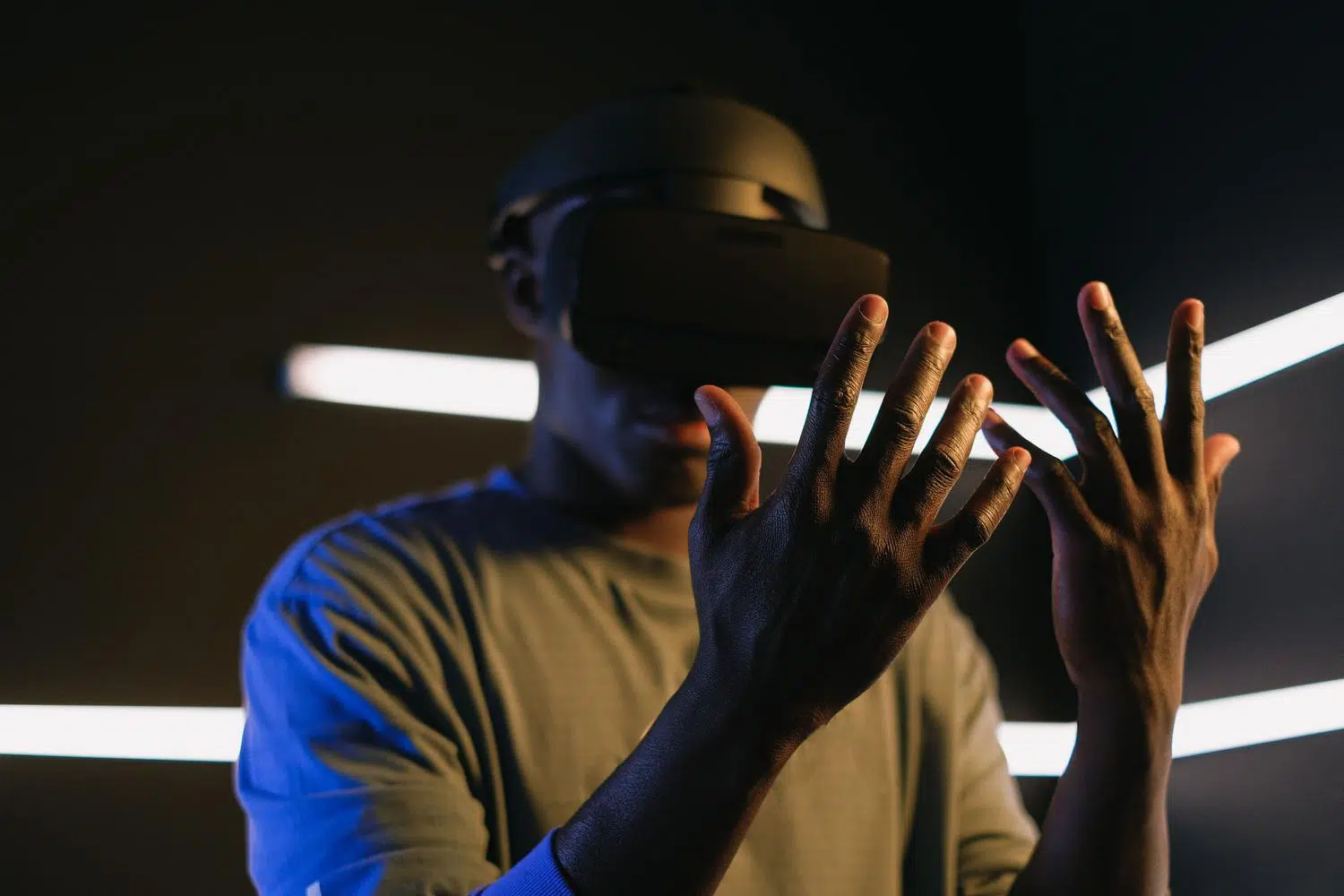
¿Te ha pasado que estás viviendo una aventura increíble en realidad virtual y te mueres por enseñárselo a tus colegas o a tu familia? Es que, seamos sinceros, jugar solo en el salón mientras los demás te miran como si estuvieras loco tiene su gracia, pero compartir la imagen en tiempo real es otra historia totalmente distinta.
Afortunadamente, Meta ha hecho que este proceso sea bastante intuitivo, permitiéndonos enviar la señal de vídeo a diferentes dispositivos. Ya sea que quieras usar la pantalla de tu teléfono móvil o el televisor del salón, existen varios caminos para lograr que todo el mundo vea exactamente lo que tú estás viendo dentro de tus gafas de realidad virtual Meta Quest.

Transmitir la experiencia al teléfono móvil
La forma más directa de hacer esto es recurriendo a la aplicación oficial de Meta Quest. Lo primero que tienes que hacer es asegurarte de que tanto las gafas como el smartphone estén conectados a la misma red Wi-Fi, ya que si no, no se reconocerán entre sí ni a tiros. Una vez comprobado esto, abre la app en tu móvil y entra en el menú de casting.
Cuando actives la función desde el móvil, verás que en las gafas aparece un aviso preguntándote si quieres iniciar la transmisión. Solo tienes que darle a aceptar y, ¡voilà!, la imagen aparecerá en tu pantalla. Este método es ideal para hacer vídeos rápidos o para que alguien te ayude a navegar por los menús mientras tú estás sumergido en la VR.
Llevar la acción al televisor
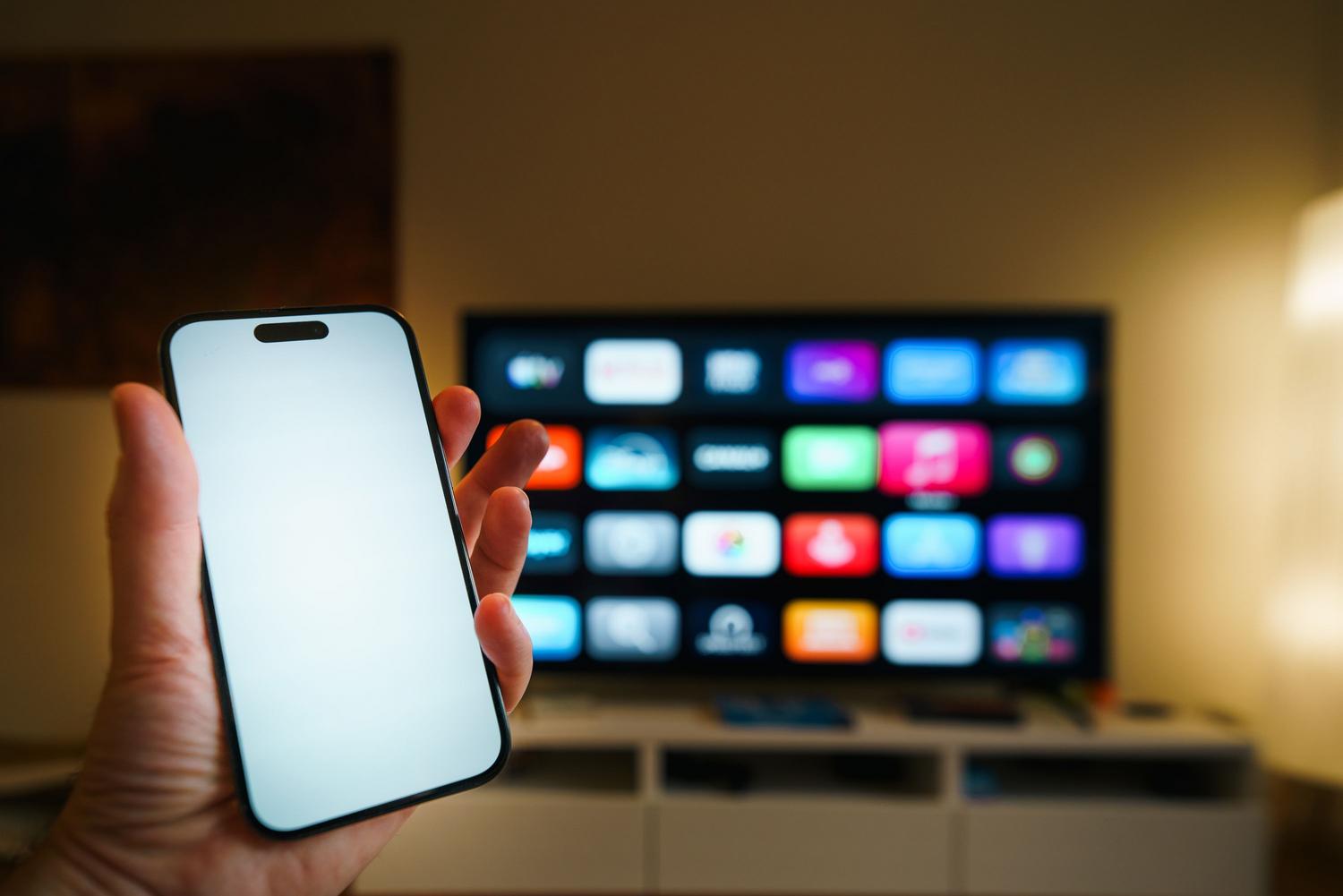
Si lo que buscas es una pantalla más grande para que no haya quien se pierda ningún detalle, tienes dos opciones principales. La primera es la más sencilla: usar la aplicación de Meta en un dispositivo móvil y luego retransmitir ese móvil a la TV mediante Chromecast o AirPlay. Es un paso extra, pero funciona de maravilla.

Sin embargo, la opción más pro es utilizar la función de casting directo a través de un navegador web. Si tu televisor es una Smart TV con navegador, puedes entrar en la dirección de oculus.com/casting e iniciar sesión con tu cuenta. Desde el menú de compartir de tus Quest, seleccionas la opción de transmitir al navegador y la imagen saltará directamente a la pantalla grande sin necesidad de intermediarios.
Trucos para que la transmisión vaya fluida
No nos vamos a engañar: el streaming de VR puede ser exigente. Para evitar que la imagen se corte o que haya un retraso desesperante, lo ideal es usar una banda de Wi-Fi de 5 GHz. Si notas que va a tirones, intenta acercarte al router o reducir la cantidad de dispositivos conectados a la red en ese momento.
También es fundamental tener las gafas y la aplicación actualizadas a la última versión. A veces, un simple parche de software soluciona esos problemas de conexión que nos vuelven locos. No olvides revisar que los permisos de la aplicación en el móvil estén correctamente configurados para permitir la comunicación con dispositivos locales.
Tener la capacidad de proyectar lo que ocurre en Meta Quest facilita enormemente la interacción social y permite que quienes no tienen gafas disfruten del espectáculo. Ya sea mediante la app móvil, el casting directo al navegador de la tele o el puente a través de un Chromecast, lo importante es que la configuración de red sea coherente para disfrutar de una sesión de juego compartida sin complicaciones técnicas. Ahora ya sabes cómo transmitir la pantalla de Meta Quest al móvil o al televisor.


Apasionado de la tecnología desde pequeñito. Me encanta estar a la última en el sector y sobre todo, comunicarlo. Por eso me dedico a la comunicación en webs de tecnología y videojuegos desde hace ya muchos años. Podrás encontrarme escribiendo sobre Android, Windows, MacOS, iOS, Nintendo o cualquier otro tema relacionado que se te pase por la cabeza.