- El botón de Android 17 concede ubicación precisa durante una sesión.
- Solo aparece en las aplicaciones que lo incorporan.
- La ubicación aproximada y los permisos tradicionales siguen disponibles.
- El indicador permite revisar qué apps han usado tu posición.

Buscar una cafetería cercana no debería obligarte a conceder a una aplicación acceso continuo a tu posición exacta. Para esas tareas puntuales, Android 17 introduce un botón de ubicación que permite compartirla durante la sesión en la que estás usando la app.
La novedad responde a una situación habitual: una aplicación necesita saber dónde estás una vez, pero solicita un permiso más amplio del necesario. Con el nuevo botón, la petición aparece en el momento en que haces una acción concreta, como buscar un establecimiento próximo o añadir una ubicación a una publicación. Ahora bien, no es un interruptor que puedas activar para todas las apps: cada desarrollador debe incorporarlo a su aplicación.
Qué es el botón de ubicación temporal de Android 17
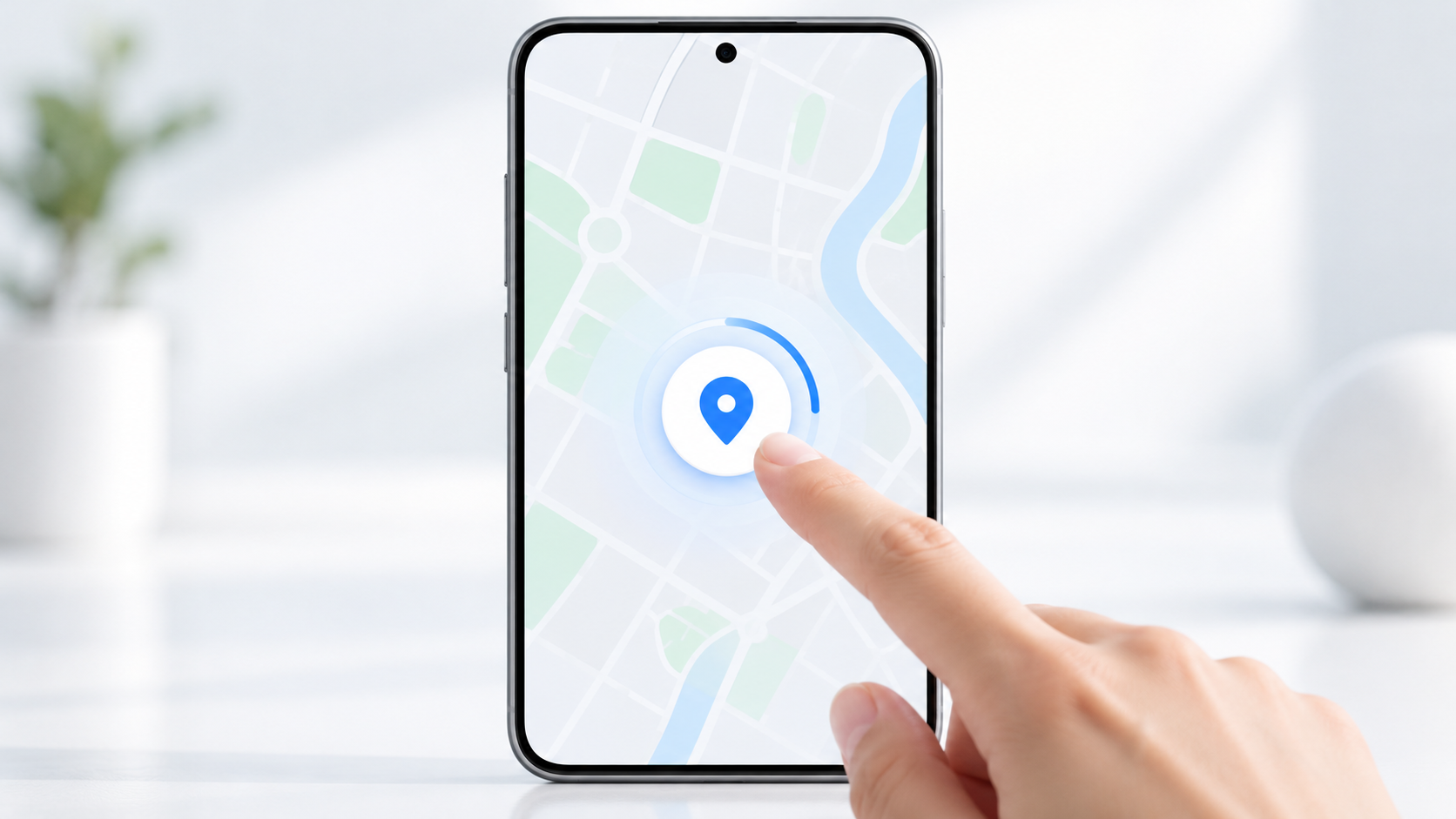
El botón de ubicación es un elemento que aparece dentro de una aplicación compatible. Al pulsarlo, puedes conceder acceso temporal a tu posición precisa para completar la tarea que acabas de iniciar. Google lo plantea para acciones como encontrar tiendas cercanas, compartir dónde estás una vez o seleccionar una dirección.
El permiso se limita a la sesión activa. Cuando sales de la aplicación, ese acceso caduca; si vuelves a necesitar la función más adelante, la app tendrá que solicitarlo de nuevo. Durante la sesión, el sistema evita que aparezca un aviso repetido cada vez que utilizas una función que requiere ubicación.
Esto no significa que Android 17 elimine los demás permisos. Una app de navegación, por ejemplo, puede necesitar conocer tu posición de forma continuada mientras te guía por una ruta. El nuevo botón está pensado para usos puntuales en primer plano, no para sustituir todas las situaciones en las que interviene el GPS.
Cómo utilizar la ubicación temporal en una aplicación
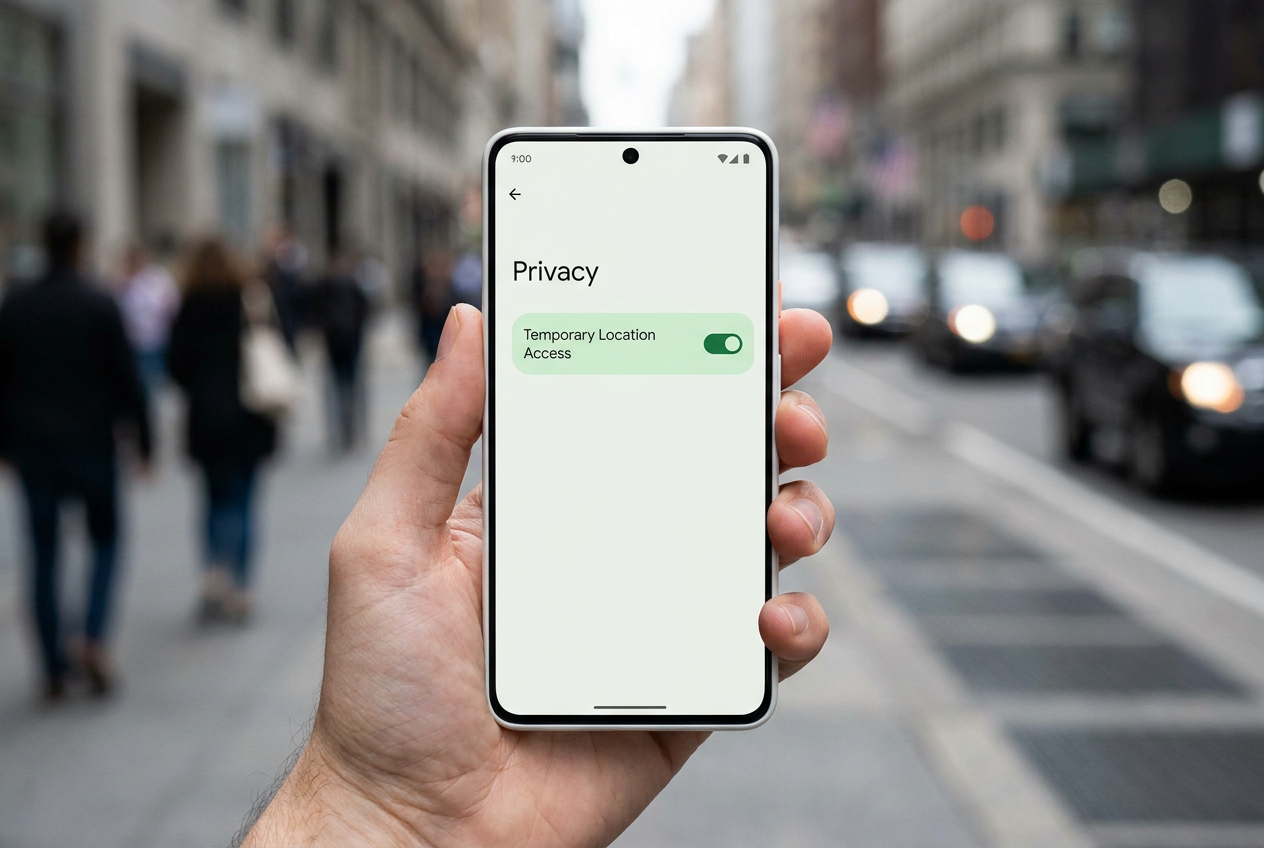
Cuando una app compatible necesite tu posición para una acción puntual, verás un botón de ubicación integrado en su propia interfaz. Su aspecto puede variar para encajar con el diseño de la aplicación, pero conserva el icono de ubicación para que reconozcas qué dato vas a compartir.
- Abre una aplicación que haya incorporado el botón de ubicación de Android 17.
- Inicia una acción que necesite conocer tu posición, como buscar lugares próximos.
- Pulsa el botón de ubicación cuando aparezca dentro de la app.
- Comprueba el resultado y sal de la aplicación cuando hayas terminado.
Si no ves el botón, no tienes por qué tener un problema con el móvil. Puede que la aplicación todavía no lo haya implementado, que utilice otro tipo de permiso adecuado para su función o que tu dispositivo aún no tenga Android 17. Actualizar el sistema por sí solo no añade el botón a todas las aplicaciones instaladas.
En qué se diferencia de «Solo esta vez» y de la ubicación aproximada
Android ya permitía responder a una solicitud de permiso con opciones como «Solo esta vez» o «Mientras se usa la aplicación». El botón de Android 17 cambia la forma de solicitar el acceso: aparece ligado a una acción dentro de la app, justo cuando necesitas esa función, y concede acceso para la sesión sin exigir un permiso permanente.
También conviene distinguirlo de la ubicación aproximada. Esta última oculta tus coordenadas exactas y proporciona a la aplicación una zona general. Puede ser suficiente para mostrar el tiempo o noticias locales. El nuevo botón, en cambio, está concebido para compartir temporalmente la ubicación precisa cuando la tarea concreta sí la requiere.
Antes de aceptar un permiso, piensa qué necesita hacer la aplicación. Si una función trabaja bien con tu zona aproximada, no hace falta entregarle la dirección exacta. Y si necesita seguir tu recorrido durante un trayecto, un acceso puntual puede no servirle para completar la navegación.
Cómo comprobar qué aplicación está usando tu ubicación
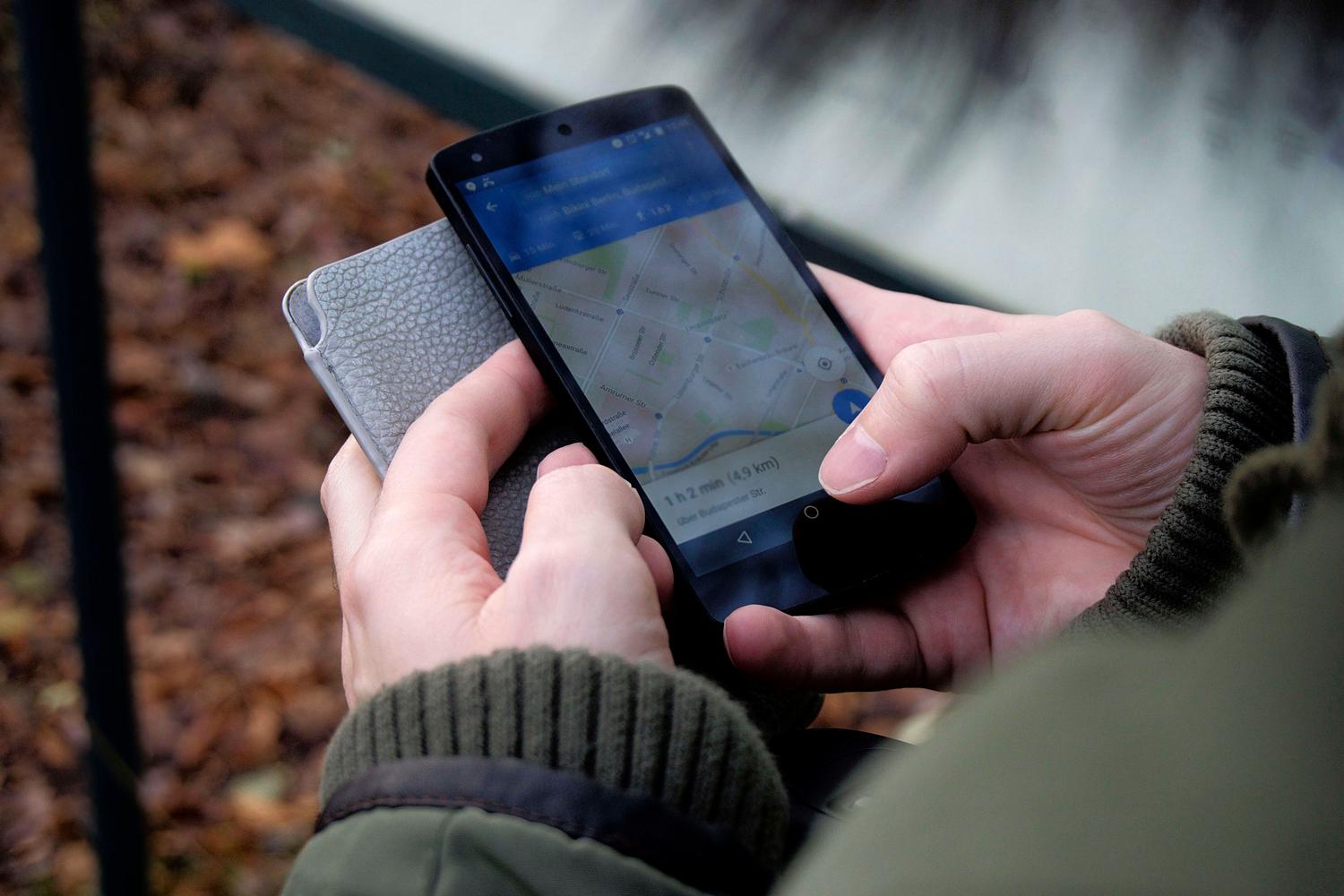
Android 17 actualiza el indicador de ubicación que aparece en la parte superior de la pantalla cuando una aplicación ajena al sistema accede a tu posición. Puedes pulsarlo para consultar qué apps la han utilizado recientemente y gestionar sus permisos si detectas un acceso que no esperabas.
También puedes revisar los permisos desde Ajustes > Ubicación. La ruta exacta puede cambiar según la marca y la capa de personalización del móvil. Desde los ajustes de cada aplicación podrás comprobar si tiene acceso a tu ubicación y modificarlo cuando corresponda.
Si quieres repasar el significado de los permisos tradicionales antes de cambiarlos, consulta nuestra guía sobre «Permitir siempre», «Solo mientras se usa» y «Solo esta vez» en Android.
Por qué el botón puede tardar en aparecer en tus apps
Google ha incorporado la herramienta a Android 17 y la pone a disposición de los desarrolladores, pero son estos quienes deben añadirla a sus aplicaciones. Por eso, dos móviles con Android 17 pueden mostrar experiencias distintas si utilizan versiones diferentes de una misma app.
La política de Google Play establece que las aplicaciones orientadas a Android 17 o versiones posteriores deberán utilizar el botón para determinados usos puntuales de ubicación precisa. El calendario publicado por Google sitúa la aplicación obligatoria de esa política en enero de 2027, por lo que la adopción puede ser gradual. Las funciones que necesitan seguimiento continuo tienen requisitos distintos.
Si esperabas encontrarlo en una app concreta, comprueba que dispones de su versión más reciente y busca el control al iniciar una acción relacionada con la ubicación. Si la aplicación sigue mostrando un diálogo de permisos convencional, no hay un ajuste del sistema que te permita sustituirlo manualmente por el nuevo botón.
Otros controles de privacidad que conviene conocer
El botón funciona junto a los ajustes de ubicación que Android ya ofrece. Puedes desactivar la ubicación del dispositivo desde Ajustes o añadir su interruptor a los Ajustes rápidos. También puedes elegir ubicación aproximada cuando una aplicación no necesite saber el punto exacto en el que te encuentras.
Android 17 mejora además el funcionamiento de la ubicación aproximada en zonas rurales poco pobladas. En esos lugares, un área fija demasiado pequeña podría revelar más información de la deseada; por eso, el sistema puede ampliar la zona aproximada para proteger mejor la privacidad.
La idea principal es sencilla: conceder a cada aplicación el acceso que necesita para una tarea concreta. Si una app ha incorporado el botón, podrás compartir tu posición precisa durante esa sesión. Si no lo ha hecho, seguirás teniendo los permisos habituales y el indicador para comprobar cuándo utiliza tu ubicación.

Soy un apasionado de la tecnología que ha convertido sus intereses «frikis» en profesión. Llevo más de 10 años de mi vida utilizando tecnología de vanguardia y trasteando todo tipo de programas por pura curiosidad. Ahora me he especializado en tecnología de ordenador y videojuegos. Esto es por que desde hace más de 5 años que trabajo redactando para varias webs en materia de tecnología y videojuegos, creando artículos que buscan darte la información que necesitas con un lenguaje entendible por todos.
Si tienes cualquier pregunta, mis conocimientos van desde todo lo relacionado con el sistema operativo Windows así como Android para móviles. Y es que mi compromiso es contigo, siempre estoy dispuesto a dedicarte unos minutos y ayudarte a resolver cualquier duda que tengas en este mundo de internet.