- Google Calendar permite compartir calendarios completos o solo eventos, con permisos muy granulares para cada persona o grupo.
- Los calendarios pueden hacerse públicos, limitarse a la organización o compartirse de forma privada, controlando siempre el nivel de detalle visible.
- La combinación de ACL, visibilidad de eventos y herramientas externas como Calendars de Readdle facilita mostrar tu agenda sin perder privacidad.
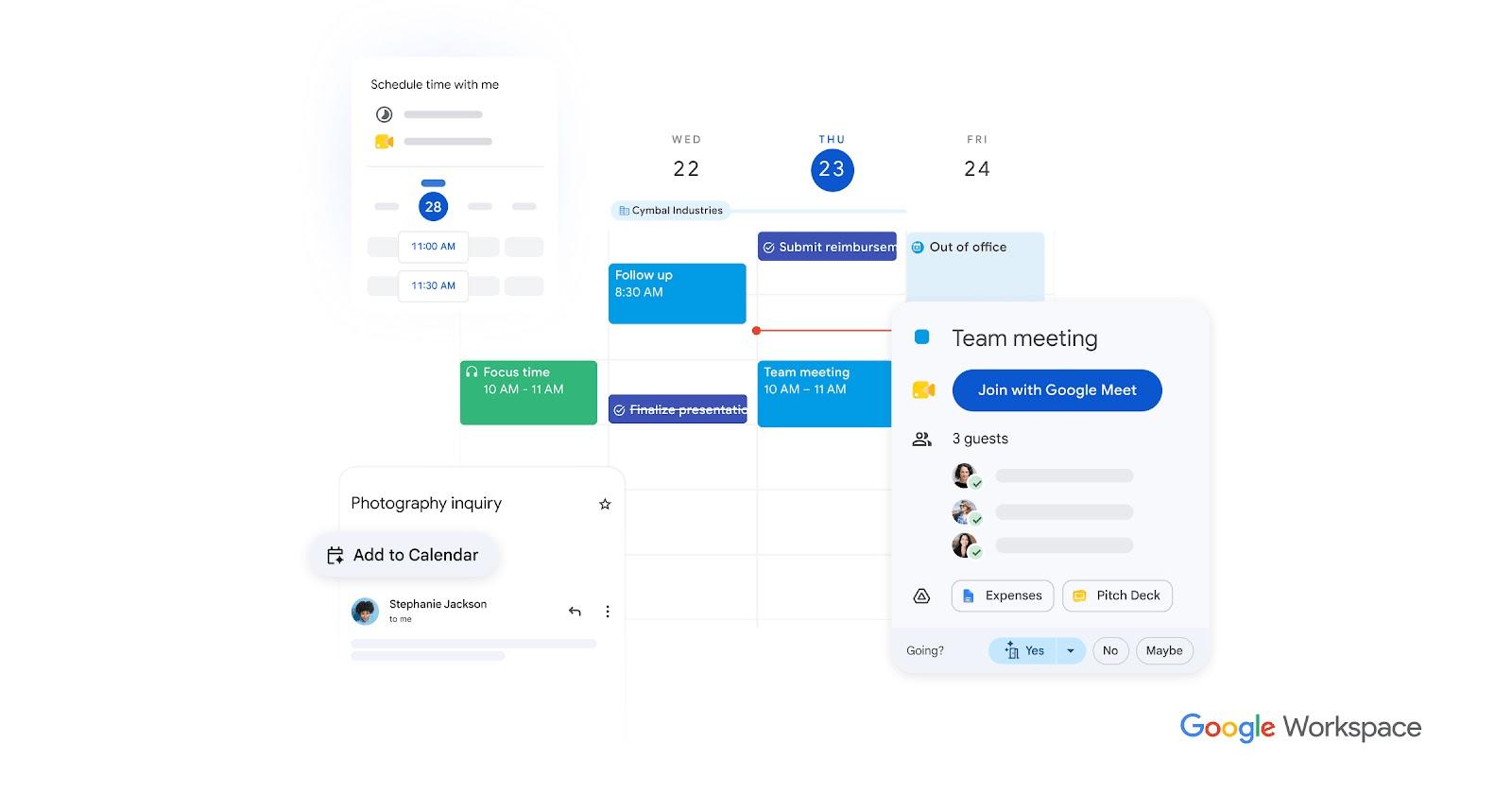
Si usas Google Calendar a diario para organizar tu jornada, tarde o temprano necesitas compartir tu calendario con otras personas: tu pareja, tu familia, tu equipo de trabajo o todo tu departamento. Hacerlo bien marca la diferencia entre un caos de invitaciones y un sistema fluido en el que todo el mundo sabe cuándo estás libre u ocupado sin tener que perseguirte por correo.
Lo bueno es que Google ofrece muchas opciones para mostrar solo lo que te interesa de tu agenda, desde compartir solo tu disponibilidad, hasta dar permiso completo para que otros editen y gestionen eventos. Además, existen apps como Calendars de Readdle que te permiten exportar y enviar tu horario de forma muy visual cuando no quieres abrir tu calendario entero a otra persona.
Qué significa compartir Google Calendar y qué debes tener en cuenta
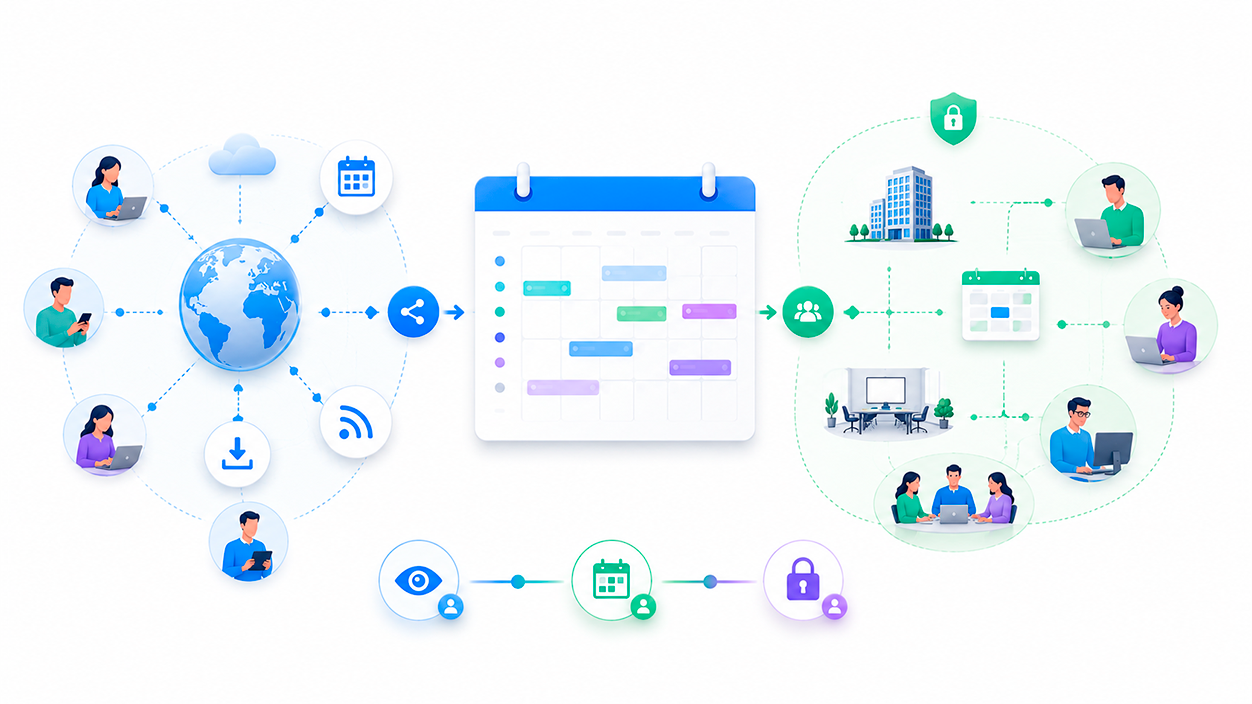
Antes de tocar nada en la configuración conviene entender qué implica dar acceso a tu calendario de Google. Siempre que compartes un calendario, tú decides exactamente qué puede ver y hacer cada persona o grupo: desde conocer solo tus huecos libres, hasta gestionar toda tu agenda como si fuera la suya.
Al compartir un calendario, los destinatarios reciben un correo electrónico con un enlace para añadirlo. Mientras no hagan clic, el calendario no aparecerá en su lista de «Otros calendarios», así que si alguien te dice que no le sale, lo primero es que revise ese mensaje (incluida la carpeta de spam y la papelera).
Otro punto clave es que puedes dejar de compartir tu calendario en cualquier momento. No es un cambio irreversible: si un calendario familiar o de equipo deja de tener sentido, o si diste acceso a alguien solo por un proyecto puntual, basta con entrar en la configuración y revocar permisos sin borrar el calendario; si necesitas revocar accesos, puedes eliminar a alguien del calendario de Google.
Ten muy presente que, si tu calendario está asociado al trabajo o al centro educativo (cuentas de Google Workspace), el administrador del dominio tiene la última palabra. Puede limitar qué nivel de acceso es posible compartir, ver detalles de tus eventos incluso si tú no los has hecho públicos, o impedir que compartas fuera de la organización. Si ves que no puedes cambiar ciertos ajustes, lo normal es que haya restricciones de dominio; en algunos casos conviene revisar opciones como cambiar la propiedad del calendario de Google para resolver permisos.
Compartir tu calendario de Google con personas o grupos concretos

La forma más habitual de uso compartido es añadir a personas específicas o grupos de Google a un calendario, cada una con su nivel de acceso. Esto es perfecto para calendarios familiares, de proyectos o de equipos de trabajo en los que varias personas necesitan coordinarse.
Lo primero es asegurarte de que eres propietario del calendario o tienes permiso para compartirlo. Si el calendario lo ha creado otra persona, esta debe darte el nivel de permiso «Hacer cambios y gestionar el uso compartido»; sin eso no podrás modificar quién tiene acceso.
Paso 1: localizar el calendario que quieres compartir
Para gestionar el uso compartido, es imprescindible entrar desde un navegador en un ordenador. Ni la app de Google Calendar para iPhone ni la de Android permiten configurar en detalle los permisos de un calendario completo.
Entra en Google Calendar con tu cuenta y fíjate en la parte izquierda de la pantalla, donde aparece la sección «Mis calendarios». Si la lista está minimizada, haz clic sobre el texto para desplegar todos los calendarios asociados a tu cuenta. Localiza el calendario que quieres compartir; puede ser tu calendario principal o uno secundario creado para un proyecto o un equipo.
Paso 2: abrir la configuración de uso compartido
Pasa el cursor por encima del nombre del calendario y haz clic en el icono de Más (los tres puntos verticales). Dentro del menú que se abre, selecciona «Configurar y compartir»: esta opción te lleva a la pantalla donde se gestionan todos los ajustes de ese calendario, incluida la parte de permisos.
En el menú lateral izquierdo de la página de configuración verás varias secciones. La que nos interesa para compartir con personas concretas es «Compartido con» o, según la interfaz, «Compartir con determinadas personas». Es ahí donde vas a añadir direcciones de correo o grupos.
Paso 3: añadir personas o grupos y elegir el nivel de acceso
Dentro de la sección correspondiente, haz clic en «Añadir personas y grupos». Se abrirá un cuadro en el que puedes escribir una o varias direcciones de correo electrónico, o bien el nombre de un grupo de Google si trabajas con listas de distribución.
Una vez introducidos los destinatarios, tienes que seleccionar el nivel de acceso que vas a conceder. Google Calendar ofrece varias opciones muy diferenciadas, pensadas para adaptarse a casi cualquier necesidad:
- Ver solo libre/ocupado (ocultar detalles): quienes reciban este permiso solo sabrán si estás disponible o no en determinados momentos. No podrán ver títulos, descripciones, ubicaciones ni invitados de tus eventos. Es ideal para clientes o personas externas a las que quieres enseñar tu disponibilidad sin desvelar tu agenda.
- Ver todos los detalles de los eventos: con este permiso se puede consultar todo lo que contiene cada evento: nombre, hora, lugar, notas, adjuntos y demás información. Eso sí, si marcas un evento concreto como «Privado», los detalles seguirán ocultos incluso para estos usuarios.
- Modificar los eventos: los usuarios podrán editar, mover y eliminar eventos de tu calendario, así como crear nuevos. También verán con quién se ha compartido el calendario, pero no podrán cambiar la propia configuración de uso compartido.
- Hacer cambios y gestionar el uso compartido: es el nivel más alto. Da acceso total a los eventos (crear, modificar, borrar) y, además, permite cambiar los permisos de otras personas e incluso dejar de compartir el calendario con alguien. Efectivamente, es como tener un rol de administrador sobre ese calendario.
Si decides conceder un acceso amplio, recuerda que los eventos marcados como privados mantienen su confidencialidad, y que puedes desactivar la opción «Ver la lista de invitados» para que ciertas personas no vean quién más participa en una reunión.
Paso 4: enviar la invitación y comprobar que llega
Cuando hayas ajustado correos y niveles de acceso, toca el botón «Enviar» para mandar la invitación. Cada persona recibirá un correo con un enlace; al pulsarlo, el calendario se añadirá automáticamente a su lista de «Otros calendarios» en la parte izquierda de Google Calendar.
Si alguien te dice que no ha recibido nada, hay algunas comprobaciones básicas que conviene hacer: revisa que la dirección de correo esté bien escrita, pídele que mire en la carpeta de spam o en la papelera y que busque tu nombre o asunto en el buscador de su correo. Si sigue sin aparecer, elimínalo de la lista de personas con acceso y vuélvelo a añadir para forzar un nuevo envío.
Compartir Google Calendar de forma pública o dentro de tu organización

Además de compartir con personas concretas, Google Calendar permite que hagas tu calendario visible para todo el mundo o para todos los miembros de tu empresa o centro educativo. Esto es muy útil para calendarios de equipo, calendarios de salas o recursos, o agendas que deben ser consultables por mucha gente sin invitación individual.
Como siempre, estos ajustes solo se pueden modificar desde la versión web de Google Calendar, entrando en la configuración del calendario y yendo al apartado «Permisos de acceso a los eventos» o «Permisos de acceso para los eventos» según el idioma de la interfaz.
Hacer un calendario público y accesible desde Internet
Si marcas la opción de «Compartir públicamente» dentro de los permisos de acceso, cualquier persona podrá localizar tu calendario desde la web, incrustarlo en otras aplicaciones compatibles o suscribirse desde su propio Google Calendar. Es una fórmula muy utilizada para calendarios de eventos públicos, como actividades de una asociación, un club deportivo o un calendario de lanzamientos.
Una vez que activas esa casilla, debes elegir en un menú desplegable qué grado de información será visible. Normalmente, se recomienda limitar la vista a disponibilidad (libre/ocupado) o, si no hay datos sensibles, permitir que se vean todos los detalles de los eventos. Este ajuste determina qué verá cualquiera que acceda, sin necesidad de estar identificado.
Compartir el calendario con tu empresa o centro educativo
Si usas Google Calendar dentro de Google Workspace, en lugar de compartir públicamente, puedes activar la opción de «Compartir con «. De este modo, todas las personas que pertenezcan a tu organización podrán localizar tu calendario desde el buscardor interno y suscribirse a él, sin abrir la puerta a nadie externo.
En este caso también escoges con un desplegable el nivel de detalle que verán tus compañeros: desde mostrar solo libre/ocupado, hasta dejar que consulten todos los detalles de tus eventos. Las personas externas a tu dominio no podrán encontrar tu calendario, aunque sí verán la información de las reuniones a las que las invites de forma directa.
Conviene recordar que el administrador de la organización puede tener permisos especiales para ver tus eventos incluso si tú has configurado el calendario como poco visible, así como imponer límites generales (por ejemplo, permitir únicamente compartir en modo libre/ocupado hacia fuera del dominio).
Dejar de compartir un calendario en Google Calendar
Si en algún momento un calendario ya no debe ser accesible para otros, puedes detener el uso compartido sin borrar la información. La operación se hace desde la configuración del propio calendario, en el mismo lugar donde antes habías activado o ajustado los permisos.
Entra de nuevo en Google Calendar desde el ordenador, localiza el calendario en la sección «Mis calendarios», abre el menú de Más > Configurar y compartir y ve a las zonas de permisos que correspondan. Desde ahí podrás ir revocando accesos según te convenga.
- Para dejar de compartir un calendario público, desmarca la casilla de «Compartir públicamente» dentro de «Permisos de acceso a los eventos».
- Si quieres dejar de compartirlo con tu empresa o centro educativo, quita la opción «Compartir con » en ese mismo apartado.
- Para retirar el acceso a personas o grupos concretos, entra en la sección «Compartido con» y haz clic en «Quitar» junto al nombre de cada usuario o grupo.
Desde ese momento, el calendario dejará de actualizarse en las cuentas de las personas a las que les hayas revocado el acceso. Seguirán viendo, como mucho, los eventos que se hubieran copiado a sus propios calendarios mediante invitaciones individuales, pero ya no tendrán una suscripción activa al calendario compartido original.
Compartir un calendario completo frente a invitar a eventos sueltos
Google Calendar permite dos formas distintas de compartir información: abrir un calendario entero con permisos de lectura o edición, o enviar invitaciones a eventos concretos. Cada método tiene sus ventajas y se usa para cosas distintas.
Al compartir un calendario completo puedes, por ejemplo, crear un calendario de equipo donde todo el mundo tenga permiso de escritura para añadir reuniones, turnos o guardias, dar a tu jefe solo permiso de lectura para ver la carga de trabajo del equipo y, a tus clientes, permiso de libre/ocupado para que vean qué días puedes atenderles sin ver detalles de tus citas internas.
La otra opción es limitarte a invitar a personas concretas a una reunión, sin compartir el calendario entero. En este caso, el evento aparece copiado en el calendario de cada asistente y será visible hacia fuera según la configuración de uso compartido de cada uno. La persona invitada puede aceptar o rechazar la invitación, cambiar el color con el que ve el evento en su calendario y ajustar sus propios recordatorios sin afectar a la cita original.
En entornos con muchas personas o clientes, suele combinarse ambos modelos: un calendario compartido de referencia para el equipo interno, y luego invitaciones individuales para reuniones externas, donde solo necesitas que los asistentes vean esa cita concreta.
Permisos y roles avanzados: cómo funciona la ACL de Google Calendar
Debajo de la interfaz bonita de Google Calendar hay un sistema de listas de control de acceso (ACL) que determina quién puede hacer qué con un calendario. Esto es especialmente relevante si desarrollas integraciones a través de la API de Calendar o si eres administrador de un dominio de Google Workspace y necesitas controlar el uso compartido a gran escala.
Cada calendario tiene una colección de entradas de ACL, y cada entrada asigna un rol concreto a un destinatario determinado (un usuario, un grupo, un dominio completo o el público en general). Los roles se corresponden con niveles de permiso bien definidos:
- none: no concede ningún acceso.
- freeBusyReader: permite ver únicamente si el calendario está libre u ocupado en un intervalo, sin detalles de los eventos. Esa información se puede consultar de forma agregada con la operación freeBusy.query de la API.
- reader: da permiso para leer todos los eventos del calendario, según la visibilidad configurada.
- writer: concede permiso de lectura y escritura de eventos, además de la capacidad de ver la propia lista de ACL (quién tiene acceso).
- owner: proporciona un acceso de tipo administrador sobre el calendario. Incluye todos los privilegios del rol writer y añade la capacidad de cambiar los niveles de acceso de otros usuarios y gestionar por completo el uso compartido.
Es importante entender que el rol owner no equivale al propietario último de los datos. Un calendario puede tener varios usuarios con rol de propietario (owner) a nivel de ACL, pero solo un dueño real de los datos asociado a la cuenta. Además, en calendarios normales no se puede transferir el control sobre el calendario principal de un usuario: esa ACL de propietario viene dada por defecto y no se puede ceder.
Google permite configurar hasta 6.000 entradas de ACL por calendario, lo que da mucho juego para entornos complejos. En Google Workspace, no obstante, entran en juego también los ajustes del dominio: el administrador puede fijar un nivel máximo de visibilidad (por ejemplo, limitar todo lo externo a libre/ocupado), de modo que aunque des acceso de escritor al público, los usuarios de fuera del dominio solo verán la disponibilidad.
Desde 2024 Google ha cambiado un matiz: compartir un calendario con un usuario ya no inserta automáticamente ese calendario en su lista de calendarios. Si trabajas con la API y quieres que el calendario se muestre y sea accesible de inmediato, tendrás que llamar al método CalendarList.insert() para añadirlo expresamente al listado del destinatario.
Visibilidad de los eventos dentro de un calendario compartido
Además del nivel de acceso general, puedes afinar la privacidad de tu agenda marcando la visibilidad de cada evento individual. Esta propiedad no tiene efecto en calendarios que no están compartidos, pero resulta clave cuando otros pueden ver tu calendario.
Cada evento puede estar configurado con uno de estos estados de visibilidad, que determinan qué ven los demás:
- default: la visibilidad del evento se decide en función de las ACL del calendario. Además, cada asistente del evento puede tener permisos distintos, así que para cada persona la misma cita puede mostrarse con más o menos detalle según su nivel de acceso.
- public: indica que los detalles del evento son visibles para cualquiera que tenga al menos acceso de tipo freeBusyReader al calendario. Es útil para actividades que quieres mostrar de forma abierta.
- private: los detalles quedan limitados a quienes tengan, como mínimo, permiso de tipo writer sobre el calendario. Para el resto de personas que puedan ver el calendario, el evento aparecerá como bloqueado u ocupado sin contenido detallado.
Usando bien estos ajustes puedes compartir tu calendario de forma relativamente abierta sin renunciar a la confidencialidad de ciertas reuniones delicadas. Lo habitual es mantener la mayoría de las citas con visibilidad por defecto y marcar como privadas solo aquellas que contienen información sensible.
Compartir Google Calendar desde iPhone: uso de Calendars de Readdle
Uno de los límites de la app oficial de Google Calendar en iOS es que no permite configurar el uso compartido del calendario completo. Desde el iPhone solo puedes ver tus calendarios existentes y gestionar invitaciones a eventos, pero no crear nuevos calendarios compartidos ni modificar permisos en profundidad; para entender mejor las diferencias en iOS, consulta cómo compartir el calendario de Google en iOS.
Aun así, si lo que necesitas es enseñar a alguien tu horario de un día, semana o mes concretos sin darle acceso permanente a tu agenda, puedes recurrir a una solución alternativa: la app Calendars de Readdle, un gestor de calendario y tareas muy completo para iPhone y iPad.
Tras instalar Calendars y conectar tus cuentas (Google, Outlook, iCloud, etc.), la aplicación te permite exportar tu calendario en formato PDF. Desde el menú principal, pulsa el icono de menú de la esquina superior izquierda o desliza de izquierda a derecha y elige la opción «Exportar tu calendario».
En esa pantalla puedes definir qué rango de fechas quieres compartir (día, semana o mes) usando la opción «Periodo». Además, si solo te interesa mostrar tus citas dentro de la jornada laboral, puedes activar «Solo horas de trabajo» y configurar tu horario en Ajustes > Opciones de vista > Horas de trabajo para que el PDF se centre en esos tramos.
También es posible seleccionar qué calendarios incluir en la exportación si manejas varios a la vez. Cuando ya lo tengas todo listo, pulsa en «Compartir» y elige el canal por el que quieres enviar el PDF: correo electrónico, iMessage, guardarlo en Archivos, compartir por apps de mensajería, etc. Es una forma rápida de mandar un planning sin tocar los permisos reales de tu calendario en Google.
Calendars de Readdle, más allá de esta función de exportación, actúa como asistente personal inteligente: admite entrada de lenguaje natural para crear eventos (por ejemplo, «comida con Ana mañana a las 14:00»), incorpora gestor de tareas integrado, admite eventos recurrentes complejos y unifica en una sola vista tus calendarios de diferentes servicios. Todo esto puede ayudarte a tener tu agenda mucho más controlada. Si necesitas guías para compartir desde el iPhone, también puedes ver cómo compartir un calendario en iPhone.
Qué aporta Google Calendar como herramienta compartida
Google Calendar forma parte del ecosistema de herramientas de Google, por lo que está disponible gratuitamente para cualquier persona con una cuenta de Google. Al funcionar íntegramente en la nube, todos tus datos se guardan online y puedes acceder a ellos desde donde quieras: ordenador, móvil, tablet o incluso integraciones con otras aplicaciones.
A las funciones típicas de cualquier calendario digital (crear eventos, recordatorios, avisos, repetición de citas, etc.) se suma la potencia del uso compartido y la colaboración. Puedes montar un calendario familiar donde cada miembro añada sus propias citas, un calendario de guardias en un equipo de soporte o uno de reservas de salas, con permisos personalizados para que solo determinadas personas editen.
Dependiendo de la autorización que concedas, otras personas podrán ver únicamente tus citas o también modificarlas, añadir eventos nuevos y borrar los que ya no hagan falta. En entornos profesionales, dar permisos de edición a un asistente o a un compañero de equipo puede ahorrar mucho tiempo de coordinación interna.
Al mismo tiempo, gracias a la gestión detallada de permisos y visibilidad, es posible combinar transparencia para mejorar la productividad con la privacidad necesaria para determinados asuntos. Así, cada usuario puede ajustar el equilibrio entre enseñar su disponibilidad para planificar mejor y proteger la información sensible de ciertas reuniones. Además, si trabajas con calendarios de Apple, hay guías para importar el calendario de Apple en el calendario de Google y unificar vistas.
En definitiva, dominar todas estas opciones para compartir tu calendario de Google —ya sea de manera pública, dentro de tu organización, con unos pocos contactos concretos o mediante exportaciones puntuales desde el móvil— te permite convertir Google Calendar en una auténtica herramienta de trabajo en equipo en lugar de usarlo solo como agenda personal aislada. Si quieres ajustar la experiencia personal, también es útil saber cómo establecer el calendario por defecto en Google Calendar para que todo quede más ordenado.

Soy un apasionado de la tecnología que ha convertido sus intereses «frikis» en profesión. Llevo más de 10 años de mi vida utilizando tecnología de vanguardia y trasteando todo tipo de programas por pura curiosidad. Ahora me he especializado en tecnología de ordenador y videojuegos. Esto es por que desde hace más de 5 años que trabajo redactando para varias webs en materia de tecnología y videojuegos, creando artículos que buscan darte la información que necesitas con un lenguaje entendible por todos.
Si tienes cualquier pregunta, mis conocimientos van desde todo lo relacionado con el sistema operativo Windows así como Android para móviles. Y es que mi compromiso es contigo, siempre estoy dispuesto a dedicarte unos minutos y ayudarte a resolver cualquier duda que tengas en este mundo de internet.