- Configuración de perfiles personalizados para reducir el consumo energético según el contexto.
- Automatización de ajustes avanzados como el modo avión, la sincronización y el brillo.
- Implementación de condiciones específicas basadas en la carga de batería y horarios de sueño.

Seguro que te ha pasado: actualizas el sistema de tu móvil y, de repente, la batería vuela. Es un clásico de los smartphones, especialmente con One UI, donde a veces el consumo se desajusta un poco tras un parche. Sin embargo, existe la posibilidad de activar el ahorro de batería con Modos y Rutinas de forma automática. Aquí te explicamos cómo hacerlo.
La clave para no volverse loco entrando en mil menús cada vez que te queda un 15% es aprovechar la potencia de los Modos y Rutinas de Samsung. No hablamos del simple ahorro de energía en móviles Samsung que viene por defecto, sino de crear un sistema inteligente que adapte el comportamiento de tu Galaxy a tu día a día, haciendo que el móvil trabaje solo para preservar la energía.
Trucos básicos para reducir el consumo diario
Antes de meternos en cómo activar el ahorro de batería con Modos y Rutinas, hay un par de ajustes manuales que son mano de santo. Por ejemplo, si vas a Ajustes > Conexiones > WiFi > WiFi inteligente, puedes activar el Modo ahorro de energía WiFi para que la antena no consuma de más. También es recomendable desactivar la opción de buscar dispositivos cercanos en el menú de más ajustes de conexión, evitando que el móvil esté rastreando auriculares o Chromecast sin parar.
Si no eres de los que usan el doble toque para despertar la pantalla, quítalo en el apartado de Movimientos y gestos; así el sensor no estará siempre en alerta esperando una pulsación. Por último, en el mantenimiento del dispositivo, elige el perfil de rendimiento ligero. Lo bueno es que no afecta a los juegos, por lo que seguirás teniendo potencia donde hace falta pero ahorrando energía en el resto de tareas.
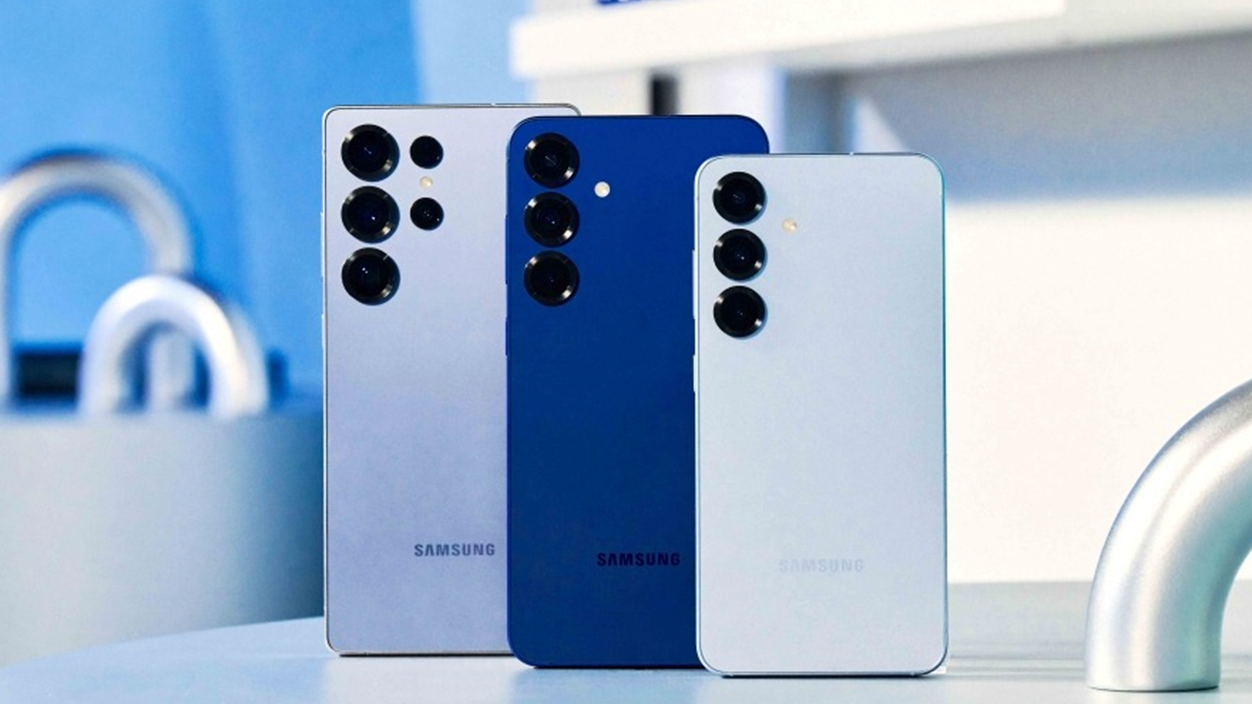
Creando tu propio Modo «Salvavidas» personalizado
A veces el modo ahorro estándar se queda corto o corta funciones que sí necesitamos. Lo ideal es personalizar el ahorro de batería con Modos y Rutinas desde cero. Puedes ponerle el nombre de «Ahorro batería» y elegir un icono que te mole. La magia ocurre en la sección de «Otras acciones» y «Añadir acción», donde puedes decidir exactamente qué se apaga y qué se queda encendido.
Para que sea realmente efectivo, te recomiendo desactivar la vibración y las notificaciones innecesarias, bajar la fluidez de la pantalla, atenuar el fondo y, sobre todo, apagar la pantalla siempre activa (AOD). También puedes ajustar la resolución o el perfil de rendimiento. Una vez configurado todo este «pack» de ajustes, lo más importante es definir cuándo se activa el modo.
Puedes hacer que se dispare al llegar a un sitio concreto o al abrir una app, pero lo más potente es usar la opción de Nivel de batería. Así, puedes programar que cuando el móvil baje, por ejemplo, del 20%, se active automáticamente tu configuración personalizada, convirtiéndose en un escudo contra el apagado inesperado.
Rutinas inteligentes para situaciones concretas
Existen escenarios donde, sin tener que recurrir al modo ahorro de batería con Modos y Rutinas, podemos ahorrar energía sin darnos cuenta. Un ejemplo claro es el uso del Modo Avión cuando estamos conectados a una red WiFi conocida, como en casa o la oficina. Para esto, creamos una rutina donde el disparador sea la conexión a una WiFi específica y la acción sea activar el modo avión. Lo genial es que, al salir de casa y perder la señal WiFi, el móvil desactiva el modo avión automáticamente para que recuperes tus datos.
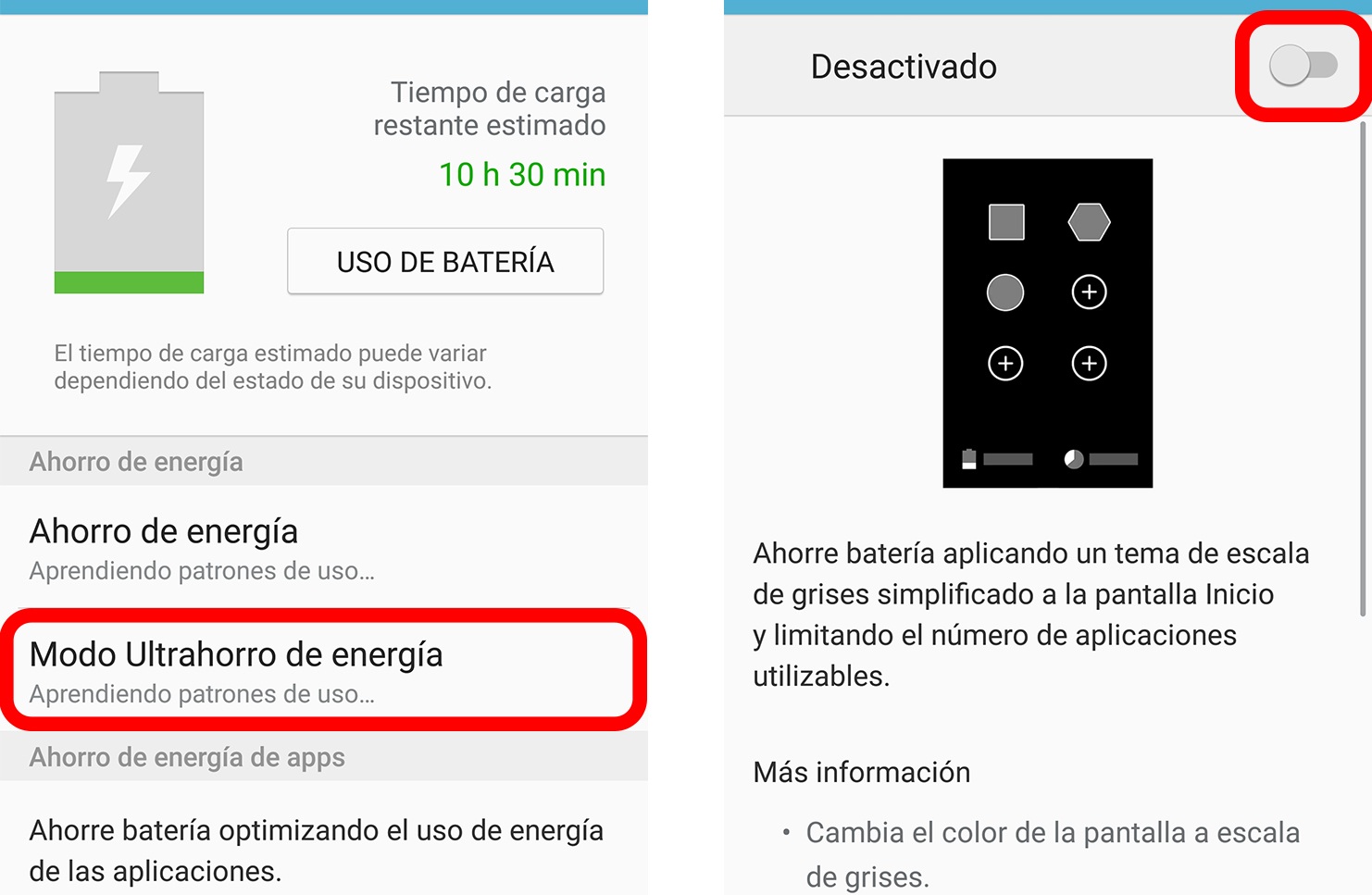
Otra rutina muy útil para el ahorro de batería con Modos y Rutinas es la nocturna. Si tienes un reloj de Samsung, puedes vincular el Modo Sueño para que, al activarse, el teléfono desactive la sincronización automática de datos y active el ahorro de energía. Si no tienes reloj, puedes hacerlo manualmente o programar una rutina basada en un periodo de tiempo (tus horas de dormir) y la condición de que el móvil no esté cargándose. De esta forma, el dispositivo entra en un estado de reposo profundo y despiertas con más porcentaje de batería del que dejaste.
Para optimizar aún más las noches, puedes añadir la acción de «Extraatenuado» en el menú de accesibilidad. Esto baja la intensidad de la pantalla más allá del límite normal, lo que no solo ahorra energía sino que evita que te deslumbres al mirar el móvil en la oscuridad. Basta con configurar que estas acciones se reviertan cuando finalice la rutina para que todo vuelva a la normalidad al empezar el día.
Configurar el ahorro de batería con Modos y Rutinas permite que el Galaxy gestione los recursos de forma eficiente sin que tengas que intervenir manualmente. Al combinar ajustes de red, optimización de pantalla y disparadores basados en el porcentaje de carga o el horario, logras que la autonomía se extienda considerablemente, evitando el desgaste innecesario del hardware y asegurando que el dispositivo esté operativo durante todo el día independientemente de la versión de One UI que tengas instalada.

Redactor especializado en temas de tecnología e internet con más de diez años de experiencia en diferentes medios digitales. He trabajado como editor y creador de contenidos para empresas de comercio electrónico, comunicación, marketing online y publicidad. También he escrito en webs de economía, finanzas y otros sectores. Mi trabajo es también mi pasión. Ahora, a través de mis artículos en Tecnobits, intento explorar todas las novedades y nuevas oportunidades que el mundo de la tecnología nos ofrece día a día para mejorar nuestras vidas.