- Instalación flexible en Windows, macOS, Linux, Android e iOS con opciones de despliegue silencioso.
- Configuración de acceso desatendido mediante contraseñas permanentes y la instalación del servicio con privilegios de administrador.
- Optimización de la conexión en Linux mediante el cambio de Wayland a X11 para evitar errores en el login.
- Posibilidad de implementar servidores propios o Pro para mejorar la velocidad y seguridad de las sesiones.
Si te has cansado de pelearte con programas de escritorio remoto que son un auténtico quebradero de cabeza o que te piden un dineral por funciones básicas, RustDesk se presenta como la alternativa ideal. Acceder a un ordenador remoto con RustDeskEs es fácil, ya que se trata de una herramienta potente, flexible y, lo mejor de todo, abierta. Es decir, te permite tomar las riendas de tu ordenador desde cualquier lugar sin complicaciones absurdas.
Ya sea que necesites ayudar a un familiar con el PC o que quieras gestionar tu propia infraestructura de trabajo desde el sofá, configurar este software correctamente es la clave para no quedarte tirando en mitad de una sesión. A continuación, desglosamos todo lo que necesitas saber para dominarlo de arriba abajo.
Plataformas compatibles y descarga
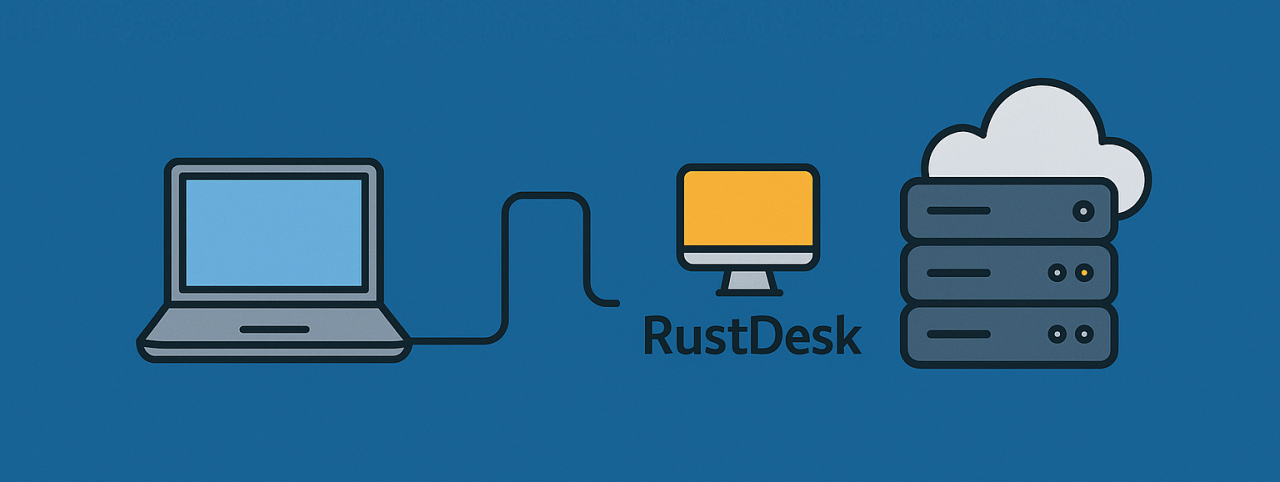
Lo primero es saber que RustDesk es un todoterreno. Puedes instalarlo en Microsoft Windows, macOS y diversas distribuciones de Linux (como Ubuntu, Debian, Fedora, CentOS, Arch Linux, Manjaro, openSUSE o NixOS). Incluso tiene aplicaciones para Android e iOS, aunque es importante matizar que en iPhone o iPad solo puedes controlar otros equipos, no permitir que te controlen a ti. Para empezar, basta con bajar el ejecutable desde su repositorio oficial en GitHub.
Instalación según tu sistema operativo
En el caso de usuarios de Windows, el proceso de acceder a un ordenador remoto con RustDesk es sencillísimo: descargas el .exe y lo instalas. Si eres de los que prefiere automatizar procesos, puedes lanzar la instalación de forma invisible usando el comando –silent-install en la consola.
Para quienes usan macOS, el camino es descargar la imagen .dmg, arrastrar la aplicación a la carpeta de Aplicaciones y, muy importante, conceder todos los permisos de accesibilidad que el sistema solicite para que el control remoto funcione sin cortes.
En el mundo Linux, acceder a un ordenador remoto con RustDesk varía según la distro. Para Debian o Ubuntu, se suelen usar los instaladores de GitHub. En NixOS, por ejemplo, puedes ejecutar el software en un shell temporal o integrarlo en el perfil del usuario. Para aquellos que buscan un acceso total, lo ideal es instalar el servicio con privilegios de administrador mediante el comando sudo rustdesk –service-install, lo que garantiza que el programa corra aunque no haya una sesión de usuario iniciada.
Primeros pasos y uso básico
Te explicamos cómo acceder a un ordenador remoto con RustDesk paso a paso: Al abrir la aplicación, lo primero que verás es tu ID único y una contraseña temporal. Si quieres conectar con otro equipo, simplemente introduce el ID del ordenador remoto en el cuadro de conexión. Si necesitas ajustar el software, el botón de Menú es tu mejor amigo, ya que desde ahí accedes a:
- General: Donde gestionas el audio, el tema visual, el idioma y los códecs de hardware.
- Seguridad: Fundamental para definir quién puede tomar el control y configurar las contraseñas.
- Red: Aquí es donde ocurre la magia si quieres montar tu propio servidor o proxy.
- Pantalla: Para sincronizar el portapapeles y ajustar la resolución de la sesión remota.
- Cuenta: Útil si utilizas la versión Pro y necesitas gestionar la API.

Configuración avanzada y acceso desatendido
Si no quieres estar pidiendo permiso cada vez que te conectas, el acceso desatendido es la solución. Para ello, es vital establecer una contraseña permanente en el apartado de seguridad. Así, podrás entrar en el PC remoto sin que nadie tenga que aceptar la conexión en el otro extremo.
Un detalle técnico crucial para usuarios de Ubuntu que deseen acceder a un ordenador remoto con RustDesk es el tema de Wayland frente a X11. Como el soporte para Wayland sigue siendo experimental, el acceso desatendido puede dar fallos. Para solucionarlo, conviene desactivar Wayland editando el archivo /etc/gdm3/custom.conf y eliminando el comentario (el símbolo #) de la línea WaylandEnable=false. Tras reiniciar el equipo, podrás llegar hasta la pantalla de login de Ubuntu y entrar con la contraseña de usuario sin problemas.
Gestión de servidores y línea de comandos
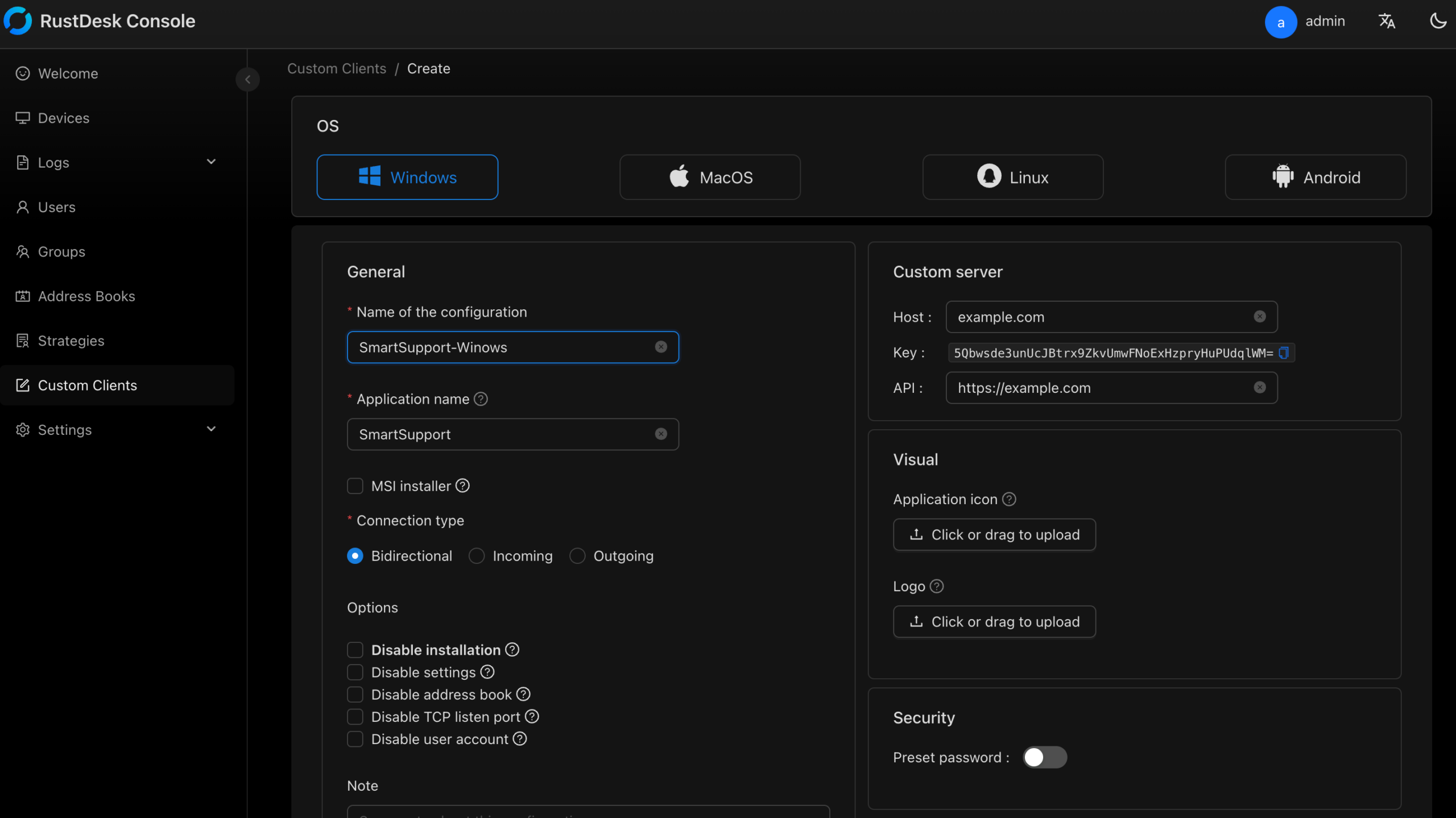
Para quienes buscan la máxima velocidad y privacidad, lo ideal es configurar un servidor propio. Puedes hacerlo manualmente en la sección de Red, desbloqueando la configuración e introduciendo el ID, Relay y la clave pública. Alternativamente, si usas la versión Pro, puedes importar toda la configuración de golpe mediante la línea de comandos con rustdesk.exe --config .
Además, el programa ofrece varios parámetros potentes para la terminal, como –password para definir la clave fija, –get-id para conocer el identificador del equipo o –set-id si prefieres personalizar el ID (siempre empezando por una letra).
Tener el servicio correctamente instalado y la contraseña permanente configurada permite que, incluso tras un reinicio del sistema, puedas acceder a la pantalla de inicio de sesión de Windows o Linux y entrar en el escritorio remoto sin necesidad de intervención física en el equipo. Así de sencillo es acceder a un ordenador remoto con RustDesk.


Redactor especializado en temas de tecnología e internet con más de diez años de experiencia en diferentes medios digitales. He trabajado como editor y creador de contenidos para empresas de comercio electrónico, comunicación, marketing online y publicidad. También he escrito en webs de economía, finanzas y otros sectores. Mi trabajo es también mi pasión. Ahora, a través de mis artículos en Tecnobits, intento explorar todas las novedades y nuevas oportunidades que el mundo de la tecnología nos ofrece día a día para mejorar nuestras vidas.