- Diferencias fundamentales entre el uso de RustDesk en modo portable y la instalación completa como servicio del sistema.
- Gestión exhaustiva de permisos de seguridad y configuraciones avanzadas para optimizar el control remoto.
- Procedimientos de conexión entre distintos sistemas operativos como Windows y Ubuntu.

¿Cómo acceder a un ordenador remoto usando RustDesk? Si alguna vez te has quedado con las ganas de manejar tu PC desde el sofá o necesitas entrar en el ordenador de un colega para echarle un cable, seguramente te hayas topado con RustDesk. Esta herramienta se ha convertido en la mano derecha de muchos porque es ligera, potente y, sobre todo, no te complica la vida con configuraciones imposibles para empezar a funcionar.
Lo mejor de todo es que se adapta a lo que necesites en cada momento; ya sea que busques algo rápido y sin complicaciones o un sistema de gestión profesional con servidor propio y reglas estrictas de seguridad. En este artículo vamos a desgranar hasta el último detalle para que domines el acceso remoto y no te quedes bloqueado en la pantalla de inicio de sesión.

Instalación y primeros pasos en Windows
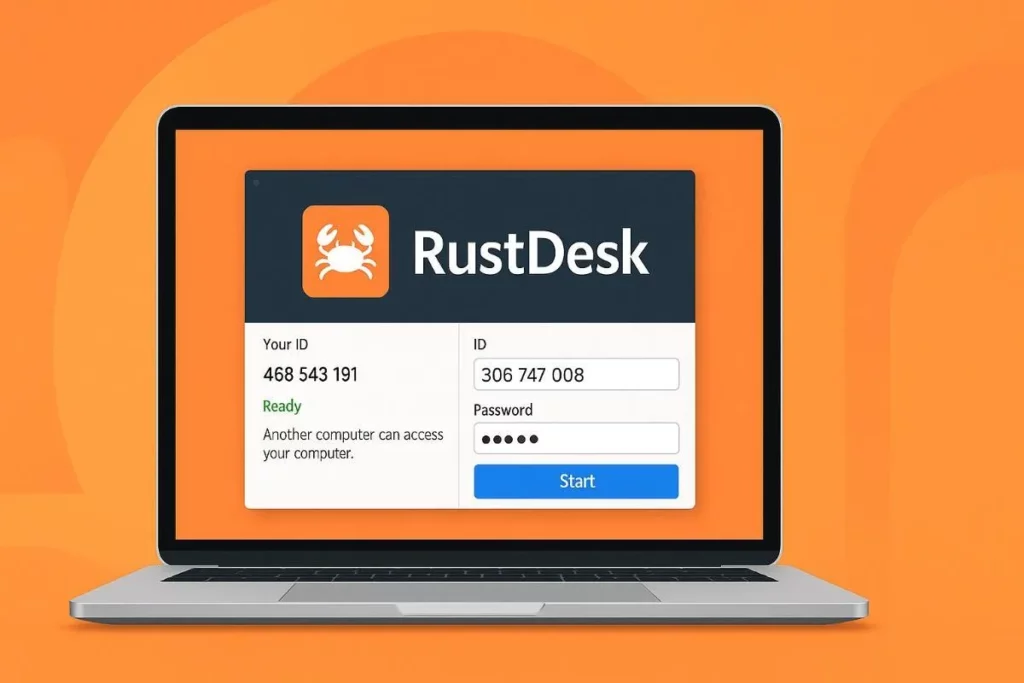
Cuando te metes en el repositorio de GitHub para bajar el programa, verás que para Windows existen dos caminos principales según la arquitectura x86-64. El primero es el archivo EXE, que es un auténtico comodín: puedes ejecutarlo directamente sin instalar nada, lo que es ideal para llevarlo en un USB y usarlo como cliente portable en cualquier máquina. Sin embargo, si quieres que el programa se ejecute como un servicio en segundo plano y aprovechar todas las funciones, lo ideal es tirar por la versión MSI o instalar el EXE.
El proceso de instalación es bastante sencillo. Al ejecutar el instalador, podrás elegir la ruta de la carpeta y si quieres que aparezca el acceso directo en el escritorio. No te asustes cuando salte la ventana del Control de Cuentas de Usuario (UAC) pidiendo permisos; es totalmente normal ya que el software necesita privilegios de administrador para poder gestionar la pantalla y el teclado del sistema de forma remota.
Conectando diferentes sistemas: De Windows a Ubuntu y viceversa
Una de las grandes ventajas de RustDesk es que es multiplataforma. Si intentas entrar en un equipo con Ubuntu desde Windows, es posible que te encuentres con un pequeño bache: el gestor de escritorio Wayland. Este sistema de seguridad detectará la conexión y lanzará un aviso en la pantalla del equipo remoto preguntando si permites compartir la pantalla. Solo tienes que darle al botón de aceptar y listo, ya tienes el control total.
Si quieres hacer el camino inverso, es decir, manejar Windows desde Ubuntu, el proceso es prácticamente un calco. Solo tienes que introducir el ID del ordenador remoto en tu cliente y, tras un breve instante de carga, verás el escritorio de Windows reflejado en tu monitor. Eso sí, ten en cuenta que en este modo de conexión, todo lo que hagas será visible para quien esté físicamente delante del ordenador controlado.
Configuraciones avanzadas y seguridad
Para aquellos que buscan un control más exhaustivo, RustDesk ofrece un abanico de ajustes que permiten predefinir el comportamiento del cliente. Existe una jerarquía de privilegios muy clara: las configuraciones de anulación mandan sobre las de estrategia, estas sobre las del usuario y, finalmente, las predeterminadas. Esto es clave para los administradores que despliegan el software en varias máquinas y quieren bloquear opciones críticas para que el usuario final no las toque.
En el apartado de seguridad, puedes gestionar permisos específicos como habilitar el teclado y ratón, el portapapeles para copiar y pegar, o incluso la transferencia de archivos. Si necesitas gestionar la máquina de forma más técnica, puedes activar la habilitación de la terminal o el túnel TCP. Además, para evitar que cualquier persona entre, puedes configurar el modo de aprobación, eligiendo entre aceptar la conexión mediante un clic manual, una contraseña o una combinación de ambas.
Resolviendo problemas de acceso y pantallas de bloqueo
Un problema muy común ocurre cuando el PC remoto se reinicia y se queda en la pantalla de inicio de sesión de Windows. Para solucionar esto, es vital que el programa esté instalado como servicio y no ejecutándose en modo portable. Para poder introducir la contraseña de usuario de Windows remotamente, debes asegurarte de que la opción allow-logon-screen-password esté activada en la configuración de seguridad, permitiendo así la entrada de datos incluso cuando el sistema está bloqueado.
En cuanto a la gestión de contraseñas, si tienes configurada una contraseña permanente y el sistema te pide confirmación manual en lugar de entrar directamente, revisa los ajustes de permisos. La clave está en que el lado controlado tenga habilitado el acceso mediante contraseña y que no esté forzado el modo de aprobación por clic. Para quienes usan un servidor autoalojado con clave pública, es fundamental que el cliente tenga la clave correctamente importada para que el cifrado no bloquee la conexión inicial.
Optimización de la imagen y el rendimiento
Para que la experiencia sea fluida, puedes jugar con la calidad de la imagen, eligiendo entre los modos ‘best’, ‘balanced’ o ‘low’. Si la conexión es inestable, activar el bitrate adaptativo (ABR) es la mejor opción para evitar lags. Además, si notas que la imagen no es lo suficientemente nítida, puedes probar el renderizado de texturas o, en Windows, habilitar la captura mediante DirectX para ganar velocidad frente al método GDI tradicional.
Otras opciones interesantes incluyen el modo privado, que oculta lo que estás haciendo a la persona que esté frente al PC remoto, y la capacidad de bloquear la entrada del usuario local para que no interfiera con tus movimientos. También puedes ajustar el estilo de scroll o configurar el color verdadero (4:4:4) para obtener una representación cromática mucho más precisa durante la sesión.
Dominar RustDesk implica saber alternar entre la sencillez de un ejecutable portable y la potencia de una instalación completa con ajustes de red optimizados. Desde la gestión de IDs y contraseñas permanentes hasta la superación de las barreras de seguridad de Wayland en Linux o el acceso a la pantalla de bloqueo de Windows, el software permite un control total siempre que se configuren correctamente los permisos y se entienda la jerarquía de sus ajustes de seguridad.

Apasionado de la tecnología desde pequeñito. Me encanta estar a la última en el sector y sobre todo, comunicarlo. Por eso me dedico a la comunicación en webs de tecnología y videojuegos desde hace ya muchos años. Podrás encontrarme escribiendo sobre Android, Windows, MacOS, iOS, Nintendo o cualquier otro tema relacionado que se te pase por la cabeza.