- Copilot requiere una combinación específica de licencias de Microsoft 365 y debe usarse con la cuenta correcta.
- La versión de Office, el canal de actualización y la configuración de privacidad condicionan la visibilidad de Copilot.
- En Teams, Copilot depende de políticas de reunión, transcripción, grabación y funciones de IA bien configuradas.
- La preparación de seguridad, red y gobernanza de datos es clave para una adopción segura y aprovechable de Copilot.
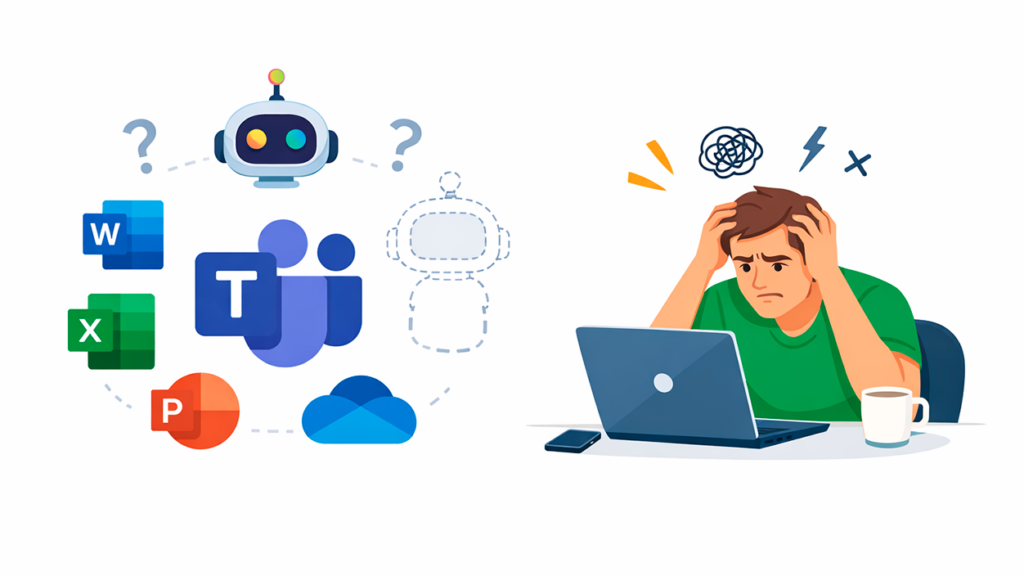
Si Copilot no aparece en Teams ni en las aplicaciones de Microsoft 365 a pesar de tener licencias, no eres el único. Es un problema muy habitual tanto en empresas como en usuarios domésticos, y casi siempre tiene que ver con una mezcla de licencias, configuración, canal de actualización o políticas mal ajustadas.
En las siguientes líneas vas a encontrar una guía completa y práctica que recopila y reordena toda la información oficial de Microsoft sobre licenciamiento, requisitos y configuración de Copilot en Microsoft 365 y en Teams (incluyendo Teams Rooms). La idea es que puedas revisar, punto por punto, qué te falta o qué está mal configurado, y dejar Copilot funcionando en condiciones.
Qué licencias necesitas realmente para usar Copilot en Microsoft 365 y Teams

Lo primero que hay que aclarar es que no basta con tener Microsoft 365: Copilot es un complemento que requiere una combinación concreta de licencias. Si esa combinación no es la correcta, Copilot ni aparece o muestra errores de validación de licencia.
Para el entorno de trabajo (organizaciones), los usuarios deben tener, como base, una suscripción de Microsoft 365 compatible y, además, una licencia de Copilot para Microsoft 365 asignada en el centro de administración.
Las suscripciones de Microsoft 365 válidas para empresas incluyen, entre otras: Business Basic, Business Standard, Business Premium, E3, E5, F1 y F3. Pero, además de una de estas, es imprescindible que al usuario se le asigne la licencia de Microsoft 365 Copilot como complemento. Sin esa parte, Copilot no se activa en Word, Excel, PowerPoint, Outlook o Teams.
En el caso de usuarios domésticos, la lógica cambia un poco. Los propietarios con Microsoft 365 Personal o Familia pueden añadir Copilot Pro. Aquí es importante entender que, si compartes la suscripción de Familia, en muchos casos solo el dueño de la suscripción tiene acceso a Copilot en las aplicaciones de escritorio (Word, Excel, PowerPoint), aunque los demás tengan acceso al resto de servicios.
Si eres administrador de una organización, puedes comprobar la asignación de licencias en el Centro de administración de Microsoft 365, en el apartado de usuarios activos y la sección de “Licencias y aplicaciones” de cada cuenta. Si falta Microsoft 365 Copilot, por muy bien que esté el resto, Copilot no saldrá.
Dónde debería aparecer Copilot y qué revisar en tu cuenta
Una vez que la parte de licencias está clara, toca revisar que estás usando la cuenta correcta y el entorno adecuado. En escritorio, Copilot se integra en la pestaña Inicio de Word, Excel, PowerPoint y Outlook, y en la experiencia web de estas apps cuando usas el navegador.
Si tienes Copilot asignado pero no lo ves, uno de los fallos más típicos es haber iniciado sesión con otra cuenta de Microsoft, por ejemplo, una cuenta personal sin Copilot en un dispositivo donde también tienes la cuenta corporativa. En ese caso, las aplicaciones cargan la identidad que no dispone de la licencia de Copilot y el botón no aparece.
Para comprobarlo en Windows, abre cualquier aplicación de Microsoft 365 (por ejemplo, Word) y ve a Archivo > Cuenta. Ahí podrás ver con qué usuario has iniciado sesión. Si no coincide con la cuenta que tiene la licencia de Copilot, sal de la sesión y vuelve a entrar con la cuenta correcta. En macOS el camino es similar, entrando a las preferencias de la aplicación y revisando el apartado de cuenta.
También puedes hacer un repaso rápido desde el navegador entrando en microsoft365.com. En la esquina superior derecha verás el perfil actual. Si no es el que debe tener Copilot, selecciona el avatar y elige iniciar sesión con otra cuenta. Esta comprobación es esencial si estás mezclando archivos de trabajo con Copilot personal, algo que genera errores de validación de licencia cuando intentas usar Copilot de una suscripción Personal/Familia en documentos de tu organización.
Por último, ten presente que, una vez compras y asignas la licencia, Copilot puede tardar hasta 24 horas en aparecer en todas las aplicaciones. A veces basta con cerrar y volver a abrir la app, o forzar una actualización de la licencia desde Archivo > Cuenta > Actualizar licencia.
Requisitos técnicos, versión de Office y canal de actualización
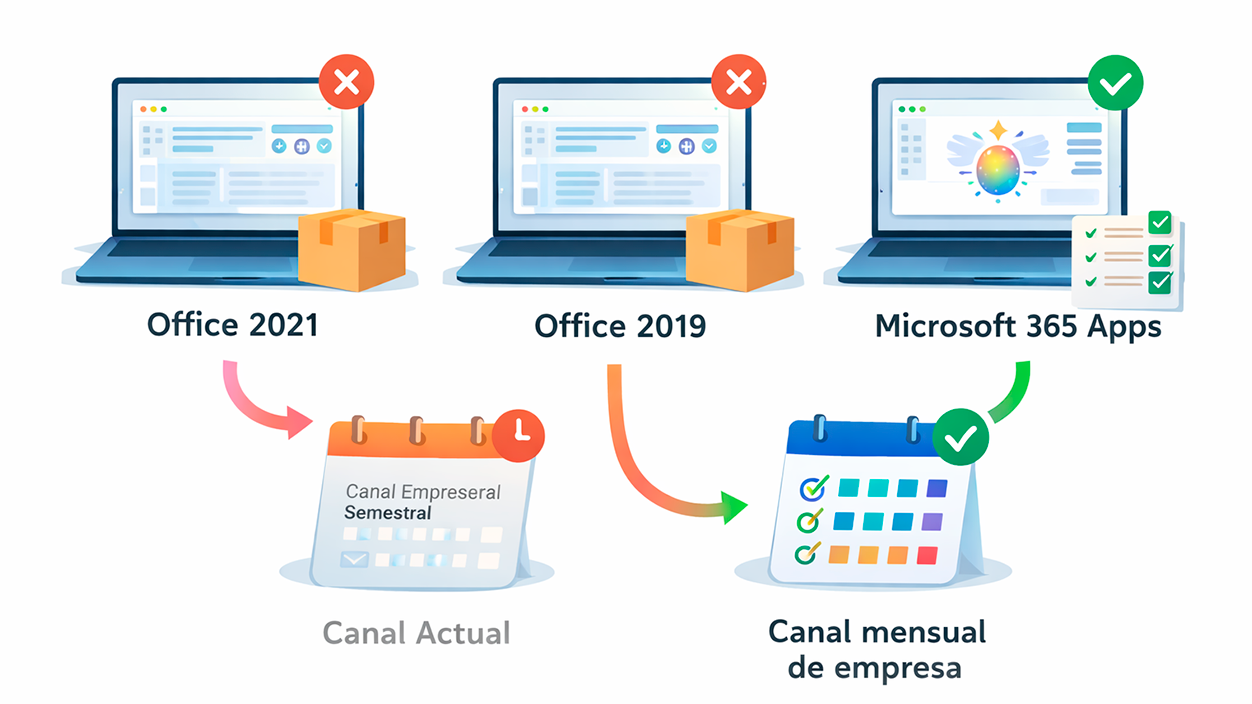
A nivel técnico, Copilot se integra con las Microsoft 365 Apps, no con versiones perpetuas como Office 2019 u Office 2021. Si estás intentando que Copilot funcione sobre una instalación antigua o sin suscripción, no aparecerá aunque tengas licencias de Copilot en el tenant.
Comprueba la versión entrando en cualquier aplicación (por ejemplo, Excel) y navegando a Archivo > Cuenta. Ahí podrás ver si se trata de Microsoft 365 Apps para empresa y en qué canal de actualización estás. Si aparece como una versión antigua independiente, la solución pasa por desinstalar esa edición y desplegar Microsoft 365 Apps con la suscripción correspondiente.
Otro factor clave es el canal de actualización. Copilot se distribuye siguiendo la lógica habitual de Microsoft 365 Apps, pero no está disponible en el canal empresarial semestral. Para tener las funcionalidades al día, es recomendable que los dispositivos estén en el Canal actual o en el Canal mensual de empresa. Estos canales reciben antes las novedades, y son los recomendados si quieres trabajar con Copilot desde el primer momento.
Si tu organización está en un canal más conservador, como el semestral, puede que veas un desfase importante respecto a la disponibilidad de Copilot. En ese escenario, suele ser buena idea crear un grupo piloto de usuarios y moverlos a un canal más reciente para validar el servicio antes de extenderlo al resto de la empresa.
La gestión del canal de actualización puede hacerse mediante herramientas como el Office Deployment Tool, directivas de grupo, Intune u otros sistemas de gestión de equipos. Cambiar al canal actual y actualizar las apps suele ser uno de los pasos más efectivos cuando Copilot no aparece a pesar de tener todo lo demás en regla.
Configuración de privacidad y experiencias conectadas en las aplicaciones
Incluso con licencias, cuenta correcta y versión al día, Copilot puede no mostrarse si las opciones de privacidad de Office están demasiado restringidas. Hay dos ajustes que Microsoft identifica como críticos para que Copilot aparezca en las aplicaciones.
En Windows, abre cualquier app de Microsoft 365 y ve a Archivo > Cuenta > Privacidad de la cuenta > Administrar configuración. Dentro de esta sección, asegúrate de tener activadas las opciones “Experiencias que analizan su contenido” y “Todas las experiencias conectadas”. Si alguna de estas está desactivada, Copilot puede desaparecer de la interfaz.
En macOS el camino es similar, pero se accede desde el menú de la propia app, por ejemplo: Word > Preferencias > Privacidad. Una vez dentro, busca esas mismas configuraciones y verifica que estén activadas. Si las cambias, cierra y vuelve a abrir la aplicación para que los cambios se apliquen correctamente.
Ten en cuenta que algunas organizaciones aplican estas políticas de forma centralizada mediante directivas, de modo que el usuario final no puede modificarlas. En ese caso, el departamento de TI debe revisar la configuración de experiencias conectadas de Microsoft 365 para permitir que Copilot se habilite en el entorno corporativo.
Para los usuarios domésticos que usan Copilot Pro, tocar estas opciones por sí solo no soluciona las limitaciones de licencias compartidas. Si eres miembro invitado de un plan Familia, y Copilot solo está disponible para el dueño, por mucho que actives experiencias conectadas, el botón de Copilot seguirá sin aparecer en ciertas aplicaciones de escritorio.
Problemas habituales de validación de licencia y archivos en ubicaciones externas
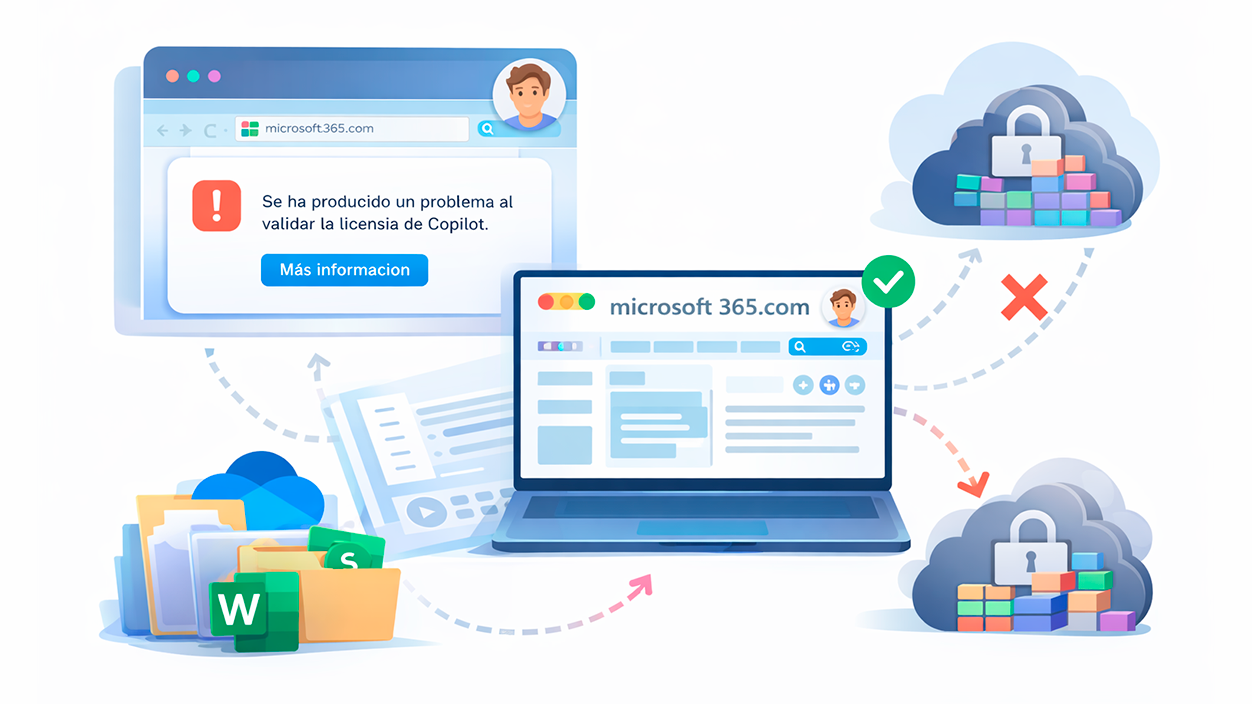
En algunos casos, Copilot muestra un mensaje del tipo “Se ha producido un problema al validar la licencia de Copilot” y remite a un enlace de ayuda específico. Cuando eso ocurre, hay varios puntos a revisar para acotar el origen del fallo.
Lo primero vuelve a ser la identidad. Comprueba en microsoft365.com que has iniciado sesión con la cuenta correcta y, si es necesario, cambia de usuario desde el icono del perfil. Este error es muy frecuente cuando intentas usar Copilot de una suscripción personal en un archivo corporativo alojado en SharePoint o OneDrive de tu empresa, o al revés.
Otro motivo relativamente común es que el archivo con el que trabajas esté en una ubicación de almacenamiento de terceros: por ejemplo, un proveedor externo distinto de OneDrive o SharePoint. Microsoft reconoce que puede haber problemas de validación de licencia y funcionamiento de Copilot cuando los documentos se almacenan en esas plataformas.
Mientras se resuelven estas incompatibilidades, la recomendación es mover o copiar el archivo a OneDrive o SharePoint antes de intentar usar Copilot. Una vez el documento está en uno de estos servicios, la integración con Microsoft Graph y la validación de licencia funcionan como se espera.
Si usas Copilot en el navegador y recibes errores de validación, revisa también que el navegador permite cookies de terceros. En modo incógnito o en navegadores como Safari, estas cookies suelen estar bloqueadas por defecto, y Copilot necesita ese soporte para verificar tu licencia correctamente. Según el navegador, tendrás que permitir las cookies de terceros o añadir una excepción para los dominios de Microsoft 365.
Uso del solucionador de problemas de licencias y conectividad de Copilot
Cuando ya has revisado licencias, cuentas, versiones y ubicaciones de archivos y sigue sin ir fino, puedes recurrir a las herramientas de diagnóstico que ofrece Microsoft para Copilot. Estas utilidades permiten detectar incidencias de licenciamiento o de conexión que no siempre son evidentes a simple vista.
En Windows puedes abrir la aplicación “Obtener ayuda” y, en la barra de búsqueda, escribir “solucionador de problemas de licencia de Copilot” o “solucionador de problemas de conectividad de Copilot”. A partir de ahí, el asistente te guiará por una serie de pasos para comprobar el estado de la licencia, la conectividad con los servicios de Microsoft 365 y posibles bloqueos.
El solucionador de problemas de conectividad revisa si tienes reglas de firewall, proxies o filtros que impiden la comunicación con los servicios de Copilot. Esto es especialmente útil en entornos corporativos con configuraciones de red estrictas, donde Copilot puede quedarse a medio gas por culpa de puertos cerrados o inspección de tráfico.
Para usuarios domésticos que ya han validado todo lo anterior y siguen recibiendo errores, el siguiente paso es contactar con el soporte técnico de Microsoft. En entornos empresariales, será el administrador de Microsoft 365 quien deba abrir un caso con Microsoft si, teniendo licencias de Copilot asignadas, los diagnósticos siguen sin devolver nada concluyente.
No olvides que, además de estas herramientas, siempre puedes optar por reparar la instalación de Office desde la configuración de aplicaciones de Windows (con la reparación rápida o en línea) y, si nada cambia, desinstalar completamente Office con la herramienta de soporte de Microsoft y volver a instalar las apps de Microsoft 365 desde cero.
Preparar la organización para Copilot: seguridad, red y datos
En empresas, habilitar Copilot no es solo cuestión de asignar licencias; también hay que preparar el entorno de seguridad, red y datos para que el asistente funcione bien y, sobre todo, de forma segura y conforme a las políticas internas.
Por un lado, es importante revisar las directivas de acceso condicional de Microsoft Entra (antes Azure AD). Copilot respeta estas políticas, así que si tienes restricciones muy estrictas sobre SharePoint o aplicaciones de Microsoft 365, podrías limitar involuntariamente el funcionamiento de Copilot. Microsoft recomienda asegurarse de que las directivas estén correctamente configuradas a nivel de inquilino.
En paralelo, la organización debería evaluar el uso de Microsoft Purview y la Administración avanzada de SharePoint para controlar el acceso a contenido sensible, limitar el uso compartido excesivo y gestionar el ciclo de vida de la información. Copilot se alimenta de lo que los usuarios pueden ver, así que conviene ajustar bien quién tiene acceso a qué antes de generalizar su uso.
Una buena práctica es identificar los 100 sitios de SharePoint más utilizados desde el Centro de administración y ejecutar sobre ellos los informes de permisos y de postura de seguridad de datos. Con esa información, se pueden aplicar controles de acceso restringido o iniciar revisiones de acceso donde detectes que se está compartiendo más de la cuenta.
También es recomendable configurar la auditoría unificada en Microsoft Purview, definir políticas de retención de registros y revisar periódicamente los logs. Así podrás ver cómo usan Copilot los usuarios, detectar actividades sospechosas y responder mejor a incidentes de seguridad o a requerimientos de cumplimiento normativo.
MFA, gobernanza y controles específicos de Copilot
Otro bloque crítico para sacar Copilot a producción en un entorno serio es reforzar la autenticación y la gobernanza. Microsoft insiste en activar la autenticación multifactor (MFA) para toda la organización, y Copilot no es una excepción.
Desde el Centro de administración de Microsoft 365 o la consola de Microsoft Entra, se pueden habilitar MFA y configurar directivas de acceso condicional que obliguen a un segundo factor según el riesgo de inicio de sesión, la ubicación o el estado del dispositivo. Esto reduce notablemente la probabilidad de accesos no autorizados a contenido al que Copilot también podría acceder.
En cuanto al control centralizado de Copilot, Microsoft ofrece un sistema de control específico accesible desde el Centro de administración de Microsoft 365, en la sección Copilot. Ahí puedes ver el estado de las licencias, gestionar complementos, ajustar permisos, controlar el uso de datos web como fuente adicional y revisar la configuración de seguridad y cumplimiento asociada a Copilot.
Desde ese mismo sistema de control se pueden aplicar etiquetas de confidencialidad para proteger información sensible, limitar el uso compartido externo y activar alertas en caso de que se detecten situaciones de sobrecompartición. El objetivo es que Copilot trabaje con datos bien gobernados, reduciendo el riesgo de que un usuario vea información que no debería ver.
Por último, conviene montar un plan de adopción y comunicación interna: crear un entorno de pruebas, lanzar pilotos controlados, definir un grupo de usuarios pioneros que hagan de “evangelizadores” y recopilar su feedback. Con esa experiencia, es más sencillo ajustar políticas, plantillas y formación antes de generalizar Copilot a toda la compañía.
Copilot en Teams y Teams Rooms: requisitos, políticas y funciones de IA
Más allá de Word o Excel, uno de los puntos donde más se nota Copilot es en Microsoft Teams y las reuniones híbridas. Para exprimirlo, hay que alinear tres piezas: licencias de usuario, licencias de Teams Rooms (si las hay) y configuración de políticas de reuniones y de IA.
En cuanto a licencias, cada usuario que vaya a usar Copilot en reuniones necesita, además de su licencia de Microsoft 365 compatible, la licencia de Microsoft 365 Copilot. Para las salas de reuniones, si quieres aprovechar al máximo las capacidades de IA (como atribución de oradores o reconocimiento en salas), deberás asignar Microsoft Teams Room Pro a las cuentas de recursos de las salas.
Teams integra varias capas de funcionalidades con IA, entre ellas supresión de ruido, optimización de vídeo, subtítulos, transcripciones, grabaciones, recapitulaciones inteligentes y Copilot. No todas estas funciones dependen de Copilot, pero muchas de las más avanzadas se potencian al tener Copilot operativo en el entorno.
Para activar Copilot en las reuniones de Teams, el administrador debe ir al Centro de administración de Teams, entrar en Reuniones > Directivas de reunión, y en la directiva aplicable (o en una nueva) fijar la configuración de Copilot en “Activado” o “Activado solo con transcripción retenida”. Si lo prefieres, también se puede hacer con PowerShell mediante el cmdlet Set-CsTeamsMeetingPolicy y el parámetro -Copilot Enabled.
Ten en cuenta que, además de activar Copilot, es necesario tener habilitadas la transcripción y, opcionalmente, la grabación de las reuniones, ya que Copilot se apoya en estos datos para generar resúmenes, acciones y recapitulaciones después de cada sesión.
Transcripción, subtítulos, grabaciones y reconocimiento en reuniones
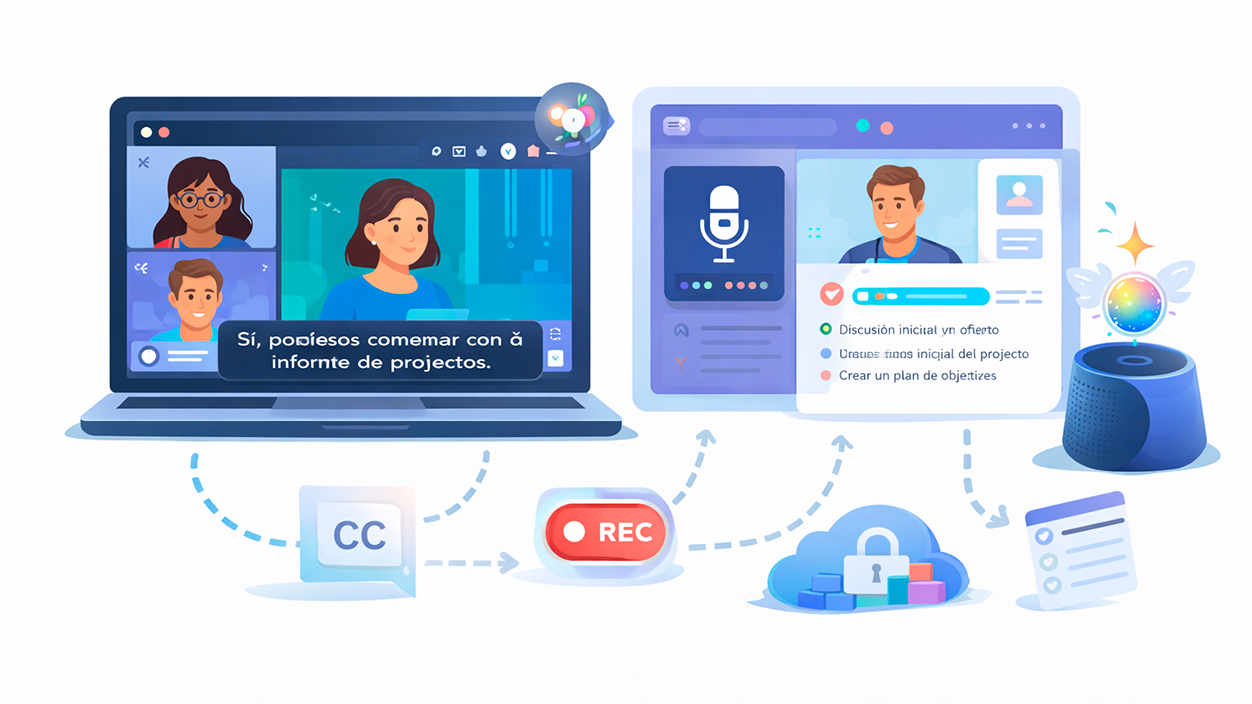
Las capacidades potentes de Copilot en Teams se sostienen sobre una serie de configuraciones de reunión que debes revisar con calma: transcripciones, subtítulos en directo, grabación, atribución de oradores, aislamiento de voz y uso de altavoz inteligente en salas.
Para activar la transcripción en las reuniones, entra en el Centro de administración de Teams, en Reuniones > Directivas de reunión, elige la directiva que uses (o crea una nueva) y comprueba que la opción de transcripción esté activada. En la misma pantalla, dentro de “Grabación y transcripción”, puedes activar la grabación en la nube, que almacena los vídeos en OneDrive o SharePoint según el tipo de reunión.
La grabación no es obligatoria para que exista transcripción, pero sí es clave si quieres disponer de subtítulos y transcripción vinculados a la grabación, además de que Copilot pueda generar recapitulaciones posteriores con marcadores de tiempo, capítulos y acciones extraídas de lo que se ha hablado.
Los subtítulos en directo se pueden controlar tanto desde el Centro de administración como desde la propia aplicación de Teams. A nivel de directiva, se recomienda configurar “Subtítulos en directo” como desactivados por defecto pero permitiendo que los organizadores o presentadores los activen, de modo que cada reunión pueda decidir qué configuración le interesa.
En cuanto a la identificación de oradores, existe un parámetro de política llamado SpeakerAttributionMode que controla si los nombres se muestran en la transcripción. Los modos disponibles van desde totalmente activado, pasando por opciones donde el usuario puede elegir identificarse o no, hasta totalmente desactivado. Para escenarios donde Copilot debe ofrecer un resumen con clara atribución de quién dijo qué, conviene tener esta opción habilitada.
Perfiles de voz, aislamiento de ruido y reconocimiento facial en Teams
Otra dimensión importante es la gestión del audio y la identificación precisa de participantes. Teams incluye funciones de supresión de ruido por IA, aislamiento de voz y reconocimiento mediante perfiles de voz y rostro, que se combinan muy bien con Copilot y las Salas de Teams.
La supresión de ruido suele venir activada por defecto cuando instalas la aplicación de Teams, siempre que el micrófono lo soporte. Esto reduce ruidos de fondo típicos como teclados, ventiladores o tráfico. No obstante, si quieres que Teams distinga mejor la voz de una persona concreta dentro de un entorno ruidoso, es recomendable que los usuarios configuren un perfil de voz y habiliten el aislamiento de voz.
Para crear el perfil de voz, los usuarios deben ir dentro de Teams a la configuración, en la sección correspondiente a Reconocimiento, y seguir el asistente que les pide leer unas frases para registrar su voz. En entornos con reconocimiento facial habilitado, también pueden crear un perfil de rostro, que luego se usa para identificarles en reuniones presenciales en salas con cámara compatible.
Los administradores controlan estas capacidades mediante la directiva CsTeamsAIPolicy. Por defecto, la inscripción de voz y rostro suele estar activada a nivel de organización, pero se puede cambiar con PowerShell fijando parámetros como -EnrollVoice Disabled o -EnrollFace Disabled si se quiere restringir. También se pueden definir políticas personalizadas y asignarlas a usuarios concretos.
Para mejorar aún más la experiencia en salas de reuniones, las Teams Rooms con altavoz inteligente pueden identificar a los participantes que están físicamente presentes, etiquetando en la transcripción quién está hablando en cada momento. Esto, combinado con Copilot, hace que los resúmenes de reunión y las acciones sean mucho más precisos, ya que se sabe qué persona hizo cada aportación.
Si quieres exprimir estas funciones, recuerda mantener los dispositivos de Salas de Teams actualizados a la última versión, revisar que la directiva de aislamiento de voz (VoiceIsolation) está habilitada y, si procede, activar el reconocimiento de personas en la política de reuniones con el parámetro adecuado para el atributo de salas.
En definitiva, si Copilot no aparece en Teams o en las apps de Microsoft 365, o no se comporta como debería, casi siempre se puede localizar el problema repasando, con calma y en orden, la combinación de licencias asignadas, cuenta con la que inicias sesión, versión y canal de Office, configuración de privacidad, ubicación de los archivos, políticas de Teams y estado de la red y la seguridad. Una vez alineados todos estos factores, Copilot pasa de ser un icono esquivo a convertirse en una pieza clave del día a día tanto en documentos como en reuniones.


Soy un apasionado de la tecnología que ha convertido sus intereses «frikis» en profesión. Llevo más de 10 años de mi vida utilizando tecnología de vanguardia y trasteando todo tipo de programas por pura curiosidad. Ahora me he especializado en tecnología de ordenador y videojuegos. Esto es por que desde hace más de 5 años que trabajo redactando para varias webs en materia de tecnología y videojuegos, creando artículos que buscan darte la información que necesitas con un lenguaje entendible por todos.
Si tienes cualquier pregunta, mis conocimientos van desde todo lo relacionado con el sistema operativo Windows así como Android para móviles. Y es que mi compromiso es contigo, siempre estoy dispuesto a dedicarte unos minutos y ayudarte a resolver cualquier duda que tengas en este mundo de internet.