- Identificar si el cierre de TikTok se debe a la app, al móvil o a los servidores.
- Aplicar soluciones básicas: reinicio del dispositivo, cierre de apps y limpieza de caché.
- Usar medidas avanzadas: borrar datos, actualizar o reinstalar TikTok desde la Play Store.
- Comprobar problemas de inicio de sesión y posibles incidencias generales de la plataforma.
Que TikTok se cierre solo en tu móvil Android es de esas cosas que sacan de quicio: abres la app tan tranquilo, empiezas a ver vídeos y, de repente, te echa al escritorio sin aviso. Si te está pasando, no eres el único; a veces se debe a fallos generalizados, como explicamos en por qué TikTok sigue fallando, y por suerte hay bastantes formas de intentar arreglarlo antes de tirar el móvil por la ventana.
En las siguientes líneas vas a encontrar una guía completa para entender por qué TikTok se cierra solo en Android, qué tiene que ver la memoria, la caché, las actualizaciones de la app o incluso los servidores de la propia plataforma, y qué puedes hacer paso a paso para que vuelva a funcionar con normalidad. La idea es que tengas en un mismo sitio todas las posibles causas y soluciones, explicadas de forma sencilla, pero sin dejarte ningún detalle importante.
Causas habituales de que TikTok se cierra solo en Android
Cuando TikTok se cierra nada más abrir o a los pocos segundos, normalmente no es por un único motivo. Suele ser una mezcla de app desactualizada, datos corruptos, falta de memoria RAM, problemas de almacenamiento o incluso fallos puntuales de los servidores de TikTok.
Una de las razones más frecuentes está en la memoria caché de la aplicación. La app va acumulando archivos temporales para cargar más rápido los vídeos y tu perfil, pero con el tiempo esa caché puede quedar dañada, ocupar demasiado o entrar en conflicto con una actualización, provocando que la app se cierre sola sin explicación aparente. Por eso conviene borrar regularmente la caché.
Otra causa muy común es tener una versión antigua de TikTok que ya no funciona del todo bien con tu versión de Android o con los cambios que ha hecho la propia plataforma. Muchas veces estas versiones viejas arrastran errores que se solucionan actualizando; en estos casos revisar las actualizaciones y soluciones por si TikTok va lento puede ayudar a identificar el problema.
También influye bastante el estado general de tu móvil. Si tienes un dispositivo de gama media o baja, con poca memoria RAM o el almacenamiento casi lleno, Android puede matar procesos en segundo plano para sobrevivir. En ese “recorte”, TikTok puede salir perjudicada y cerrarse cada vez que intentas usarla, sobre todo si hay muchas apps abiertas a la vez.
No hay que olvidarse de los fallos de los servidores de TikTok. Algunas veces el problema no está en tu teléfono: si los servidores de la plataforma fallan o están saturados, la app puede comportarse de forma rara, lanzar errores, no dejarte iniciar sesión o cerrarse al intentar cargar contenido. En estos casos, poco puedes hacer más allá de esperar a que lo arreglen.
Primeros pasos: reiniciar el móvil y cerrar procesos
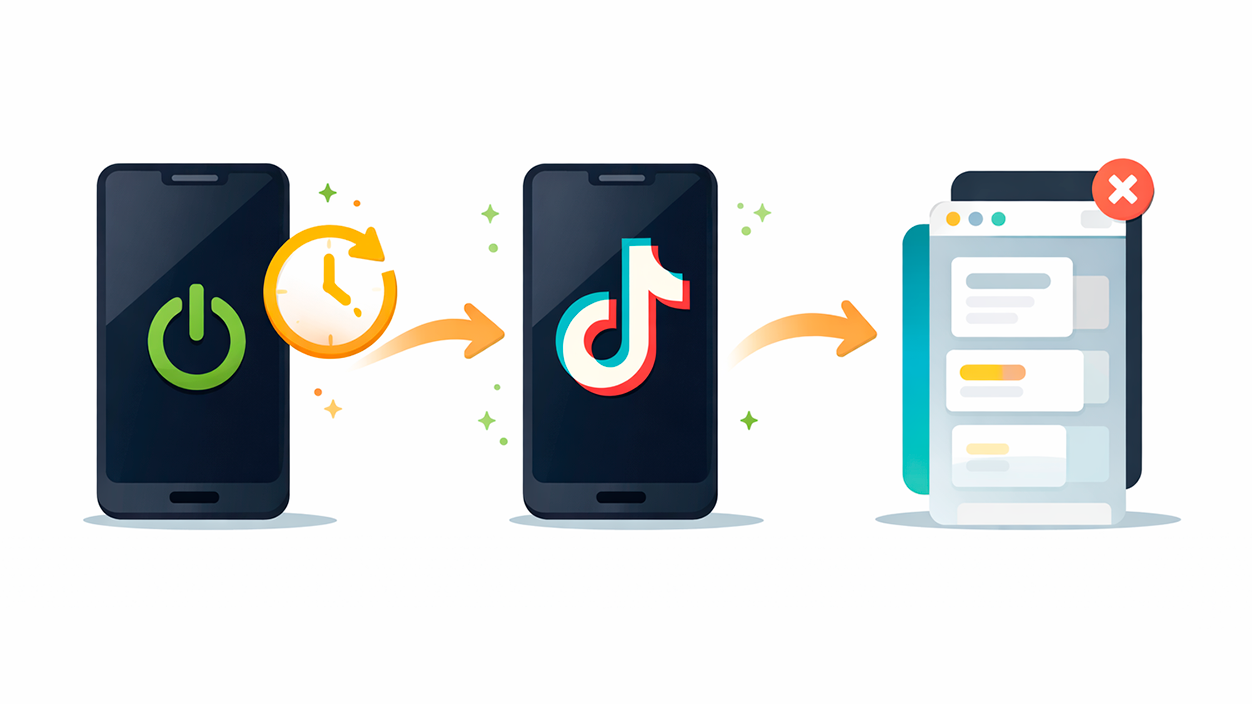
Por muy básico que suene, reiniciar el teléfono suele ser el primer paso lógico cuando TikTok (o cualquier otra app) se cierra sin motivo. Cuanto más tiempo llevas sin apagar el móvil, más procesos se quedan en segundo plano y más posibilidades hay de que algo se quede “atascado”. Un reinicio limpia la memoria y cierra procesos que ya no hacen falta.
Antes de entrar en soluciones más agresivas, apaga el dispositivo por completo, espera unos 20 o 30 segundos y vuelve a encenderlo. Después de ese reinicio, prueba a abrir TikTok de nuevo y comprueba si sigue cerrándose. A veces, solo con esto la app vuelve a funcionar con normalidad.
Además del reinicio general, viene bien cerrar otras aplicaciones abiertas que puedan estar consumiendo memoria. En muchos móviles Android puedes abrir la vista de apps recientes pulsando en el icono cuadrado o usando el gesto correspondiente, y desde ahí cerrar todas las apps que no estés usando para liberar RAM.
En dispositivos Android que usan botones virtuales, normalmente tendrás un botón con forma de cuadrado o tres líneas para ver todas las apps abiertas. Desde esa vista, suele haber un botón o un icono (a menudo un círculo con una X) para cerrarlas todas de golpe. Cuantas menos cosas haya corriendo por detrás, más recursos tendrá TikTok para funcionar.
Si después de cerrar aplicaciones y reiniciar el móvil TikTok sigue fallando, entonces toca pasar a las siguientes opciones, que ya van directamente contra la app: limpiar caché, borrar datos o actualizarla desde la tienda oficial.
Limpiar caché y datos de TikTok en Android
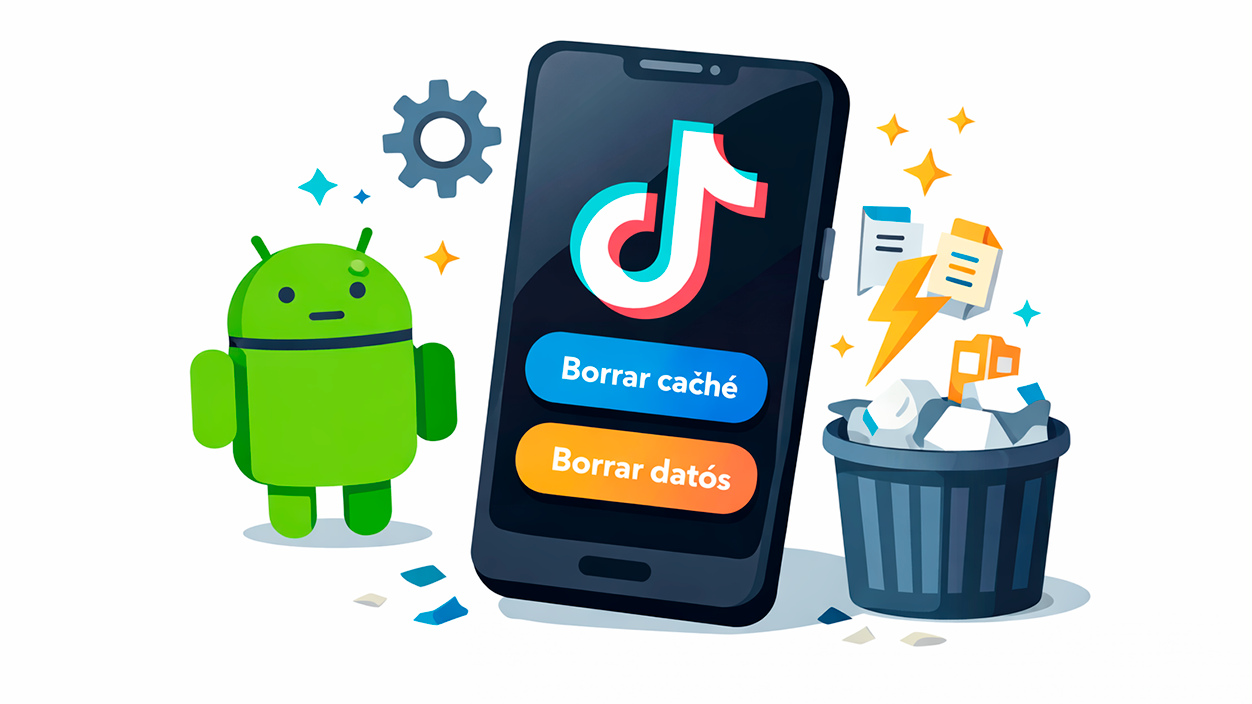
Borrar la caché y los datos de TikTok es una de las soluciones más efectivas cuando la aplicación se cierra sola, muestra errores extraños o se queda congelada. Con el tiempo, los archivos temporales pueden corromperse y provocar fallos internos en la app.
El primer paso suele ser limpiar solo la caché, porque es menos agresivo: no pierdes tu cuenta ni tu configuración principal. Para hacerlo en Android, entra en los Ajustes del móvil, ve a la sección de Aplicaciones, busca TikTok en la lista y entra en sus opciones de almacenamiento. Ahí deberías ver la opción de borrar caché.
Cuando borras la caché, Android elimina archivos temporales que TikTok ha ido guardando para ir más rápido. Tras limpiar esa caché, abre de nuevo la app y comprueba si el problema de cierres se ha solucionado o al menos se ha reducido. Muchas veces este simple paso ya marca la diferencia.
Si después de limpiar la caché TikTok sigue cerrándose, el siguiente nivel es borrar los datos de la aplicación. Esta opción también la encontrarás en el mismo menú de almacenamiento de TikTok en los ajustes de Android. Al borrar datos, se restablece la app como si acabaras de instalarla.
Ten en cuenta que al borrar datos se cierra la sesión de tu cuenta y se eliminan configuraciones locales de la app (como preferencias almacenadas en el dispositivo). No pierdes tu cuenta de TikTok ni tus vídeos publicados, porque eso está en los servidores de la plataforma, pero tendrás que volver a iniciar sesión y configurar algunas cosas otra vez. Si necesitas ayuda con ese paso, consulta cómo cerrar la sesión.
Actualizar TikTok desde la Play Store

Si TikTok se cierra solo en Android, es clave comprobar si hay una actualización pendiente. Muchas veces la propia app arrastra errores que el equipo de TikTok corrige en nuevas versiones, y si no la actualizas te quedas con esos fallos antiguos.
Para verificar si tienes la última versión en Android, abre Google Play Store y pulsa sobre tu foto de perfil, en la esquina superior derecha. Dentro del menú que se abre, entra en “Gestionar apps y dispositivo” para ver el estado de tus aplicaciones instaladas.
En la sección de actualizaciones disponibles verás una lista de apps que tienen nueva versión. Busca TikTok en esa lista y, si aparece, pulsa en “Actualizar”. Espera a que termine la descarga e instalación antes de volver a abrir la aplicación.
Tras actualizar, prueba de nuevo si TikTok deja de cerrarse. En muchas ocasiones, los problemas de cierres repentinos se deben a incompatibilidades entre versiones antiguas de la app y cambios en Android, y una actualización bien aplicada soluciona el conflicto sin tener que ir más allá.
Aunque este artículo se centra en Android, si usas también TikTok en iOS el proceso es parecido, pero desde la App Store de Apple y con la sección de actualizaciones en tu perfil. Mantener la app al día reduce bastante la probabilidad de errores graves y cierres continuos.
Reinstalar TikTok cuando nada más funciona
Si ya has probado reiniciar el móvil, cerrar apps, limpiar caché y datos, y TikTok sigue cerrándose sola, es momento de plantearse una desinstalación completa y una reinstalación limpia desde la Play Store.
Para desinstalar TikTok en Android, puedes hacerlo desde los Ajustes, en la sección de Aplicaciones, buscando TikTok y usando la opción de desinstalar, o directamente desde el icono de la app en el escritorio, manteniéndolo pulsado y eligiendo desinstalar o arrastrándolo a la papelera según tu capa de personalización.
Una vez desinstalada la aplicación, reinicia de nuevo el teléfono para asegurarte de que no queda ningún proceso colgado ni archivos residuales activos. Tras el reinicio, entra en Google Play Store, busca “TikTok” y vuelve a instalar la app desde la fuente oficial.
Al abrir TikTok recién instalada tendrás que iniciar sesión con tu cuenta (por usuario, teléfono, email o los métodos alternativos que ofrezca la app). Cuando hayas accedido, prueba a usarla como siempre y observa si continúa cerrándose o si el problema ha desaparecido por completo.
Esta reinstalación limpia suele solucionar errores profundos que a veces no se arreglan solo borrando caché o datos, porque elimina cualquier archivo dañado asociado a la aplicación y te deja con la versión más reciente y estable disponible para tu dispositivo.
Cuando TikTok no te deja entrar o da error de inicio de sesión
A veces el problema no es que TikTok se cierre, sino que directamente no te deja entrar. Introduces tu usuario, teléfono, correo o contraseña y recibes un mensaje de error, o la app no pasa de la pantalla de acceso.
En muchos casos, la causa más simple es haber escrito mal los datos de inicio de sesión: equivocarse en una letra del usuario, confundir el correo, cambiar un número del teléfono o poner una contraseña que no es la correcta. Antes de complicarte, revisa con calma cada campo.
Si estás seguro de que los datos son correctos, TikTok ofrece ayuda dentro de la propia pantalla de acceso. En la parte derecha suele aparecer un icono en forma de interrogación. Al pulsarlo, se abre un menú de ayuda con distintos temas relacionados con los problemas de inicio de sesión.
Selecciona el tema que mejor describa tu situación (por ejemplo, problemas con la contraseña, cuenta comprometida, error al iniciar sesión, etc.). TikTok te guiará con pasos específicos para cada caso, como restablecer la contraseña, comprobar el correo de recuperación o verificar el número de teléfono.
Si ninguno de los temas encaja con lo que te ocurre, puedes pulsar en la opción “Otro” dentro de ese apartado de ayuda. La app te preguntará si el problema se ha resuelto; selecciona “No” y se abrirá un formulario para que expliques tu caso con más detalle y lo envíes directamente al soporte de TikTok.
El equipo de TikTok revisará el informe y, en teoría, debería indicarte qué está pasando con tu cuenta o cómo recuperar el acceso. Conviene explicar el problema con claridad, indicando si la app se cierra al intentar iniciar sesión, si da un mensaje de error concreto o si sospechas que alguien ha cambiado tu contraseña.
“TikTok se ha detenido”: qué significa este mensaje
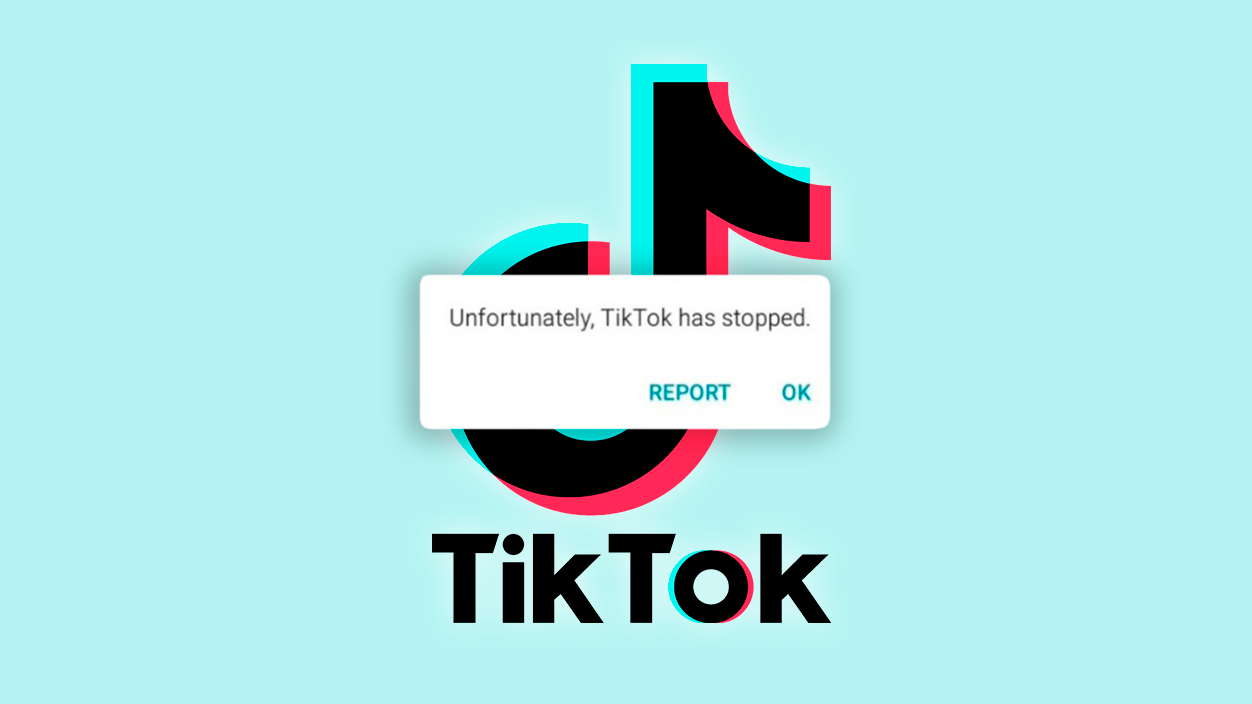
El mensaje “TikTok se ha detenido” o “La aplicación TikTok se ha detenido” es una forma que tiene Android de decirte que la app ha fallado de forma inesperada. En la práctica, es lo mismo que cuando TikTok se cierra sola, pero con un aviso más claro.
Cuando aparece ese mensaje, una causa muy común es la falta de memoria en el teléfono. Tanto la RAM (la memoria que usan las apps que están abiertas) como el almacenamiento interno pueden estar tan al límite que Android no sea capaz de mantener TikTok funcionando con normalidad.
Para aliviar la situación, empieza cerrando otras aplicaciones que tengas en segundo plano desde la vista de apps recientes, igual que comentábamos antes. Cuantas menos apps abiertas tengas, más memoria RAM tendrá TikTok disponible para funcionar sin parones ni cierres forzados.
También conviene revisar cuánto espacio de almacenamiento te queda en el dispositivo. Si el móvil está prácticamente lleno, Android puede tener problemas para gestionar archivos temporales y actualizaciones, lo que aumenta las probabilidades de cierres y mensajes de error en TikTok y en otras aplicaciones.
Si después de liberar memoria y espacio sigue apareciendo el mensaje de que TikTok se ha detenido, vuelve a aplicar el resto de soluciones: limpiar caché y datos de la app, actualizarla desde la Play Store o incluso reinstalarla si nada de lo anterior funciona.
Problemas con TikTok en móviles de gama media o baja
Si usas un móvil Android de gama media o baja, los problemas con TikTok pueden ser más frecuentes, sobre todo cuando el dispositivo tiene poca memoria RAM o un almacenamiento interno limitado. Este tipo de hardware sufre más con apps pesadas y muy activas como TikTok.
En estos teléfonos, la memoria caché y los procesos en segundo plano se convierten en un cuello de botella importante. Al acumular muchos datos y mantener demasiadas apps abiertas, el sistema tiende a cerrar aplicaciones para sobrevivir, y TikTok puede ser una de las víctimas habituales.
Para reducir los cierres en este tipo de dispositivos, es recomendable acostumbrarse a cerrar las apps que no uses, limpiar periódicamente la caché de las aplicaciones más pesadas (incluida TikTok) y vigilar que el almacenamiento no se quede casi sin espacio.
Además, si tu móvil ya va justo de recursos, evita usar TikTok mientras tienes otros procesos exigentes en marcha, como juegos pesados, apps de edición de vídeo o múltiples descargas. Cuanto menos estrés tenga el sistema, más estable se mantendrá la app.
En algunos casos extremos, si el teléfono es muy antiguo o muy limitado, incluso con todas estas medidas TikTok puede seguir comportándose de forma irregular, porque la app cada vez requiere más recursos con nuevas funciones, filtros y mejoras internas.
Fallas de servidores y problemas globales de TikTok
No siempre que TikTok se cierra solo o da error el problema está en tu Android. En ocasiones, la plataforma tiene incidencias en sus servidores, lo que provoca que miles o millones de usuarios tengan errores parecidos al mismo tiempo.
Cuando los servidores de TikTok fallan pueden ocurrir varias cosas: la app no carga el contenido, tarda mucho en mostrar los vídeos, se bloquea al intentar entrar en tu perfil o directamente se cierra sin más explicación. Desde fuera, puede parecer un fallo de tu móvil, pero en realidad es algo generalizado.
En estas circunstancias, ninguna de las soluciones clásicas del dispositivo (reiniciar, borrar caché, reinstalar) va a arreglar el problema, porque el origen no está en tu teléfono, sino en la infraestructura de TikTok. Lo único que puedes hacer es comprobar si otros usuarios están comentando fallos similares y esperar a que la compañía lo resuelva.
Mientras los servidores estén caídos o inestables, lo normal es que el servicio se recupere por sí solo pasado un tiempo, sin que tengas que tocar nada en el móvil. Una vez que TikTok arregla la incidencia, la app suele volver a funcionar como antes sin necesidad de reinstalar ni modificar ajustes.
Por eso, si notas que Telegram, Twitter o foros especializados se llenan de mensajes de gente diciendo que TikTok no va, lo más inteligente es tener un poco de paciencia y no volverte loco cambiando configuraciones del teléfono que no tienen culpa de lo que está pasando.
Si has llegado hasta aquí probando varias soluciones, seguramente ya tengas una buena idea de por dónde puede venir el problema de que TikTok se cierre solo en tu Android: desde algo tan simple como reiniciar el móvil o actualizar la app, hasta limpiar caché, borrar datos, revisar la memoria de tu dispositivo o asumir que se trata de un fallo general de los servidores de la plataforma. Con estos pasos, lo normal es que en la mayoría de casos consigas que TikTok vuelva a funcionar con normalidad sin necesidad de medidas más drásticas ni de cambiar de teléfono.

Soy un apasionado de la tecnología que ha convertido sus intereses «frikis» en profesión. Llevo más de 10 años de mi vida utilizando tecnología de vanguardia y trasteando todo tipo de programas por pura curiosidad. Ahora me he especializado en tecnología de ordenador y videojuegos. Esto es por que desde hace más de 5 años que trabajo redactando para varias webs en materia de tecnología y videojuegos, creando artículos que buscan darte la información que necesitas con un lenguaje entendible por todos.
Si tienes cualquier pregunta, mis conocimientos van desde todo lo relacionado con el sistema operativo Windows así como Android para móviles. Y es que mi compromiso es contigo, siempre estoy dispuesto a dedicarte unos minutos y ayudarte a resolver cualquier duda que tengas en este mundo de internet.