- Prime Video permite descargas offline solo en apps y dispositivos compatibles, nunca desde el navegador.
- Las descargas tienen límites de tiempo, de dispositivos y dependen de licencias y de tu suscripción activa.
- Muchos fallos de descarga o reproducción offline se deben a errores de la app, caché dañada o cambios de cuenta.
- Es clave conocer las restricciones de Prime Video para planificar viajes y evitar que tus episodios desaparezcan sin previo aviso.
Cuando Prime Video no deja descargar episodios justo antes de un viaje, la sensación de frustración es máxima: te preparas para un vuelo largo, un tren interminable o para estar unos días sin WiFi, descargas una serie y, al ir a reproducirla sin conexión, simplemente no funciona. La app se queja, aparece un mensaje tipo “estamos experimentando problemas al reproducir este vídeo” y, para colmo, ni siquiera te muestra un código de error útil.
Ese escenario es muy habitual: la serie parece descargada, la miniatura aparece en la sección de descargas, pero al darle al botón de reproducir solo funciona si tienes Internet. Desinstalas la aplicación, la vuelves a instalar, pruebas desde el portátil, la tablet o el móvil y nada… El problema persiste y Amazon no siempre da una explicación clara desde el principio.
Requisitos básicos para descargar episodios y películas en Prime Video
Antes de meterse en fallos raros, hay que tener claro que no todos los dispositivos ni todas las formas de acceder a Prime Video permiten descargar. Esto ya limita bastante qué puedes hacer si estás usando, por ejemplo, un navegador en un portátil o una smart TV.
Amazon establece que, para descargar títulos de Prime Video y verlos sin conexión, necesitas usar uno de estos dispositivos o aplicaciones oficiales:
- Tablet Fire de Amazon (cualquiera de la familia Fire que soporte la app actual).
- Aplicación de Prime Video para iOS (iPhone, iPad).
- Aplicación de Prime Video para Android (móviles y tablets Android).
- Aplicación de Prime Video para macOS.
- Aplicación de Prime Video para Windows 10 y Windows 11.
Si intentas descargar directamente desde el navegador web en un PC, portátil o smart TV, el sistema te redirigirá a la página de descarga de la app o simplemente no mostrará el botón de descarga. Y esto es clave: aunque veas Prime Video desde el navegador, solo las aplicaciones dedicadas permiten guardar capítulos y películas offline.
Otro detalle importante es que, en la app de Prime Video para Android y Windows, puedes elegir dónde se guardan las descargas. Eso sí, Amazon recomienda evitar a toda costa las unidades USB externas; si intentas usar un pendrive o un disco externo, es fácil que surjan errores, que la app pierda las descargas o que no las pueda reproducir bien sin conexión. Lo más estable suele ser la memoria interna del dispositivo o, como mucho, una tarjeta SD bien reconocida por el sistema.
Cómo descargar episodios y temporadas paso a paso
Aunque la mayoría de usuarios da por hecho que sabe descargar, es útil repasar el proceso correcto, porque pequeños detalles (como no usar la app adecuada) pueden ser el origen del problema.
Lo primero es abrir la aplicación de Prime Video en un dispositivo compatible. Si aún no la tienes, entra en la tienda de apps correspondiente (App Store, Google Play, Microsoft Store, etc.) y descárgala. Cuando la abras por primera vez, inicia sesión con tu cuenta de Amazon; sin eso, no verás los botones de descarga para el contenido incluido en tu suscripción o para las compras y alquileres que tengas asociadas.
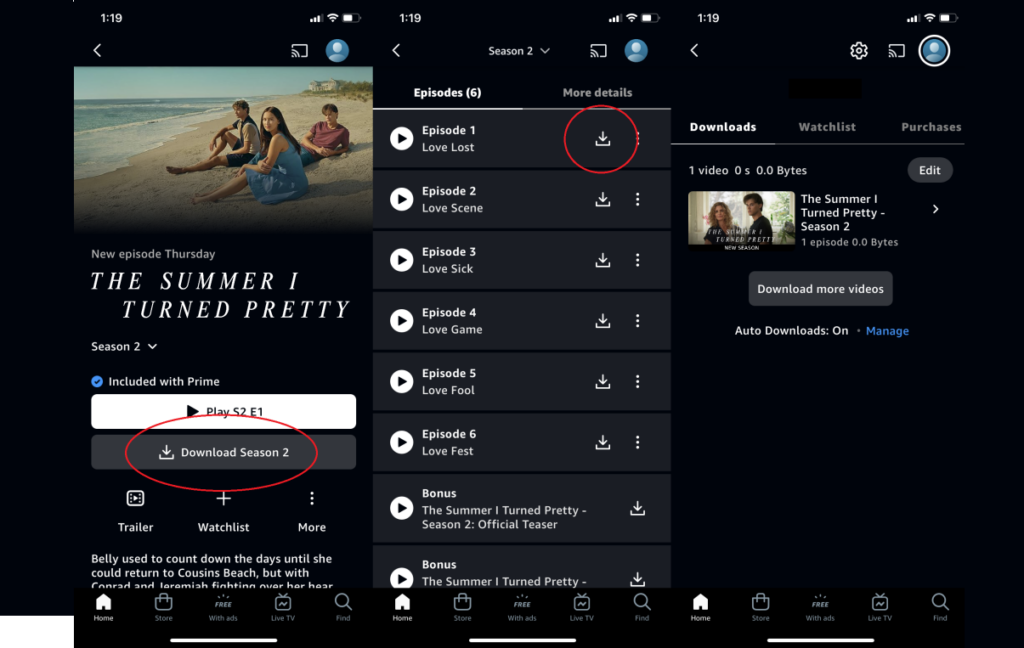
Después toca elegir qué ver. En la ficha de cada película o episodio verás, junto al botón habitual de reproducción, un icono de flecha hacia abajo o un botón que pone “Descargar”. En las series, además, es frecuente que aparezca una opción del tipo “Descargar temporada 1”, “Descargar temporada 2”, etc., encima del listado de capítulos, para bajarte toda una temporada de golpe. Si prefieres ahorrar espacio, puedes bajar episodios sueltos desde la lista, tocando el icono de descarga en cada uno.
Una vez que se inicia la descarga, la app muestra el progreso y, cuando termina, puedes ir a la pestaña “Descargas” dentro de la propia aplicación de Prime Video. Esa pestaña suele encontrarse en la parte inferior de la pantalla, junto a secciones como “Inicio”, “Suscripciones” o “Buscar”. Ahí te aparecerán todas las películas y capítulos que tengas temporálmente guardados en el dispositivo.
Desde esa pestaña, basta con pulsar “Play” en el título descargado para ver el vídeo, normalmente incluso activando el modo avión si todo ha ido bien. La misma sección muestra también el tiempo que te queda para ver cada descarga antes de que caduque, algo de lo que hablaremos en detalle más adelante.
Por qué Prime Video no deja descargar episodios o no los reproduce sin conexión
Cuando todo está bien configurado, Prime Video debería permitir descargas sin demasiadas complicaciones. Sin embargo, hay una lista de problemas bastante típicos que explican que la app no te deje descargar, que la descarga desaparezca o que el episodio descargado se niegue a reproducirse sin internet.
1. Límite de tiempo: las descargas no son permanentes
Una de las cosas que más confunde a la gente es que, aunque el episodio aparezca en el dispositivo, las descargas de Prime Video tienen fecha de caducidad. No estás guardando un archivo “para siempre”, sino un acceso temporal que Amazon puede retirar según sus normas y sus contratos de licencia.
En general, se aplican dos plazos de tiempo fundamentales:
- Plazo para empezar a ver: normalmente tienes unos 30 días desde que descargas un título para iniciar la reproducción. Si pasa ese tiempo sin que lo abras, la descarga puede caducar automáticamente.
- Plazo para terminar de verlo: una vez que pulsas “Reproducir”, suele activarse una cuenta atrás de unas 48 horas para completar ese episodio o película. Si se agota el plazo, el título puede dejar de estar disponible offline y tocará descargarlo de nuevo si sigue en el catálogo.
Esto afecta tanto a contenido incluido en la suscripción Prime como a muchos títulos de alquiler: en estos últimos, lo habitual es que tengas 30 días para empezar a ver y 48 horas para acabar una vez iniciado. En el caso de las compras (cuando compras la película, no cuando la alquilas), el acceso a la reproducción debería ser indefinido, siempre y cuando el título se mantenga en tu biblioteca y no haya incidencias con tu cuenta.
2. Restricciones de licencia y títulos que desaparecen del catálogo
Otro motivo muy común por el que tus descargas de Prime Video desaparecen sin previo aviso es que el contenido deje de formar parte del catálogo incluido en la suscripción. Amazon firma acuerdos de licencia con estudios y distribuidoras, y cuando esos acuerdos vencen o cambian, la serie o película puede dejar de estar disponible de golpe.
Esto quiere decir que, aunque tengas una temporada entera descargada en tu móvil, si la licencia expira o se retira el título de Prime, el sistema puede borrar esas descargas o impedir su reproducción sin conexión. Y aquí viene la parte más molesta: una vez que un contenido sale del catálogo o cambia de condiciones, no hay forma oficial de “recuperar” esas descargas temporales. Como mucho, podrás buscar si la serie está para alquilar o comprar por separado, o si se encuentra en otro servicio de streaming.
3. Estado de la cuenta: suscripción Prime o canales adicionales
Las descargas offline dependen por completo de que tu suscripción y tus permisos sigan activos. Si tu membresía de Amazon Prime vence, se suspende el pago o cancelas un canal concreto (por ejemplo, un canal extra dentro de Prime Video), el contenido que estaba incluido en esa suscripción dejará de poder reproducirse, descargado o no.
En el momento en que Prime detecta que ya no tienes derecho de acceso, las descargas asociadas a esa suscripción dejan de funcionar. Pueden seguir apareciendo en la lista de “Descargas” durante un tiempo, pero cuando pulses reproducir te saldrá un mensaje de error o te pedirá que renueves la suscripción, que lo alquiles o que lo compres.
4. Cambio de cuenta o cierre de sesión
Puede parecer una tontería, pero muchísimas veces las descargas “desaparecen” porque has cambiado de cuenta de Amazon o incluso de perfil dentro de la misma cuenta. Imagina que descargaste capítulos con tu usuario principal y luego iniciaste sesión con otra cuenta distinta en la app; las descargas no se comparten entre cuentas, así que simplemente dejan de aparecer.
Si ves que tu carpeta de descargas está vacía de repente, o que la app insiste en que no tienes nada offline aunque jurarías que tenías una temporada entera, comprueba en qué cuenta estás logueado. Vuelve a iniciar sesión con la cuenta exacta con la que descargaste los episodios y revisa si reaparecen.
5. Límite de dispositivos con descargas simultáneas
Amazon también establece restricciones respecto al número de dispositivos en los que puedes mantener descargas al mismo tiempo. Si superas ese límite (por ejemplo, descargando en demasiados móviles, tablets y ordenadores a la vez), el sistema puede bloquear nuevas descargas, pedirte que borres contenido de otro aparato o incluso impedir la reproducción de ciertos títulos.
Si sospechas que puedes estar al límite, conviene entrar en la configuración de tu cuenta de Amazon (desde la web o desde la app) y revisar la lista de dispositivos registrados. Desde ahí puedes eliminar alguno que ya no utilices o cerrar sesión en aparatos antiguos, liberando así margen para seguir descargando en los que sí usas de verdad.
6. Errores de la aplicación, caché corrupta y fallos puntuales
Por muy pulida que esté, la app de Prime Video no es perfecta. Cada cierto tiempo, una actualización de la aplicación, un fallo de la caché o un problema de almacenamiento pueden provocar que las descargas fallen, que el vídeo no se reproduzca offline o que la app muestre errores genéricos sin código claro.
Algunas soluciones habituales cuando Prime Video no deja descargar episodios o no los reproduce offline son:
- Reiniciar la aplicación y el dispositivo: cerrar completamente la app, apagar el móvil, tablet o portátil y volver a encenderlo. Muchos fallos puntuales se corrigen así.
- Actualizar la app de Prime Video: entrar en la tienda de aplicaciones y comprobar si hay una versión nueva disponible. A veces un bug concreto se soluciona en la siguiente actualización.
- Borrar caché y datos de la app (en Android y algunos sistemas): desde los ajustes del sistema, localizar la aplicación de Prime Video y limpiar la caché, e incluso sus datos si es necesario. Ten en cuenta que esto suele borrar descargas previas.
- Reinstalar la aplicación: desinstalar y volver a instalar desde cero puede arreglar casos en los que las descargas parecen correctas pero no se reproducen sin conexión.
También es recomendable comprobar el espacio libre del dispositivo. Si vas muy justo de almacenamiento, las descargas pueden interrumpirse, corromperse o no completarse, generando luego errores al intentar ver el episodio offline.
Duración real de las descargas y condiciones de visualización offline
Cuando entras en la pestaña de descargas de Prime Video, la app suele mostrar un aviso con el tiempo restante para ver cada título. Esto no es un adorno: es la forma más directa de saber cuándo van a caducar tus series y películas guardadas sin conexión.
En la mayoría de casos, las reglas de duración son:
- Descargas incluidas en Prime: tienes unos 30 días para empezar a verlas desde que las descargas y, una vez que pulsas “Reproducir”, unas 48 horas para terminar ese episodio o película.
- Títulos de alquiler: muy parecido a lo anterior, con 30 días para iniciar la reproducción y 48 horas para completarla una vez empezada. Todo esto se especifica habitualmente en la ficha del título cuando haces el alquiler.
- Títulos comprados: en principio, acceso indefinido a la reproducción siempre que tu cuenta siga activa, el título se mantenga disponible y no haya cambios en las condiciones de uso.
Si dejas pasar demasiado tiempo, la descarga caduca y desaparece o deja de poder reproducirse. En caso de que el contenido siga disponible en Prime Video, lo normal es que puedas volver a descargarlo sin mayor problema, siempre que tengas conexión a Internet en ese momento.
Por eso, si vas a viajar y no vas a tener WiFi ni datos, conviene que descargues los capítulos poco antes de salir, y no semanas antes. Así te aseguras de que el plazo de 30 días para empezar y las 48 horas para acabar no te pillen en medio del trayecto o justo cuando más ganas tienes de ver la serie.
Visualización offline: trucos y buenas prácticas para evitar sustos
Para que Prime Video funcione de forma fiable sin conexión, es importante planificar un mínimo y seguir algunos consejos que evitan muchos de los errores típicos que aparecen justo cuando estás lejos de cualquier red WiFi.
Una primera recomendación es verificar la reproducción en modo avión antes del viaje. Una vez descargado el episodio o película, activa el modo avión en tu dispositivo y trata de reproducir el contenido desde la pestaña de descargas. Si se ve sin problemas, es buena señal; si aparece un mensaje de error, mejor enterarte en casa que cuando ya estás en pleno vuelo.
Además, conviene comprobar la calidad de descarga y el espacio disponible. Las descargas en alta calidad (1080p, por ejemplo) ocupan bastante más espacio que las estándar. Si tu móvil o tablet va corto de memoria, puede que alguna descarga quede a medias o que se corrompa si el sistema se queda sin almacenamiento durante el proceso.
También es recomendable no abusar de las descargas en demasiados dispositivos a la vez. Si tienes la misma cuenta de Amazon en varios móviles y tablets de la familia, organiza quién descarga qué y en qué aparato, para no chocar con los límites de dispositivos con descargas simultáneas que impone Amazon.
Por último, intenta mantener siempre la app de Prime Video actualizada. Muchas incidencias como las que describen algunos usuarios (“se reproduce solo con Internet”, “sale un mensaje de error sin código”, etc.) se relacionan con versiones de la app que ya se han quedado algo obsoletas respecto a los cambios del servicio.
Por qué a veces un episodio descargado solo se reproduce con Internet
Un caso especialmente desconcertante es el de quienes ven que la descarga está completa, pero el episodio no arranca si no hay conexión. Cuando se conectan al WiFi, todo funciona; cuando vuelven al modo offline, ni rastro de reproducción. Esto puede deberse a varios factores combinados.
En primer lugar, puede que la descarga no se haya completado correctamente. La app puede mostrar el episodio en la lista, pero si el archivo está incompleto o dañado, Prime necesita conectarse a los servidores para comprobar derechos, reanudar la descarga o corregir el fallo. Al no poder hacerlo sin conexión, se limita a mostrar un mensaje de error genérico.
En segundo lugar, en algunos momentos concretos, la app de Prime Video puede requerir una breve verificación online de la suscripción o de la licencia, sobre todo si hace mucho que no te conectas o si hay dudas sobre el estado de la cuenta. En esa situación, la reproducción sin conexión podría bloquearse hasta que la app valide de nuevo tus permisos con los servidores de Amazon.
Y, por supuesto, siempre existe la posibilidad de que se trate de un bug de la propia aplicación. Si ya has confirmado que el título sigue en el catálogo, que tu suscripción está activa, que el capítulo se descargó entero y que todo lo demás parece correcto, la solución más práctica suele ser la de siempre: limpiar caché, reinstalar la app y volver a descargar ese contenido en concreto.
La combinación de restricciones temporales, límites de dispositivos, licencias cambiantes y pequeños fallos técnicos hace que, en ocasiones, parezca que Prime Video actúa de manera aleatoria con las descargas. Conociendo bien estas reglas no escritas, es mucho más fácil detectar qué está fallando en cada caso y evitar sorpresas incómodas justo cuando no tienes Internet cerca.
En definitiva, entender cómo funcionan las descargas de Prime Video -sus límites de tiempo, las condiciones de tu suscripción, los requisitos de la app y los dispositivos compatibles- es la clave para que tus episodios no se esfumen cuando más los necesitas; con un poco de previsión, revisando la cuenta, el estado de las licencias y la configuración de la aplicación, podrás viajar tranquilo sabiendo que tus series y películas estarán listas para verse sin conexión, sin mensajes crípticos ni errores inesperados.

Redactor especializado en temas de tecnología e internet con más de diez años de experiencia en diferentes medios digitales. He trabajado como editor y creador de contenidos para empresas de comercio electrónico, comunicación, marketing online y publicidad. También he escrito en webs de economía, finanzas y otros sectores. Mi trabajo es también mi pasión. Ahora, a través de mis artículos en Tecnobits, intento explorar todas las novedades y nuevas oportunidades que el mundo de la tecnología nos ofrece día a día para mejorar nuestras vidas.