- Las paradas de CapCut al 99 % suelen deberse a problemas de caché, recursos del sistema o almacenamiento insuficiente más que a errores en el propio renderizado.
- La estabilidad de la exportación varía según la plataforma: navegador, escritorio y móvil tienen limitaciones distintas que conviene conocer y ajustar.
- Limpiar caché, simplificar proyectos, actualizar CapCut y asegurar una conexión y un hardware adecuados son medidas clave para evitar bloqueos.
- Para proyectos largos o complejos, dividir la edición en partes y priorizar la versión de escritorio mejora notablemente las probabilidades de exportar con éxito.
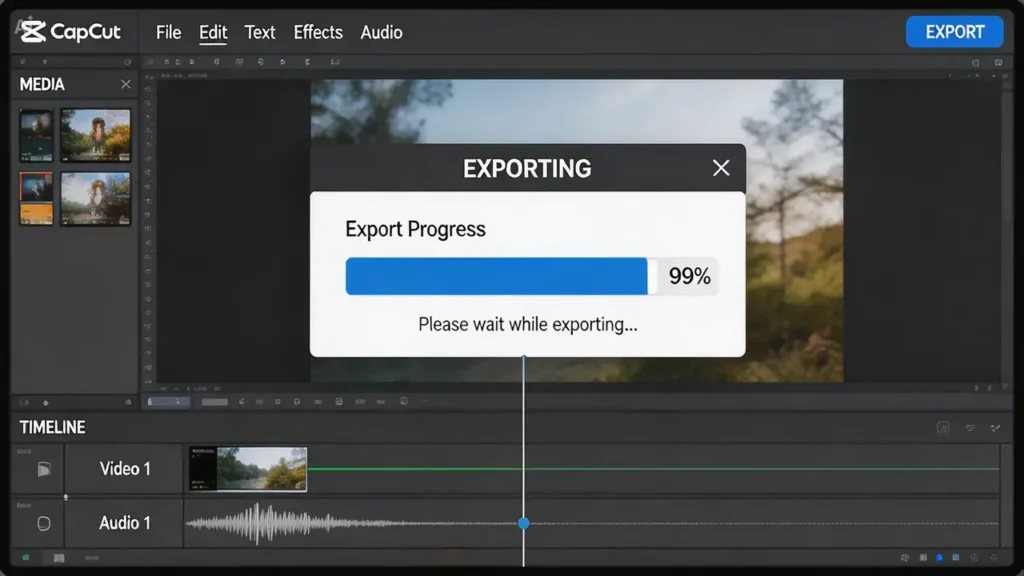
Es bastante desesperante cuando CapCut se queda en 99% al exportar. Sobre todo si llevas horas puliendo un vídeo largo o una plantilla compleja. Aunque parezca que todo se ha roto en el último segundo, en la mayoría de los casos el archivo está casi listo y el problema está en esa parte final de guardado, permisos o recursos del dispositivo.
En esta guía vas a encontrar una explicación detallada, en lenguaje claro y sin rodeos, de por qué CapCut se atasca al exportar y qué puedes hacer tanto en la versión web, como en el programa de escritorio y la app móvil. Verás causas frecuentes (memoria, caché, elementos Pro, antivirus, Internet, etc.), soluciones paso a paso y varios trucos para que no vuelvas a quedarte mirando el 99 % durante eternidades.
Por qué CapCut se queda en 99 % al exportar
Cuando la barra llega al final y se congela, en la mayoría de ocasiones el vídeo ya está renderizado y el bloqueo se produce en el último tramo, cuando CapCut intenta escribir el archivo definitivo en tu disco, memoria interna o nube. En este punto influyen cosas como el espacio disponible, la respuesta del disco, el antivirus o los permisos del sistema.
En CapCut, tanto en web como en escritorio y móvil, la exportación implica un proceso de codificación y guardado bastante exigente. Si hay cuellos de botella de RAM, límites del navegador, archivos corruptos, efectos pesados o incluso funciones de pago sin activar, el programa puede quedarse congelado justo ahí, dando la sensación de que no termina nunca.
También es relativamente habitual que el porcentaje parezca congelado cuando, en realidad, la app sigue trabajando en segundo plano. Para clips en 4K, vídeos de VOD de Twitch de más de una hora o plantillas muy cargadas de capas, la exportación puede tardar varios minutos aunque solo falte ese 1 % final. Por eso muchas veces conviene esperar algo más antes de dar por hecho que todo se ha colgado.
Factores que afectan a la exportación en CapCut Online (navegador)
En la versión online, la exportación depende totalmente del navegador y de tu conexión a Internet. Aquí no manda tanto la potencia de tu PC como la forma en que el navegador gestiona memoria, caché y procesos de codificación de vídeo.
Los proyectos grandes pueden superar los límites internos de memoria del navegador o provocar tiempos de espera excesivos durante la representación en la nube. Si el navegador detecta que una pestaña lleva demasiado tiempo consumiendo recursos, puede ralentizarla o marcarla como inactiva, lo que termina en una exportación congelada al 99 %.
Además, una conexión de red inestable puede interrumpir el proceso. Caídas momentáneas, picos de latencia o un WiFi saturado hacen que los datos de renderizado y guardado en la nube no se completen correctamente, y eso se traduce en que CapCut no consigue cerrar el archivo final.
Buenas prácticas para exportar en CapCut Web
Para que la exportación en navegador vaya lo más fina posible, conviene seguir varias recomendaciones, especialmente si trabajas con proyectos largos o a alta resolución.
- Espera sin cerrar la pestaña: la representación en la nube puede tardar varios minutos, sobre todo en vídeos HD o 4K. Aunque veas el 99 %, deja la pestaña abierta un buen rato, evita cambiarla constantemente y no fuerces el cierre.
- Usa navegadores más fiables: Chrome y Edge suelen manejar mejor la codificación de medios, el uso de memoria y los procesos de vídeo. Otros navegadores pueden tener más restricciones o bugs que se manifiestan justo al exportar.
- Revisa tu conexión a Internet: intenta que sea estable y con al menos 10 Mbps de descarga y subida. Si el WiFi falla o va a tirones, conéctate por cable o acércate al router antes de lanzar la exportación.
- Simplifica el proyecto si es muy pesado: reduce el número de clips, ajusta la duración, recorta secciones innecesarias y elimina efectos muy exigentes como algunos filtros de fallo, zoom 3D u otras animaciones complejas.
- Borra la caché del navegador: entra en la configuración del navegador, en el apartado de privacidad o historial, y limpia los datos de navegación, sobre todo imágenes y archivos en caché. Estas acumulaciones pueden provocar errores de carga y de procesamiento.
Un truco útil en la versión online, si las exportaciones fallan una y otra vez, es usar la opción de “Guardar en la nube” antes de exportar. Guarda primero tu proyecto en la nube de CapCut, ciérralo, y luego vuelve a abrirlo desde “Mis proyectos” para intentar una nueva exportación con menos capas o efectos. A veces ese guardado intermedio reordena los datos y evita errores de memoria del navegador.
CapCut para PC: bloqueos por recursos y archivos temporales
En el programa de escritorio, la exportación se ejecuta principalmente de forma local en tu ordenador. Esto significa que entran en juego la RAM, la GPU, el procesador, el espacio en disco y cualquier proceso que tengas en segundo plano consumiendo recursos.
Cuando CapCut se queda al 99 % en PC, los fallos suelen deberse a falta de memoria RAM disponible, problemas con el controlador de la tarjeta gráfica, poco espacio en el disco donde guardas el vídeo o procesos ocultos que interfieren con el renderizado. Un simple VOD recortado, aunque parezca “ligero”, puede sobrecargar el sistema si el resto de programas están chupando recursos.
También pueden influir herramientas de seguridad o sincronización en la nube que interceptan la escritura del archivo final. En ocasiones, el antivirus o un servicio como OneDrive o iCloud bloquean temporalmente el acceso al archivo, haciendo que la etapa final de escritura se quede atascada y el porcentaje de exportación no avance.
Cómo liberar recursos del sistema en PC
Para darle aire a CapCut en escritorio y reducir la probabilidad de bloqueo al final de la exportación, hay varias medidas sencillas que puedes aplicar antes de pulsar el botón de exportar.
- Cierra programas pesados: cierra otros navegadores, software de edición, juegos, herramientas de streaming, Discord y cualquier aplicación que esté consumiendo mucha RAM o GPU. Cuanto más libre de cargas esté tu sistema, más fluida será la exportación.
- Asegúrate de tener suficiente almacenamiento: lo ideal es disponer de al menos 2-3 GB libres en la unidad donde vas a guardar el vídeo exportado. Si el disco está casi lleno, el sistema no puede crear el archivo final con seguridad.
- Actualiza los controladores de la GPU: los drivers de la tarjeta gráfica desactualizados son una fuente clásica de congelaciones en procesos de renderizado de vídeo. Instala las versiones recientes desde la web de tu fabricante (NVIDIA, AMD, Intel, etc.).
- Exporta a una carpeta local simple: evita exportar directamente a carpetas sincronizadas con la nube (OneDrive, iCloud, Dropbox y similares). Elige una ruta local básica, por ejemplo C:\Videos o una carpeta en el Escritorio.
- Reinicia CapCut o el ordenador: un reinicio limpia procesos atascados, vacía buena parte de la memoria temporal y cierra servicios que puedan interferir con la exportación.
Borrar manualmente la caché de CapCut en escritorio
En la versión de escritorio no hay un botón dentro de la aplicación para vaciar la caché o los archivos temporales. Sin embargo, sí puedes hacerlo de forma manual borrando ciertas carpetas específicas según tu sistema operativo.
En Windows, cierra CapCut por completo y ve a la ruta de datos de usuario local. Allí encontrarás una carpeta dedicada a la aplicación que puedes limpiar para forzar una especie de “reseteo” de archivos temporales.
En macOS, el procedimiento es similar, pero la ruta cambia y suele estar dentro de la carpeta de Library del usuario. Borrar el contenido de esa caché obliga a la app a regenerar archivos temporales nuevos y, a menudo, esto desbloquea exportaciones que se quedaban colgadas constantemente.
Tras eliminar estos datos temporales, es recomendable abrir de nuevo CapCut, dejar que cargue del todo y probar la exportación con un proyecto sencillo antes de lanzarte con el archivo más complejo. Así compruebas rápidamente si el problema general se ha resuelto.
En general, para trabajos largos, plantillas en alta resolución o proyectos profesionales, la versión de escritorio es la que ofrece las exportaciones más rápidas y estables. Siempre que puedas, conviene priorizarla frente a la web o al móvil cuando la fiabilidad es clave.

CapCut móvil: bloqueos, batería y limitaciones del dispositivo
En la app móvil, CapCut es capaz de editar y exportar tanto proyectos normales como plantillas relativamente complejas, pero es especialmente sensible a todo lo que afecte al rendimiento del teléfono o la tablet. Aquí influyen la batería, el calor, el almacenamiento y la gestión de apps en segundo plano del propio sistema.
En muchos dispositivos, si activas el bloqueo de pantalla, cambias de aplicación o se dispara el ahorro de energía, el sistema reduce la velocidad o directamente mata el proceso de renderizado. A ti te parece que CapCut se ha quedado al 99 %, pero en realidad Android o iOS lo han frenado para ahorrar recursos.
Además, cuando el dispositivo se calienta demasiado, entra en juego el estrangulamiento térmico: el sistema baja la frecuencia del procesador para no sobrecalentarse, lo que alarga enormemente los tiempos de exportación y aumenta las probabilidades de que algo falle por el camino.
Cómo evitar que la exportación móvil se congele
Si usas el móvil para editar y exportar, hay ciertas costumbres que conviene seguir para que los proyectos no se queden colgados justo al final.
- Mantén CapCut en primer plano: evita bloquear la pantalla, no cambies a otras apps y no minimices CapCut mientras se exporta. Déjalo en primer plano hasta que termine.
- Desactiva el bloqueo automático de pantalla: al menos durante la exportación, configura tu dispositivo para que no se apague solo a los pocos minutos.
- Asegúrate de tener espacio libre suficiente: lo ideal es disponer de más de 1 GB libre, e incluso el doble del tamaño estimado del vídeo final. Si el almacenamiento está al límite, limpia fotos, vídeos o apps que no uses.
- Reduce la calidad de exportación: si tu móvil sufre con 4K o 60 fps, baja la resolución a 1080p y, si hace falta, reduce también el framerate. Apenas perderás calidad visual en pantallas pequeñas y ganarás mucha estabilidad.
- Desactiva el modo ahorro de batería: la optimización agresiva de energía suele cortar procesos de fondo. Deshabilita el ahorro mientras editas y exportas.
- Reinicia el teléfono si el problema se repite: un reinicio limpia procesos atascados, baja la temperatura y vacía parte de la memoria, lo que ayuda a completar el renderizado.
Si, aun así, el móvil insiste en romperse al 99 % una y otra vez, una buena opción es usar la función de “Sync to Cloud” o sincronización en la nube para enviar tu proyecto a CapCut escritorio y terminar allí la exportación. De este modo aprovechas la potencia del PC manteniendo la edición que iniciaste en el teléfono.
Causas habituales de error: caché, funciones Pro y archivos corruptos
Más allá de las particularidades de cada plataforma, hay varios factores generales que se repiten cuando CapCut falla al exportar, tanto si se detiene en el 99 %, en el 40 % o incluso al 1 % del progreso.
Uno de los más frecuentes es la acumulación de caché y datos temporales. Con el uso continuado, CapCut va guardando archivos auxiliares de previsualización, efectos y ajustes. Si estos archivos se corrompen o crecen demasiado, la app puede gestionar mal la memoria interna y bloquearse justo en el momento de generar el vídeo final.
Otro clásico son los proyectos que incluyen funciones o recursos Pro sin tener la suscripción activa. Si usas plantillas, efectos, filtros o recursos de pago sin haber contratado CapCut Pro, es posible que en el momento de exportar la aplicación se quede bloqueada, muestre mensajes para que te suscribas o simplemente no avance más allá de cierto porcentaje.
También hay que tener en cuenta el espacio de almacenamiento disponible. Si al escribir el archivo final el sistema detecta que no hay espacio suficiente, CapCut no puede completar la exportación. A veces muestra mensajes de “almacenamiento insuficiente”, pero otras se limita a cerrarse o a quedarse en un porcentaje fijo.
Por último, no es raro que haya elementos incompatibles o corruptos dentro del proyecto: vídeos con códecs raros, tamaños de fotograma inusuales, bitrates fuera de rango o archivos parcialmente dañados. El motor de CapCut puede atragantarse con esos clips y bloquear toda la exportación, incluso aunque el resto del proyecto esté perfecto.
Cómo limpiar caché y datos en móvil
En Android puedes aligerar CapCut desde los ajustes del sistema sin necesidad de desinstalar la app. La clave es borrar primero la caché y, solo si lo tienes todo bien guardado, plantearte borrar datos.
Entra en los ajustes del teléfono, ve a la sección de aplicaciones, busca CapCut y entra en su ficha. Dentro de almacenamiento o similar verás la opción de “borrar caché”. Con esto sueles solucionar muchos bloqueos relacionados con archivos temporales y memoria saturada.
Si la situación es muy extrema y lo tienes todo sincronizado o guardado, puedes llegar a borrar los datos de la app si tienes errores al guardar un vídeo, pero ten presente que puedes perder proyectos locales o la sesión iniciada. Por eso es mejor hacer una copia en la nube o asegurarte de que no necesitas nada de lo que está solo en el teléfono antes de dar este paso.
Detectar y eliminar elementos Pro problemáticos
Cuando sospechas que el problema viene de alguna función Pro, toca revisar el proyecto con calma. Localiza efectos, filtros o plantillas que lleven la marca de contenido Pro y elimínalos o sustituye esas partes por alternativas gratuitas.
Si no logras identificar qué elemento concreto está bloqueando la exportación, una estrategia útil es duplicar el proyecto y ir borrando secciones poco a poco hasta que dejes de tener errores. Así acotas qué parte da guerra y puedes rehacerla con otros recursos más compatibles.
Falta de espacio y errores de almacenamiento
Cuando el “cajón” donde CapCut quiere guardar el archivo final está lleno, la app se ve obligada a detener la exportación. Este problema es muy común tanto en móviles con memoria interna casi a tope como en PCs con discos duros o SSD próximos a su capacidad máxima.
Para evitarlo, conviene que la cantidad de espacio libre sea, como mínimo, el doble del tamaño aproximado que podría tener tu vídeo. Si estás exportando un clip en 1080p de varios minutos, intenta que el dispositivo tenga margen de sobra para crear el archivo temporal y luego el definitivo sin pedir auxilio.
Libera espacio borrando fotos duplicadas, vídeos antiguos, apps que no uses o archivos pesados. Si es necesario, mueve material a la nube o a una tarjeta SD (en el caso de móviles que la admitan) antes de volver a intentar la exportación.
Actualizar CapCut y evitar versiones problemáticas
Es sorprendente la cantidad de problemas que se arreglan simplemente actualizando CapCut a la última versión. Los desarrolladores incluyen con frecuencia parches de estabilidad, mejoras de rendimiento y correcciones de fallos concretos de exportación.
En el móvil, basta con ir a Google Play Store o App Store, buscar CapCut y tocar en “Actualizar” si aparece disponible. También es buena idea salir de versiones beta si estás apuntado a ellas, ya que suelen ser menos estables y más propensas a errores en procesado de vídeo.
En PC, revisa el propio programa o la web oficial para asegurarte de que no estás usando una versión demasiado antigua. Mantener el software al día reduce mucho las probabilidades de quedarte atorado al 99 % por un bug ya resuelto.
Reinicios, cierre de apps en segundo plano y ajustes de calidad
En muchos casos, un simple reinicio del dispositivo hace más de lo que parece. Al apagar y encender, se libera RAM, se cierran procesos en segundo plano que pueden estar bloqueando recursos importantes y se resetean ciertas colas internas de tareas.
Antes de volver a abrir CapCut, espera un minuto o dos para que el sistema termine de arrancar tranquilo. Después, cierra manualmente cualquier app pesada que veas en segundo plano: navegadores, juegos, servicios de streaming, herramientas de diseño y similares.
Si el proyecto es muy complejo o tu dispositivo no es especialmente potente, plantéate bajar los ajustes de exportación. Reducir la resolución de 4K a 1080p o el framerate a 30 fps alivia mucho la carga de trabajo sin arruinar la calidad visual, sobre todo si el vídeo se va a ver en móvil o redes sociales.
Dividir proyectos largos y gestionar plantillas complejas
Cuando trabajas con ediciones muy largas, como VODs de Twitch recortados, o con plantillas cargadas de capas, transiciones y pistas de audio, el renderizador puede verse sobrepasado. En estas situaciones, una solución práctica es dividir el proyecto en partes más pequeñas.
Puedes cortar la línea de tiempo en varios segmentos, exportar cada sección por separado y luego importar esos clips resultantes en un nuevo proyecto para unirlos con transiciones sencillas. Es un poco más de trabajo, pero reduces la cantidad de elementos simultáneos que CapCut tiene que procesar de golpe.
Este truco es especialmente útil en dispositivos que se quedan cortos de RAM o potencia gráfica. Al fragmentar el proyecto, disminuyes el riesgo de cuelgues en el tramo final de exportación y, aunque pueda llevar algo más de tiempo, el proceso se vuelve mucho más manejable.
Supervisión del progreso y bloqueos por antivirus o permisos
En la versión de escritorio y en la web, merece la pena mirar con atención la barra de progreso de exportación. Si se queda siempre clavada al 99 % y tarda mucho más de lo normal, puede que la codificación haya terminado y que lo único que esté fallando sea la escritura final del archivo.
En ese punto, algunos antivirus o sistemas de seguridad pueden bloquear temporalmente los archivos recién creados para escanearlos. Revisar la configuración del antivirus, añadir CapCut a la lista de exclusiones o probar con el escudo temporalmente desactivado puede ayudarte a confirmar esta causa.
También es importante comprobar los permisos de escritura en la carpeta de destino. Si estás guardando en rutas con restricciones, unidades protegidas o carpetas del sistema, puede haber conflictos que impidan a la aplicación terminar de generar el archivo final.
Aunque es normal que algunos proyectos tarden bastante en exportarse, sobre todo si son muy grandes o están llenos de efectos, seguir todas estas recomendaciones reduce mucho las probabilidades de que CapCut se quede anclado al 99 %. Para trabajos de cierta importancia o con fechas de entrega ajustadas, apoyarse en la versión de escritorio, con suficiente espacio y recursos, sigue siendo la opción más estable y eficiente para asegurarte de que tu vídeo vea la luz sin sobresaltos.


Redactor especializado en temas de tecnología e internet con más de diez años de experiencia en diferentes medios digitales. He trabajado como editor y creador de contenidos para empresas de comercio electrónico, comunicación, marketing online y publicidad. También he escrito en webs de economía, finanzas y otros sectores. Mi trabajo es también mi pasión. Ahora, a través de mis artículos en Tecnobits, intento explorar todas las novedades y nuevas oportunidades que el mundo de la tecnología nos ofrece día a día para mejorar nuestras vidas.