- Comprender las diferencias entre Guardar, Guardar una copia y Exportar evita muchos malentendidos con Snapseed.
- Las ediciones muy pesadas aumentan la probabilidad de fallos al guardar, sobre todo en algunos dispositivos Android.
- Usar Exportar para las versiones finales garantiza que los cambios se vean igual en cualquier app o dispositivo.
- Liberar recursos, revisar permisos y actualizar Snapseed reduce los errores de guardado y bloqueos.

¿Qué hacer si Snapseed no guarda los cambios en tus fotos? Cuando Snapseed no guarda bien los cambios en tus fotos y te hace perder ediciones largas, la frustración es enorme. Quien haya pasado varias horas ajustando una imagen para que luego la app falle al guardar, sabe de sobra lo que fastidia. Este problema se ve mucho en ediciones “pesadas”, con muchas capas de ajustes, y es especialmente frecuente en algunos móviles Samsung recientes, como el Galaxy S22 Ultra o la Galaxy Tab S7 Plus.
En este artículo vas a encontrar una guía completa y actualizada sobre qué hacer si Snapseed no guarda los cambios, por qué ocurre, cómo minimizar el riesgo de perder tu trabajo y qué ajustes de la propia app y del móvil pueden estar influyendo. También veremos la diferencia real entre las opciones Guardar, Guardar una copia y Exportar, que a menudo causan confusión y llevan a pensar que la app no ha guardado nada.
Por qué Snapseed no guarda bien las ediciones pesadas
Muchos usuarios comentan que Snapseed guarda sin problema los retoques sencillos (un poco de brillo, contraste, recorte…), pero falla justo cuando la foto tiene muchas capas de edición o herramientas aplicadas. Eso cuadra bastante con lo que ocurre en teléfonos como Samsung Galaxy S22 Ultra y tablets como la Samsung S7 Plus: cuanto más compleja es la pila de ajustes, más recursos necesita el móvil y mayor es el riesgo de bloqueo o error al guardar.
Además, hay un detalle importante: Snapseed utiliza un sistema de edición no destructiva. Es similar a cómo puedes editar una imagen en otras apps. Eso significa que, en lugar de aplastar permanentemente los cambios sobre la imagen original, los guarda como una “pila” (stack) de modificaciones que se pueden revisar, deshacer o cambiar después. Este sistema es muy potente, pero también exige más memoria y más procesamiento, sobre todo en fotos grandes o con muchos filtros y efectos superpuestos.
Cuando esa pila es demasiado compleja, pueden pasar dos cosas: la app se queda “pillada” al intentar guardar, o se guarda una parte de los cambios pero otras no se aplican correctamente. En el peor de los casos, tras horas de trabajo la app simplemente no consigue completar el guardado, y te toca empezar de cero o ir guardando de forma fragmentada (editar un poco, guardar, volver a abrir, editar un poco más…).
Entender las opciones Guardar, Guardar una copia y Exportar
Una fuente habitual de confusión es que Snapseed ofrece tres formas distintas de guardar una imagen desde el menú EXPORTAR: Guardar, Guardar una copia y Exportar. Cada una funciona de manera diferente y puede influir en cómo se ven (o no) los cambios tanto en tu galería como en otras apps.
Opción «Guardar» en Snapseed
Cuando eliges la opción Guardar dentro de EXPORTAR, Snapseed lo que hace es guardar la pila de modificaciones directamente en la imagen original. No crea un archivo nuevo, sino que “adjunta” a esa foto una especie de lista de instrucciones con todos los cambios que has hecho.
La ventaja de este sistema es que puedes volver a abrir esa misma foto en Snapseed más adelante y seguir editando la pila: deshacer partes, modificar filtros o cambiar ajustes sin perder nada. Es una edición totalmente no destructiva.
Sin embargo, aquí viene el problema: no todas las aplicaciones de terceros son capaces de leer esa pila de modificaciones. Algunas solo ven la imagen base, sin los cambios de Snapseed, o la muestran de forma parcial. De ahí que, a veces, al abrir la foto en otras apps parezca que no se ha guardado nada, aunque en realidad los cambios sí estén ahí para Snapseed.
Opción «Guardar una copia»
La opción Guardar una copia también conserva la pila de ediciones, pero en lugar de modificar el archivo original, crea una imagen duplicada. Esa copia se guarda en formato JPEG y aparece en un álbum nuevo llamado “Snapseed”, además de mostrarse al final de tu carrete o galería.
Esto tiene dos implicaciones: por un lado, proteges el archivo original, ya que todos los cambios van a la copia; por otro, sigues conservando una edición no destructiva, porque la pila de modificaciones continúa asociada a esa nueva imagen. Si luego vuelves a abrir esa copia en Snapseed, podrás seguir editando igual que con la foto original guardada con “Guardar”.
De nuevo, el inconveniente es que algunas aplicaciones de terceros no interpretan bien esa pila. Verán la foto como un JPEG estándar, pero dependiendo de cómo esté integrado el sistema, puede que no apliquen visualmente todos los cambios como los ves dentro de Snapseed.
Opción «Exportar»
La tercera opción, Exportar, es la más “tradicional”: crea una imagen duplicada, también en formato JPEG, pero esta vez con la pila de modificaciones “comprimida” o aplanada. Es decir, los cambios se aplican de manera definitiva sobre el archivo exportado, sin posibilidad de revertirlos desde la pila una vez fuera de Snapseed.
La gran ventaja de Exportar es que esa imagen se verá igual en cualquier aplicación o dispositivo, porque ya no depende de que entiendan la pila de Snapseed. Es la forma más segura de asegurarte de que los ajustes que ves en Snapseed son exactamente los que tendrá el archivo final que compartes o usas en otras apps.
Generalmente, la versión exportada se guarda al final del carrete, sin crear pila editable. Es el archivo que quieres usar cuando vas a subir la foto a redes sociales, enviarla por mensajería o abrirla en otra app de edición que no soporte la información interna de Snapseed.
Por qué algunas apps no muestran los cambios guardados con Snapseed
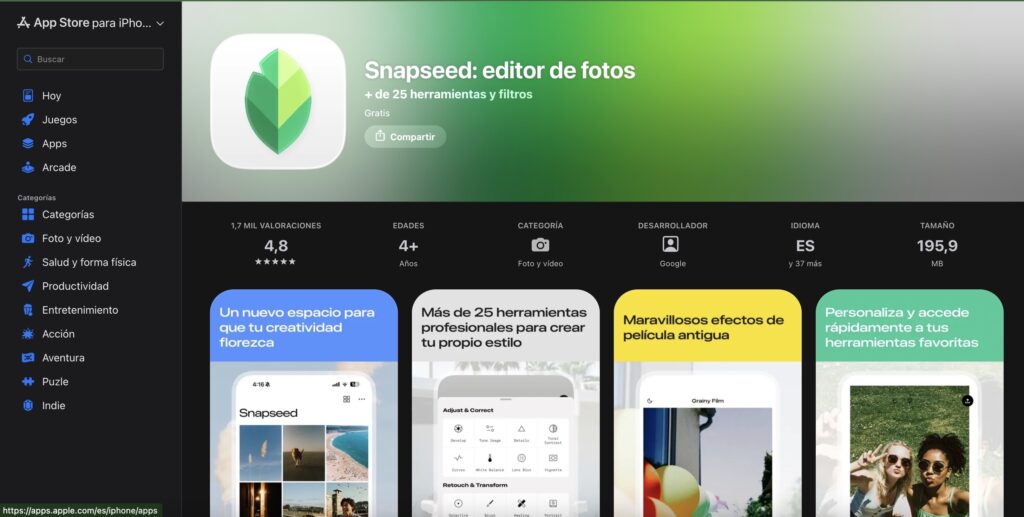
Como ya hemos visto, con Guardar y Guardar una copia Snapseed almacena las modificaciones como una pila no destructiva. Esa información se guarda de forma que Snapseed pueda interpretarla, pero no todas las apps tienen acceso o capacidad para leer esa pila.
Esto significa que, incluso si has guardado correctamente, puede parecer que la foto está sin editar cuando la abres en otras aplicaciones. La imagen está técnicamente modificada, pero la app de terceros solo interpreta parte de los datos o ninguno de ellos, mostrando algo distinto a lo que tú esperabas.
Para evitar esa discrepancia, la recomendación más fiable es utilizar siempre la opción Exportar cuando quieras asegurarte de que el resultado final se ve idéntico en cualquier sitio. El archivo exportado es un JPEG normal con los cambios integrados, sin depender de la lógica interna de Snapseed.
Problemas concretos al guardar ediciones pesadas
Algunos usuarios comentan una situación muy clara: las ediciones ligeras se guardan sin problemas, pero en cuanto la foto tiene muchas capas de ajustes (por ejemplo, varios filtros, herramientas de retoque selectivo (borrar objetos de una foto), pincel, curvas, etc.), Snapseed deja de guardar correctamente.
En dispositivos como el Samsung Galaxy S22 Ultra o la tablet Samsung S7 Plus, este fallo se manifiesta a menudo de dos formas: o bien la aplicación se queda bloqueada justo al guardar, o bien completa el proceso pero los cambios no aparecen como deberían en la foto resultante. En otros casos, directamente la app parece no responder o vuelve a la pantalla anterior sin haber modificado el archivo.
Hay usuarios que han encontrado un “apaño” muy poco práctico: hacer una pequeña edición, guardar, volver a editar otro poco, volver a guardar, y así sucesivamente. Este método por tramos reduce la carga de trabajo de la app en cada guardado, pero es tremendamente pesado, sobre todo cuando te tiras una o dos horas con una sola foto.
Comprobar la conexión y el estado de la app
En algunos mensajes de error o pantallas internas puede aparecer algo como “VERIFYING CONNECTION… / VERIFICANDO CONEXIÓN / INVALID CONNECTION / CONEXIÓN INVÁLIDA” en varios idiomas. Estas cadenas sugieren que Snapseed, en ciertos momentos, realiza comprobaciones de conexión o de estado interno antes de completar ciertas acciones.
Aunque Snapseed trabaja principalmente de manera local, una conexión inestable o ciertos bloqueos de red pueden interferir con servicios secundarios (como sincronización, verificación de cuentas o acceso a ciertos recursos), lo que en algunos casos podría influir en su estabilidad general. Si ves mensajes relacionados con la conexión, conviene revisar que el móvil no esté en modo avión, que tengas WiFi o datos activos y que otras apps sí funcionen normalmente.
También es buena idea comprobar que Snapseed está actualizado a la última versión disponible en Google Play o la tienda correspondiente. Versiones antiguas pueden arrastrar errores ya corregidos, y algunas de las soluciones que podías encontrar en publicaciones viejas quizá ya no funcionen o se hayan quedado desfasadas.
Soluciones prácticas cuando Snapseed no guarda los cambios
Si estás harto de perder trabajo, hay varias medidas que puedes aplicar para reducir fallos al guardar, especialmente en móviles Android como los Samsung de gama alta.
1. Usa «Exportar» para los resultados finales
Siempre que quieras asegurarte de que los cambios se conserven y se vean igual en todas partes, termina el proceso con Exportar. Trabaja con Guardar o Guardar una copia si quieres mantener la pila editable, pero cuando tengas la versión definitiva, exporta un JPEG aplanado.
De esta forma, si más adelante alguna app no respeta la pila de Snapseed, siempre tendrás el archivo exportado con todos los ajustes aplicados. Es el mejor modo de evitar sorpresas al compartir o abrir la foto en otras aplicaciones de edición, redes sociales o servicios de impresión.
2. Divide las ediciones largas en varias etapas
Aunque no sea lo más cómodo del mundo, puede ayudarte mucho el truco de guardar en varios pasos cuando la edición sea muy pesada. Haz una parte de la edición (por ejemplo, ajustes básicos de luz y color) y guarda o exporta. Luego abre esa versión ya procesada y sigue añadiendo efectos.
Esta estrategia reduce el tamaño y la complejidad de la pila en cada sesión, lo que disminuye la probabilidad de que Snapseed falle justo en el último guardado. Es similar a trabajar por “capas fusionadas” en otros programas: aplicas un grupo de cambios, consolidas el resultado y sigues a partir de ahí.
3. Libera recursos en el móvil o la tablet
En móviles como el Samsung Galaxy S22 Ultra o la tablet S7 Plus, aunque sean potentes, a veces hay muchas apps abiertas en segundo plano consumiendo RAM y CPU. Antes de ponerte a hacer una edición muy intensa en Snapseed, cierra todas las aplicaciones que no necesites y, si es posible, reinicia el dispositivo.
De este modo, Snapseed tendrá más memoria disponible para manejar la pila de modificaciones, reduciendo la probabilidad de cuelgues al aplicar y guardar muchos filtros o herramientas complejas. También es recomendable asegurarse de que tienes suficiente espacio de almacenamiento libre; si necesitas, puedes reducir el tamaño de un JPG, porque un sistema casi lleno puede provocar fallos a la hora de crear copias o exportar imágenes.
4. Revisa los permisos y ajustes de almacenamiento
Otro punto clave es confirmar que Snapseed tiene permiso completo para acceder al almacenamiento y modificar archivos en el dispositivo. En algunos modelos Samsung, las políticas de seguridad o ahorro de energía pueden interferir con cómo trabajan las apps con la galería.
Desde los ajustes del sistema (Aplicaciones → Snapseed), revisa los permisos de Archivos y multimedia y asegúrate de que están activados. También puedes desactivar, si fuese necesario, algunas restricciones de ahorro de batería que impidan a la app trabajar correctamente en segundo plano durante el proceso de guardado.
5. Mantén Snapseed actualizado y limpia la caché
Si llevas tiempo sin actualizar, puede que estés sufriendo errores ya conocidos que se han ido corrigiendo en versiones posteriores. Ve a la tienda de aplicaciones, busca Snapseed y actualiza a la última versión disponible.
Si ya tienes la versión más reciente y sigues teniendo problemas al guardar, prueba a limpiar la caché de la aplicación desde los ajustes del sistema (sin borrar los datos, para no perder configuraciones). Esto puede resolver conflictos menores relacionados con archivos temporales corruptos o saturados.
Cuándo usar cada tipo de guardado según tu objetivo
Según lo que quieras hacer con la foto después, te interesa más una u otra opción de guardado. Entender bien este punto ayuda a evitar errores y falsas impresiones de que Snapseed no ha guardado nada.
Si tu prioridad es poder seguir editando en el futuro con total flexibilidad, lo mejor es usar Guardar (sobre el original) o Guardar una copia (sobre un duplicado JPEG en el álbum Snapseed). Así tendrás siempre a mano la pila editable para retocar lo que quieras en otro momento.
Si lo que necesitas es un archivo ya terminado, listo para compartir, imprimir o subir a redes, entonces la opción adecuada es Exportar. El JPEG resultante tendrá todos los cambios aplicados y será independiente de la lógica interna de Snapseed, por lo que no dependerás de que otra app entienda o no la pila de modificaciones.
Qué hacer si nada de esto funciona
Si, incluso aplicando estos consejos, Snapseed sigue sin guardar bien las ediciones pesadas en tu Samsung Galaxy S22 Ultra o tablet S7 Plus, puede que estés ante un problema de compatibilidad concreto con tu dispositivo, tu versión de Android o alguna configuración particular del sistema.
En estas situaciones, una opción es probar temporalmente con otra app de edición como apoyo para ciertas tareas pesadas, reservando Snapseed para ajustes más concretos o para cuando se trate de ediciones menos exigentes. También puedes contactar con el soporte de Google o del propio Snapseed, aportando detalles como el modelo exacto de dispositivo, versión de Android, pasos que sigues y tipo de error que observas al guardar.
Otra alternativa avanzada, si dominas un poco el entorno, es comprobar si hay conflictos con la galería integrada de Samsung o con servicios como Samsung Cloud o Google Fotos, desactivando sincronizaciones puntualmente para ver si mejora la estabilidad. No siempre ayudará, pero en algunos casos ha reducido incidencias relacionadas con el guardado o la aparición de las imágenes exportadas.
Dominar cómo guarda Snapseed y qué implica cada opción es esencial para evitar disgustos, sobre todo cuando dedicas mucho tiempo a una edición compleja. Usar correctamente Guardar, Guardar una copia y, sobre todo, Exportar; revisar los permisos y recursos del dispositivo; y dividir las ediciones muy pesadas en varias etapas son las mejores bazas para que tus cambios se conserven sin sustos. Con estas pautas, Snapseed sigue siendo una herramienta muy potente para editar en el móvil, pero requiere que tengas claras sus particularidades para que no te juegue una mala pasada justo cuando más esfuerzo has invertido en tu foto.

Apasionado de la tecnología desde pequeñito. Me encanta estar a la última en el sector y sobre todo, comunicarlo. Por eso me dedico a la comunicación en webs de tecnología y videojuegos desde hace ya muchos años. Podrás encontrarme escribiendo sobre Android, Windows, MacOS, iOS, Nintendo o cualquier otro tema relacionado que se te pase por la cabeza.