- Los plugins solo aparecen en ChatGPT Plus y dependen del modelo y la región.
- Problemas de navegador, caché, extensiones o red suelen bloquear el menú de plugins.
- Las caídas de servidores de OpenAI también afectan a la carga de plugins y funciones beta.
- Si tras revisar todo sigue sin funcionar, toca contactar con soporte de OpenAI.
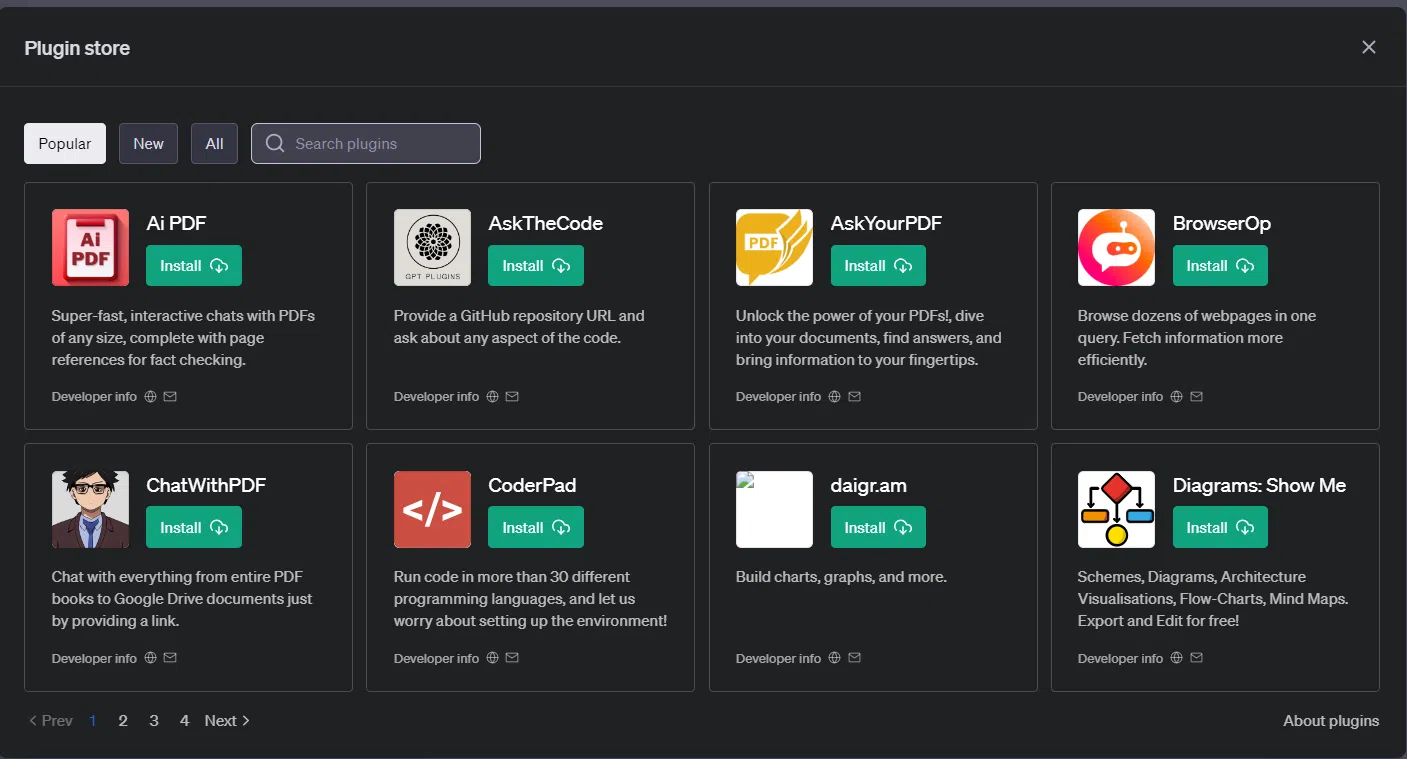
¿Qué hacer si ChatGPT no carga los plugins aunque los tienes activados en tu cuenta? Imagínate: has activado las Funciones beta y los plugins en ChatGPT, tienes el historial de chat encendido, has seguido todos los tutoriales que has encontrado y, aun así, el dichoso menú de plugins no aparece por ninguna parte. Ni rastro del selector de plugins, ni del famoso modo de «Análisis de datos» que sale en tantos vídeos de YouTube. Es para desesperarse, lo sé.
La realidad es que este problema es bastante habitual: muchos usuarios tienen la sensación de que lo han hecho todo bien, pero ChatGPT no carga los plugins o directamente no muestra la opción pese a estar “activados” en la configuración. Vamos a ver, con calma pero al detalle, todas las posibles causas y las soluciones que puedes probar antes de tirar el ordenador por la ventana.
Cómo funciona realmente el sistema de plugins de ChatGPT
Lo primero es entender qué son y cómo se gestionan los plugins dentro de la plataforma. Los plugins en ChatGPT son extensiones que añaden capacidades extra: desde consultar datos financieros en tiempo real hasta ayudar con diseño, traducciones o creación de contenido más avanzada, y conceptos como aprender a gestionar plugins en otras plataformas te serán útiles.
Estas extensiones no vienen activadas por defecto. Para utilizarlas, necesitas cumplir una condición clave: tener una suscripción a ChatGPT Plus (la modalidad de pago), porque a día de hoy los plugins no están disponibles en la versión gratuita. Es un punto que muchos pasan por alto y se preguntan por qué no ven nada cuando en realidad su cuenta es free.
Dentro de una cuenta Plus, los plugins se controlan desde el menú de configuración, en la sección de «Funcionalidades beta» o «Beta features». Ahí se activan tanto los plugins como otros modos avanzados (como el análisis de datos) cuando están disponibles para tu cuenta. Sin embargo, activar esa palanca no significa que automáticamente veas el menú desplegable de plugins en cada chat.
Además, hay que tener presente que OpenAI va liberando funciones de forma gradual: a veces las opciones beta tardan en aparecer en la interfaz de algunos usuarios, o no están disponibles en ciertos países o regiones, aunque parezca que “todo el mundo” las tiene ya.
Diferencias entre plugins, análisis de datos y otros modos
Una fuente muy común de confusión es mezclar en el mismo saco los plugins, el modo de análisis de datos y otros modos de ChatGPT. En muchos vídeos se muestran capturas en las que, al abrir el selector del modelo, aparece «GPT-4», «Plugins» y «Advanced Data Analysis» como si siempre fueran de la mano.
En la práctica, cada modo depende de lanzamientos escalonados y pruebas beta. Es posible que veas activado el interruptor de plugins en configuración, pero que tu menú de selección de modelo: 1) no te muestre la opción «Plugins»; 2) no incluya «Análisis de datos»; o 3) solo muestre GPT-3.5 y GPT-4 estándar.
También debes tener en cuenta que, según la fase en la que esté OpenAI, algunas funciones beta se agrupan, se renombran o desaparecen temporalmente. Por eso puede que lo que ves tú no coincida con lo que aparece en artículos o vídeos que se hicieron con una versión anterior de la interfaz.
Resumiendo esta parte: que tengas el interruptor beta marcado no garantiza al 100% que vayas a ver el modo de plugins o análisis de datos en el menú de modelos en ese mismo instante, porque entran en juego factores como la región, el tipo de cuenta o cambios en la propia plataforma.
Comprobar que tu cuenta cumple los requisitos mínimos

Antes de volverte loco con el navegador, merece la pena hacer un chequeo rápido de tu cuenta para descartar que el problema venga de algo tan básico como no tener ChatGPT Plus o ciertas opciones desactivadas.
Entra en tu perfil de ChatGPT y revisa si aparece tu plan como «Plus» o «Team/Enterprise». Si sigues en el plan gratuito, por mucho que busques, no verás el selector de plugins. En ese caso, la única solución real es contratar el plan de pago, porque la versión free no da acceso a estas funciones.
Lo siguiente es comprobar en configuración que el Historial de chat y entrenamiento está activado dentro de «Controles de datos» o «Data controls». Algunos usuarios comentan que, teniendo el historial desactivado, ciertas opciones avanzadas se comportan de forma extraña o no se muestran de manera consistente.
Una vez verificado el plan de la cuenta y el historial, entra en «Settings» y, dentro del apartado de funciones beta, revisa que la opción de Plugins esté realmente activa (el interruptor en azul). Si la ves apagada o no aparece, es posible que todavía no se haya habilitado para tu cuenta, o que haya habido cambios recientes que estén en proceso de despliegue.
Si aun así todo parece correcto en tu perfil y plan, entonces lo probable es que estemos ante un problema técnico del navegador, de la red o de los propios servidores de OpenAI.
Problemas típicos de carga en ChatGPT que afectan a los plugins
Los problemas de plugins suelen ir de la mano de los fallos más generales que ves cuando ChatGPT no carga bien, se queda en blanco o no responde. Aunque parezcan cosas distintas, muchas veces la causa raíz es la misma: conexión inestable, navegador desactualizado, caché corrupta o saturación de servidores.
Una de las causas más frecuentes es que el navegador que estás usando sea una versión antigua o poco compatible. ChatGPT está optimizado para navegadores modernos como Chrome, Edge o Firefox actualizados. Versiones muy viejas pueden no representar bien el menú de modelos y sus opciones, dejando “fuera” el desplegable de plugins.
Otro clásico: la conexión a Internet. Si tu red es inestable, muy lenta o va a tirones, ChatGPT puede quedarse a medias cargando la página, mostrando solo parte de la interfaz o dejando colgado el menú donde deberían verse los plugins. A veces otros sitios se cargan “más o menos”, pero WebApps más pesadas como ésta sufren antes los cortes.
No hay que olvidar tampoco la parte de servidor. En momentos de alta demanda o mantenimiento, los servicios de OpenAI pueden fallar o ir extremadamente lentos. Eso se traduce en que el selector de modelo tarda mucho en cargar, aparece vacío, o directamente la página muestra errores genéricos.
Por último, hay que mencionar los problemas técnicos aleatorios del sitio: sesiones anteriores mal cerradas, cookies corruptas, datos en caché que se han quedado obsoletos… Todo esto puede hacer que, justo tú, veas una versión de la página que no coincide con lo que debería mostrarse en ese momento.
Primeras comprobaciones rápidas cuando no aparecen los plugins

Si notas que los plugins no se muestran aunque los tengas activados, empieza por una ronda de comprobaciones rápidas que te lleva solo unos minutos y, más a menudo de lo que parece, arregla el problema.
Para empezar, cierra por completo tu navegador y vuelve a abrirlo. No vale solo con cerrar la pestaña: hay que matar la aplicación. Después, entra otra vez en la web de ChatGPT y revisa si aparece el selector de plugins en GPT-4 o en el menú que corresponda. Ese reinicio a veces resuelve pequeños conflictos de sesión.
Mientras tanto, verifica si otros sitios web cargan bien. Intenta abrir varias páginas y alguna aplicación web “pesada”. Si notas que todo va lento o se queda colgado, lo más probable es que el problema lo tengas en tu conexión y no en ChatGPT.
También conviene probar con otro navegador. Si normalmente usas, por ejemplo, Safari y no ves los plugins, haz la prueba con Chrome o Firefox recién actualizados. Si en el nuevo navegador sí aparecen, la pista es clara: hay algún conflicto en tu navegador habitual (extensiones, configuración, versión antigua, etc.).
En esta fase inicial no está de más echar un ojo a páginas que monitorizan el estado de OpenAI o de ChatGPT. Si ves que hay avisos de incidencia, caídas o mantenimiento, puede que simplemente sea un problema temporal del servidor y tengas que esperar a que lo solucionen.
Limpiar caché, cookies y datos del navegador
Si las comprobaciones básicas no han servido, el siguiente paso lógico es hacer una limpieza de caché y cookies, porque muchísimos errores de carga, menús que no aparecen y páginas a medias se deben a datos corruptos del navegador.
Cuando navegas, tu navegador va guardando archivos temporales, cookies e información de sesión. Si alguno de esos datos relacionados con ChatGPT se corrompe, puedes acabar viendo una interfaz incompleta o antigua, en la que el selector de plugins sencillamente no se pinta.
El procedimiento varía un poco según el navegador, pero la idea es ir a la sección de Privacidad o Historial y elegir la opción de borrar caché y cookies. En muchos casos te permiten seleccionar el rango temporal; si sospechas que llevas tiempo con el problema, puedes borrar los datos de varias semanas o meses.
Ten en cuenta que, al hacer esto, cerrarás sesiones activas en muchos sitios (incluido ChatGPT). Cuando vuelvas a la página, se cargará como si fuese la primera visita limpia. Eso fuerza a la aplicación web a descargar de nuevo todos los archivos y a regenerar la interfaz, eliminando posibles conflictos.
Tras la limpieza, inicia sesión otra vez en ChatGPT, ve al selector de modelo y comprueba si ahora sí aparece el modo de plugins o análisis de datos. Si se muestra, ya sabes que la culpaba la caché.
Extensiones del navegador y bloqueadores que interfieren
Un factor que muchos pasan por alto son las extensiones del navegador: bloqueadores de anuncios, de scripts, gestores de cookies, VPN en forma de extensión, complementos de seguridad, etc. Algunas de estas herramientas pueden bloquear partes críticas del código que pinta la interfaz de ChatGPT.
Cuando eso ocurre, a nivel externo “parece” que la página carga, pero en realidad faltan trozos de la aplicación, como el botón para elegir plugins, el menú de despliegue de modelos o las opciones beta. Y puede que ni siquiera veas un mensaje de error, solo una interfaz recortada.
La forma más sencilla de descartar este problema es desactivar temporalmente todas las extensiones relacionadas con bloqueo de anuncios, privacidad o scripts y recargar ChatGPT. Si tras hacerlo aparece por fin el menú de plugins, ya has encontrado al culpable.
Otra opción muy útil es abrir ChatGPT en una ventana de navegación privada o incógnito. Normalmente, en ese modo las extensiones se cargan limitadas o directamente no se ejecutan, y se ignoran muchas personalizaciones. Si en incógnito ves las opciones de plugins sin problema, está claro que hay algo en tu navegador “normal” que los está bloqueando.
En ese caso, toca ir probando extensión por extensión para ver cuál es la que causa el conflicto, o bien crear un perfil de navegador limpio dedicado a herramientas como ChatGPT, sin filtros agresivos sobre JavaScript.
Compatibilidad del navegador, sistema operativo y red
Más allá de las extensiones, hay cuestiones de compatibilidad más generales a tener en cuenta. No todos los navegadores ni todos los sistemas operativos gestionan igual las WebApps modernas, y ChatGPT está muy optimizado para los navegadores más usados y actualizados.
Si utilizas un navegador que lleva mucho tiempo sin actualizarse, o una variante poco habitual, es posible que algunos componentes de la interfaz (como el selector de modo con plugins) no se muestren correctamente. Por eso es tan importante comprobar que estás en la última versión disponible de tu navegador favorito.
También influye el sistema operativo. En equipos muy antiguos, con sistemas sin soporte o con falta de actualizaciones de seguridad, algunas tecnologías web no se ejecutan de forma estable. No es que ChatGPT “bloquee” tu sistema a propósito, pero puede funcionar de forma irregular.
Otro punto delicado es la red: si estás conectado a una red corporativa, universitaria o pública, puede que exista un firewall o filtro de contenido que interfiera con las conexiones hacia OpenAI o con determinadas solicitudes necesarias para cargar los plugins.
Para descartar problemas de red, prueba a conectarte desde otra conexión: por ejemplo, el datos móviles de tu teléfono compartidos por Wi-Fi, una red doméstica distinta o incluso una VPN de confianza que te saque de tu red actual. Si en esa nueva red ves las opciones de plugins sin complicaciones, el bloqueo viene claramente de tu red original.
Cuándo la culpa es de los servidores de OpenAI
No siempre el problema está en tu lado. Los servicios de OpenAI pueden sufrir caídas puntuales, saturaciones o trabajos de mantenimiento que afectan a la carga de la web y sus funciones avanzadas.
En esos casos, lo habitual es que notes cosas como: la página de ChatGPT tarda una eternidad en abrirse, el menú de selección de modelo se queda cargando sin mostrar nada, o al intentar cambiar al modo de plugins simplemente no ocurre nada o aparece un error genérico.
Cuando la incidencia es generalizada, suele haber avisos en páginas de estado oficiales o en redes sociales. Es buena idea mirar si otros usuarios están reportando lo mismo en ese momento, porque si es así poco puedes hacer desde tu equipo, más allá de esperar.
Si el fallo es de servidor, normalmente se resuelve en un plazo razonable. Después de un rato, al volver a entrar, el selector de plugins y el resto de funciones beta debería aparecer de nuevo con normalidad, sin que tengas que tocar nada en tu configuración.
Aun así, si el problema se alarga mucho más de lo habitual y solo parece afectarte a ti, puede ser el momento de plantearse contactar directamente con el soporte de OpenAI para que comprueben si hay algo raro en tu cuenta concreta.
Qué hacer si después de todo sigues sin ver los plugins
Llega un punto en el que ya has revisado el plan de tu cuenta, has actualizado el navegador, has borrado caché y cookies, probado otras redes, desactivado extensiones… y el menú de plugins continúa sin aparecer. Es una situación frustrante, pero aún te quedan algunos pasos por dar.
Lo primero es revisar con lupa la sección de ayuda y soporte de OpenAI. En ocasiones, cuando hay cambios en la forma de gestionar los modos avanzados (plugins, análisis de datos, etc.), se actualiza la documentación antes de que en la comunidad se generalice la información.
Además, conviene comprobar si en tu región hay alguna limitación concreta. Aunque no es lo más habitual, algunas funciones pueden estar restringidas geográficamente, lo que explicaría por qué en tu cuenta la interfaz no coincide con lo que ves en tutoriales grabados desde otros países.
Si nada de esto aclara la situación, lo razonable es contactar directamente con el servicio de asistencia de OpenAI. Puedes hacerlo desde la propia interfaz de ChatGPT (suele haber una sección de soporte o ayuda) o desde su web corporativa, donde encontrarás formularios de contacto.
Cuando escribas al soporte, facilita todos los detalles posibles: tipo de cuenta (Plus, Team, etc.), navegador y versión, sistema operativo, capturas de pantalla donde se vea que tienes activadas las funciones beta pero no aparece el menú de plugins, y todo lo que ya has probado (limpieza de caché, cambio de navegador, otra red…). Cuanta más información aportes, más fácil será que el equipo detecte el fallo.
Mientras tanto, si los plugins siguen sin estar disponibles, puedes valorar el uso de plataformas alternativas para tareas concretas: herramientas como Dialogflow, IBM Watson o Microsoft Bot Framework permiten crear asistentes conversacionales avanzados, aunque su enfoque es más de desarrollo de bots que de uso directo tipo ChatGPT.
En paralelo, puedes seguir utilizando ChatGPT sin plugins para redactar textos, generar ideas, programar, crear contenidos de marketing o resolver dudas del día a día. Aunque los plugins aportan un plus potente, la funcionalidad base de ChatGPT sigue siendo muy útil incluso sin ellos.
Al final, cuando ChatGPT no muestra los plugins pese a tenerlos activados, casi siempre hablamos de una combinación de factores: requisitos de cuenta, despliegues graduales de funciones beta, compatibilidad del navegador, caché, extensiones, red y, a veces, problemas de servidor. Revisar con paciencia cada tramo de esa cadena, sin saltarse los pasos básicos, suele marcar la diferencia entre seguir atascado y conseguir que los plugins aparezcan por fin en tu cuenta y puedas exprimir todo su potencial.

Apasionado de la tecnología desde pequeñito. Me encanta estar a la última en el sector y sobre todo, comunicarlo. Por eso me dedico a la comunicación en webs de tecnología y videojuegos desde hace ya muchos años. Podrás encontrarme escribiendo sobre Android, Windows, MacOS, iOS, Nintendo o cualquier otro tema relacionado que se te pase por la cabeza.