- Zoom solo refleja tu vídeo en tu propia vista; los demás siempre te ven sin espejo.
- La opción “Reflejar mi vídeo” se puede activar o desactivar en ordenador, iPhone y Android.
- El efecto de “espejo infinito” ocurre al compartir la propia ventana de Zoom y se evita eligiendo solo una pestaña o app.
- Vernos raros en cámara se debe a que estamos acostumbrados a nuestro rostro invertido en el espejo.

Puede que alguna vez te hayas mirado en la cámara de tu portátil o del móvil durante una reunión y hayas pensado que tu cara se ve rarísima cuando no está en modo espejo. A muchos usuarios de la aplicación les pasa eso: Zoom muestra tu imagen en espejo a los demás participantes, incluso cuando ellos mismos se ven bien.
La buena noticia es que Zoom gestiona tu imagen de una forma muy particular: tú la ves de una manera, pero el resto la ve de otra. Entender bien cómo funciona ese efecto espejo, cómo activarlo, desactivarlo y cuándo conviene usarlo te ayudará a ganar confianza frente a la cámara y a evitar sustos cuando compartes pantalla o enseñas algo escrito.
¿Zoom muestra tu imagen en espejo a los demás?
Lo primero que hay que aclarar es lo más importante: no, Zoom no enseña tu cara en espejo a los demás participantes. La imagen reflejada que tú ves en tu propia ventana de vídeo es solo para tu comodidad visual, para que sientas que te miras en un espejo, como cuando te arreglas frente al baño.
Cuando estás frente a un espejo, tu cerebro está acostumbrado a ver una versión invertida de tu rostro y de tus movimientos. Los desarrolladores de cámaras frontales (móviles, portátiles, tablets) y de aplicaciones de videollamadas son muy conscientes de esto, por eso la vista previa que tú ves suele estar reflejada: así, si levantas la mano derecha, en tu pantalla la mano de la derecha también se levanta, y si tocas el lado izquierdo de tu pelo, lo ves igualmente en el lado izquierdo de la pantalla.
Sin embargo, para el resto de personas en la reunión, Zoom envía tu imagen sin voltear. Es decir, tus contactos te ven igual que si estuvieran sentados frente a ti en la vida real o como en una fotografía: nada de espejos. Por eso, aunque tú sientas que estás “del revés”, los demás te están viendo de forma natural.
Esto tiene una consecuencia curiosa: si muestras algo con texto (un folio, una pizarra, una camiseta con letras) y tu vídeo está reflejado solo para ti, puede que lo veas invertido, pero los demás lo verán bien. Para que tú también puedas verlo correctamente en tu pantalla, Zoom incluye la función “Reflejar mi vídeo” (Mirror my video), que puedes activar o desactivar a tu gusto.
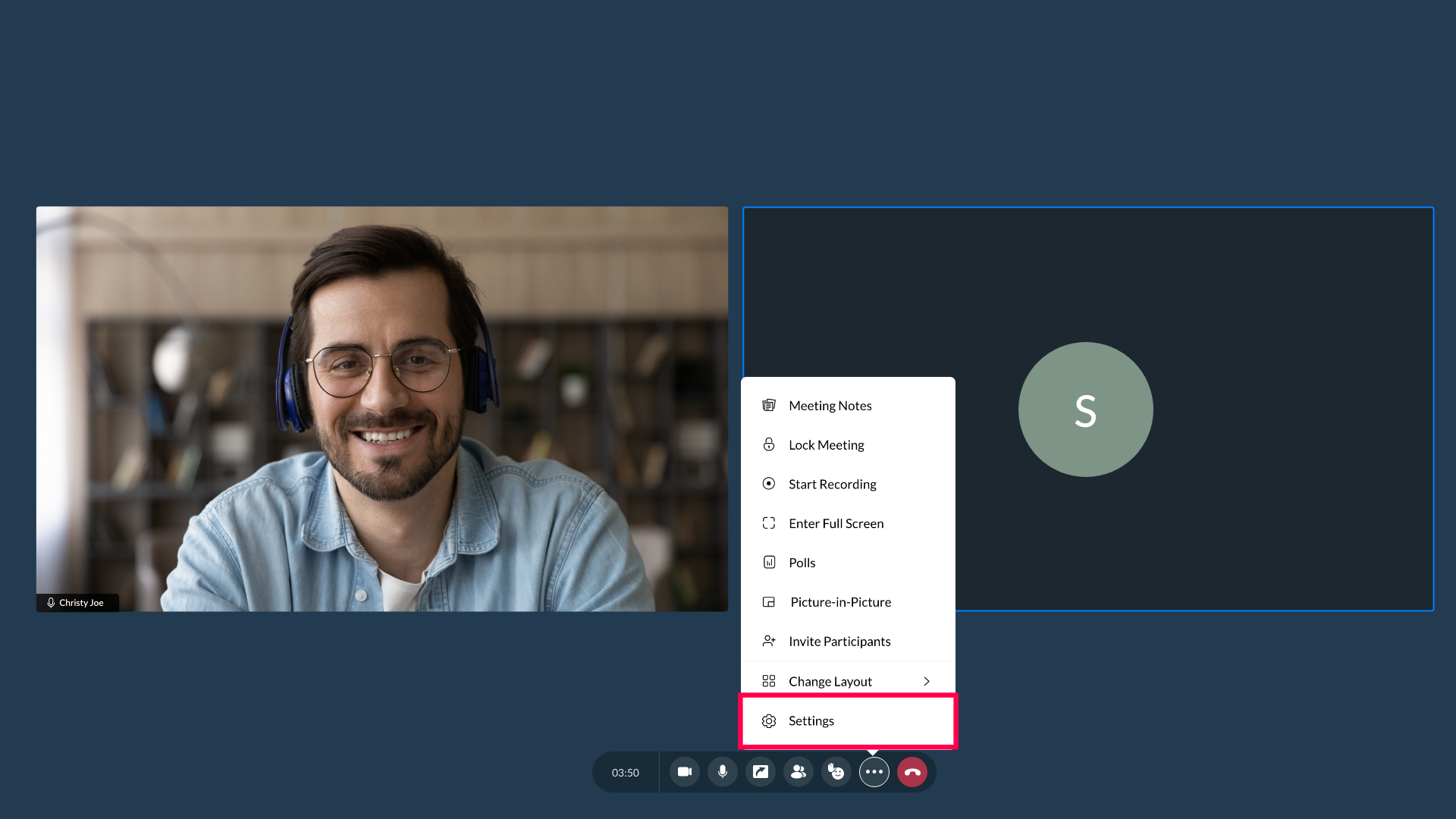
Qué es exactamente el vídeo reflejado en Zoom
En Zoom, la opción de vídeo reflejado controla solo la vista previa que tú ves de tu propia cámara. No altera lo que se envía a los demás usuarios de la reunión. Es decir, es un ajuste puramente local, pensado para que tú estés más cómodo con tu imagen en pantalla.
Cuando abres una videollamada con la cámara frontal del móvil o con la webcam del portátil, lo habitual es que esa cámara ya aplique una vista espejo, porque nuestros ojos se han acostumbrado a verse así desde siempre. Zoom, por defecto, te muestra una vista espejo de tu propia imagen para que coordines mejor tus gestos: si quieres peinarte, recolocar tus gafas o ajustar la corbata, la sensación será igual que mirarte en un espejo real.
Ahora bien, hay situaciones en las que esa vista reflejada puede ser un estorbo: por ejemplo, si estás explicando un mapa con las manos, indicando direcciones (“por aquí es la derecha, por allí la izquierda”) o enseñando un papel con texto que quieres leer tú mismo en pantalla. En esos casos puede confundirte ver todo invertido mientras hablas.
Para eso sirve la casilla de “Reflejar mi vídeo”: si tu cámara ya está “espejada” de fábrica, activar esa casilla en Zoom hace una especie de “doble giro” y, como resultado, tú empiezas a verte no reflejado, como si fueras otra persona mirándote. Visualmente, notarás que cambia la posición de tu pelo, tus rasgos y el fondo de la habitación respecto a lo que estás acostumbrado a ver en el espejo.
En resumen: el vídeo reflejado en Zoom es un truco visual para ti. Los demás participantes siempre ven tu imagen sin mirror, tanto si tienes la opción activada como si no. Esto es importante también para tu fondo: puede que a ti te parezca que la estantería está al otro lado, pero para el resto se ve donde realmente está.
Cómo usar “Reflejar mi vídeo” en Zoom desde el ordenador
Si utilizas Zoom en un ordenador (Windows, macOS o Linux) y te resulta incómodo verte en modo espejo, puedes cambiarlo desde la configuración de vídeo de la aplicación de escritorio. El ajuste es muy sencillo y lo puedes modificar tantas veces como quieras, incluso antes de unirte a una reunión.
Para configurar esta función desde el PC, abre la app de Zoom instalada en tu equipo y asegúrate de haber iniciado sesión con tu cuenta. En la parte superior derecha de la ventana principal verás el icono de tu perfil o tu foto; haz clic en él para desplegar el menú de opciones.
Dentro de ese menú, selecciona la opción “Configuración”. Se abrirá una nueva ventana con varias secciones en la columna izquierda. Haz clic en el apartado “Vídeo” para acceder a todos los ajustes relacionados con tu cámara. Verás una vista previa de tu imagen y, debajo, varias casillas de personalización.
En esta pantalla, desplázate hacia abajo hasta encontrar la casilla llamada “Reflejar mi vídeo”. Marcándola, Zoom aplicará el efecto espejo sobre tu vista propia (o “anulará” el espejo si ya venía de la cámara), de manera que tú cambiarás la forma en que te ves en pantalla. Vuelve a mirar la vista previa mientras marcas o desmarcas la casilla para comprobar con qué opción te sientes más cómodo.
En cualquier momento puedes regresar a esta misma sección y desactivar “Reflejar mi vídeo” si prefieres volver a ver tu cara como en un espejo tradicional. Esto no afectará a cómo te ven los demás, solo cambiará tu percepción de tu propia imagen durante las reuniones.

Cómo activar o quitar el efecto espejo de Zoom en iPhone
En iPhone, Zoom también permite jugar con la vista reflejada de tu propia imagen. El proceso es igual de sencillo y te vendrá muy bien si haces muchas videollamadas desde el móvil y te cuesta acostumbrarte a verte sin espejo o, al contrario, quieres ver el texto bien orientado cuando enseñas algo a la cámara.
Para empezar, abre la app de Zoom en tu iPhone y verifica que has iniciado sesión con tu cuenta. En la parte inferior de la pantalla, en la barra de navegación, verás un icono llamado “Configuración” en la esquina derecha; pulsa ahí para entrar en los ajustes generales de la aplicación.
Dentro de Configuración, toca en el apartado “Reuniones” para acceder a las opciones específicas que se aplican durante las videollamadas. En esta sección encontrarás diferentes interruptores para controlar el audio, el vídeo y otros comportamientos de la app cuando te unes a una reunión.
Desplázate hacia abajo hasta localizar la opción “Reflejar mi vídeo” (o su equivalente en tu idioma). Si activas este interruptor, tu vista propia en el iPhone se mostrará en modo espejo, o dejarás de verla invertida si la cámara ya aplicaba reflejo y Zoom hace la corrección contraria. De nuevo, este cambio es solo para ti; los demás seguirán viendo tu imagen orientada de forma normal.
Si más adelante no te convence cómo te ves, o necesitas cambiar la configuración para una presentación concreta (por ejemplo, enseñando diapositivas impresas o un cuaderno), simplemente vuelve a Configuración > Reuniones y desactiva el interruptor de “Reflejar mi vídeo”. El cambio es inmediato y no requiere reiniciar la app ni salir de la reunión.
Cómo usar “Reflejar mi vídeo” en Zoom para Android
En dispositivos Android (móviles y tablets), Zoom funciona de forma muy parecida a iOS en lo que respecta al efecto espejo. Tienes un ajuste rápido que te permite decidir cómo quieres verte en pantalla mientras hablas con otras personas.
Para cambiarlo, abre la app de Zoom en tu dispositivo Android e inicia sesión con tu usuario y contraseña. En la parte inferior de la pantalla principal encontrarás la sección “Configuración”, normalmente también situada en la esquina derecha. Toca ahí para entrar en el panel de ajustes.
Una vez dentro, pulsa en la opción “Reuniones”. Esta pantalla agrupa todas las preferencias que afectan a las videollamadas, incluido el comportamiento del vídeo, del micrófono y de otros elementos como el chat integrado o los tonos de entrada y salida.
Desplázate por la lista hasta encontrar la casilla “Reflejar mi vídeo”. Al activarla, Zoom ajustará la vista previa de tu cámara para que la percibas como un espejo, o al revés, según cómo salga originalmente la imagen de tu dispositivo. Prueba a mirar tu rostro en la vista previa mientras alternas el interruptor para ver qué versión te resulta más familiar.
Cuando quieras cambiar de nuevo (por ejemplo, si vas a utilizar el móvil como cámara para mostrar una libreta con apuntes o un esquema y necesitas ver tú mismo el texto de forma correcta), solo tienes que volver a esta misma ruta y desactivar o activar la opción. Recuerda que este ajuste no modifica lo que ve el resto; solo te ayuda a ti a orientarte mejor con tu imagen.
Por qué tu fondo también se ve volteado (pero solo para ti)
Un efecto colateral del espejo en Zoom es que, cuando tu vídeo se refleja para ti, todo el fondo de la habitación también parece estar al revés. La estantería que en realidad está a tu izquierda tú la ves a la derecha, el cuadro cambia de lado, etc. Esto a veces genera confusión y hace que la gente piense que todo el vídeo (incluido lo que ven los demás) está invertido, pero no es así.
Zoom aplica el espejo únicamente a tu vista propia. Para el resto de participantes, tanto tu cara como tu fondo se muestran en su posición real. Por eso, cuando haces pequeños gestos señalando objetos en tu habitación, a veces sientes que lo estás haciendo “al contrario”, cuando en realidad los demás lo ven de forma natural y coherente con tu espacio físico.
Si utilizas fondos virtuales en Zoom (las típicas imágenes que sustituyen tu habitación por una oficina moderna o una playa), también pueden verse invertidos para ti cuando activas el reflejo de vídeo. Si te incomoda ver el fondo girado, puedes entrar en Configuración > Fondo virtual y verificar cómo está configurada tu imagen, además de revisar la casilla de espejo en la sección de vídeo.
En cualquier caso, si quieres comprobar con total seguridad qué está viendo la otra parte, puedes pedir a un compañero que te haga una captura durante la reunión o grabar una breve sesión de prueba con Zoom y revisarla después: en la grabación, tu cara, tu fondo y cualquier texto aparecerán sin efecto espejo, tal y como se envían al resto.
¿Se puede reflejar el vídeo para que los demás también te vean en espejo?
Mucha gente se plantea si es posible forzar que todos los participantes vean tu imagen invertida, quizás para que coincida con lo que tú ves o por simple curiosidad. La respuesta es clara: Zoom no ofrece una opción nativa para reflejar tu vídeo hacia los demás. El espejo está pensado exclusivamente para tu comodidad, no para alterar la forma en que el resto te percibe.
De hecho, no sería buena idea mostrar tu imagen en espejo a otras personas. Al contrario de lo que ocurre contigo, los demás están acostumbrados a ver a la gente sin invertir, igual que en la vida real: si ellos te vieran con todo volteado (el pelo hacia el lado contrario, la habitación al revés, logotipos y textos ilegibles) la experiencia sería confusa e incómoda.
Por este motivo, Zoom conserva siempre tu vídeo sin espejo para la transmisión. Las únicas situaciones en las que puede aparecer algo “raro” para el público suelen deberse a otros efectos, como una cámara física mal orientada (por ejemplo, una webcam girada 90 grados), pero eso se corrige con la función de rotar la cámara 90°, no con el espejo.
En resumen: piensa en la casilla de “Reflejar mi vídeo” como en un espejo personal privado que solo tú ves. Si necesitas modificar de verdad cómo te ve todo el mundo, tendrías que recurrir a otras herramientas (software intermedio de cámara, filtros externos, etc.), pero no es lo que ofrece Zoom de serie ni es recomendable para reuniones formales.
Cómo verte a ti mismo en Zoom y configurar la vista de participantes
Además del efecto espejo, muchos usuarios se preguntan cómo controlar cuándo y cómo se ven a sí mismos durante una reunión en Zoom. La plataforma permite decidir si quieres que tu propio recuadro aparezca como un participante más, o si prefieres ocultarlo casi por completo para centrarte en los demás.
Desde la aplicación de escritorio, accediendo a la sección de vídeo en la configuración, puedes activar opciones como “Verme a mí mismo como el hablante activo mientras hablo”. Con esto, cuando tú tienes la palabra y tu audio es el más relevante, tu cuadro de vídeo puede aparecer en grande como si fueras otro asistente más, ayudándote a vigilar tu expresión facial y tu lenguaje corporal.
Si en lugar de eso te desconcentra verte todo el rato, Zoom también ofrece la posibilidad de ocultar tu propia vista durante la reunión, manteniendo tu cámara encendida para los demás. Así, sigues presente para el resto, pero tú no tienes que estar pendiente de tu imagen. Es una buena opción si te genera nervios verte continuamente en pantalla.
En cuanto a cómo se ven los participantes, desde el portal web de Zoom puedes ir a Configuración > Reuniones y activar las diferentes vistas, así como la opción de mostrar la lista de asistentes en el panel de Participantes. Esto no cambia el efecto espejo, pero sí controla si ves a todos, si priorizas al hablante activo o si combinas distintos modos de visualización.
En las reuniones multitudinarias, jugar con estas vistas puede ayudarte a tener una experiencia más ordenada y menos abrumadora, ya que puedes elegir si quieres ver una cuadrícula con todos los vídeos o centrarte únicamente en quien está hablando en cada momento.
Girar la cámara en Zoom cuando apareces “al revés”
Hay un malentendido muy habitual: algunas personas creen que se ven “del revés” por culpa del espejo, cuando en realidad su cámara está rotada físicamente 90 grados (o incluso 180). Esto suele pasar con algunas webcams externas o cuando el portátil está colocado en una posición rara.
Si notas que tu imagen aparece en vertical cuando debería estar en horizontal, o que literalmente estás boca abajo, el problema no es el efecto espejo, sino la orientación. Para arreglarlo en pleno Zoom, haz clic en la flecha que aparece junto a “Detener vídeo” en la barra inferior durante una reunión, y elige la opción “Configuración de vídeo”.
En la ventana de vídeo, coloca el cursor sobre la vista previa de tu cámara. Verás que aparece una opción para “Girar 90°” (Rotate 90°). Haz clic varias veces hasta que tu imagen quede bien alineada. Cada pulsación rota la cámara un cuarto de vuelta, de modo que en pocos segundos la tendrás corregida sin necesidad de tocar nada más.
Ten claro que esta rotación tampoco afecta al espejo: solo rectifica la dirección en la que la cámara envía la imagen. Puedes combinarla con el ajuste de “Reflejar mi vídeo” para encontrar la combinación que te haga sentir más natural durante tus reuniones.

El “espejo infinito” al compartir pantalla en Zoom
Otro fenómeno visual que genera muchas dudas en videollamadas es el llamado “efecto espejo infinito”. No es exclusivo de Zoom, pero se hace muy evidente cuando compartes pantalla sin cuidado. Ocurre cuando decides compartir toda tu pantalla y, al mismo tiempo, dejas abierta la ventana de Zoom donde se muestra precisamente esa pantalla compartida.
En términos simples, la aplicación intenta enseñarte qué están viendo los demás y tú, a la vez, estás compartiendo esa misma vista. El resultado es que la imagen se va repitiendo en bucle, cada vez más pequeña, como cuando pones dos espejos frente a frente y ves una galería infinita de reflejos. Visualmente puede ser molesto e incluso mareante.
Para cortar este efecto, tienes dos opciones muy sencillas: o bien dejas de compartir pantalla mediante el botón correspondiente, o cambias de ventana/pestaña y dejas de mostrar la propia interfaz de Zoom. Si en lugar de compartir “toda la pantalla” eliges solo una ventana concreta (por ejemplo, tu presentación de PowerPoint, el navegador o un documento), evitarás que aparezca la cascada interminable de recuadros.
Lo positivo es que este espejo infinito no supone ningún riesgo para tu ordenador o tu móvil. No daña el hardware ni compromete la seguridad de tu equipo; simplemente resulta poco práctico y puede distraer a los asistentes. Por eso es recomendable acostumbrarse a compartir únicamente la aplicación necesaria en cada momento, en vez de toda la pantalla, sobre todo en contextos profesionales.
Cómo nos ven realmente en videollamadas (y por qué nos vemos raros)
Cuando te conectas a Zoom, Google Meet, Skype o cualquier otra plataforma de videollamadas, suele ocurrir lo mismo: tú te ves en modo espejo, pero el público te ve “bien”, es decir, sin invertir. Esto pasa porque el software sabe que, como usuario, estás acostumbrado a tu cara reflejada, pero también entiende que el resto debe verte tal y como eres realmente.
En el espejo, tu rostro se muestra con los rasgos invertidos en el eje horizontal: tu ojo derecho aparece a la izquierda del cristal, tu peinado parece cambiar de lado, etc. Sin embargo, las personas que te ven cara a cara en la calle o en la oficina te perciben sin ese giro, y esa es la imagen que se parece más a una fotografía o a un fotograma de vídeo.
Por eso mucha gente dice que se ve “fatal” en las fotos o en vídeo: la imagen que tienen interiorizada de su cara procede sobre todo de los espejos, que les devuelven una versión invertida. Cuando se ven en una foto, el cerebro nota la diferencia y genera una cierta sensación de extrañeza, aunque objetivamente te vean igual que siempre.
En las videollamadas pasa algo similar: si desactivas el espejo en Zoom y empiezas a verte como te ven los demás, es muy posible que al principio te resulte desconcertante. Pero esa es, en realidad, la vista más “realista” de tu cara. Con el tiempo, alternar entre una y otra puede ayudarte a acostumbrarte a tu imagen pública y rebajar la ansiedad relacionada con salir en cámara.
Algo parecido sucede con los fondos y con otros elementos visuales. El espejo hará que tu habitación parezca al contrario, pero los demás la verán igual que si estuvieran sentados frente a ti. Las fotos, en cambio, fijan tu cara en un momento concreto y sin inversión, por lo que muchas veces sientes que “no te reconoces”, aunque ese sea, precisamente, tu aspecto de siempre para los otros.
Por último, recuerda que el espejo te muestra una imagen en dos dimensiones, igual que la cámara, mientras que las personas de tu entorno te ven en tres dimensiones, con profundidad. Eso hace que ni el espejo ni las fotos ni las videollamadas coincidan al 100 % con cómo te perciben realmente, pero la versión sin espejo se acerca más a su percepción diaria.
En definitiva, Zoom combina el efecto espejo para tu comodidad, la imagen sin invertir que ven los demás y un puñado de ajustes (como reflejar tu vídeo, rotar la cámara o elegir qué ventana compartir) para que te veas y te vean de la forma más natural posible. Entender cómo funciona todo esto y trastear un poco con las opciones ayuda muchísimo a reducir nervios antes de una presentación importante y a sentir que tienes el control de tu imagen en cada reunión.

Redactor especializado en temas de tecnología e internet con más de diez años de experiencia en diferentes medios digitales. He trabajado como editor y creador de contenidos para empresas de comercio electrónico, comunicación, marketing online y publicidad. También he escrito en webs de economía, finanzas y otros sectores. Mi trabajo es también mi pasión. Ahora, a través de mis artículos en Tecnobits, intento explorar todas las novedades y nuevas oportunidades que el mundo de la tecnología nos ofrece día a día para mejorar nuestras vidas.