- Es imprescindible tener NFC activo, móvil certificado y Google Wallet como app de pago predeterminada.
- Sin tarjeta compatible añadida y verificada, Google Pay no permitirá pagos sin contacto.
- La seguridad del dispositivo (bloqueo de pantalla y ausencia de root/ROMs) condiciona el uso de Wallet.
- Muchos fallos se resuelven revisando compatibilidad del banco, actualizaciones y ajustes de NFC.

Si has llegado hasta aquí porque Google Pay o Google Wallet no aparece como opción NFC, no puedes activar «Tocar y pagar» o el pago se rechaza sin motivo aparente, tranquilo: es un fallo muy habitual en Android y casi siempre tiene solución sin volverse loco. En muchos casos basta con revisar un par de ajustes que suelen pasar desapercibidos.
A lo largo de esta guía vamos a repasar, paso a paso, todo lo que puede afectar al pago sin contacto con Google Wallet/Google Pay: desde comprobar si tu móvil y tu banco son compatibles, hasta revisar la certificación Play Protect, el bloqueo de pantalla, el estado del NFC o incluso qué pasa cuando el TPV de la tienda dice que el pago no se ha realizado aunque en tu móvil salga el tick de pago correcto.
Requisitos básicos para pagar con Google Pay y NFC
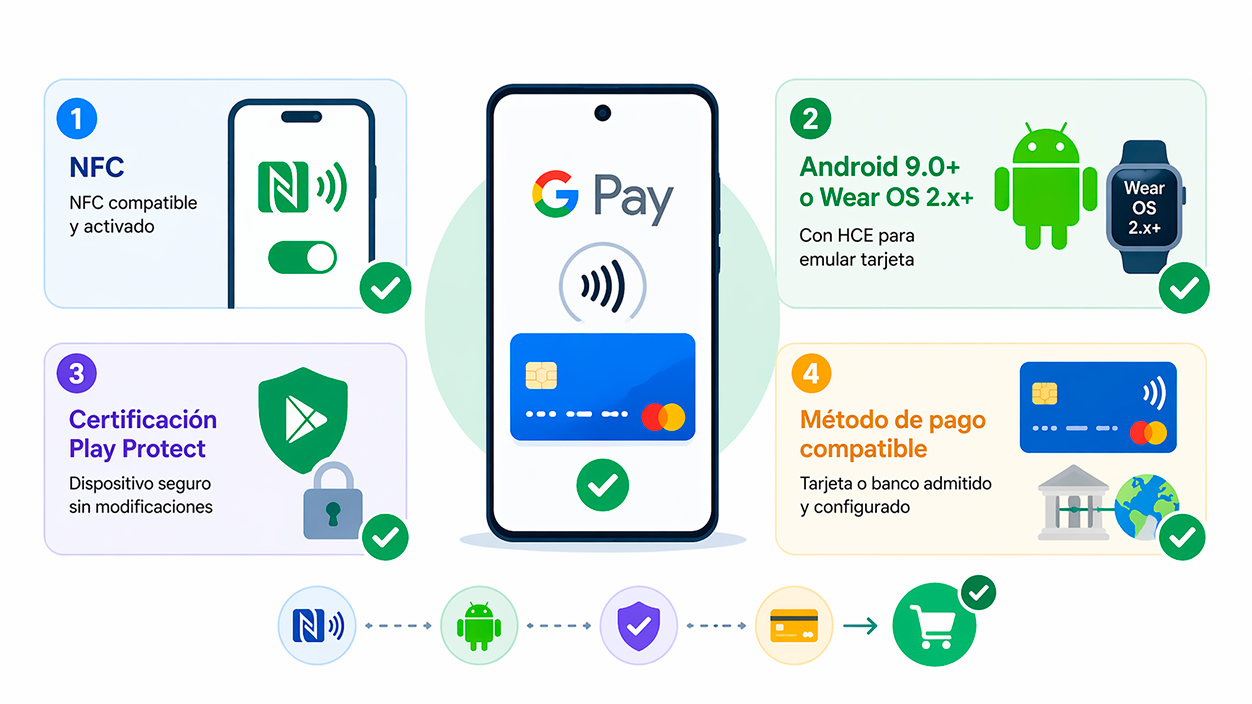
Antes de meternos en ajustes concretos, es clave entender cuáles son los requisitos mínimos que debe cumplir tu móvil para poder usar pagos sin contacto con Google Wallet/Google Pay. Si alguno de estos puntos falla, por mucho que toques ajustes no vas a poder pagar.
En primer lugar, el teléfono debe ser compatible con tecnología NFC y tenerla activada. Parece obvio, pero todavía hay modelos que no llevan NFC y otros en los que viene desactivado por defecto. Sin NFC activo, Google Pay nunca aparecerá como opción de pago sin contacto.
En segundo lugar, el dispositivo tiene que ejecutar Android 9.0 o una versión posterior (y en relojes Wear OS, al menos Wear 2.x o superior). Además, debe contar con emulación de tarjeta de host (HCE), que es la tecnología que permite a Google Wallet simular una tarjeta física en el chip NFC para pagar en terminales contactless.
También es imprescindible que el teléfono esté certificado por Google Play Protect y que cumpla con unos requisitos de seguridad concretos. Si el sistema está modificado, el bootloader desbloqueado o se usa una ROM personalizada, Google Wallet puede negarse a funcionar en tiendas debido a los riesgos de seguridad.
Por último, necesitas tener un método de pago compatible en un país admitido por Google Wallet. No basta con instalar la app: la tarjeta (o el banco) tiene que estar admitido para pagos sin contacto y configurado correctamente en tu cuenta de Google.
Cómo comprobar si tu móvil es compatible con NFC
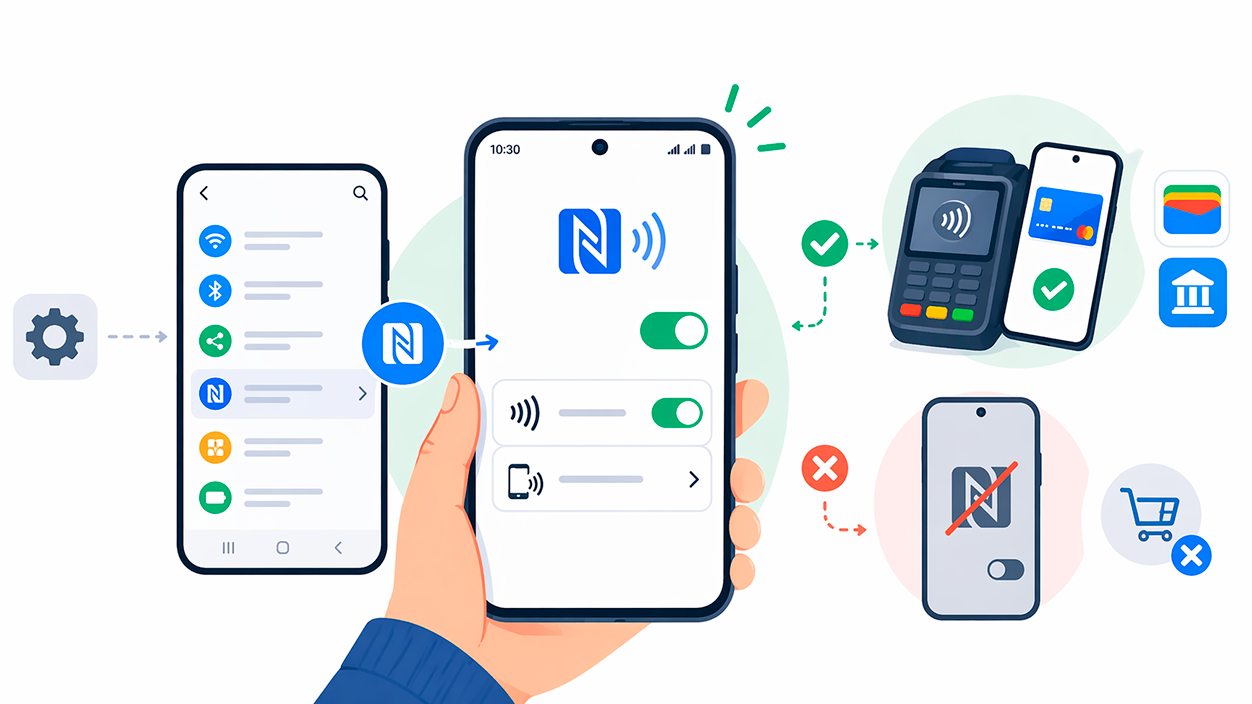
Lo primero que debes revisar cuando Google Pay no aparece en NFC es si tu teléfono realmente tiene NFC y está encendido. Es un paso rápido que te ahorra muchos quebraderos de cabeza.
Para comprobarlo, entra en los Ajustes de tu dispositivo Android y busca el apartado relacionado con conexiones. En muchos móviles, la ruta es algo como «Dispositivos conectados» o «Conexiones del dispositivo». Dentro, deberías ver una opción similar a «Preferencias de conexión» o directamente «NFC». Si usas un Xiaomi, consulta cómo activar y configurar el NFC en tu Xiaomi.
Una vez dentro de ese menú, verifica que la opción NFC está activada. Si aparece un interruptor apagado, tócala para habilitarla. En algunos modelos, verás además un subapartado de «Pagos sin contacto» o «Tocar y pagar», que indica que el NFC está preparado para pagos.
Si en los ajustes no aparece por ningún lado la palabra NFC, es muy posible que tu teléfono no disponga de chip NFC. En ese caso, no podrás usar ni Google Pay ni la app de tu banco para pagar acercando el móvil al datáfono, aunque sí podrías seguir pagando online. También puede surgir el aviso de qué significa ‘no hay aplicaciones compatibles’ con una etiqueta NFC en algunos móviles.
Si ya has confirmado que el NFC existe y está encendido pero sigues sin ver Google Pay, el siguiente paso es revisar qué aplicación está configurada como método de pago predeterminado.
Elegir Google Wallet/Google Pay como app de pago sin contacto
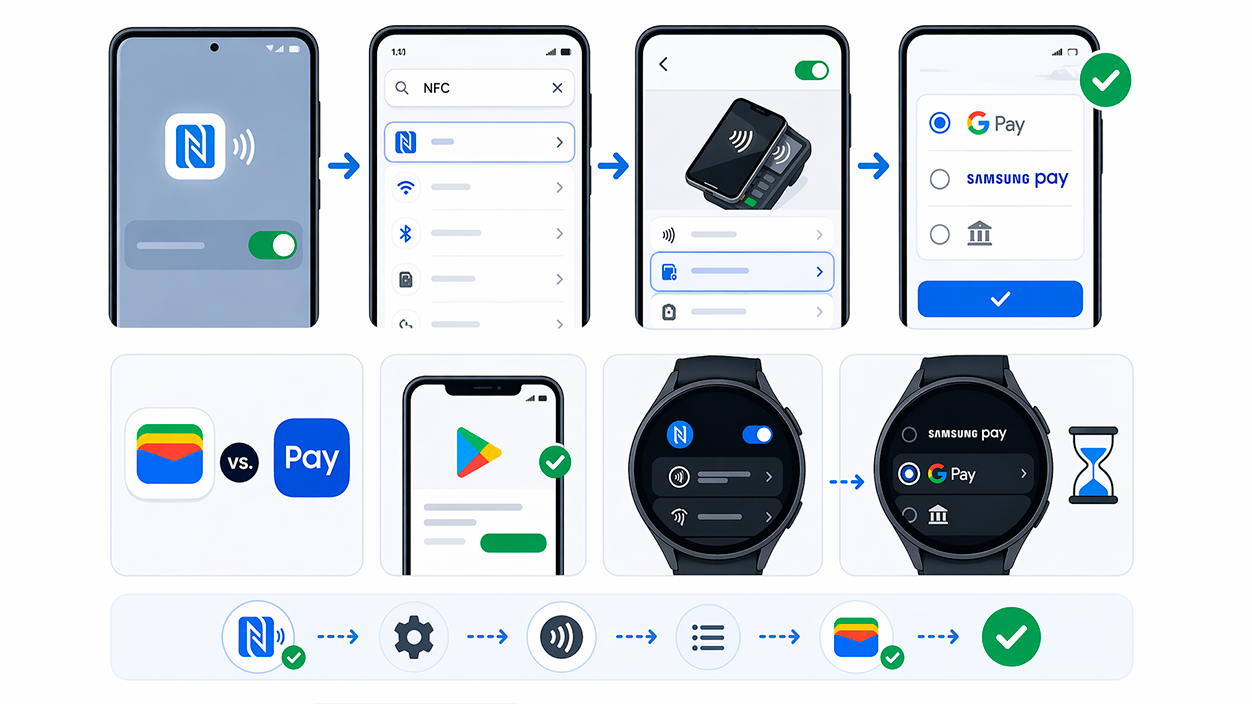
Que el NFC esté activo no significa automáticamente que el teléfono vaya a usar Google Wallet/Google Pay como app para pagar. En muchos dispositivos, sobre todo de Samsung, la opción por defecto es Samsung Pay, y eso hace que Google no salga en la configuración de pagos sin contacto si no lo seleccionas manualmente. Si necesitas ayuda con tu Samsung, puedes ver cómo instalar NFC en mi celular Samsung.
Para cambiar la app predeterminada, abre los Ajustes del dispositivo y utiliza la barra de búsqueda para escribir «NFC». Normalmente aparecerá la opción «NFC y pagos sin contacto» o algo similar. Entra y busca el apartado «Pagos sin contacto», «Opción de pago predeterminada» o «Aplicación de pago».
En esa sección deberías ver una lista de apps compatibles, como Google Wallet/Google Pay, Samsung Pay y, en algunos casos, la app de tu banco. Selecciona Google Pay (o Google Wallet, según el nombre que se muestre) y confirma tocando en «Aceptar» si el sistema lo pide.
En algunos móviles con capas personalizadas, el camino variará un poco, pero el concepto es el mismo: entrar en las opciones NFC, localizar el apartado de pagos sin contacto y escoger Google Wallet como predeterminada. Si no te aparece Google Pay en la lista, primero asegúrate de que tengas la app instalada y actualizada desde la Play Store.
Si usas un Galaxy Watch4 u otro reloj Wear OS y solo te sale Samsung Pay como app de pago por defecto, es posible que la opción de Google Wallet no aparezca todavía como predeterminada en la configuración NFC del reloj tras determinadas actualizaciones. En esos casos, a veces toca esperar a una actualización de software o revisar los foros del fabricante para ver si es una limitación temporal.
Añadir y verificar una tarjeta en Google Wallet
Aunque tengas el NFC y la app configurados, si no tienes ninguna tarjeta configurada en Google Wallet, no vas a poder pagar en tiendas. El siguiente paso es añadir un medio de pago válido y verificarlo.
Abre la app Google Wallet en tu móvil. En la parte inferior de la pantalla, pulsa en «Añadir a Wallet» y selecciona «Tarjeta de pago». Si ya tenías tarjetas guardadas, las verás listadas, pero también puedes añadir una completamente nueva.
Para incorporar una tarjeta nueva, el sistema te permite escanearla con la cámara o introducir los datos de forma manual. Tras rellenar la información, toca en «Guardar y continuar» para que la app contacte con tu banco o entidad emisora.
A continuación, se mostrarán los términos y condiciones de la tarjeta. Léelos si lo consideras oportuno y pulsa en «Aceptar» para seguir. En muchos casos, el banco te pedirá que verifiques el método de pago mediante SMS, llamada, correo electrónico o la propia app bancaria.
Elige la opción de verificación que prefieras y completa el proceso. Hasta que la tarjeta no esté verificada, no podrás pagar con ella en tiendas. Si la verificación falla, revisa con tu banco si la tarjeta está permitida para pagos móviles o si hay alguna restricción de seguridad.
Configurar un bloqueo de pantalla compatible
Por motivos de seguridad, Google Wallet exige que el dispositivo tenga algún tipo de bloqueo de pantalla seguro activo. Si usas el móvil sin bloqueo o solo con desbloqueo por deslizamiento, el sistema puede bloquear los pagos sin contacto.
Para ajustarlo, entra en los Ajustes del teléfono y accede a «Seguridad y privacidad» (el nombre puede variar ligeramente). Dentro, busca la opción «Desbloqueo del dispositivo» o «Bloqueo de pantalla».
Si ya tenías un método configurado, el sistema te pedirá que introduzcas tu PIN, patrón o contraseña actual antes de cambiarlo. A partir de ahí, elige el tipo de bloqueo que quieras usar: PIN, patrón, contraseña, huella dactilar o desbloqueo facial de clase 3 (biometría avanzada) si tu terminal lo admite.
Sigue las instrucciones que aparezcan en la pantalla para completar la configuración. Google Wallet permite verificar tu identidad con PIN, patrón, contraseña o datos biométricos de alta seguridad. Métodos menos seguros o experimentales pueden no ser aceptados para confirmar pagos.
Si intentas autorizar una compra con un método que Google no considera compatible, puede que el terminal te pida introducir el PIN de desbloqueo de Android en lugar del método que estabas usando. Para evitar estos sustos, asegúrate de que el bloqueo configurado está entre los compatibles con pagos.
Certificación Play Protect y requisitos de seguridad
Uno de los motivos más frustrantes por los que Google Pay puede dejar de funcionar de repente es que el dispositivo pierda la certificación de Play Protect o el sistema ya no cumpla los requisitos de seguridad establecidos por Google para pagos sin contacto.
Para comprobar el estado de tu teléfono, abre la Google Play Store, toca el icono de tu perfil en la esquina superior derecha y entra en «Ajustes». Dentro de esta pantalla, busca el apartado de «Información» o similar, donde se indica si el dispositivo está certificado por Play Protect.
Si el móvil aparece como «no certificado» o «no cumple los requisitos de seguridad», Google Wallet puede bloquear el uso de pagos en tiendas. Esto pasa con frecuencia en móviles que usan versiones de desarrollo de Android, ROMs personalizadas, sistemas modificados, root o bootloader desbloqueado. Para entender mejor los riesgos del rooteo Puedes leer todo lo que necesita saber sobre el rooteo.
Google considera que este tipo de modificaciones aumentan el riesgo de fraude, así que Wallet no se ejecuta en tiendas en dispositivos rooteados o con software no aprobado. Tampoco suele funcionar correctamente en teléfonos que el fabricante no ha sometido a las pruebas de Google.
Si antes podías pagar sin contacto y de repente has dejado de poder hacerlo, revisa si ha habido una actualización de software del fabricante que haya cambiado la certificación. En ese caso, lo más recomendable es contactar con el soporte del fabricante para que confirmen el estado.
Cuando has instalado un sistema operativo modificado, la única vía fiable para recuperar los pagos sin contacto es volver a instalar la ROM original del fabricante que sí esté certificada por Google. Si eso no es posible, tendrás que usar otro dispositivo con software original para seguir pagando con NFC.
Usar correctamente «Tocar y pagar» con Google Wallet
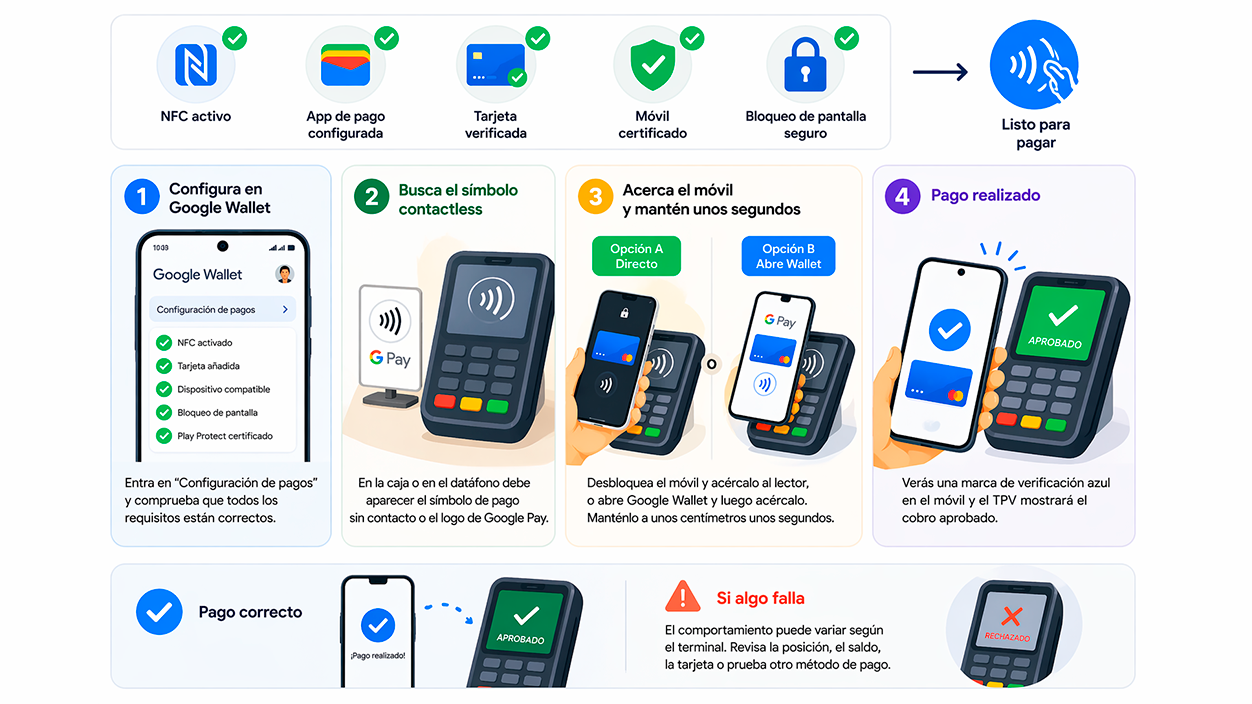
Cuando todo está en orden (NFC activo, app de pago configurada, tarjeta verificada, móvil certificado y bloqueo de pantalla seguro), ya puedes usar tu teléfono para pagar en millones de tiendas que acepten pagos sin contacto. No siempre es evidente cómo hacerlo bien a la primera.
Para configurarlo desde la propia app, abre Google Wallet, toca tu foto de perfil o icono de cuenta en la parte superior derecha y entra en «Configuración de pagos». En esta sección, verás los requisitos que debe cumplir tu dispositivo para hacer pagos sin contacto; si todos están marcados como correctos, estás listo para pagar.
En tiendas físicas, puedes pagar siempre que veas el símbolo de pago sin contacto o el logotipo de Google Pay en la pantalla del terminal o en la caja registradora. Aunque no aparezca expresamente el logo de Google, si el datáfono admite contactless, en principio debería aceptar tu móvil.
Tienes dos formas habituales de usar «Tocar y pagar»: desbloquear el móvil y acercarlo al lector directamente, o abrir antes la app de Google Wallet y luego aproximar el dispositivo al datáfono. En ambos casos, mantén el teléfono a unos centímetros del lector unos segundos.
Si la operación se procesa correctamente, en la pantalla del móvil verás una marca de verificación azul indicando que el pago se ha realizado. Al mismo tiempo, en el TPV de la tienda debería mostrarse el cobro aprobado. Si algo falla, el comportamiento puede variar según el terminal de pago.
Qué hacer si no aparece la marca azul o el pago falla
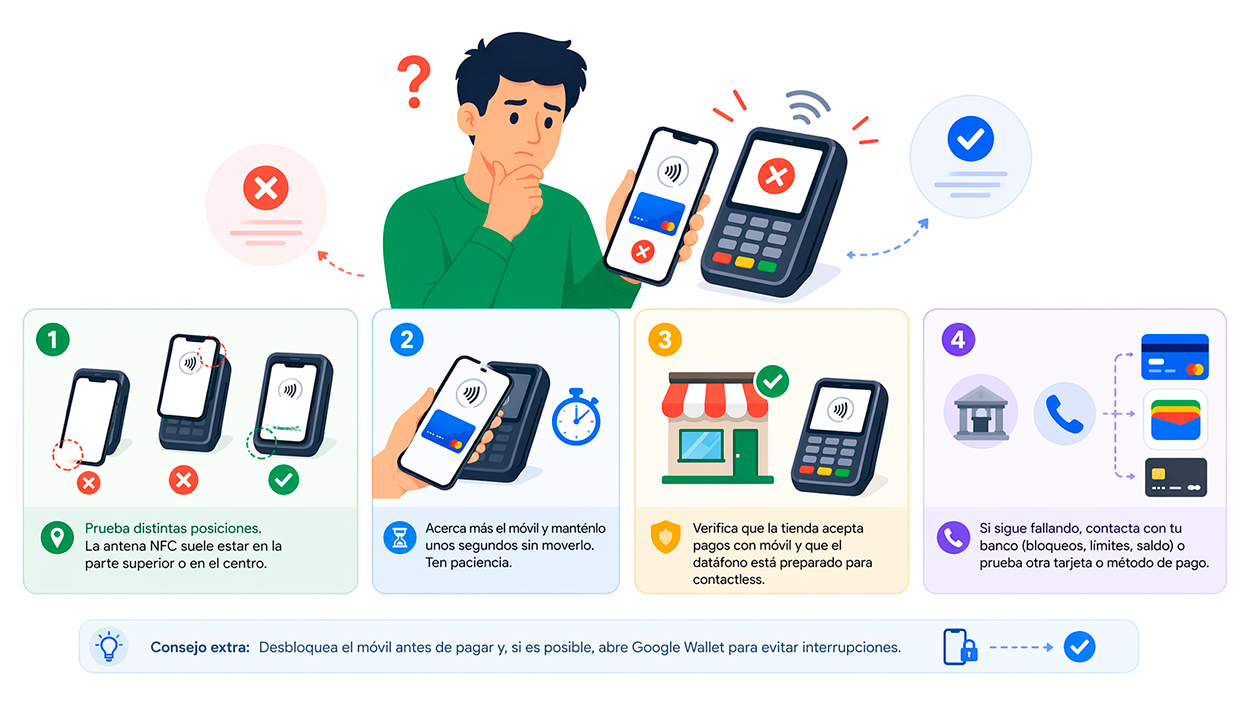
Hay situaciones en las que acercas el móvil al lector y no aparece la marca azul de verificación en la pantalla, o bien el datáfono dice que no se ha podido leer el pago. Antes de rendirte, hay varios trucos que puedes probar sobre la marcha.
En primer lugar, cambia ligeramente la forma en la que sujetas el teléfono. La antena NFC suele estar en la parte superior o en el centro del dispositivo, no siempre donde la imaginas. Si colocas el móvil muy bajo, es posible que el lector no detecte bien la señal.
Prueba también a acercar un poco más el teléfono al terminal y mantenerlo durante unos segundos adicionales sin moverlo. Algunos datáfonos son bastante exigentes con la posición y necesitan un pelín de paciencia para leer la tarjeta virtual.
Si el cajero te indica que el pago se ha rechazado pese a que tú ves una marca de verificación, conviene comprobar primero que la tienda acepta pagos con móvil y que el terminal está correctamente configurado para ello. Hay comercios donde solo admiten ciertas tarjetas o donde el contactless no está activo en todos los TPV.
En caso de rechazo continuo, contacta con tu banco para verificar si hay algún bloqueo en la tarjeta, límites de operación o problemas de saldo. También puedes probar otro método de pago, ya sea otra tarjeta en Google Wallet o una tarjeta física distinta, porque hay terminales que no se llevan bien con determinadas marcas.
Mensajes del terminal: PIN, pasar tarjeta o insertar chip
Otras veces, al intentar pagar con Google Wallet, el terminal te sorprende pidiéndote que introduzcas tu PIN, pases la tarjeta o la insertes en el lector de chip. Estos mensajes pueden tener varios significados según el contexto.
Si se solicita un PIN justo después de acercar el móvil, normalmente significa que has intentado verificar la compra con un método de desbloqueo no compatible. La solución en ese momento es introducir el PIN de desbloqueo de pantalla de Android cuando el sistema lo pida.
Para que no vuelva a pasar, conviene configurar un método de bloqueo de pantalla totalmente admitido (PIN, patrón, contraseña o biometría de clase 3) y, si lo prefieres, abrir la app de Google Wallet antes de acercar el teléfono. Así, si hace falta verificar algo, la app te avisará antes del pago.
Si el terminal te pide que pases o insertes la tarjeta después de un intento fallido con el móvil, a menudo se debe a que la transacción ha quedado a medias en el datáfono. En terminales de autoservicio puedes probar a pulsar la tecla «X» o la opción de cancelar para reiniciar la operación.
Tras reiniciar, asegúrate de que el teléfono esté completamente desbloqueado antes de acercarlo y vuelve a intentarlo. También ayuda abrir Google Wallet antes del pago para que veas cualquier aviso de verificación pendiente (por ejemplo, validar una compra grande).
En algunos casos muy concretos, el TPV de la tienda, la configuración de la red o la propia tarjeta pueden hacer que el sistema no permita la operación sin chip. Ahí no te quedará otra que usar la tarjeta física o recurrir a otro método de pago que el comercio acepte.
Problemas para añadir tarjetas y compatibilidad con bancos
No todos los fallos se dan al pagar en tiendas: muchas veces el problema aparece antes, cuando no consigues añadir tu tarjeta a Google Wallet o no te permite configurar los pagos sin contacto aunque tu móvil tenga NFC.
El primer punto a revisar es si tu banco es compatible con Google Pay y con pagos NFC. Aunque hoy en día son bastantes las entidades que se han sumado (en España ya son varias decenas que cubren la mayoría de bancos grandes), todavía hay entidades que solo permiten pagos móviles con su propia app o directamente no admiten NFC.
Si tu banco no es compatible con Google Pay, aunque consigas añadir una tarjeta para pagos online, podrías no tener disponible la opción de pagar por NFC en tiendas. Consulta la web de tu banco o la lista de bancos admitidos por Google para comprobarlo.
En el caso de que uses la app de tu propio banco para pagar con el teléfono, revisa si esa aplicación soporta realmente pagos NFC o solo sirve para consultar movimientos y hacer transferencias. Hay apps bancarias que no han implementado la función de pago sin contacto, así que no aparecerán como opción de «Tocar y pagar».
Si tu tarjeta y tu dispositivo cumplen los requisitos, pero sigues sin poder configurar los pagos sin contacto, lo más prudente es contactar directamente con tu entidad financiera. A veces hay bloqueos de seguridad internos, requisitos de activación adicionales o incompatibilidades temporales que solo ellos pueden aclarar. Si usas modelos como el Poco X3 NFC, consulta también guías específicas sobre Android Pay en Poco X3 NFC.
Recuerda también que, en relojes o móviles con varias capas (por ejemplo, Galaxy Watch4 con Samsung Pay y Google Wallet), es posible que determinados bancos solo funcionen correctamente a través de Google Pay y no de la solución del fabricante. En esos casos, tendrás que usar sí o sí la app de Google si quieres pagar desde el reloj.
Otros fallos frecuentes: actualizaciones, modo seguro y NFC que no responde
Más allá de la configuración básica, hay situaciones en las que el NFC comienza a fallar después de una actualización de sistema, de la capa del fabricante o incluso de la propia app de Google Wallet o de tu banco. No es lo habitual, pero sucede de vez en cuando.
Si has notado que el NFC ha dejado de funcionar justo tras una actualización importante, intenta recordar qué componente se actualizó justo antes del problema. Si fue una app de pagos, podrías intentar volver a una versión anterior (si el sistema y la tienda de apps lo permiten) o esperar a una nueva actualización correctiva. Algunos problemas relacionados se han documentado como errores de Google Play en Poco X3 NFC.
Cuando se trata de un fallo puntual de NFC en un móvil que antes funcionaba sin problemas, un reinicio clásico del teléfono sigue siendo una solución muy efectiva. Al reiniciar, se cierran procesos que pueden interferir con el chip NFC o con las apps de pago.
Si, a pesar de todo, no logras localizar el origen del fallo, puedes probar a usar el modo seguro de Android. Este modo arranca el sistema solo con las aplicaciones básicas, desactivando apps de terceros que puedan estar causando conflictos con el NFC o con los servicios de Google.
La forma de entrar en modo seguro varía según la marca y el modelo, pero suele conseguirse manteniendo pulsado el botón de apagado y dejando presionada la opción de reinicio hasta que aparezca la opción de modo seguro. Si tienes dudas, consulta la web o los foros de tu fabricante para seguir las instrucciones específicas.
Una vez en modo seguro, intenta probar el NFC y los pagos de nuevo. Si en modo seguro funciona correctamente, lo más probable es que alguna app que instalaste esté interfiriendo. Tendrás que ir desinstalando o revisando las últimas apps hasta dar con la culpable.
Problemas específicos: pantalla de inicio de Wallet, tarjetas borradas y soporte
En algunos casos, al abrir la aplicación de Google Wallet aparece un mensaje de error indicando que no se puede acceder a la pantalla de inicio. Aunque suene grave, a veces se trata solo de un fallo de interfaz y los pagos sin contacto siguen funcionando con la tarjeta predeterminada.
Si te pasa esto, puedes intentar acceder a Wallet desde los Ajustes del dispositivo: entra en «Google», luego en «Todos los servicios» y, dentro de «Ajustes de aplicaciones de Google», selecciona «Google Wallet». Desde ahí es posible que consigas gestionar tarjetas aunque la pantalla principal siga sin cargar.
Otra situación desconcertante es cuando tus tarjetas desaparecen de la app o recibes una notificación de que se han eliminado. Esto puede deberse a cambios de seguridad, a restablecimientos del dispositivo, a la pérdida de certificación Play Protect o a medidas de protección de la propia app.
En cualquiera de estos escenarios, si tras seguir los pasos anteriores sigues con dudas, puedes enviar comentarios directamente a Google desde la app Wallet o acudir a los foros de ayuda de la comunidad, donde otros usuarios y moderadores comparten soluciones y experiencias similares.
Por último, si tienes que gestionar una devolución de un artículo pagado con Google Pay, no olvides que puede que el comercio te pida los últimos 4 dígitos de la tarjeta virtual (no de la física). Para verlos, abre Google Wallet, selecciona la tarjeta con la que hiciste la compra, toca en «Más» en la parte superior y revisa esos cuatro dígitos que identifican a la tarjeta virtual utilizada para el pago.
En definitiva, cuando Google Pay no aparece como opción NFC o «Tocar y pagar» se resiste, casi siempre se debe a una combinación de ajustes pendientes, requisitos de seguridad, compatibilidad del banco o pequeños fallos de configuración. Revisando con calma cada punto (NFC, app predeterminada, tarjetas añadidas y verificadas, bloqueo de pantalla, certificación Play Protect y soporte de tu banco) lo normal es que puedas volver a pagar con el móvil sin complicaciones, tanto en tu teléfono Android como, si es compatible, en tu reloj con Wear OS.

Soy un apasionado de la tecnología que ha convertido sus intereses «frikis» en profesión. Llevo más de 10 años de mi vida utilizando tecnología de vanguardia y trasteando todo tipo de programas por pura curiosidad. Ahora me he especializado en tecnología de ordenador y videojuegos. Esto es por que desde hace más de 5 años que trabajo redactando para varias webs en materia de tecnología y videojuegos, creando artículos que buscan darte la información que necesitas con un lenguaje entendible por todos.
Si tienes cualquier pregunta, mis conocimientos van desde todo lo relacionado con el sistema operativo Windows así como Android para móviles. Y es que mi compromiso es contigo, siempre estoy dispuesto a dedicarte unos minutos y ayudarte a resolver cualquier duda que tengas en este mundo de internet.