- Adobe Express y otras apps de Creative Cloud dependen totalmente de la sincronización en la nube, que a veces falla y provoca proyectos vacíos o desactualizados entre dispositivos.
- Los problemas no siempre son de conexión local: influyen la cuenta, la versión de la app, el sistema operativo y posibles bloqueos de seguridad de Creative Cloud.
- Es clave verificar la subida real de proyectos, evitar conflictos entre dispositivos y combinar el uso de la nube con copias de seguridad locales o exportaciones periódicas.
- Incluso con soporte oficial, no todos los fallos se resuelven, por lo que conviene no confiar al 100 % en la sincronización automática para trabajos importantes.
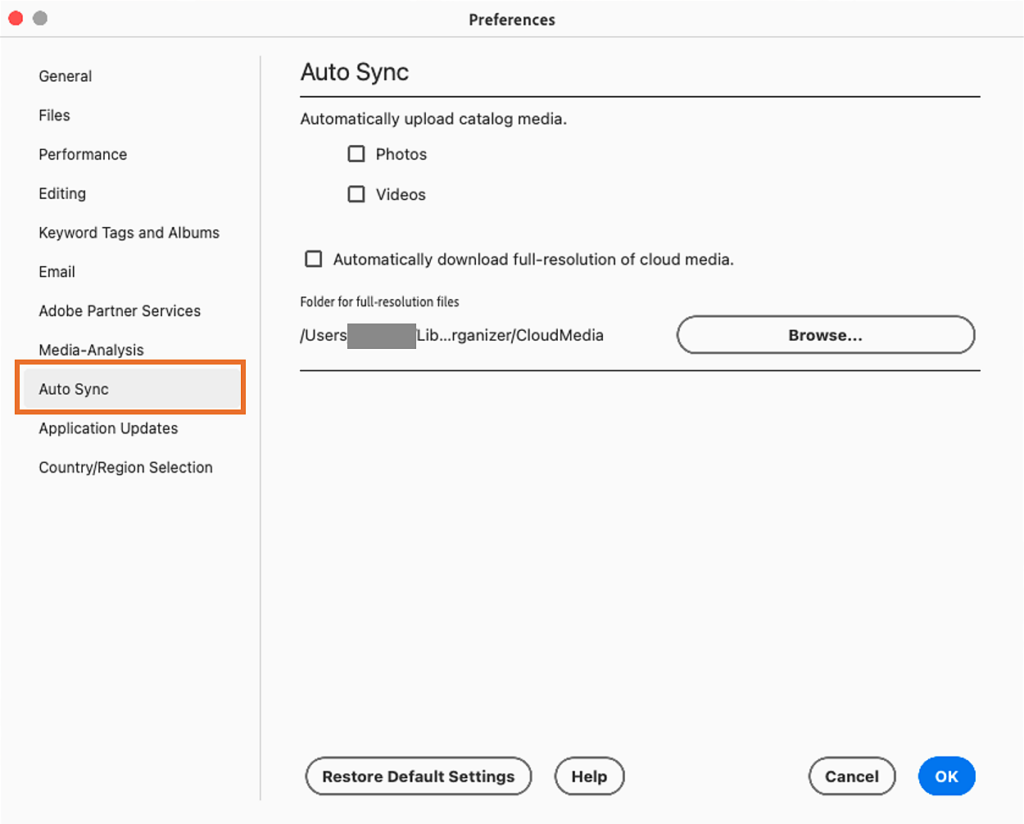
¿Por qué Adobe Express no sincroniza tus proyectos entre móvil y PC? Cuando te encuentras con que Adobe Express no sincroniza tus proyectos entre el móvil, el iPad o el PC, la frustración es enorme: tienes media maqueta de un portafolio hecha en el teléfono, te sientas delante del ordenador o de la tablet para trabajar más cómodo… y los proyectos no aparecen, o se abren vacíos. A eso se suman otros fallos de sincronización en Creative Cloud: archivos de InDesign que no se actualizan en otros equipos, proyectos de Premiere cuyos ajustes nunca se guardan en la nube o aplicaciones como Rush y Adobe Express que insisten en que “no hay conexión” aunque tu Wi‑Fi vaya perfecto.
Todo esto hace que uno se pregunte si está haciendo algo mal o si la nube de Adobe tiene truco. La realidad es que los problemas de sincronización en Adobe Express y Creative Cloud suelen deberse a una mezcla de límites de la propia plataforma, errores de sesión, fallos de conexión y pequeños bugs de las apps. Vamos a desgranar qué está pasando, qué puedes esperar realmente de la sincronización entre móvil y PC, y qué pasos prácticos puedes dar para minimizar errores y no perder el trabajo que ya has hecho.
Por qué Adobe Express no sincroniza bien entre móvil, iPad y PC
Lo primero es entender que Adobe Express móvil y la versión de navegador/escritorio no siempre tratan los proyectos de la misma manera. Aunque el objetivo de Adobe es que trabajes “en la nube” sin preocuparte del dispositivo, en la práctica hay varios puntos conflictivos:
- Diferencias entre la app móvil y la versión web: algunas plantillas, recursos o formatos de proyecto funcionan mejor en un entorno que en otro, y los cambios pueden no reflejarse al instante o incluso abrirse como “proyectos vacíos” si hay un error de conversión.
- Sincronización ligada a la cuenta y no al dispositivo: si por cualquier motivo inicias sesión con una cuenta diferente en uno de los equipos (o con métodos de acceso distintos que crean perfiles separados), verás proyectos en un dispositivo que no aparecen en el otro.
- Dependencia total de Creative Cloud: Express trabaja sobre la nube de Adobe; si el servicio está saturado, hay tareas pendientes de análisis de archivos o la app pierde momentáneamente el acceso, la sincronización se rompe o se queda a medias.
- Gestión interna de versiones: al igual que otras apps de Adobe, Express puede quedar “atascada” guardando una versión anterior del proyecto en la nube, de forma que en otro dispositivo se abre un estado viejo o vacío.
Esto explica por qué, aunque hayas marcado la sincronización en la configuración del teléfono, uses la misma red Wi‑Fi, e incluso hayas probado a cerrar e iniciar sesión de nuevo, los proyectos sigan sin viajar correctamente entre el móvil y el iPad o el PC.
Casos típicos: proyectos que no aparecen, se abren vacíos o no se cargan
Varios usuarios describen situaciones muy parecidas: en el teléfono ven sus proyectos de Adobe Express, pero en el iPad o en el ordenador no aparecen, o se abren en blanco. Incluso subiendo el proyecto a Creative Cloud para luego abrirlo desde otro dispositivo, el resultado es un archivo vacío, sin el contenido que habían diseñado.
En estos casos, es común haber intentado de todo: usar la opción de sincronizar archivos entre dispositivos, comprobar la red, enviar el proyecto por correo, cerrar sesión en un equipo y abrirla en otro… y aun así, nada funciona. Eso indica que el problema no está solo en la conexión local, sino en cómo la nube de Adobe ha guardado (o no) el contenido del proyecto.
Cuando abres un archivo en otro dispositivo y el documento se muestra “en blanco” o con un contenido muy antiguo, normalmente significa que la app de origen no ha terminado de subir la versión más reciente a Creative Cloud, o que se ha producido un error silencioso en el guardado. A veces, la propia nube detecta algo raro en el archivo (por ejemplo, una corrupción interna) y lo trata como contenido sospechoso o incompleto, lo que puede cristalizar en un proyecto que existe, pero no se puede reconstruir correctamente en otro entorno.
Límites y peculiaridades de la sincronización en Creative Cloud
Adobe Express no es la única afectada. Hay usuarios de InDesign, Premiere o Rush que se topan con archivos en Creative Cloud que no se sincronizan bien entre varios ordenadores, especialmente cuando se ha trabajado en un equipo que luego ha ido al servicio técnico o se ha cambiado parte del hardware.
Un caso típico: un archivo de InDesign guardado en la nube se actualiza en el PC principal, pero cuando se intenta abrir desde otra notebook los cambios no aparecen. Además, el problema afecta solo a ese archivo concreto, mientras otros documentos se sincronizan sin dificultad. Esto apunta a posibles fallos de versión o a una corrupción parcial del archivo en la nube que bloquea la propagación de la copia actualizada.
Otro síntoma frecuente es que, tras modificar un archivo que normalmente se sincroniza bien, la aplicación indica durante mucho tiempo que “está guardando” o “está sincronizando” y no termina de cerrar el proceso. Al intentar compartirlo desde la nube, el sistema se queda en un estado intermedio, como si jamás acabara de subir la versión editada. Esa especie de “bucle de guardado” es una pista clara de que la sincronización no se ha completado y de que el resto de dispositivos seguirá viendo una versión antigua.
Errores de conexión en Adobe Rush, Express y otras apps
A todo esto se suman los problemas de conexión directa con las aplicaciones. Hay usuarios que, al abrir Premiere Rush en un iPhone, reciben siempre un mensaje de “fallo de conexión” aunque lo prueben con Wi‑Fi, con datos o con ambas cosas a la vez. Otros comentan que Adobe Express en el navegador les indica que “el sitio no tiene conexión” incluso en distintos ordenadores, y que la app móvil deja de abrirse porque supuestamente no puede conectarse a los servidores.
Cuando esto ocurre, suelen darse una serie de características comunes: el dispositivo tiene conexión estable, no hay restricciones de datos, el sistema operativo está actualizado y la suscripción de Adobe está activa. Es decir, desde el lado del usuario, todo está en regla. Sin embargo, la aplicación no supera su propio chequeo interno de conexión y se niega a cargar el contenido o iniciar sesión correctamente.
En algunos casos, después de haber funcionado bien durante un par de días, Adobe Express empieza a mostrar errores de conexión de forma permanente, tanto en Windows como en dispositivos móviles. Aunque el usuario contacte con soporte, reciba tickets y siga los pasos básicos, la incidencia se mantiene. Esto sugiere que a veces el fallo se debe a problemas en los servidores de Adobe, bloqueos de IP, conflictos con ciertas configuraciones de red o bugs que afectan a versiones concretas de la app.
Cuando Creative Cloud “bloquea” descargas por seguridad
No todos los problemas tienen que ver con fallos de sincronización en sí mismos; en ocasiones, la propia nube de Adobe interviene para bloquear un archivo por motivos de seguridad. Hay mensajes como “SCANNING FILE FOR VIRUSES. Sorry, we’re still checking this file’s contents to make sure it’s safe to download. Please try again in a few minutes” que indican que el sistema está analizando el archivo antes de permitir la descarga.
El verdadero problema viene cuando, tras esa fase de análisis, aparece el aviso “THIS FILE CANNOT BE DOWNLOADED. Sorry, our virus scanner detected that this file isn’t safe to download”. En ese punto, aunque tú hayas subido ese archivo desde tu propio dispositivo, Creative Cloud lo marca como potencialmente peligroso y te deja sin acceso efectivo al contenido. En la práctica, esto puede afectar a proyectos que necesites trasladar del móvil al PC, o a recursos que quieras abrir desde otra máquina.
Cuando la nube etiqueta un archivo como inseguro, dicho archivo no se descargará en otros dispositivos y puede romper el flujo de trabajo entre plataformas. Aunque no se trate de un proyecto de Adobe Express, el resultado es el mismo: no tienes forma directa de continuar tu trabajo en el equipo donde realmente lo necesitas.
Problemas específicos de sincronización de ajustes y flujos de trabajo
Más allá de los proyectos creativos, mucha gente quiere usar la nube de Adobe para guardar ajustes de trabajo: espacios de trabajo personalizados, atajos de teclado, preferencias de interfaz, etc. Esto es especialmente útil en programas como Premiere Pro, donde configurar todo a tu gusto puede llevar bastante tiempo.
Algunos usuarios explican que, al intentar usar la opción de Creative Cloud para “cargar” o “descargar” sus ajustes, siempre ocurre lo mismo: al marcar cargar, la aplicación en realidad descarga la configuración estándar de Premiere, es decir, los espacios de trabajo por defecto. Da igual la opción que elijas, el comportamiento es el de restaurar la configuración base, nunca guardar la versión personalizada que quieres salvaguardar.
Este tipo de comportamiento apunta a una desincronización entre el perfil en la nube y los datos locales. O bien la app no está subiendo correctamente los ajustes modificados, o bien Creative Cloud no los reconoce como válidos y devuelve siempre un paquete de configuración genérico. Sea como sea, el resultado es que vuelves a perder tus ajustes al reinstalar o cambiar de ordenador, justo lo que estabas intentando evitar.
Diferencias de comportamiento según versión y sistema operativo
Otro detalle llamativo que aparece en algunos relatos es que ciertas funciones sólo fallan en versiones concretas de las aplicaciones o en combinación con determinados sistemas operativos. Por ejemplo, en Premiere se describe una situación en la que la versión 22.5 no permite arrastrar archivos desde el Explorador de Windows 10 al panel de proyectos, mostrando siempre el cursor con el símbolo de “restringido”.
Lo curioso es que, en el mismo equipo, versiones anteriores como la 15.0 sí permiten arrastrar archivos sin ningún problema. Y, además, si se ejecuta la versión 22.5 en modo de compatibilidad con Windows 8, vuelve a funcionar correctamente el arrastre de clips al panel de proyectos. Esto indica que no solo hablamos de sincronización en la nube, sino también de cómo las últimas versiones se integran (o no) con el sistema operativo.
Este tipo de diferencias ayuda a entender por qué a veces un proyecto se comporta de forma distinta según desde qué equipo lo abras. No solo entra en juego la nube, sino la versión específica de la app, el sistema operativo, los permisos de Windows, los controladores y otros factores locales que pueden interferir con el acceso a archivos o con el propio motor de sincronización.
Qué puedes hacer cuando Adobe Express no sincroniza entre móvil y PC
Aunque no existe una fórmula mágica que lo arregle todo, sí hay una serie de pasos que merece la pena seguir para acotar el problema y mejorar las posibilidades de sincronización entre dispositivos:
- Verificar la cuenta usada en todos los dispositivos: confirma que en el móvil, el iPad y el PC estás usando exactamente la misma cuenta de Adobe (correo, tipo de licencia, región). A veces se crean perfiles distintos al usar acceso federado, cuentas de empresa o inicios de sesión con redes sociales.
- Comprobar que el proyecto se ha guardado de verdad en la nube: antes de cerrar la app en el móvil, espera unos segundos y verifica que el proyecto aparece en la sección de archivos en línea de Creative Cloud o en el panel de “Tus proyectos”. Si ves mensajes prolongados de “guardando” o “sincronizando”, algo no ha terminado de subir.
- Probar desde la versión web en el navegador: si el proyecto solo lo ves en el teléfono, intenta acceder a tu cuenta en creativecloud.adobe.com o en la versión web de Express. Si tampoco aparece allí, el problema está en que la app móvil no está subiendo el contenido correctamente.
- Forzar cierre de sesión y limpieza de caché: en algunos casos ayuda cerrar sesión en todos los dispositivos, borrar caché de la app, reiniciar el equipo y luego iniciar sesión de nuevo. Esto obliga a la aplicación a reconstruir ciertas referencias a los archivos en la nube.
- Evitar cambios simultáneos en varios dispositivos: si editas el mismo proyecto casi a la vez en móvil y PC, puedes generar conflictos de versión. Lo más seguro es trabajar en un solo dispositivo, cerrar bien el proyecto, esperar a que sincronice y solo entonces abrirlo en otro.
Además de estas acciones generales, es recomendable tener una copia de seguridad alternativa de tus proyectos importantes. Aunque el objetivo de Adobe Express sea trabajar “sin archivos” tradicionales, siempre puedes exportar versiones intermedias (por ejemplo, en PDF o imágenes) para no quedarte sin nada si la nube falla.
Cómo minimizar riesgos de pérdida de proyectos en la nube
Si dependes de Adobe Express o de otras aplicaciones de Creative Cloud para trabajos serios, conviene que adoptes ciertos hábitos para reducir la probabilidad de perder tus avances por culpa de errores de sincronización:
- Realiza guardados frecuentes y no cierres la app de golpe justo después de hacer cambios importantes; deja siempre unos segundos para que la sincronización se complete.
- Cada cierto tiempo, exporta una versión fija de tu proyecto (por ejemplo, un PDF del portafolio en Express, o un archivo empaquetado en InDesign) y guárdalo fuera de la nube de Adobe, en tu disco duro o en otra nube independiente.
- Si trabajas con varios equipos, comprueba que todos tienen versiones actualizadas de las aplicaciones, pero sin apresurarte a instalar una actualización el mismo día que sale, por si trae bugs nuevos relacionados con sincronización o compatibilidad.
- Cuando notes comportamientos raros (archivos que tardan demasiado en sincronizar, proyectos que aparecen vacíos en otro dispositivo), haz una copia local inmediata de lo que tengas accesible en ese momento.
También puede ser útil llevar un pequeño control personal: anotar qué dispositivo usaste para cambiar un proyecto y cuándo. Así, si luego ves que la versión en el otro equipo está desactualizada, podrás identificar más fácilmente desde dónde se ha perdido la información.
Cuándo contactar con el soporte de Adobe y qué puedes esperar
Hay situaciones en las que, por mucho que revises ajustes y conexión, los errores persisten: Express dice que no hay conexión en todos los equipos, Rush no pasa de la pantalla de fallo, o un proyecto concreto nunca llega a sincronizar. En esos casos, tocará tirar de soporte oficial.
Sin embargo, algunos usuarios relatan que, al contactar con Adobe, reciben tickets de incidencia pero no siempre una solución clara y rápida. A veces soporte propone pasos básicos (reinstalar apps, reiniciar, cambiar de red) que ya se han probado sin éxito. Conviene ser muy concreto al explicar tu caso: qué proyecto falla, desde qué dispositivo se creó, qué mensajes exactos aparecen y qué pruebas has hecho.
Aun así, hay que asumir que no todos los problemas de sincronización tienen arreglo inmediato. Si el archivo en la nube está corrupto o ha sido bloqueado por el sistema de seguridad, puede que no haya manera de recuperarlo desde el lado del usuario. Por eso es tan importante adoptar desde el principio una estrategia que no dependa al cien por cien de que la sincronización de Creative Cloud sea perfecta.
Trabajar entre móvil, iPad y PC con aplicaciones de Adobe puede ser muy cómodo cuando todo va como debe, pero los ejemplos anteriores demuestran que la sincronización en Adobe Express y en Creative Cloud no es infalible y arrastra limitaciones y bugs. Entender que los proyectos pueden quedarse a medio subir, que algunos archivos se marcan como inseguros, que los ajustes no siempre se guardan bien y que ciertas versiones tienen comportamientos raros con el sistema operativo te ayudará a no perder tiempo buscando un error “misterioso” que en realidad está del lado de la plataforma. Combinando buenas prácticas de guardado, copias de seguridad alternativas y algo de paciencia con las aplicaciones y servidores de Adobe, tendrás muchas más opciones de que tu portafolio, tus plantillas y tus proyectos creativos lleguen sanos y salvos de un dispositivo a otro sin que el trabajo se pierda por el camino.


Apasionado de la tecnología desde pequeñito. Me encanta estar a la última en el sector y sobre todo, comunicarlo. Por eso me dedico a la comunicación en webs de tecnología y videojuegos desde hace ya muchos años. Podrás encontrarme escribiendo sobre Android, Windows, MacOS, iOS, Nintendo o cualquier otro tema relacionado que se te pase por la cabeza.