- Cerrar procesos y programas en segundo plano libera CPU, RAM y disco, lo que ayuda a estabilizar y aumentar los FPS en juegos exigentes.
- Ajustar Windows (Modo Juego, energía, GPU por hardware) y la configuración gráfica del juego suele mejorar mucho el rendimiento sin cambiar hardware.
- Mantener drivers de la GPU al día y usar paneles de NVIDIA o AMD permite exprimir la tarjeta y equilibrar calidad visual y FPS.
- Cuando el hardware se queda corto, añadir RAM, pasar a SSD, hacer overclock moderado o actualizar GPU es lo que marca la diferencia.
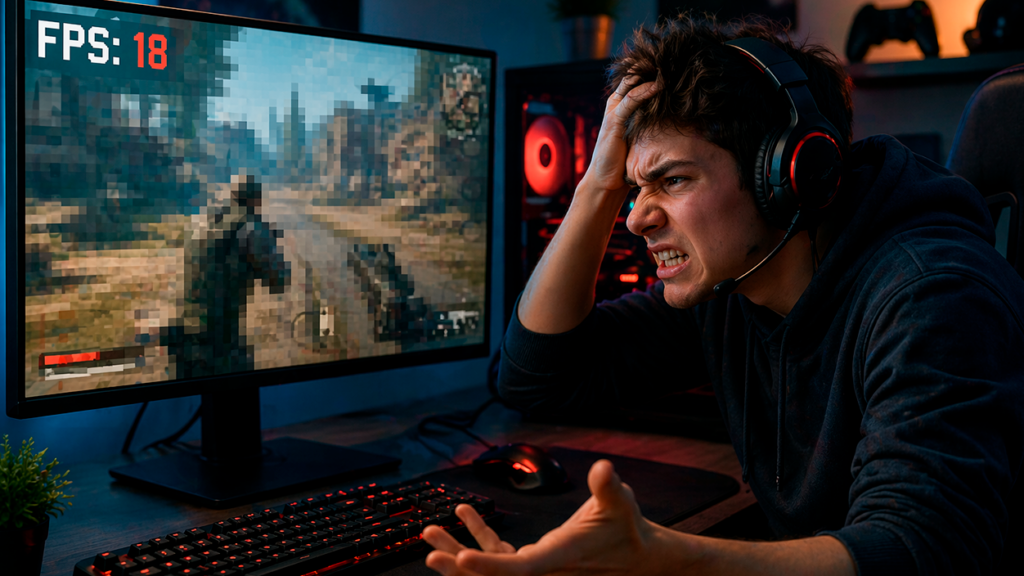
Si estás en mitad de una raid, a punto de ganar una partida competitiva o justo antes de guardar en ese punto de control clave y de repente el juego empieza a ir a trompicones, los FPS por los suelos pueden arruinarte la experiencia. Normalmente solo nos acordamos de la configuración del PC cuando el juego se congela, aparecen tirones o el ratón responde con retraso.
La buena noticia es que, con una mezcla de ajustes en Windows, cambios dentro del juego y algunas mejoras de hardware cuando toca, puedes subir FPS y reducir el lag mucho más de lo que parece. Vamos a ver en detalle qué son los FPS, por qué caen, qué procesos de Windows y programas en segundo plano conviene cerrar, y cómo exprimir tu PC o portátil para que rinda al máximo en juegos.
Qué son los FPS y cuándo se consideran bajos
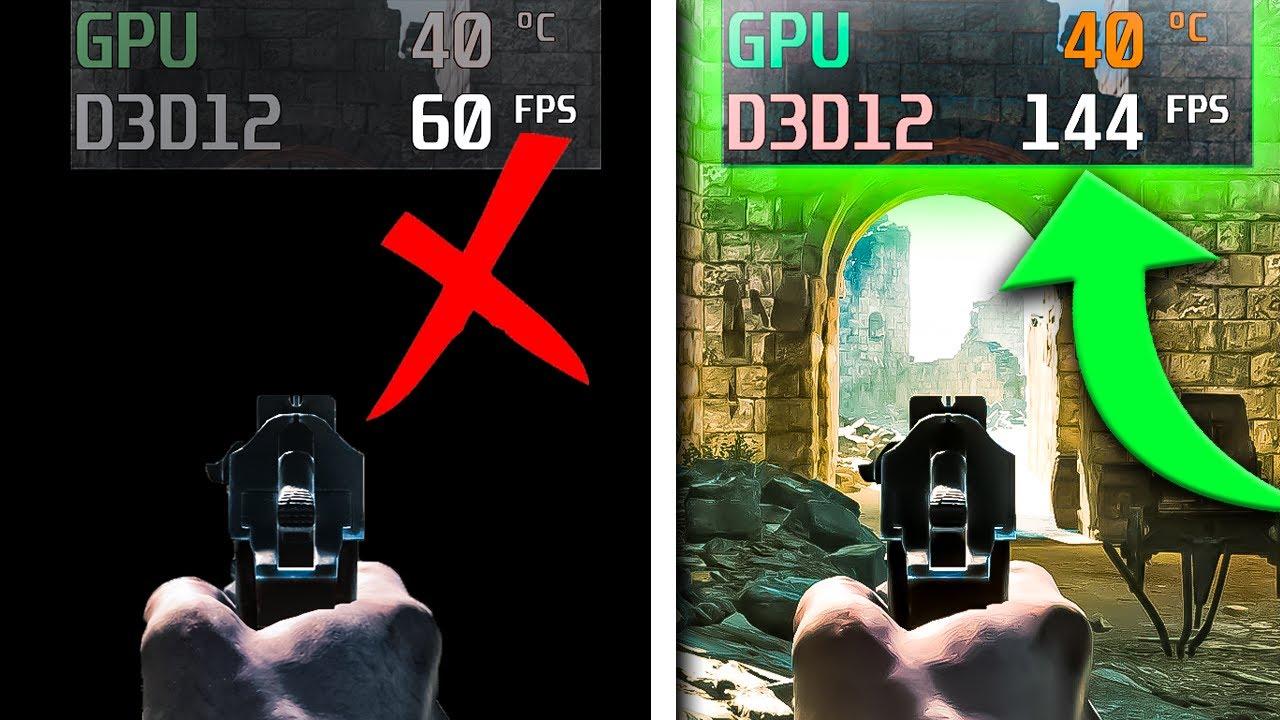
Cuando hablamos de FPS nos referimos a los “frames per second” o fotogramas por segundo: el número de imágenes que la GPU envía a la pantalla cada segundo. Si tu juego va a 30 FPS, significa que tu monitor muestra 30 imágenes completas cada segundo; a 60 FPS, muestra 60, y así sucesivamente.
A mayores FPS, la animación se ve más fluida, los movimientos son suaves y las transiciones se sienten naturales. Cuando la tasa de fotogramas baja demasiado, las animaciones comienzan a verse a saltos, se percibe “lag” visual e incluso pueden aparecer problemas como el screen tearing (desgarro de imagen), donde se mezclan partes de dos fotogramas distintos en la misma pantalla.
La mayoría de jugadores considera que por debajo de 30 FPS la experiencia ya empieza a ser bastante mala, sobre todo en títulos de acción. Muchos apuntan a 60 FPS como “punto dulce”, y los jugadores competitivos buscan 144 FPS o más para aprovechar monitores de 144 Hz, 240 Hz o incluso 360 Hz.
El papel del monitor: tasa de refresco y límite de FPS
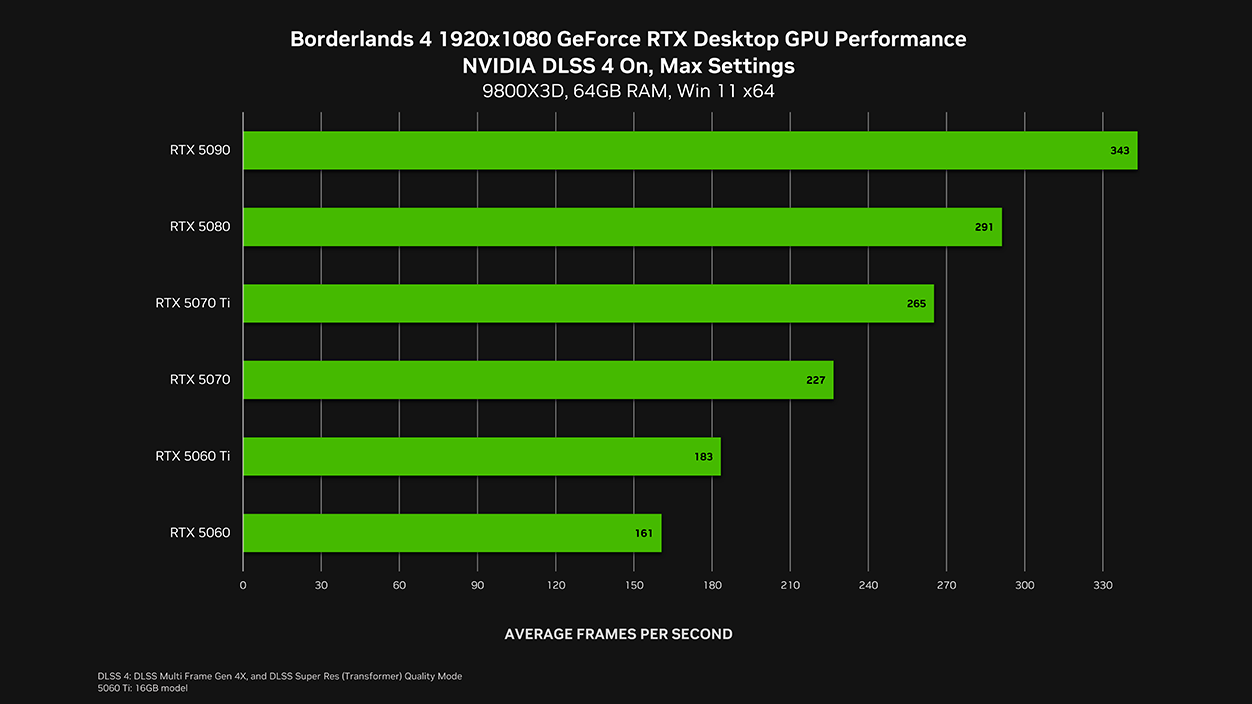
No sirve de mucho que tu PC saque 200 FPS si tu monitor solo puede enseñar 60 imágenes por segundo. La pantalla tiene una tasa de refresco fija medida en hercios (Hz), que indica cuántas veces por segundo puede actualizar la imagen. Un monitor de 60 Hz solo mostrará 60 fotogramas como máximo, aunque la GPU esté generando más.
Esto significa que tu objetivo al optimizar el equipo debería ser, como mínimo, igualar los FPS a la tasa de refresco de tu monitor. Si tienes una pantalla de 60 Hz, intentar superar holgadamente los 60 FPS te da margen para caídas puntuales sin notar tirones fuertes; con un monitor de 144 Hz, un PC capaz de mantener 100‑144 FPS marca una diferencia brutal en juegos competitivos.
Por qué bajan los FPS: principales cuellos de botella
Cuando los FPS se desploman es porque alguno de los componentes o partes del sistema no da abasto. Las causas más habituales de un rendimiento pobre en juegos son:
- Tarjeta gráfica antigua o poco potente para los requisitos del juego.
- CPU limitada que no aguanta la carga de físicas, IA y procesos en segundo plano.
- Poca RAM (4 GB o menos hoy en día es muy justo para jugar) que obliga a usar el disco como memoria virtual.
- Disco duro mecánico lento con tasas de transferencia muy bajas que provoca stuttering cuando el juego carga datos del mapa.
- Opciones gráficas demasiado altas (sombras al máximo, texturas ultra, trazado de rayos, etc.) para el hardware que tienes.
- Montones de procesos en segundo plano, servicios y aplicaciones innecesarias comiéndose CPU, RAM y ancho de banda.
- Temperaturas elevadas que fuerzan a la CPU o GPU a hacer throttling térmico, bajando frecuencia para no quemarse.
Antes de pensar en gastar dinero, conviene atacar primero todo lo que se puede mejorar con configuración de software, cierre de procesos y ajustes de Windows. En muchos equipos el problema no es la potencia bruta, sino cómo se está aprovechando.
Qué procesos cerrar en Windows para mejorar FPS
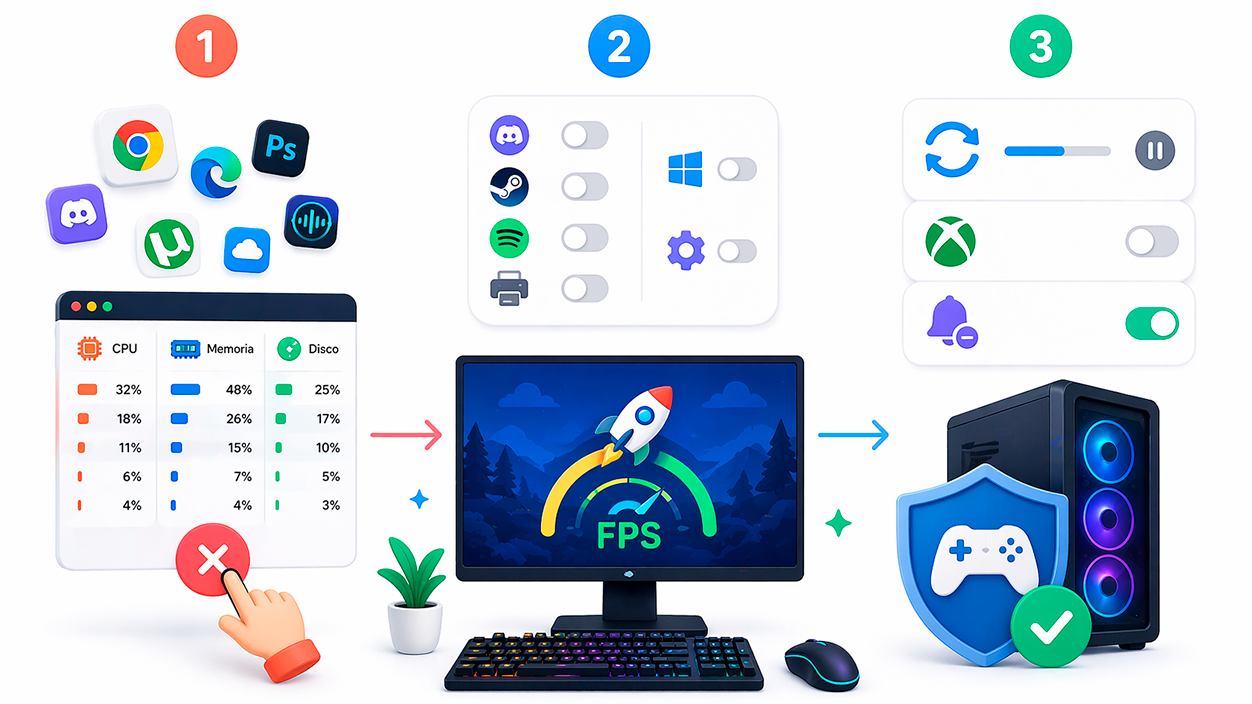
Uno de los cambios más rápidos que puedes hacer es reducir la cantidad de programas en segundo plano que se ejecutan mientras juegas. Cada proceso adicional usa algo de CPU, memoria y disco, y si juntas muchos, el impacto en los FPS puede ser muy notable.
1. Cerrar programas pesados y bloatware antes de jugar
Antes de abrir tu juego, revisa qué tienes cargado: navegadores con 20 pestañas, editores, clientes de descargas, apps de mensajería, launchers secundarios… todo eso suma. Cierra manualmente:
- Navegadores (Chrome, Edge, Firefox) que no necesites durante la partida.
- Programas de edición de vídeo, imagen o audio.
- Clientes de descarga (torrent, etc.).
- Aplicaciones que sincronizan en la nube (si pueden esperar).
- Cualquier software que no aporte nada a tu sesión de juego.
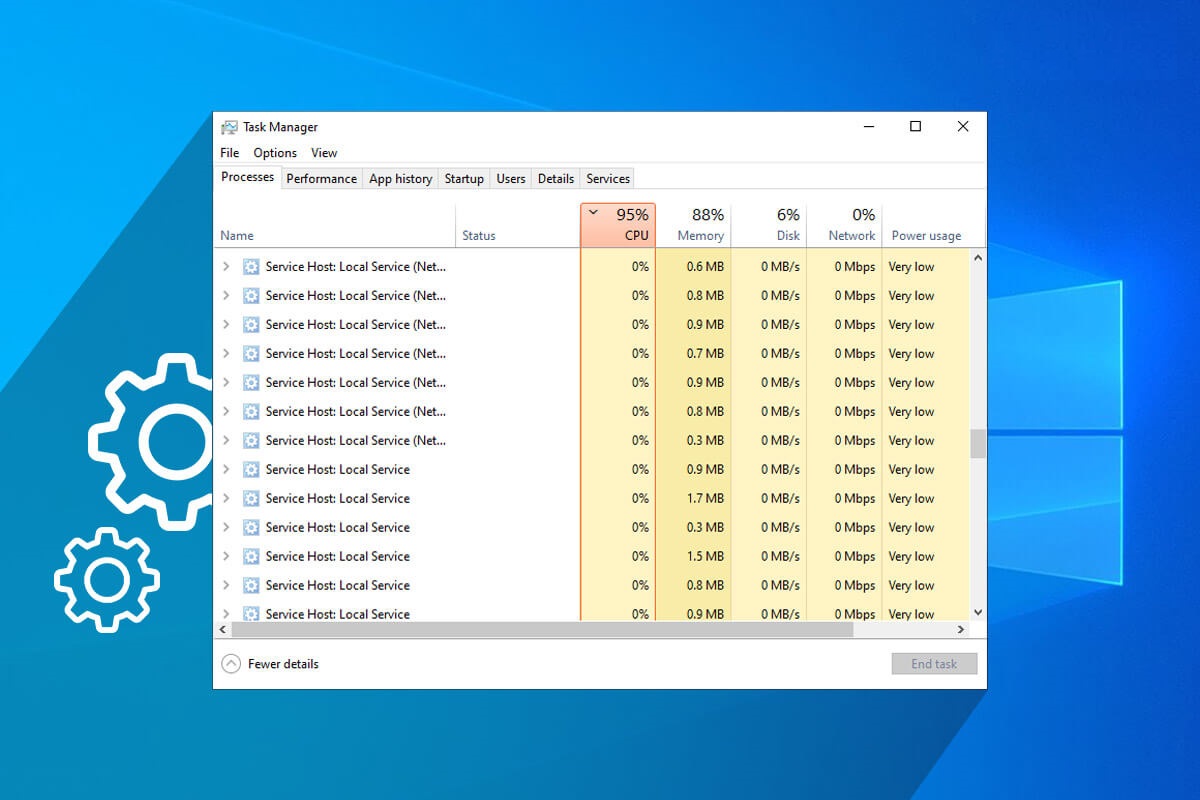
Si quieres verlo con más detalle, abre el Administrador de tareas (Ctrl + Shift + Esc) y en la pestaña “Procesos” ordena por uso de CPU, memoria y disco. De esta forma localizarás qué aplicaciones están consumiendo más y podrás cerrarlas desde ahí, siempre evitando tocar procesos del sistema que no reconozcas.
2. Deshabilitar programas de inicio y actividad en segundo plano
Muchos programas se autoañaden al arranque de Windows sin pedir permiso, cargando servicios residentes que chupan RAM y CPU todo el tiempo. Para aligerar el sistema:
- Abre el Administrador de tareas y ve a la pestaña “Inicio”.
- Deshabilita todo lo que no necesites (mensajería, launchers secundarios, herramientas de impresora, etc.).
- En Configuración > Privacidad > “Aplicaciones en segundo plano”, evita que apps de Windows se ejecuten solas si no las usas.
Herramientas de optimización de terceros como Winaero Tweaker ayudan a automatizar esto y a “hibernar” programas cuando no se usan, liberando memoria RAM para los juegos y reduciendo procesos en segundo plano, pero también lo puedes hacer a mano si prefieres controlar tú mismo qué se ejecuta.
3. Retrasar actualizaciones automáticas y desactivar Game Bar
Mientras juegas, no te interesa que Windows se ponga a descargar actualizaciones pesadas ni que se genere una tormenta de notificaciones encima de la pantalla:
- En Configuración > Windows Update, pon en pausa o retrasa las actualizaciones automáticas durante tus horas de juego.
- Desactiva el modo de grabación y la Game Bar de Xbox en Configuración > Juegos, para que no consuma recursos capturando clips sin que lo necesites.
- Configura el “Asistente de concentración” en modo “Solo alarmas” o similar cuando juegues, reduciendo ventanas emergentes; también puedes ocultar recomendaciones.
Estos procesos no siempre tiran directamente de la GPU, pero pueden generar picos de uso de disco y red que se traduzcan en micro cortes y caída de FPS en partidas online.
Ajustes rápidos de Windows para ganar FPS
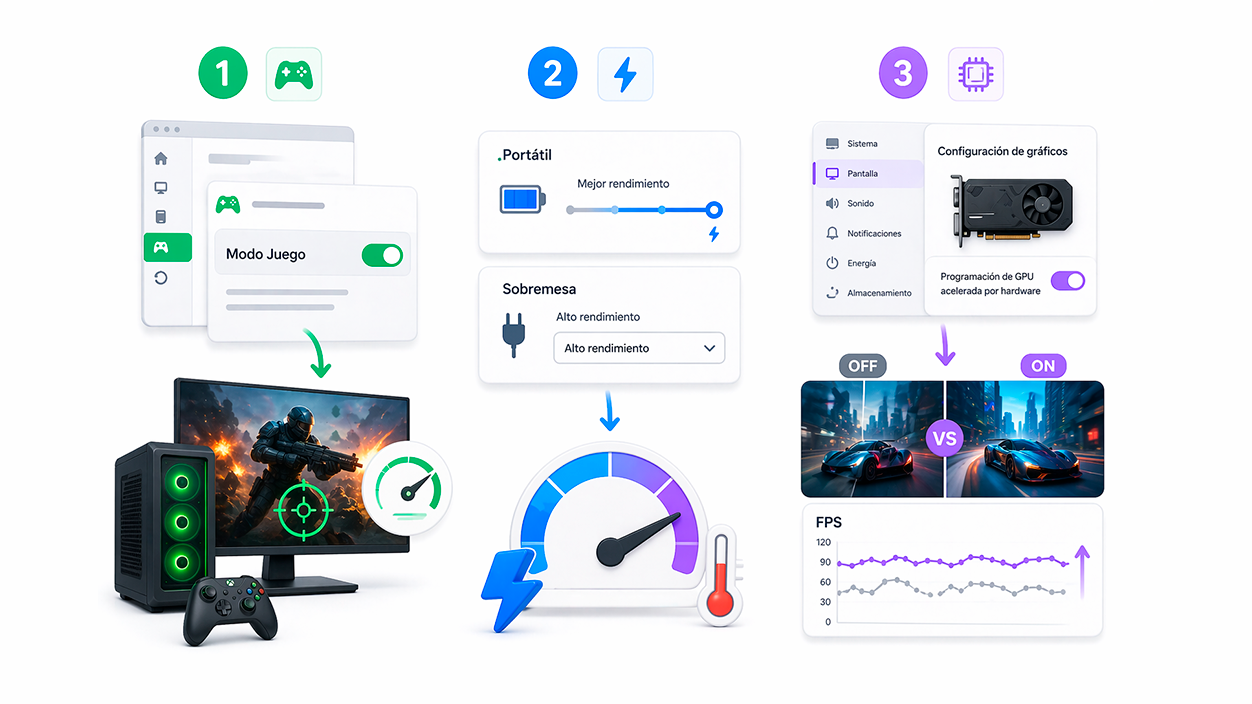
Además de cerrar procesos, Windows tiene varias opciones pensadas para dar prioridad al rendimiento en juegos que conviene activar.
Activar Modo Juego en Windows 10 y 11
El “Modo Juego” es una función integrada que se encarga de priorizar el juego activo por encima de otros procesos, reduciendo la actividad en segundo plano, pausando algunas actualizaciones y afinando recursos.
Para activarlo:
- Abre Configuración (tecla Windows + I).
- Entra en el apartado “Juegos” y luego en “Modo Juego”.
- Comprueba que el interruptor de Modo Juego está en “Activado”.
Windows detectará automáticamente cuándo estés ejecutando un título y aplicará estos ajustes para que CPU y GPU se centren en el juego en lugar de en tareas accesorias.
Ajustar el plan de energía a “Alto rendimiento”
En portátiles (y también en sobremesa) es importante decirle a Windows que prima el rendimiento frente al ahorro energético. Un plan de energía conservador limita frecuencias de CPU y GPU, y eso se nota en los FPS.
En portátiles, haz lo siguiente:
- Haz clic en el icono de batería de la barra de tareas.
- Mueve el deslizador hasta “Mejor rendimiento”.
En equipos de sobremesa, entra en Panel de control > Hardware y sonido > Opciones de energía y selecciona un plan de Alto rendimiento o su equivalente. Ten en cuenta que esto incrementará consumo y temperatura, pero también te dará más FPS.
Usar la programación de GPU acelerada por hardware
En Windows 10 y 11 hay un ajuste llamado “Programación de GPU acelerada por hardware” que permite delegar parte de la gestión de la cola de render en la propia tarjeta gráfica, descargando algo de trabajo de la CPU.
Para probar si te beneficia:
- Ve a Configuración > Sistema > Pantalla.
- Entra en “Configuración de gráficos”.
- Activa la opción de programación de GPU por hardware, si tu GPU es compatible.
En equipos donde la CPU va justa, este cambio puede reducir el input lag y estabilizar FPS, aunque no siempre se nota. Merece la pena testearlo con y sin la función activada usando un contador de fotogramas.
Optimizar la configuración gráfica de los juegos
Incluso con todos los procesos afinados, si tu juego está configurado demasiado alto para tu hardware vas a seguir sufriendo tirones. Toca jugar un poco con las opciones de vídeo internas de cada título.
Bajar resolución para aligerar carga de la GPU
La resolución es uno de los ajustes que más influyen en los FPS, porque determina cuántos píxeles debe renderizar la GPU cada fotograma. Pasar de 1080p a 900p o 720p supone un gran recorte de carga gráfica.
Si tu PC es modesto o estás intentando alcanzar 60 FPS estables en un juego muy exigente, prueba a:
- Entrar en el menú de vídeo o gráficos de tu juego.
- Reducir la resolución nativa un escalón (por ejemplo, de 1920×1080 a 1600×900).
- Comprobar cómo afecta a la claridad de la imagen y a la fluidez.
La imagen se verá algo menos nítida, pero a cambio puede que ganes 20 o 30 FPS de golpe, lo cual es clave en shooters online o títulos competitivos.
Opciones clave: VSync, antialiasing, sombras y distancia de dibujado
Casi todos los juegos incluyen una serie de ajustes gráficos avanzados. Los que más influyen en el rendimiento son:
- VSync (sincronización vertical): sincroniza los FPS con la tasa de refresco del monitor para evitar tearing. Desactivarla puede aumentar FPS y reducir input lag, pero a costa de posibles desgarros de imagen. Prueba ambas opciones.
- Antialiasing (MSAA, FXAA, TAA…): suaviza bordes dentados. Es bastante tragón. Empieza con valores bajos o técnicas más ligeras y sube solo si te sobran FPS.
- Sombras: su calidad y resolución pueden comerse muchos recursos. Bajar sombras de “Ultra” a “Medio” suele dar un buen empujón de rendimiento.
- Distancia de dibujado: cuanto más lejos se renderizan objetos y detalles, más tiene que trabajar la GPU. Reducirla alivia bastante la carga en mundos abiertos.
- Efectos gráficos extra (desenfoque de movimiento, destellos de lente, partículas muy densas): desactivarlos o reducirlos mejora estabilidad de FPS sin arruinar el aspecto general.
La mayoría de títulos ofrecen preajustes tipo “Bajo / Medio / Alto / Ultra”. En muchos casos merece más la pena jugar en Medio con FPS altos que en Ultra con tirones constantes, sobre todo en juegos competitivos donde la respuesta rápida manda más que el aspecto visual.
Actualizar y optimizar los controladores de la GPU
Tu tarjeta gráfica depende de sus controladores para sacar todo el partido. Un driver anticuado puede estar limitando el rendimiento incluso aunque el hardware sea potente. Los fabricantes como NVIDIA, AMD e Intel publican versiones de drivers que mejoran FPS y corrigen errores con frecuencia.
- NVIDIA GeForce: puedes usar GeForce Experience para buscar y descargar los últimos controladores, o ir directamente a la web de drivers, escoger tu modelo de GPU y tu versión de Windows y descargar el paquete más reciente.
- AMD Radeon: desde el propio software Radeon, en la sección de “Actualizaciones”, puedes instalar los drivers más nuevos. También están disponibles en la página oficial de soporte seleccionando tu tarjeta.
- Intel Graphics: en equipos con gráficos integrados modernos, visita el Centro de descargas de Intel para asegurarte de tener la última versión.
En muchas comparativas se observa que simplemente instalando el driver más reciente se consigue un aumento de hasta un 20‑25 % en algunos juegos, además de solucionar cuelgues y problemas de compatibilidad. Mantener la GPU al día es básico si quieres mejorar FPS sin tocar hardware.
Herramientas de NVIDIA y AMD para exprimir la gráfica
Además de actualizar los controladores, tanto NVIDIA como AMD ofrecen paneles de control muy completos para afinar la calidad gráfica y el rendimiento global a nivel de sistema.
- En el Panel de control de NVIDIA, en “Administrar la configuración 3D”, puedes ajustar parámetros como el número de fotogramas prerrenderizados, la sincronización vertical global o la optimización para procesadores multinúcleo.
- En el software Radeon de AMD, dentro de Configuración global de gráficos, se controlan filtros anisotrópicos, modos de antialiasing, calidad de filtrado de texturas, optimización de formatos de superficie y más.
Estos menús permiten aplicar perfiles globales o por juego, de forma que el sistema entero quede orientado a rendimiento sin que tengas que tocar cada título uno por uno, además de facilitar el acceso al overclock moderado y al seguimiento de temperaturas.
Ajustes avanzados de Windows que pueden ayudar en juegos
Si ya has cerrado procesos inútiles y afinado la parte gráfica, puedes ir un paso más allá con tweaks avanzados. Algunos se notan más que otros, y conviene aplicarlos con cuidado:
- Desactivar SysMain (SuperFetch) y Prefetch: estas funciones aceleran el arranque de Windows y de aplicaciones, pero en algunos equipos provocan mucha actividad de disco mientras juegas. Detener el servicio SysMain desde “Servicios” y deshabilitar Prefetch en el Registro puede reducir picos de lectura en HDD en determinados casos.
- Optimizar o desfragmentar unidades: en discos duros mecánicos, usar la herramienta “Desfragmentar y optimizar unidades” de Windows evita que los archivos de los juegos estén demasiado fragmentados. En SSD, la opción de “Optimizar” ejecuta TRIM para que el rendimiento se mantenga estable.
- Activar TRIM en SSD: comprobando desde el símbolo del sistema que DisableDeleteNotify esté a 0 te aseguras de que Windows está utilizando TRIM correctamente y que el SSD puede gestionar bien el espacio libre.
- Desactivar servicios y aplicaciones en segundo plano de Windows: desde Configuración > Aplicaciones en segundo plano puedes impedir que muchas apps “modernas” estén todo el rato mandando y recibiendo datos, y en concreto evitar que una app se ejecute en segundo plano.
Algunos ajustes muy específicos, como deshabilitar el algoritmo de Nagle para reducir latencia en ciertas conexiones, solo merece la pena tocarlos si sabes muy bien lo que haces y entiendes los riesgos de manipular el Registro de Windows.
Mejoras de hardware que impactan directamente en los FPS
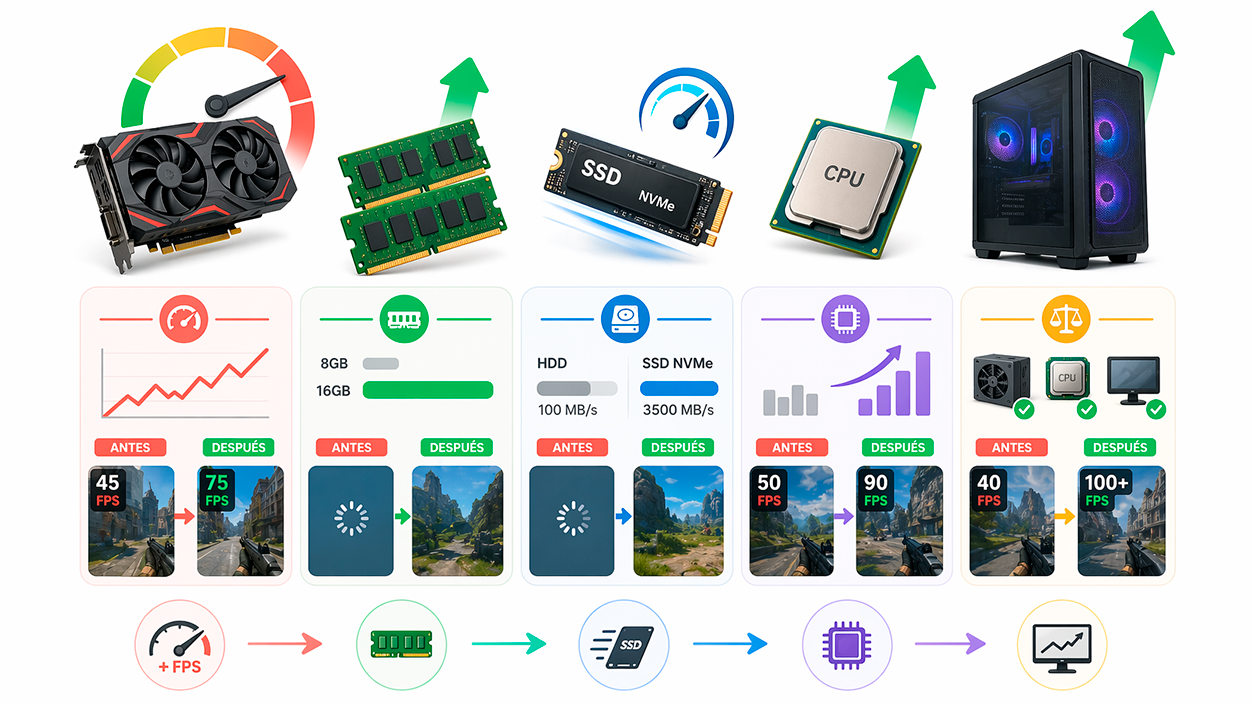
Llega un punto en el que, por muchos procesos que cierres o ajustes que toques, el límite lo marca el propio hardware. Si tu objetivo es jugar fluido a títulos nuevos, quizás toque plantearse alguna actualización física.
Overclock moderado de la tarjeta gráfica
Muchas GPUs modernas admiten un overclock suave del 10‑15 % sin demasiadas complicaciones usando el software del propio fabricante o herramientas como MSI Afterburner. Al subir frecuencia de núcleo y, en algunos casos, de la memoria, aumentas la potencia de cálculo y puedes ganar FPS sin cambiar de tarjeta.
Eso sí, cada MHz extra supone también más calor y más consumo. Es imprescindible:
- Subir frecuencias poco a poco y probar estabilidad en juegos o benchmarks.
- Vigilar temperaturas de GPU y CPU para no pasar de niveles seguros.
- No dejar el overclock al límite, especialmente en portátiles con refrigeración ajustada.
Aumentar la RAM del sistema
Jugar hoy con menos de 8 GB de RAM es muy justo, y muchos títulos modernos recomiendan directamente 16 GB. Si tu equipo va corto de memoria, el sistema empezará a usar el disco como “memoria virtual”, generando una caída enorme de rendimiento.
Al añadir más RAM:
- Comprueba el tipo y frecuencia que usa tu placa base (DDR3, DDR4, DDR5, etc.) y, si hace falta, consulta Windows no detecta toda la RAM.
- Intenta usar módulos gemelos (modo dual channel) y evita mezclar memorias diferentes.
- Para jugar holgadamente, apunta a 16 GB como estándar actual.
El impacto directo en FPS no siempre es tan grande como el de cambiar de GPU, pero en equipos con poca RAM la mejora global de fluidez al evitar tirones por intercambio constante con el disco es muy evidente.
Paso a SSD: del cuello de botella mecánico a la carga rápida
Aunque cambiar un disco duro mecánico por un SSD no incrementa los FPS puros en la mayoría de juegos, sí reduce muchísimo:
- Los tiempos de carga y pantallas de espera.
- Los tirones cuando el juego tiene que cargar texturas o partes del mapa sobre la marcha.
- La sensación de “lag” general al moverte por el sistema.
Si sigues usando un HDD lento de 50‑60 MB/s, pasar a un SSD SATA de unos 500 MB/s, o mejor aún a un SSD NVMe de más de 1500 MB/s, cambia por completo cómo se siente tu PC. Para juegos modernos que superan los 50‑100 GB, es recomendable montar al menos 500 GB o 1 TB de SSD si quieres tener varios instalados sin ir siempre al límite de espacio.
Cuando ya solo queda cambiar de GPU o de CPU
Si tu tarjeta gráfica se ha quedado muy atrás (por ejemplo, gamas de hace muchos años) y ninguno de los ajustes anteriores consigue que los títulos actuales se muevan bien incluso bajando calidad, es señal de que toca actualizar GPU.
Al elegir una nueva gráfica es importante:
- Comprobar que tu fuente de alimentación puede con el consumo adicional.
- Asegurarte de que la CPU no va a hacer cuello de botella con una GPU demasiado potente para su nivel.
- Buscar un equilibrio entre la resolución a la que juegas (1080p, 1440p, 4K) y el rendimiento que esperas.
En algunos casos, sobre todo en PCs muy antiguos, puede ser más interesante plantearse una plataforma nueva (CPU + placa + RAM + GPU) que ir parcheando piezas sueltas.
Cómo comprobar si tus cambios realmente mejoran los FPS
Para saber si cerrar procesos, cambiar ajustes o tocar drivers está sirviendo de algo, viene muy bien usar un contador de FPS y, si quieres hilar fino, algunas herramientas de benchmark.
- Muchos juegos traen un contador de FPS en las opciones, que puedes activar para ver la cifra en pantalla.
- En Steam puedes mostrar un contador de FPS en la superposición del cliente.
- Programas como MSI Afterburner con RivaTuner permiten ver FPS, uso de GPU, CPU y temperaturas en tiempo real en casi cualquier juego.
De esta forma puedes comprobar si, por ejemplo, al cerrar ciertos procesos de Windows desaparecen los picos de uso de CPU o si cambiar de “Sombras Ultra” a “Media” te da esos 15 FPS extra que necesitabas para ir suave.
En conjunto, reducir procesos en segundo plano, ajustar bien Windows, afinar la configuración gráfica y, cuando sea necesario, invertir en una GPU, más RAM o un SSD, te permite transformar un equipo que se arrastra en una máquina bastante decente para jugar sin gastar un dineral. La clave está en ir descartando causas una a una, empezar siempre por los cambios de software y cierre de procesos y dejar las actualizaciones de hardware como último paso cuando de verdad se han agotado las demás opciones.


Soy un apasionado de la tecnología que ha convertido sus intereses «frikis» en profesión. Llevo más de 10 años de mi vida utilizando tecnología de vanguardia y trasteando todo tipo de programas por pura curiosidad. Ahora me he especializado en tecnología de ordenador y videojuegos. Esto es por que desde hace más de 5 años que trabajo redactando para varias webs en materia de tecnología y videojuegos, creando artículos que buscan darte la información que necesitas con un lenguaje entendible por todos.
Si tienes cualquier pregunta, mis conocimientos van desde todo lo relacionado con el sistema operativo Windows así como Android para móviles. Y es que mi compromiso es contigo, siempre estoy dispuesto a dedicarte unos minutos y ayudarte a resolver cualquier duda que tengas en este mundo de internet.