- Gemini se integra en Gmail, búsquedas y otras apps con funciones inteligentes y resúmenes de IA que pueden desactivarse en gran medida.
- En Gmail, tanto en web como en móvil, es posible apagar las funciones inteligentes y limitar que Gemini analice tus correos.
- En el buscador de Google, el uso del filtro Web y la configuración de motores personalizados ayuda a evitar los resúmenes generados por IA.
- En cuentas de trabajo y educación, los administradores pueden controlar el acceso a Gemini, el historial de conversaciones y el uso de la IA a nivel organizativo.

Si tienes un móvil Android o usas los servicios de Google a diario, es muy probable que ya te hayan aparecido sugerencias automáticas de Gemini en el buscador, en Gmail, en Docs o incluso en Chrome sin que tú hayas pedido nada. A muchos usuarios les resulta útil, pero cada vez más gente busca la forma de desactivarlo porque prefiere escribir, buscar y organizarse por su cuenta, sin un asistente de IA dando indicaciones todo el tiempo.
El problema es que las opciones para apagarlo no están en un solo sitio, y además cambian según el dispositivo, la app y el tipo de cuenta (personal, de trabajo o educativa). Aquí vas a encontrar una guía muy completa, en español de España y con un lenguaje lo más claro posible, para entender qué es exactamente Gemini, cómo se mete en tus búsquedas y aplicaciones, y qué puedes hacer para limitar o desactivar sus sugerencias automáticas en cada caso.
Qué es exactamente Gemini y por qué te aparecen sugerencias automáticas
Gemini es el nombre que Google da a su familia de modelos de inteligencia artificial generativa. No es solo un chatbot tipo chat.gemini.google.com, sino una tecnología que Google está metiendo en casi todo su ecosistema: Gmail, Docs, Meet, Drive, el buscador, Chrome, e incluso como app independiente en Android y iOS.
En la práctica, cuando ves un botón con un icono con estrellitas, un círculo brillante o una etiqueta relacionada con IA, casi seguro que estás viendo alguna versión de “Apps con Gemini”. Puede ser para redactar correos por ti, proponer respuestas, resumir textos largos, crear imágenes o darte respuestas generadas a partir de búsquedas web.
Las famosas “sugerencias automáticas” pueden aparecer de varias formas: frases que se completan solas al escribir, respuestas rápidas ya redactadas, resúmenes de correos o documentos, o bloques de texto generados en las búsquedas de Google (las llamadas IA Overviews o resúmenes de IA). Todo eso se apoya en Gemini, aunque Google a veces use nombres distintos según el producto.
Esta integración tiene una consecuencia importante: para funcionar, la IA analiza el contenido con el que trabajas. En Gmail, lee tus correos; en Docs, tus documentos; en el buscador, tus consultas; y así con el resto de herramientas. Google afirma que respeta sus políticas de privacidad y que, en cuentas de pago de Workspace, el contenido no se usa para entrenar modelos fuera de tu organización sin permiso. Aun así, hay usuarios que no se sienten cómodos con que una IA “revise” lo que escriben o reciben.
Por eso cada vez más gente quiere desactivar estas funciones inteligentes, ya sea para proteger mejor su privacidad, para evitar despistes por confiar demasiado en la IA, o simplemente porque le molestan las sugerencias automáticas y prefiere tener más control sobre lo que escribe y lo que ve en pantalla.
Por qué muchos usuarios quieren desactivar Gemini y las funciones inteligentes
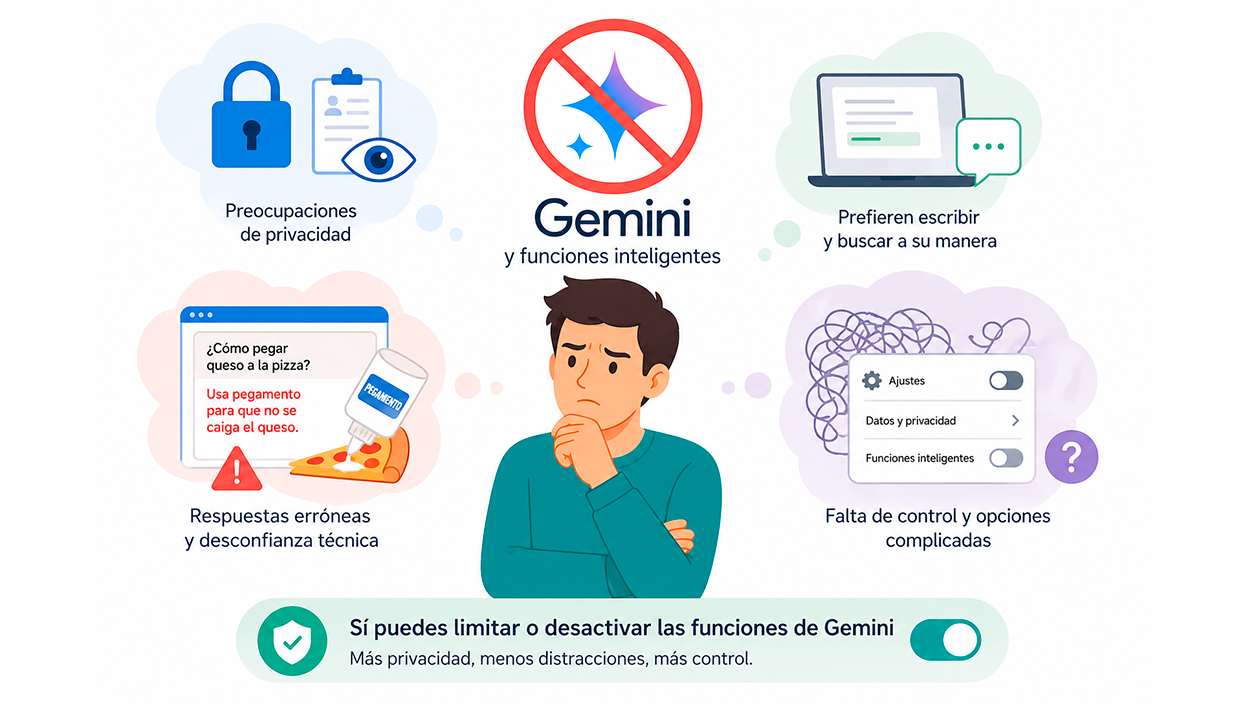
Uno de los motivos más habituales para quitar las sugerencias automáticas de Gemini es la sensación de invasión de la privacidad. Aunque Google asegura que cumple sus políticas y que, en muchos entornos de trabajo, los datos no se usan para entrenar modelos externos, a mucha gente no le tranquiliza que un sistema de IA esté analizando correos, documentos o historiales de búsqueda, aunque sea de forma automatizada.
Otra razón frecuente es que algunos usuarios prefieren escribir y buscar a su manera, sin que una herramienta de IA les diga qué poner. Para muchas personas, la redacción tradicional sin sugerencias automáticas es más cómoda, más natural y, sobre todo, más controlable. Si una IA redacta por ti, es fácil que se te cuelen errores, tonos poco adecuados o información inventada, algo que ya se ha visto en varios casos sonados de respuestas disparatadas en los resúmenes de búsqueda por IA.
También pesa la desconfianza técnica: los modelos de lenguaje, como los que usa Gemini, no “entienden” realmente lo que leen, solo generan texto verosímil en base a patrones. Eso provoca errores, alucinaciones y consejos absurdos. El ejemplo de la sugerencia de echar pegamento a una pizza tomada de una broma en Reddit se ha hecho viral y ha demostrado que estas funciones no son infalibles.
Además, hay un tema de control: muchos sienten que Google ha activado la IA por defecto sin pedir un consentimiento tan claro como debería, y que desactivar todo es enrevesado, con opciones repartidas por diferentes menús. De ahí que proliferen hilos en foros con usuarios diciendo cosas como “No quiero Gemini en mi cuenta, las opciones para ‘cancelar’ son muy complejas para mí”.
En cualquier caso, lo importante es que tienes margen para limitar o apagar buena parte de estas automatizaciones, especialmente en Gmail, en Google Workspace y en las búsquedas. No podrás borrar Gemini de la faz de tu cuenta, pero sí evitar que se meta en lo más personal y que las sugerencias automáticas te aparezcan por todas partes.
Cómo desactivar Gemini y funciones inteligentes en Gmail desde el ordenador
En la versión web de Gmail es donde más control tienes sobre las funciones inteligentes, que son la puerta de entrada a muchas de las sugerencias impulsadas por Gemini. Desde aquí puedes frenar la redacción inteligente, las respuestas sugeridas y las funciones cruzadas con otros servicios de Google.
Primero, entra en tu cuenta de Gmail desde un navegador y ve al icono de engranaje de Configuración, arriba a la derecha. En lugar de quedarte en el panel rápido, haz clic en “Ver todas las configuraciones” para abrir el menú completo, donde verás varias pestañas.
Dentro de la pestaña “General”, desplázate hacia abajo hasta localizar el bloque dedicado a las “Funciones inteligentes”. Aquí es donde Gmail decide si puede analizar tus correos para, por ejemplo, organizar automáticamente mensajes, crear recordatorios o sugerirte contenido en Google Chat y Meet. Desmarca la casilla de “Activar funciones inteligentes en Gmail, Chat y Meet” para frenar todo ese comportamiento automático básico.
Justo debajo deberías encontrar el enlace a la configuración de “Funciones inteligentes de Google Workspace”. Al entrar, verás dos opciones clave: “Funciones inteligentes en Google Workspace” y “Funciones inteligentes en otros productos de Google”. Desactiva ambas para impedir que tu información de Gmail se reutilice para “mejorar” recomendaciones y automatismos en otras apps de Google que uses con la misma cuenta.
No te olvides de bajar hasta el final de la página y pulsar en “Guardar cambios”. Desde ese momento, Gmail dejará de usar buena parte de esas automatizaciones basadas en IA, aunque el botón o el icono de Gemini aún pueda aparecer en la interfaz. La diferencia es que ya no actuará por su cuenta, sino que tendrás que activarlo de forma explícita si en algún momento quieres probarlo.
Desactivar sugerencias y Gemini en la app de Gmail para Android e iPhone
En el móvil, el proceso es parecido, pero la ubicación de los ajustes cambia. Aun así, desde la app de Gmail en Android o iOS puedes reducir bastante las intervenciones automáticas de la IA sobre tus correos, aunque algunas opciones avanzadas sigan dependiendo más de la versión web.
Abre la app de Gmail y toca el icono de menú de tres líneas horizontales en la parte superior izquierda. Desplázate hasta abajo y entra en “Configuración”. Si tienes varias cuentas, tendrás que elegir aquella en la que quieras desactivar Gemini y las funciones inteligentes.
Dentro de los ajustes de cuenta, busca la sección denominada “Funciones inteligentes” o similar. Desde ahí puedes desactivar estas opciones de automatización para que Gmail deje de generar sugerencias en segundo plano. Dependiendo de la versión, también encontrarás el acceso a “Funciones inteligentes de Google Workspace”, donde puedes apagar las opciones “Funciones inteligentes en Google Workspace” y “Funciones inteligentes en otros productos de Google”, igual que en el ordenador.
A partir de ese momento, si pulsas el icono de Gemini dentro de Gmail u otra app compatible, te pedirá permiso explícito para activarse. Es decir, deja de funcionar por defecto y pasa a un modo más manual, donde solo se pone en marcha si tú lo autorizas de forma clara.
Ten en cuenta que, aun así, algunas funciones puramente de autocompletado clásico (como la redacción inteligente básica, sin IA avanzada) pueden seguir activas según la versión de la app, pero el grueso de las sugerencias avanzadas basadas en Gemini se va a ver muy reducido con estos cambios.
Cómo desactivar las respuestas de IA en las búsquedas de Google (IA Overviews)
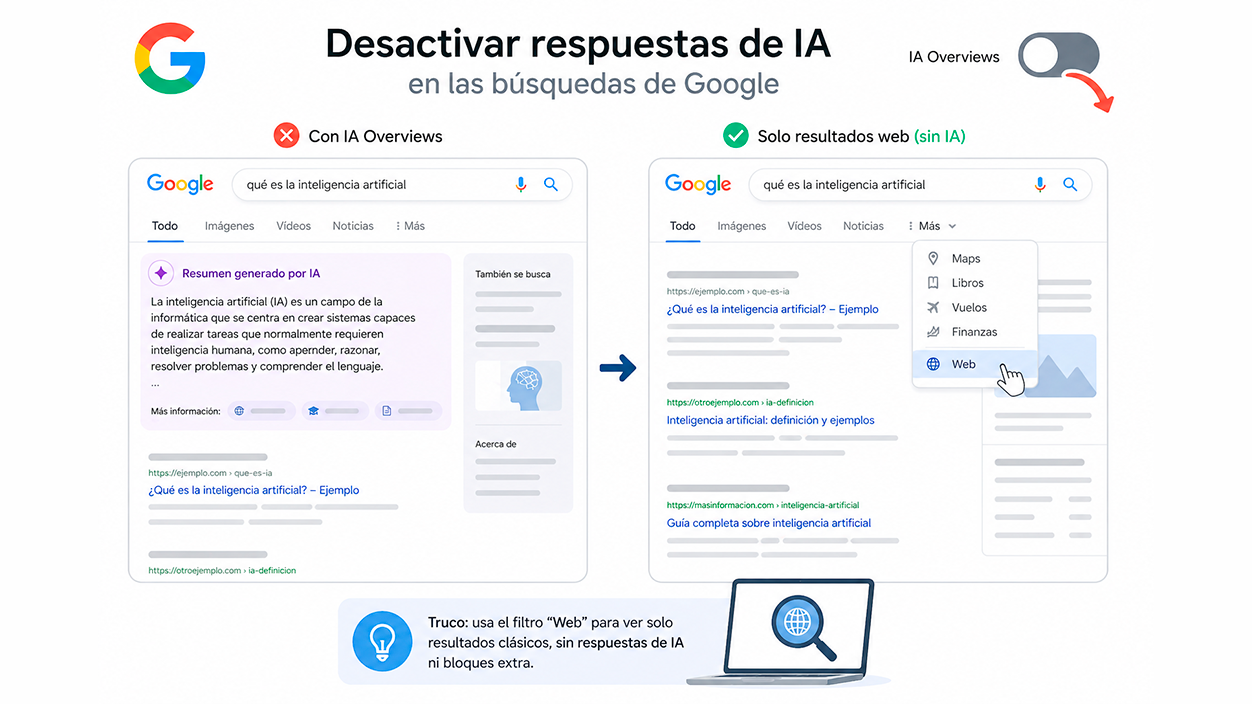
En las búsquedas, Gemini aparece en forma de resúmenes generados por IA, antes conocidos como SGE (Search Generative Experience) y ahora popularmente llamados IA Overviews. Son bloques de texto que responden a tu consulta con un párrafo o varios generados por un modelo de lenguaje, acompañados de enlaces de referencia.
Por ahora, esta función no está activada en todos los países. En algunos mercados, como España, lo normal sigue siendo ver los resultados clásicos de siempre, con los llamados bloques de conocimiento a la derecha o arriba, pero sin respuestas “redactadas” por IA. En Estados Unidos y otros territorios sí se están mostrando IA Overviews aunque no te hayas apuntado expresamente a los experimentos de Search Labs.
Si te aparecen estos resúmenes de IA y quieres minimizar su presencia, lo primero que debes revisar es si activaste algo en Search Labs. Desde el buscador de Google, toca o haz clic en el icono de laboratorio (si aparece), entra en Search Labs y desactiva cualquier opción relacionada con IA generativa o SGE.
El problema es que, en muchas cuentas, los resúmenes con IA han empezado a salir sin que el usuario toque nada, y actualmente no hay un interruptor global sencillo para apagarlos por completo. Aun así, existe un truco muy efectivo: usar el filtro “Web” en los resultados, que limpia tanto los resúmenes de IA como buena parte de los bloques extra que mete Google.
Cuando haces una búsqueda y te aparece la página de resultados, fíjate en la fila de pestañas (Todo, Imágenes, Vídeos, Noticias…). Pulsa en “Más” y selecciona la opción “Web”. Al activarla, Google se limita a listar páginas, sin IA Overviews ni módulos de conocimiento, ofreciendo unos resultados mucho más “limpios” y cercanos a lo que era el buscador de antes.
Configurar el navegador para que siempre use Google solo con resultados web
Si te cansa tener que elegir el filtro “Web” a mano cada vez, puedes hacer que tu navegador utilice siempre la búsqueda limpia sin IA como motor por defecto. Funciona muy bien en Chrome de escritorio, y en otros navegadores que te permitan crear motores personalizados.
En Chrome, entra en la configuración y ve a la sección “Buscador” o “Motor de búsqueda”. Desde ahí, accede a “Gestionar buscadores y búsquedas en el sitio” para ver la lista de motores actuales. La idea es añadir uno nuevo que llame a Google con el parámetro adecuado para activar siempre el modo Web.
En el apartado de “Búsquedas en el sitio”, pulsa en “Añadir”. En el campo de nombre puedes escribir algo como “Google Web” para reconocerlo fácilmente. En el acceso directo, introduce por ejemplo “google.es” o cualquier atajo corto que te venga bien para identificarlo.
En el campo de URL, pega una dirección que fuerce el filtro Web, por ejemplo: {google:baseURL}/search?udm=14&q=%s. De esta forma, cada vez que busques, Chrome enviará la consulta a Google con el parámetro que activa la vista solo web, eliminando tanto los resúmenes de IA como los bloques de conocimiento y otros adornos.
Guarda el nuevo motor y, de vuelta en la lista, haz clic en los tres puntos que aparecen junto a él para elegirlo como motor de búsqueda predeterminado. A partir de ese momento, todas las búsquedas desde la barra de direcciones se harán usando este modo.
En móvil, la cosa depende del navegador. Chrome para Android, por ejemplo, no deja crear motores personalizados, solo elegir entre varios predefinidos. Sin embargo, navegadores como Firefox para Android sí permiten añadir nuevos motores con parámetros personalizados, así que también podrías emplear este truco para mantener a raya los resúmenes de IA generados por Gemini.
Apps con Gemini, tipos de cuenta y qué cambia en la privacidad
Para entender hasta qué punto puedes desactivar o limitar las sugerencias automáticas de Gemini, es clave saber qué tipo de cuenta de Google tienes y bajo qué condiciones se te ofrece la app de Gemini. No es lo mismo usarla como servicio principal de Workspace que como servicio adicional para cuentas gratuitas.
En muchas ediciones de Google Workspace de pago (Business Starter, Business Standard, Business Plus, Enterprise, Frontline, Nonprofits, etc.), la app de Gemini se ofrece como servicio principal con protección de datos de nivel empresarial. En estos casos, los chats y archivos que subes a Gemini no se someten a revisión humana ni se usan para entrenar modelos de IA generativa fuera de tu dominio sin permiso, siguiendo las condiciones de servicio de Workspace.
En cambio, si utilizas Gemini como servicio adicional de Google con una cuenta personal (por ejemplo, una cuenta gratuita de Gmail), se aplican las Condiciones del Servicio de Google y el Aviso de Privacidad específico de las Apps con Gemini. En este contexto sí es posible que revisores humanos analicen tus chats y que se usen para mejorar los productos, servicios y tecnologías de aprendizaje automático de Google, motivo por el cual no se recomienda introducir información demasiado sensible.
Además, Google ha creado distintas modalidades como AI Expanded Access y AI Ultra Access, que amplían los límites y capacidades de los modelos (más instrucciones al día, más resúmenes de audio, más imágenes generadas, etc.). En todas ellas, cuando Gemini es servicio principal en Workspace, se mantiene una política de privacidad reforzada respecto al entrenamiento de modelos con tus datos.
Conviene tener presente que los límites de uso se calculan de forma global sobre todas las formas de acceso: la web gemini.google.com, la app móvil de Gemini y Gemini en Chrome. Es decir, si usas mucho Gemini en un dispositivo, cuenta para el límite en los demás. Es un detalle más técnico, pero refleja hasta qué punto la integración de Gemini está pensada como algo transversal en todo el ecosistema de Google.
Controlar la actividad y el historial de conversaciones en Gemini
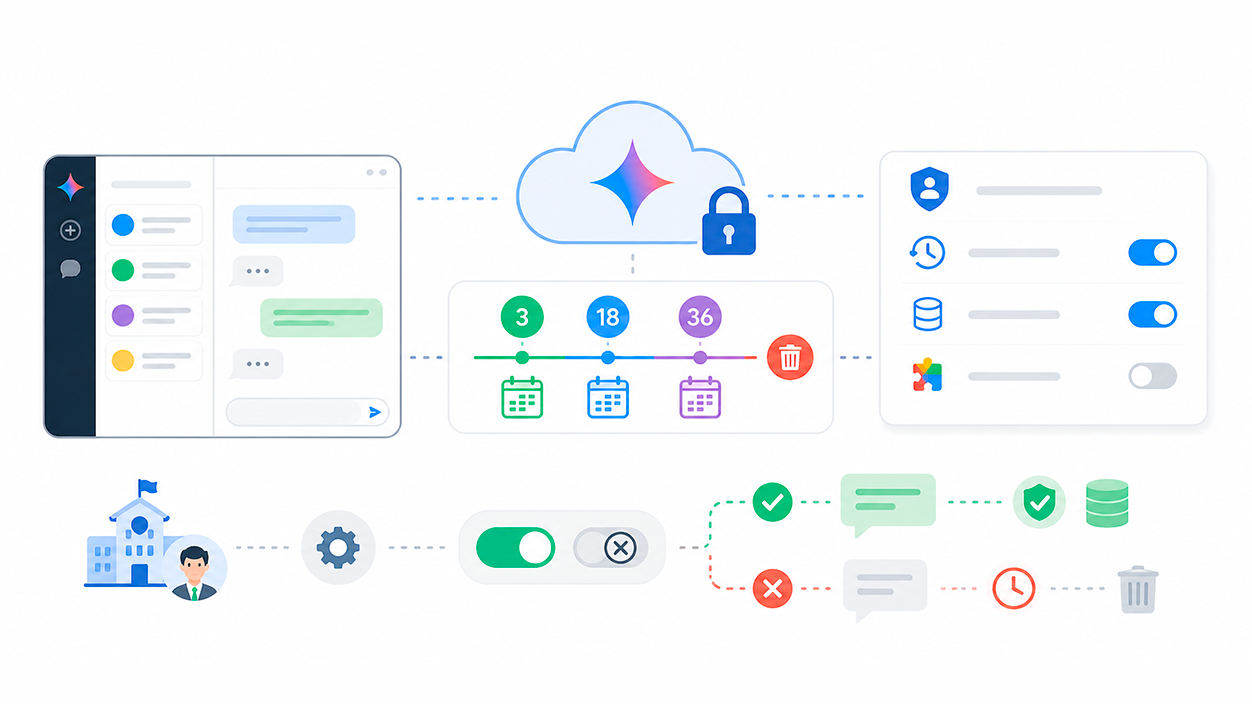
Otro punto clave para quienes quieren reducir al máximo las sugerencias automáticas de IA es configurar cómo se guarda la actividad en las Apps con Gemini. Aquí entra en juego tanto el historial de conversaciones como la retención de datos en el tiempo.
Cuando usas la app web o móvil de Gemini con una cuenta laboral o educativa de Workspace, el historial se guarda por defecto durante 18 meses. El administrador de tu organización puede ajustar este periodo a 3, 18 o 36 meses, o incluso desactivar totalmente el historial, de modo que las conversaciones antiguas se borren automáticamente después del periodo elegido.
Si la opción “Conservar la actividad” está habilitada, se incluye la actividad de todas las Apps con Gemini. Es importante saber que, aunque borres el historial desde alguna app de Workspace, eso no siempre afecta a los datos almacenados en la sección específica de Actividad en las Apps con Gemini, que puede gestionar su propia retención.
Cuando el administrador desactiva el historial de conversaciones de Gemini, los usuarios ya no pueden volver a abrir chats anteriores. Una vez cierran una conversación, no se conserva para su consulta, aunque Google puede mantenerla hasta 72 horas por motivos técnicos, para garantizar el funcionamiento del servicio. Esa actividad breve no aparece en la Actividad de las Apps con Gemini.
Además, mientras el historial está desactivado, Gemini no puede acceder a las integraciones con apps de Workspace, lo que recorta considerablemente sus capacidades de sugerencia automática sobre datos internos de la organización. Este ajuste solo lo pueden cambiar los administradores de Workspace; los usuarios finales no tienen control directo sobre él.
Si en algún momento el historial se vuelve a activar, se aplica la política de retención que defina el administrador (3, 18 o 36 meses). Y hay que tener en cuenta que puede haber cierto retraso de hasta 72 horas tanto al activarlo como al desactivarlo, especialmente en cuentas recién creadas, durante el cual la forma en que se guarda la actividad puede no ser completamente estable.
Cómo puede un administrador activar o desactivar Gemini para toda la organización
En entornos empresariales, muchas veces no es el usuario, sino el departamento de TI quien decide hasta qué punto se permite el uso de Gemini y sus funciones automáticas. Google ofrece varios controles en la Consola de administración de Workspace para regular el acceso.
De forma predeterminada, la app de Gemini está disponible para todos los mayores de 18 años con una licencia compatible. El administrador puede ampliar esto para que todos los usuarios, con independencia de su licencia, tengan acceso a la app en gemini.google.com, en móvil y en Chrome, o bien restringirlo a determinadas unidades organizativas o grupos de configuración.
Para gestionar esto, desde la Consola del administrador hay que ir al menú de IA generativa y entrar en la sección dedicada a la App de Gemini. En “Acceso del usuario” se puede marcar la casilla que permite a todos los usuarios entrar, o aplicar la configuración solo a ciertos departamentos o grupos, priorizando siempre las reglas de los grupos sobre las de las unidades organizativas.
Si lo que se quiere es directamente activar o desactivar el servicio para toda la organización, basta con entrar en “Estado del servicio” y elegir “Activado para todos” o “Desactivado para todos”, guardando los cambios al final. También aquí se puede matizar el ajuste por unidades organizativas o grupos específicos, de manera que, por ejemplo, un departamento sensible no tenga acceso a Gemini mientras otros sí lo usan.
Es importante saber que para activar la app de Gemini en dispositivos Android dentro de la empresa, el administrador debe tener habilitado el servicio de Búsqueda y Asistente. Si está apagado, los usuarios de Android no podrán usar la app de Gemini, aunque tengan licencia y el resto de permisos en regla.
En el caso exclusivo de Gemini en Chrome, existe una configuración llamada GeminiSettings dentro de Chrome Enterprise que permite deshabilitar las funciones de Gemini en el navegador mientras se mantiene operativo el acceso a la app web de Gemini y a las apps móviles. De este modo, se puede evitar que aparezcan sugerencias automáticas de IA dentro de Chrome sin renunciar por completo al uso de Gemini como herramienta puntual.
Gemini for Education y el control de la IA en entornos educativos
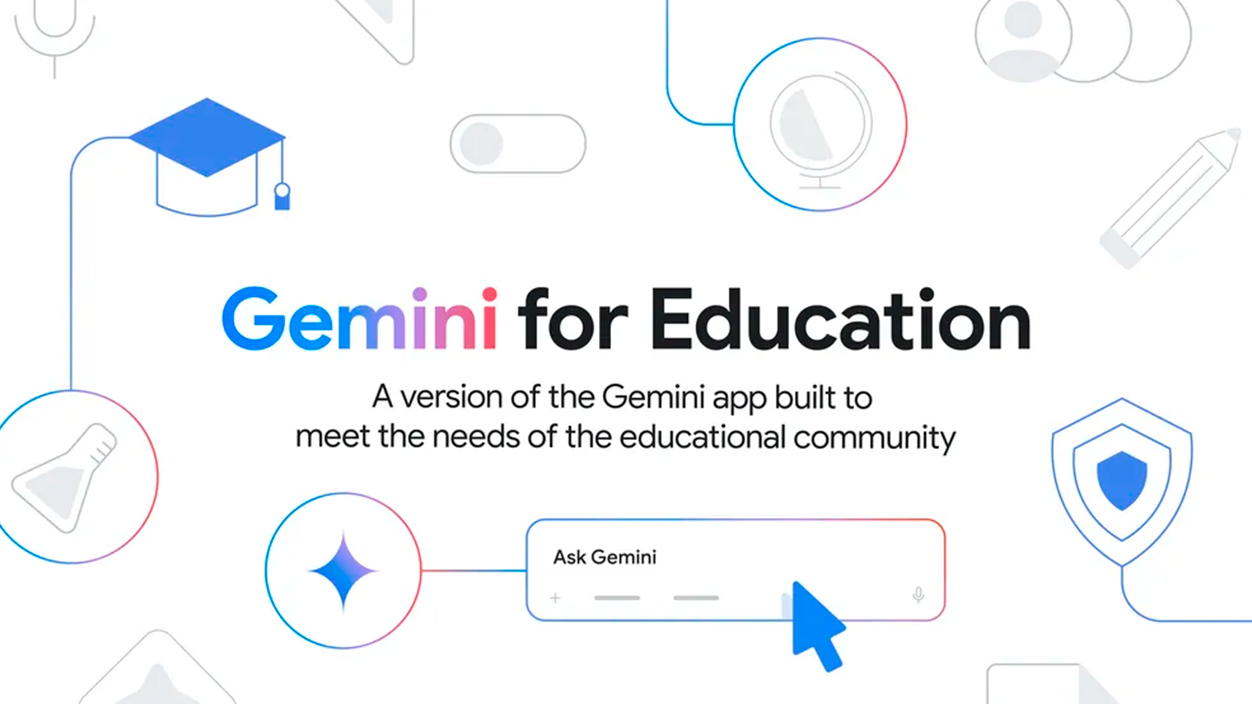
En el ámbito educativo, Google ofrece una versión específica llamada Gemini for Education, pensada para colegios, institutos y universidades que usan Google Workspace for Education. Aquí la gestión de la IA y de las sugerencias automáticas es todavía más delicada, sobre todo por la presencia de menores.
Los clientes de Workspace for Education pueden acceder a Gemini de dos formas: con una edición apta de Education (Fundamentals, Standard o Plus), donde la app se ofrece como servicio principal con protecciones de nivel empresarial; o con una licencia de complemento de Google Workspace con Gemini, que da acceso a modelos y funciones premium dentro de la app de Gemini.
En las ediciones principales de Education, la app de Gemini está disponible para usuarios de todas las edades, aunque algunas funciones concretas solo se activan para mayores de 18 años. El contenido no se revisa manualmente ni se usa para entrenar modelos de IA generativa fuera del dominio educativo sin permiso, alineándose con las condiciones de Workspace for Education.
Con el complemento Google AI Pro for Education, los usuarios adultos disponen de más capacidad de uso (más instrucciones al día, más informes de Deep Research, más imágenes generadas y acciones programadas, etc.). Sin embargo, Google deja claro que este complemento no está disponible para menores de 18 años, para evitar abusos o exposiciones inadecuadas a determinadas funciones.
Tal y como ocurre en las cuentas empresariales, el historial de conversaciones de Gemini en entornos educativos se gestiona desde la Consola de administración, con las mismas opciones de retención (3, 18 o 36 meses) y la posibilidad de desactivar el historial por completo. Si se opta por desactivarlo, se limita también el acceso de Gemini a los datos de otras apps de Workspace del entorno educativo.
En general, estas herramientas permiten a los centros decidir hasta qué punto quieren que las sugerencias automáticas de Gemini intervengan en la experiencia del alumnado, pudiendo reducirlas o incluso bloquearlas del todo en función de la edad, del curso o de la asignatura, siempre desde la configuración centralizada del administrador.
Con todo lo anterior, el panorama que queda es el de un ecosistema en el que Gemini está muy presente, pero donde sigues teniendo margen para recuperar una experiencia más clásica y controlada tanto en el correo como en las búsquedas y en el uso general de la IA. Puede que no exista un botón único de “apagar Gemini para siempre”, pero sí puedes ir cerrando grifos: desactivar las funciones inteligentes de Gmail, usar el filtro Web en el buscador, limitar la actividad y el historial de las Apps con Gemini y, en entornos laborales o educativos, recurrir a las opciones avanzadas de la Consola de administración para decidir quién usa qué y de qué manera.

Soy un apasionado de la tecnología que ha convertido sus intereses «frikis» en profesión. Llevo más de 10 años de mi vida utilizando tecnología de vanguardia y trasteando todo tipo de programas por pura curiosidad. Ahora me he especializado en tecnología de ordenador y videojuegos. Esto es por que desde hace más de 5 años que trabajo redactando para varias webs en materia de tecnología y videojuegos, creando artículos que buscan darte la información que necesitas con un lenguaje entendible por todos.
Si tienes cualquier pregunta, mis conocimientos van desde todo lo relacionado con el sistema operativo Windows así como Android para móviles. Y es que mi compromiso es contigo, siempre estoy dispuesto a dedicarte unos minutos y ayudarte a resolver cualquier duda que tengas en este mundo de internet.