- Configurar bien la resolución y la tasa de refresco del Xbox Ally X evita imagen borrosa y lecturas erróneas del widget.
- Activar los modos adecuados en la LG CX (HDMI Ultra HD Deep Color, VRR, etc.) asegura que el televisor detecte correctamente la señal.
- Comprobar ajustes internos de cada juego (como Resident Evil 2 Remake) impide que se fuercen resoluciones extrañas como 800p.
- Un buen cable HDMI, puertos correctos y actualización de firmware reducen problemas de compatibilidad y sincronía.
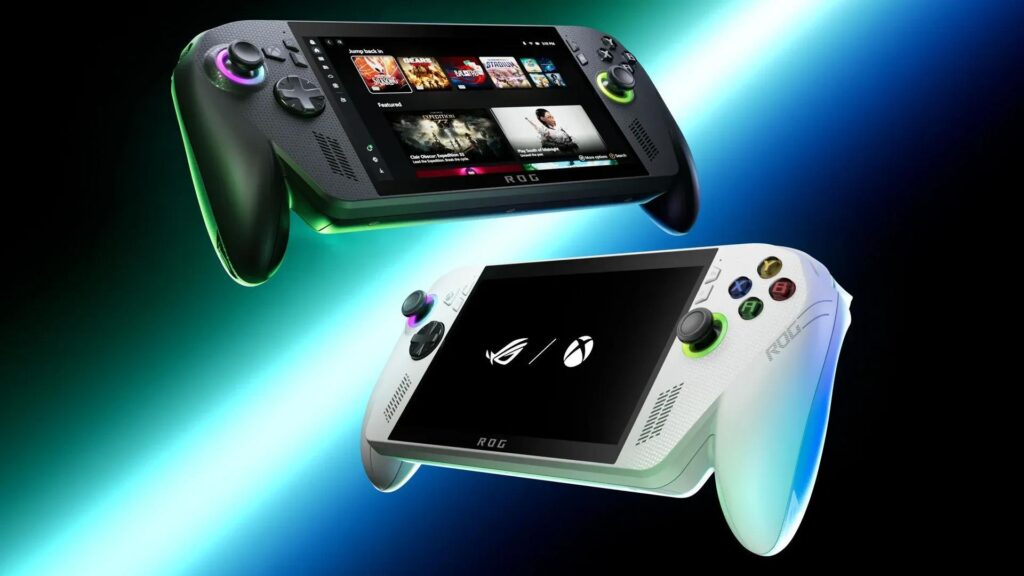
Si te has encontrado con que, al conectar tu Xbox Ally X a la tele, la imagen se ve borrosa, con grano raro o con una resolución absurda como 800p, y encima el widget de pantalla te marca una frecuencia de refresco que no cuadra, no eres el único. Muchos usuarios notan que el juego luce de lujo en modo portátil, pero al pasarlo a la tele se vuelve un festival de desenfoque y números raros.
En el escenario típico que planteas –Resident Evil 2 Remake enchufado a una LG CX de 55″– lo normal sería disfrutar de una salida limpia a 1080p o 4K con la tasa de refresco correcta. Sin embargo, si el sistema, la tele o el propio juego están mal configurados, el resultado puede ser una señal mal escalada, una frecuencia mal leída por el widget del Xbox Ally X e incluso una elección automática de resolución tan baja como 800p sin que tenga ningún sentido.
Por qué el Xbox Ally X puede mostrar una frecuencia de refresco errónea
El widget de pantalla del Xbox Ally X suele apoyarse en la información que recibe a través de EDID (los datos que envía el monitor o la TV para decirle al dispositivo qué resoluciones y tasas de refresco soporta). Si esa comunicación no es perfecta, si hay limitaciones en el cable HDMI o el puerto, o si la tele está en un modo poco compatible, el Ally X puede:
- Detectar una frecuencia “teórica” (por ejemplo 120 Hz) cuando en realidad el panel está trabajando a 60 Hz por el modo elegido.
- Redondear mal los valores (por ejemplo ver 59 Hz en vez de 60, o 119 en vez de 120) y que el widget lo pinte de forma confusa.
- Tomar un modo intermedio forzado por la TV (p. ej. un modo de compatibilidad que recorta ancho de banda), de forma que la lectura del widget no coincida con lo que tú crees que has configurado.
También entra en juego cómo gestiona la señal la propia LG CX. Estos modelos realizan un escalado interno bastante agresivo si reciben resoluciones raras (como 800p), y eso, unido a un mal emparejamiento de frecuencia, puede resultar en una imagen mucho más suave de lo que debería, con esa sensación de borrosidad y grano que comentas.
El caso práctico: de 800p a 1080p con imagen borrosa en la LG CX
Cuando lanzas Resident Evil 2 Remake conectado a la LG CX y el juego, por lo que sea, arranca a 800p, están pasando varias cosas a la vez:
- El propio juego puede estar leyendo mal las capacidades del dispositivo conectado y elegir una resolución conservadora.
- El Xbox Ally X está escalando internamente de su resolución de render a esa salida 800p.
- La LG CX coge esos 800p y los escala hasta los 2160p (4K) de su panel, con el posprocesado que tenga activo.
Ese doble escalado (primero en el Ally X y luego en la tele) es casi una receta segura para la pérdida de nitidez, sobre todo en un juego con mucha niebla, sombras y texturas de terror como RE2 Remake. Aunque después cambies manualmente a 1080p y notes que mejora, si el flujo de señal y la frecuencia de refresco no están totalmente sincronizados, puede seguir quedando esa sensación «blanda» que describes.
Además, si el widget del Xbox Ally X te está marcando una frecuencia de refresco distinta a la que realmente está usando la LG CX, tu sensación de fluidez o de “judder” puede no corresponderse con lo que ves en números. Puede estar indicando, por ejemplo, 120 Hz porque detecta que el televisor acepta 120 Hz, pero la combinación de resolución + modo de imagen + HDMI que estás usando obliga en realidad a trabajar a 60 Hz.
Cómo hacer que la LG CX detecte bien al Xbox Ally X
1. Elegir el puerto HDMI adecuado de la LG CX
La LG CX tiene varios puertos HDMI, pero no todos ofrecen exactamente la misma combinación de ancho de banda, 4K, 120 Hz, VRR y demás. Aunque en la CX la cosa está bastante bien repartida, es recomendable:
- Usar uno de los puertos etiquetados como compatibles con HDMI 2.1 / 4K a 120 Hz si quieres la máxima calidad (en la CX, habitualmente HDMI 1 al 4 soportan 2.1, pero conviene comprobarlo en el manual del televisor por si hay actualizaciones regionales).
- Evitar conectar el Xbox Ally X a puertos intermedios de barras de sonido o receptores AV de gama baja si no estás seguro de que pasen la señal completa. Muchos dispositivos intermedios limitan la resolución o el refresco.
Si el Ally X “ve” sólo una parte de las capacidades del televisor porque algo intermedio recorta información, el widget puede mostrar valores de refresco engañosos y el propio juego optar por resoluciones conservadoras.
2. Activar HDMI Ultra HD Deep Color / formatos mejorados
En el menú de la LG CX, dentro de los ajustes de imagen y puertos, encontrarás una opción del estilo “HDMI Ultra HD Deep Color” o “Formato HDMI mejorado”. Esta opción debe estar activada en el puerto concreto donde enchufes el Xbox Ally X para que:
- La tele habilite el ancho de banda máximo, permitiendo 4K completo, 10/12 bits y frecuencias altas.
- El EDID que recibe el Ally X incluya toda la lista de modos compatibles, evitando que el sistema crea que sólo puede sacar 800p o 1080p a 60 Hz.
Si esta opción está en modo estándar, la LG CX puede limitar la señal a algo más básico. El widget del Xbox Ally X, al leer esa información capada, puede mostrar una frecuencia de refresco distinta de la que te esperas, o directamente no ofrecerte ciertas combinaciones de resolución + Hz.
3. Configurar el modo de imagen correcto en la TV
Los modos de imagen tipo Cine, Eco, Deportes, etc. a veces introducen suavizados, interpolación de movimiento y posprocesados que afectan tanto al aspecto como a la sincronía de la señal. Para un uso con consola/PC como el Xbox Ally X, lo ideal es:
- Activar el Modo Juego (o equivalente) en la LG CX, ya sea a través de la detección automática de dispositivo de juego o seleccionándolo manualmente.
- Desactivar funciones como el TruMotion o interpolación, que crean frames intermedios y pueden interferir con la percepción de la frecuencia real (y a veces inducen artefactos).
Con el modo Juego, la tele reduce el input lag, respeta mejor la frecuencia de refresco que entra por HDMI y hace un escalado menos agresivo. Eso ayuda a que 1080p se vea mucho más limpio y cercano a la nitidez que notas en modo portátil.
Ajustes recomendados en el Xbox Ally X para una imagen limpia

Por muy bien que tengas la LG CX, si la salida de vídeo del Xbox Ally X está mal configurada, seguirás arrastrando borrosidad y frecuencia inconsistente. Hay una serie de pasos claves a revisar en la consola/PC:
1. Fijar resolución nativa y tasa de refresco estable
Aunque a todos nos tienta forzar 4K a 120 Hz, a menudo es más sensato, sobre todo si estás teniendo problemas, fijar una combinación estable y ampliamente compatible:
- Establece la salida del Ally X a 1080p y 60 Hz (o 120 Hz si sabes seguro que la LG CX lo soporta bien en ese puerto).
- Desactiva, al menos para probar, modos automáticos de adaptación de refresco que puedan “bailar” con la frecuencia (según como esté implementado en tu sistema).
Con esto consigues que el widget y el televisor estén hablando el mismo idioma de resolución y Hz. Si al fijar 1080p/60 notas que el widget deja de mostrar cosas extrañas y la imagen se estabiliza, ya tienes una pista clara de por dónde iban los tiros.
2. Comprobar la configuración gráfica dentro de Resident Evil 2 Remake
En muchos juegos, incluido Resi 2 Remake, el menú interno de vídeo permite:
- Forzar una resolución propia diferente de la del sistema.
- Activar escalados internos (como resolución dinámica, checkerboard o similares).
- Ralentizar la imagen si el juego intenta adaptarse a la tasa de refresco percibida.
Si el juego ha detectado alguna vez una salida extraña (como esos 800p iniciales), es posible que se haya quedado grabada esa preferencia. Entra en las opciones gráficas, restablécelas si hace falta, y asegúrate de que está configurado para respetar la resolución de salida del sistema o, al menos, para 1080p.
3. Verificar el modo de ventana / pantalla completa
Si estás usando el Xbox Ally X más en modo PC que en modo consola, revisa si el juego corre a pantalla completa exclusiva, ventana sin bordes o ventana normal. Este detalle es clave porque:
- En pantalla completa exclusiva, el juego se comunica de forma más directa con el monitor/TV y la frecuencia de refresco suele ser más fiel.
- En ventana sin bordes, depende más de cómo el sistema operativo gestiona el escritorio, y eso puede provocar lecturas confusas en el widget.
Una simple prueba cambiando de modo puede hacer que el widget deje de mostrar una frecuencia incorrecta y que la nitidez en la LG CX mejore notablemente.
Importancia del cable y de la ruta de conexión
Aunque suene a tópico, el cable HDMI y la ruta de conexión marcan la diferencia. Si estás usando un cable viejo, corto o de baja calidad, pueden darse:
- Errores en la negociación de EDID y HDCP, provocando que la consola crea que debe limitar refresco o resolución.
- Pequeños fallos de sincronía que hacen que el widget indique un valor y la tele aplique otro.
Lo más sano es usar un HDMI certificado para altas tasas de datos (por ejemplo “HDMI Ultra High Speed”), directo desde el Xbox Ally X a la LG CX, sin pasar por barras de sonido, switches o receptores AV, al menos mientras diagnosticas el problema. Una vez veas que el widget marca bien la frecuencia y la imagen es nítida, ya puedes ir añadiendo elementos a la cadena con más tranquilidad.
Cómo conseguir que la TV identifique automáticamente al Xbox Ally X
La pregunta que planteas es clara: “¿Cómo puedo configurarla para que detecte automáticamente el monitor al que está conectada y así salga la imagen correctamente?”. Aquí entran varias capas de detección automática:
- La propia LG CX cuenta con la función de reconocimiento de dispositivos (a veces bajo nombres tipo Simplink o detección de consolas). Actívala para que intente identificar que lo que has conectado es una consola/PC y active automáticamente el modo Juego.
- Muchos sistemas, incluido el entorno del Xbox Ally X, ofrecen un botón o sección de “detectar pantalla” o “identificar monitor”. Úsalo tras enchufar la tele para forzar que el sistema lea de nuevo el EDID y actualice la lista de modos.
- Algunos juegos vuelven a analizar la configuración al reiniciarlos con la nueva pantalla activa. En lugar de conectar la tele con el juego abierto, sal, enchufa todo, espera a que la LG CX confirme la detección y entonces abre el juego.
Siguiendo estos pasos, es mucho más probable que tanto el Xbox Ally X como la LG CX se “pongan de acuerdo” en la resolución y frecuencia ideales, reduciendo al mínimo que el widget se invente valores y que la imagen se vea más borrosa en la tele que en modo portátil.
En definitiva, para evitar que el widget de pantalla del Xbox Ally X muestre una frecuencia de refresco incorrecta y que la imagen se vea pobre en una LG CX, tienes que alinear tres frentes: la salida de vídeo del propio Ally X (resolución y Hz coherentes), la configuración de la tele (puerto correcto, HDMI mejorado y modo Juego) y los ajustes internos del juego (sin resoluciones raras ni modos de ventana problemáticos). Cuando los tres encajan -más el apoyo de un buen cable HDMI y una ruta de conexión limpia- la consola y la tele se reconocen mutuamente sin dramas, el televisor detecta automáticamente el dispositivo como lo que es, y Resident Evil 2 Remake deja de parecer un vídeo reescalado de 800p para verse tan nítido y fluido en pantalla grande como lo hace en modo portátil.


Apasionado de la tecnología desde pequeñito. Me encanta estar a la última en el sector y sobre todo, comunicarlo. Por eso me dedico a la comunicación en webs de tecnología y videojuegos desde hace ya muchos años. Podrás encontrarme escribiendo sobre Android, Windows, MacOS, iOS, Nintendo o cualquier otro tema relacionado que se te pase por la cabeza.